ویندوز 11 به سیستمعاملی تبدیل شده است که ظاهراً بسیاری از کاربران از آن ناراضی هستند، اما همچنان نمیتوانند بهراحتی از آن دل بکنند. البته، لینوکس میتواند جایگزین مناسبی باشد، اما با مهاجرت به آن، بسیاری از قابلیتهای ضروری ویندوز را از دست خواهید داد. از طرفی، میتوان با حذف برنامهها و قابلیتهای اضافی و کنار گذاشتن برنامههای اضافی و قابلیتهای مبتنی بر هوش مصنوعی، ویندوز ۱۱ را سریعتر کرد؛ بااینحال، ممکن است همچنان احساس کنید این سیستمعامل کند است.
در مقطعی، این کندی بیشتر از آنکه یک مشکل عملکردی باشد، به یک نقص طراحی تبدیل میشود. خوشبختانه، مانند بسیاری از مشکلات دیگر ویندوز ۱۱، این مورد نیز قابل رفع است و برای انجام آن به برنامه جانبی نیاز ندارید؛ یک تغییر ساده در یکی از کلیدهای رجیستری کافی خواهد بود. با سیارهی آیتی همراه باشید تا یکی از تنظیمات جالب که در رجیستری ویندوز ثبت شده و موجب افزایش سرعت میشود را بررسی کنیم.
چرا منوهای ویندوز 11 کندتر از چیزی که هستند به نظر میرسند؟
تأخیری چند دههای که برای منوهای مبتنی بر حرکت موس طراحی شده است
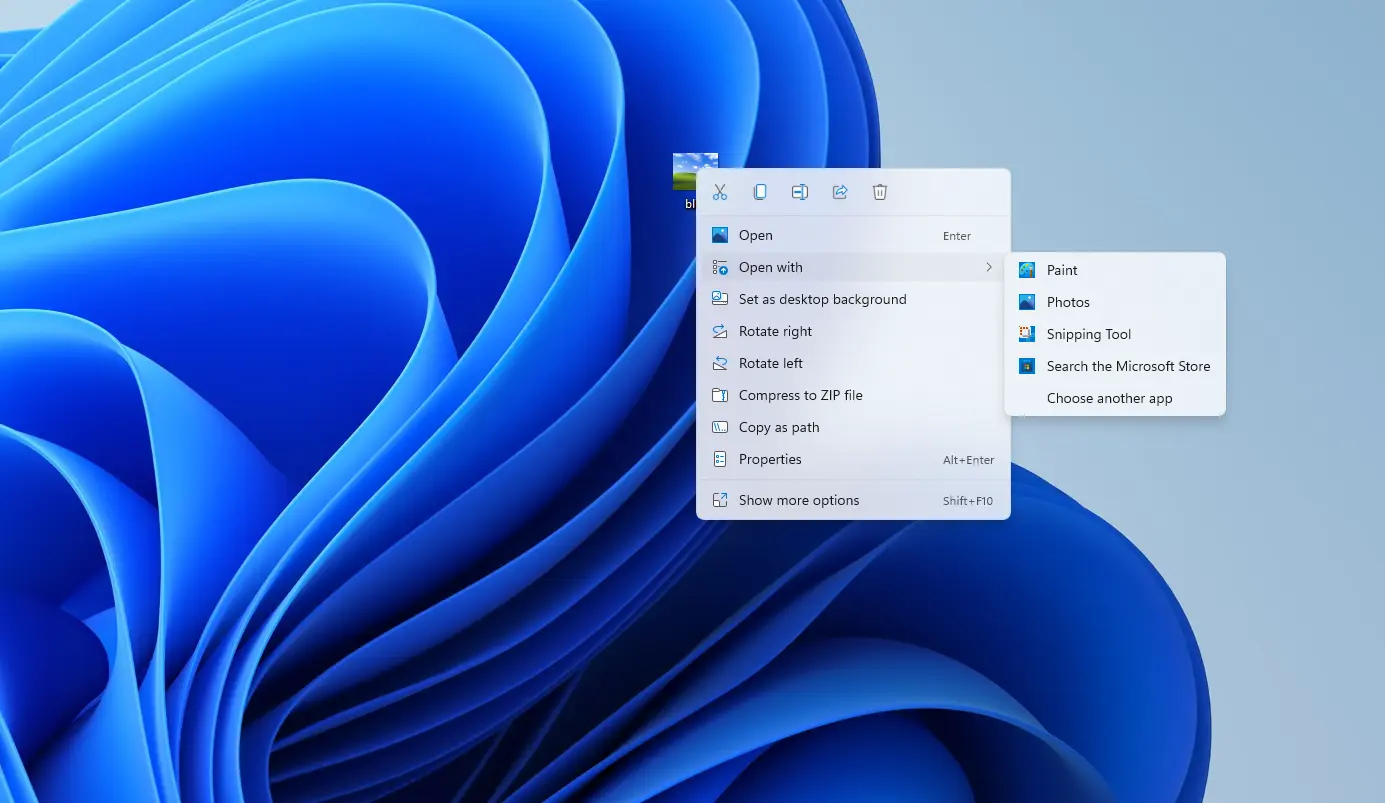
آیا تاکنون هنگام کلیک روی منوها یا بخشهای مختلف رابط کاربری ویندوز، متوجه مکث و تأخیر جزئی در نمایش آنها شدهاید؟ این موضوع اصلاً مشکل عملکردی نیست، اما همین کندیِ احساسشده باعث میشود چنین تصوری ایجاد شود. در واقع، با یکی از قابلیتهای قدیمی بهجامانده از نسخههای پیشین ویندوز روبهرو هستیم که برای ایجاد یک تأخیر بسیار کوتاه، در حدود ۴۰۰ میلیثانیه، طراحی شده بود. این تأخیر روی منوهایی که با قرار دادن موس روی آنها فعال میشوند، منوهای کلاسیک ویندوز، زیرمنوهای File Explorer و موارد مشابه تأثیر میگذارد.
هدف از ایجاد این تأخیر، جلوگیری از مشکلات مربوط به منوهای مبتنی بر حرکت موس بود. این مکث به سیستم فرصت میداد از شلوغی بصری جلوگیری کند یا مانع نمایش ناخواسته منوهایی شود که با قرار دادن موس روی یک بخش خاص ظاهر میشوند.
این کلید در ویندوز ۱۱ تا حد زیادی قدیمی و بلااستفاده شده است؛ زیرا این سیستمعامل دیگر قابلیتهای زیادی ندارد که بر اساس قرار دادن موس روی عناصر کار کنند و درختهای منویی متعددی نیز وجود ندارند که در آنها چنین تأخیری ضروری باشد.
این تأخیر بیشتر از حد واقعی آزاردهنده است
اجرای ناهماهنگ باعث ایجاد اصطکاک ذهنی میشود
دلیل اینکه تأخیر در نمایش منوها بهعنوان کندی سیستم احساس میشود، این است که انسانها معمولاً تأخیرهای بیشتر از ۱۰۰ میلیثانیه را با اختلال در عملکرد کامپیوتر مرتبط میدانند؛ حتی اگر هیچ مشکلی در سیستم وجود نداشته باشد. این وضعیت زمانی آزاردهندهتر میشود که بدانید این تأخیر در تمام بخشهای ویندوز اعمال نمیشود و تنها برخی از عناصر ویندوز ۱۱ را تحتتأثیر قرار میدهد. عناصر رابط کاربری برنامههای جانبی نیز از این تأخیر تأثیر نمیپذیرند.
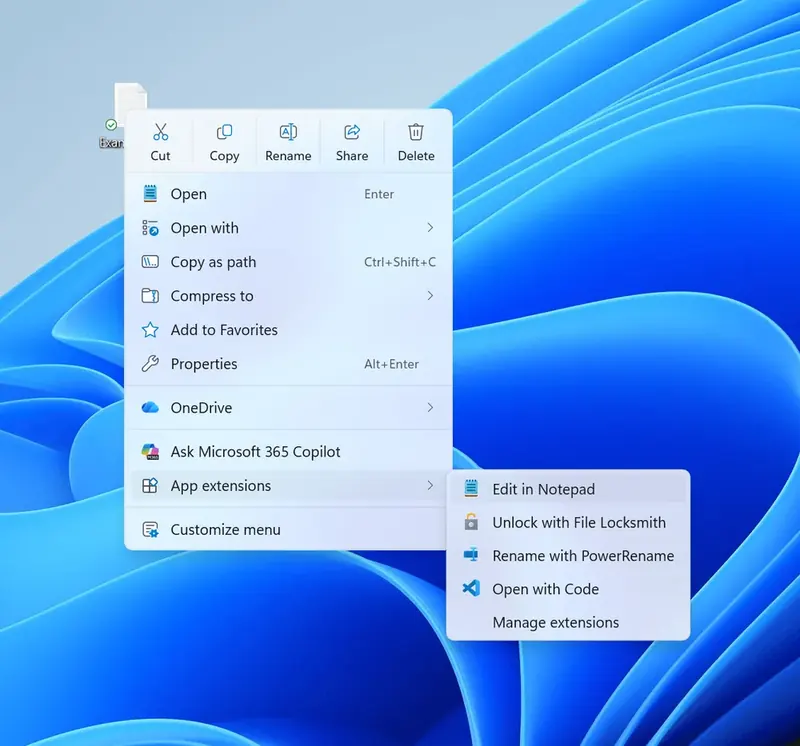
برخی از عناصر جدیدتر ویندوز ۱۱ نیز از سیستم قدیمی منوهای آبشاری مبتنی بر حرکت موس استفاده نمیکنند و در نتیجه این تأخیر در آنها اعمال نمیشود؛ برای مثال میتوان به Settings و منوی Start اشاره کرد. همین اجرای ناهماهنگ باعث میشود تأخیر بیشتر به چشم بیاید و نوعی «اصطکاک ذهنی» ایجاد کند؛ پدیدهای که در آن عملکرد یک سیستم یا فرایند با انتظارات کاربر مطابقت ندارد.
چگونه تأخیر نمایش منوها را تغییر دهیم؟
یک تغییر ساده در رجیستری میتواند پاسخگویی منوها را سریعتر کند
Registry Editor ممکن است برای تغییر بیشتر کلیدها برنامهای پیچیده و دلهرهآور به نظر برسد، اما تغییر زمان تأخیر منو فرایند بسیار سادهای است. برای انجام این کار، مراحل زیر را دنبال کنید:
- Registry Editor را باز کنید.
- به مسیر زیر بروید:
HKEY_CURRENT_USER\Control Panel\Desktop
- گزینه MenuShowDelay را پیدا کنید و برای تغییر آن، روی گزینه مربوطه دوبار کلیک کنید.
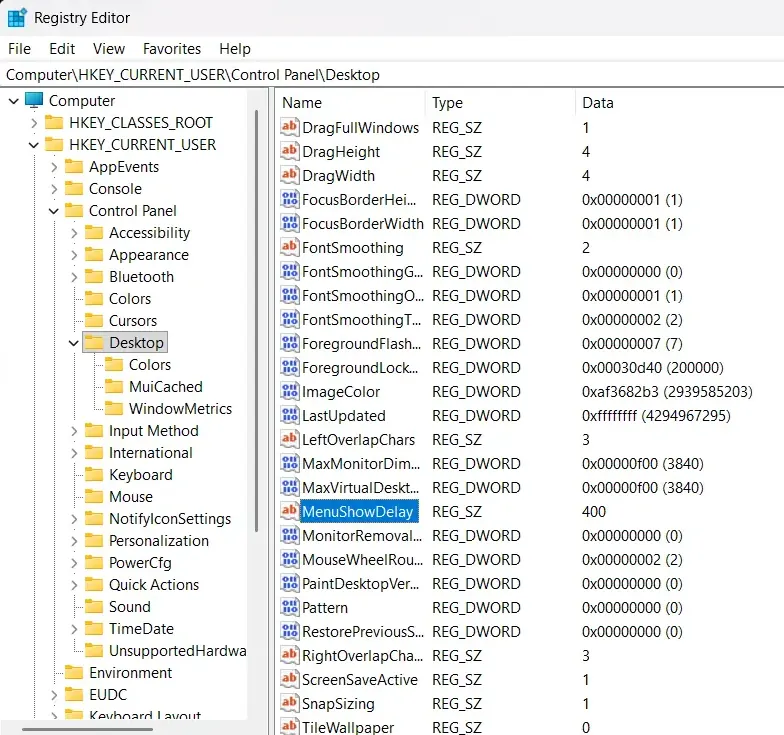
- مقدار Value را از 400 به میزان تأخیر دلخواه تغییر دهید.
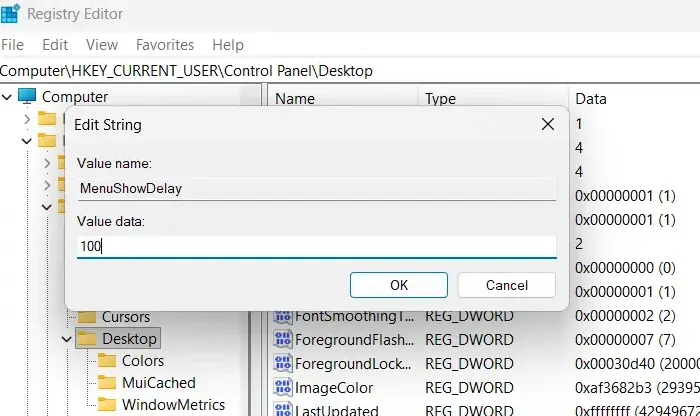
شخصاً مقدار این گزینه را روی 0 قرار دادهام تا منوها بدون هیچ تأخیری نمایش داده شوند. اگر ترجیح میدهید همچنان مقدار کمی تأخیر وجود داشته باشد، میتوانید این مقدار را به حدود 100 کاهش دهید. این گزینه همچنین برای زمانی مفید است که نمایش منو هنگام قرار دادن موس روی عناصر مختلف برایتان آزاردهنده باشد؛ هرچند این موضوع بهندرت مشکلساز میشود.
برای اعمال تغییرات، باید ویندوز را مجدداً راهاندازی کنید یا explorer.exe را ببندید و دوباره اجرا کنید. برای این کار میتوانید در Task Manager یک New Task ایجاد کرده و همان نام را وارد کنید.
توصیه میشود برای احتیاط، پیش از ایجاد تغییر در رجیستری از آن نسخه پشتیبان تهیه کنید تا در صورت بروز مشکل بتوانید تنظیمات را بازیابی کنید؛ حتی اگر قصد دارید تنها یک کلید را تغییر دهید. همچنین هنگام تغییر MenuShowDelay دقت کنید که باید Value را تغییر دهید، نه ورودی DWORD؛ اشتباه گرفتن این دو مورد یکی از خطاهای رایج هنگام انجام این تغییر است.
یک تغییر سریع دیگر برای عملکردهای وابسته به حرکت موس
MenuShowDelay تأخیر پیش از نمایش زیرمنوها را کاهش میدهد و روی منوهایی که با قرار دادن موس روی آنها فعال میشوند نیز تأثیر دارد. بااینحال، قرار دادن موس روی دکمههایی که منو نیستند نیز میتواند عملکردهای دیگری مانند نمایش راهنماهای شناور، پیشنمایشها و موارد مشابه را فعال کند.
در حالت عادی، بهندرت مجبور به استفاده از این قابلیتهای مبتنی بر حرکت موس میشوم، اما زمانی که به آنها نیاز دارم، این انتظار آزاردهنده میشود. ویندوز برای این عملکردها نیز بهصورت پیشفرض تأخیری ۴۰۰ میلیثانیهای در نظر گرفته است و میتوان با تغییر MouseHoverTime زمان پاسخگویی را کاهش داد. مراحل انجام این کار نیز تقریباً مشابه است:
- Registry Editor را باز کنید.
- به مسیر زیر بروید تا گزینه MouseHoverTime را پیدا کنید:
HKEY_CURRENT_USER\Control Panel\Mouse
- روی این کلید دوبار کلیک کنید و مقدار آن را از 400 به مقدار دلخواه تغییر دهید.
برای MouseHoverTime توصیه نمیکنم مقدار را روی 0 قرار دهید؛ زیرا در این حالت عملکرد موردنظر بلافاصله فعال میشود و وقتی موس را صرفاً از روی یک گزینه عبور میدهید، فعال شدن ناخواسته آن میتواند آزاردهنده باشد. بهتر است مقدار را روی 100 قرار دهید تا سیستم زمان کافی برای تشخیص حرکت موس داشته باشد و از فعال شدن تصادفی عملکردها جلوگیری شود.
راهکاری برای افزایش پاسخگویی، نه افزایش عملکرد
ویندوز 11 ترکیبی از عناصر Win32 و قابلیتهای جدیدتر مبتنی بر طراحی Acrylic است و عناصر جدیدتر تحتتأثیر تأخیر زمانبندی منو قرار نمیگیرند. به همین دلیل است که مایکروسافت کلیدهای MenuShowDelay و MouseHoverTime را در ویندوز 11 حذف نکرده است.
تغییر این کلیدها به مقادیر دلخواه میتواند باعث شود سیستم بسیار سریعتر و پاسخگوتر احساس شود. البته این ترفند هیچ تغییری در عملکرد واقعی سیستم ایجاد نمیکند؛ بلکه تنها اصطکاکی را که هنگام کار با رابط کاربری احساس میکنید، از بین میبرد.
سیارهی آیتی