Registry Editor

با FluentTweaker بهترین ابزار رایگان برای شخصی‌سازی ویندوز آشنا شوید

کار با Registry Editor چندان ساده نیست و احتمال بروز مشکل نیز وجود دارد. در واقع معمولاً مشخص است که یک تنظیم خاص وجود دارد، اما هیچ‌کس دقیقاً نمی‌داند مایکروسافت آن را کجای رجیستری پنهان کرده است! بعضی از ترفندهای Windows Registry واقعاً می‌توانند سیستم‌عامل را بهتر کنند، اما پیدا کردن کلید مناسب اغلب به پیدا کردن یک آموزش قدیمی، اصلاحیه‌ای جدیدتر، چند مقدار مفقود و بحث درباره تفاوت Decimal و Hexadecimal نیاز دارد. بعد هم باید به خاطر سپرد که اگر مشکلی پیش آمد، چطور تغییرات را به حالت قبل برگرداند!

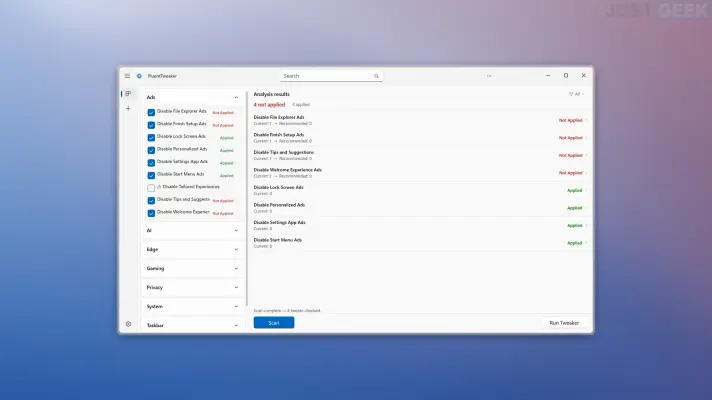
نرم‌افزار FluentTweaker بخش زیادی از این جست‌وجو و بررسی را در یک رابط کاربری جمع می‌کند و در عین حال نشان می‌دهد تغییرات پشت صحنه در واقع مقادیر معمولی رجیستری، Policyها و اسکریپت‌ها هستند. این برنامه قرار نیست هر ترفندی را ایمن یا منطقی کند، اما بررسی تغییرات پیش از اعمال آن‌ها را بسیار ساده‌تر می‌کند. به علاوه با این برنامه می‌توانید رجیستری را پاکسازی کنید و ابزارهایی برای پاکسازی کش مرورگرها و انواع فایل اضافی دارد. با سیاره‌ی آی‌تی همراه باشید تا یکی از بهترین برنامه‌های کاربردی ویندوز را بررسی کنیم.

آموزش حذف کامل Copilot از ویندوز 11 با Group Policy و رجیستری ادیتور و PowerShell

مایکروسافت بخش زیادی از سال گذشته را صرف ادغام هرچه بیشتر هوش مصنوعی Copilot در ویندوز ۱کرده است، اما با به‌روزرسانی ویندوز به نسخه‌ی جدید سال ۲۰۲۶، سرانجام روشی رسمی برای حذف Copilot ارائه شده است؛ به جای اینکه فقط آن را مخفی کنید. گزینه «Remove Copilot» در ابزار Group Policy Editor، این برنامه را به‌طور کامل از سیستم حذف می‌کند.

اگر این روش برای شما کار نمی‌کند، گزینه‌های دیگری نیز وجود دارد. می‌توانید رجیستری ادیتور را باز کنید و تغییراتی اعمال کنید و همین‌طور می‌توانید یک دستور ساده را در واسط خط دستور PowerShell وارد کنید. در ادامه با سیاره‌ی آی‌تی همراه باشید تا ۳ روش حذف هوش مصنوعی Copilot و روش مخفی کردن آن در ویندوز ۱۱ را بررسی کنیم.

آخرین دیدگاه‌ها
۲۰۰ دیدگاه و پاسخ آخر
سی پی ارزان کالاف موبایل