Windows 11

۷ برنامه محبوب برای ویندوز ۱۱ که شاید به نصب آن‌ها نیاز نداشته باشید!

اگر هنگام نصب ویندوز ۱۱ عادت دارید مجموعه‌ای از برنامه‌های معروف را بلافاصله روی کامپیوتر نصب کنید، بهتر است ابتدا ببینید واقعاً به آن‌ها نیاز دارید یا نه. بعضی از نرم‌افزارهای محبوب امروزی قابلیت‌هایی ارائه می‌کنند که ویندوز ۱۱ یا مرورگر شما از قبل پوشش می‌دهد.

این موضوع به معنی ضعیف یا بی‌فایده بودن این برنامه‌ها نیست. اگر به قابلیت‌های تخصصی آن‌ها نیاز دارید، نصبشان منطقی است؛ اما برای استفاده معمولی می‌توان با تعداد کمتری برنامه، سیستم خلوت‌تر و مدیریت ساده‌تری داشت.

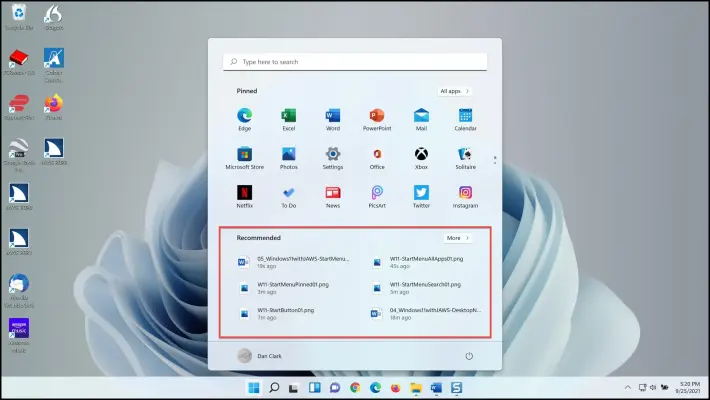
خاموش کردن پیشنهادهای منوی استارت ویندوز ۱۱؛ حذف Recent و فایل‌های اخیر

منوی استارت ویندوز ۱۱ فقط محلی برای اجرای برنامه‌ها نیست و بسته به نسخه ویندوز و تنظیمات سیستم می‌تواند فایل‌های اخیر، برنامه‌های تازه نصب‌شده، برنامه‌های پرکاربرد و پیشنهادهای مختلف را نیز نمایش دهد. برای بعضی کاربران این بخش مفید است اما اگر ترجیح می‌دهید منوی استارت فقط روی برنامه‌ها و میانبرهای انتخابی خودتان متمرکز باشد می‌توانید بخش زیادی از این محتوا را غیرفعال کنید.

نکته مهم این است که منوی استارت در نسخه‌های جدید ویندوز ۱۱ تغییر کرده است. در به‌روزرسانی‌های جدید برای نسخه‌های 24H2 و 25H2 گزینه‌های بیشتری برای کنترل بخش‌های مختلف Start اضافه شده و در برخی بیلدهای جدید نام بخش Recommended به Recent تغییر کرده است. مایکروسافت همچنین امکان نمایش یا مخفی کردن مستقل بخش‌های Pinned و Recent و All را در رابط جدید فراهم کرده است.

۴ سرویس ویندوز ۱۱ که می‌توانید برای کاهش مصرف منابع غیرفعال کنید

ویندوز ۱۱ سرویس‌های زیادی را در پس‌زمینه اجرا می‌کند تا امکانات مختلف سیستم‌عامل را مدیریت کند. بسیاری از این سرویس‌ها ضروری هستند و غیرفعال‌کردن آن‌ها می‌تواند باعث اختلال در بعضی قابلیت‌ها شود؛ اما برخی سرویس‌ها فقط برای امکاناتی استفاده می‌شوند که ممکن است هیچ‌وقت به آن‌ها نیاز نداشته باشید.

در نتیجه بهتر است به‌جای غیرفعال‌کردن تصادفی سرویس‌های ویندوز ۱۱، ابتدا کاربرد هر سرویس را بررسی کنید. در ادامه چهار مورد را بررسی می‌کنیم که در شرایط مشخص می‌توان غیرفعال‌کردن آن‌ها را در نظر گرفت. مایکروسافت نیز برای بعضی سرویس‌ها مانند Downloaded Maps Manager تأکید می‌کند که غیرفعال‌کردن آن‌ها می‌تواند قابلیت‌های وابسته را از کار بیندازد.

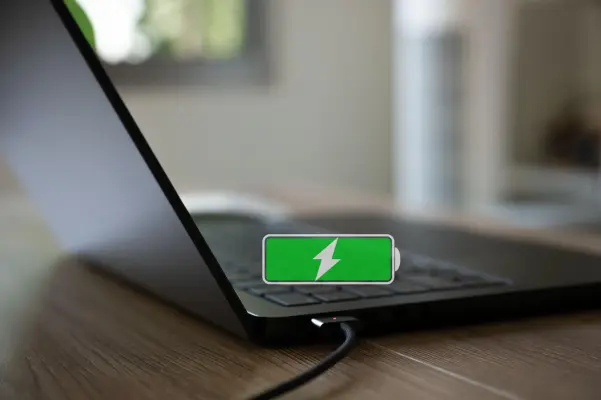
چرا باتری لپ تاپ بعد از خاموش شدن خالی می شود؟ ۵ راهکار برای رفع مشکل

اگر باتری لپ‌تاپ حتی زمانی که دستگاه را خاموش می‌کنید همچنان خالی می‌شود، لزوماً به این معنا نیست که باتری خراب شده است. ممکن است لپ‌تاپ واقعاً به‌طور کامل خاموش نشده باشد یا برخی قابلیت‌های سخت‌افزاری و میان‌افزاری همچنان مقدار کمی انرژی مصرف کنند. تنظیمات مربوط به Fast Startup، حالت‌های خواب و هایبرنیشن، تأمین برق از درگاه‌های USB و حتی وضعیت سلامت خود باتری می‌توانند در این مشکل نقش داشته باشند.

البته باتری‌های لیتیوم یونی حتی در زمان استفاده نشدن نیز به‌مرور مقدار کمی از شارژ خود را از دست می‌دهند و گرما و فرسودگی این روند را بیشتر می‌کنند. با این حال، کاهش محسوس شارژ در طول یک شب یا چند روز در لپ‌تاپی که واقعاً خاموش شده است، ارزش بررسی دارد. مایکروسافت نیز بین خاموش شدن کامل، Sleep و Hibernate تفاوت قائل می‌شود؛ Sleep انرژی بسیار کمی مصرف می‌کند و Hibernate نسبت به Sleep انرژی کمتری مصرف می‌کند اما هیچ‌کدام معادل خاموش شدن کامل دستگاه نیستند.

اگر باتری لپ‌تاپ شما بعد از خاموش کردن همچنان افت زیادی دارد، راهکارهای زیر را به ترتیب امتحان کنید.

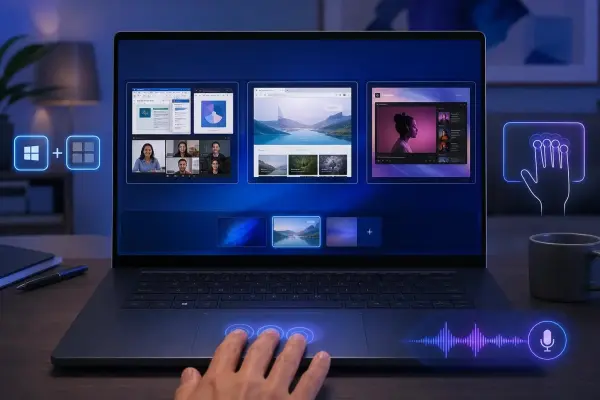
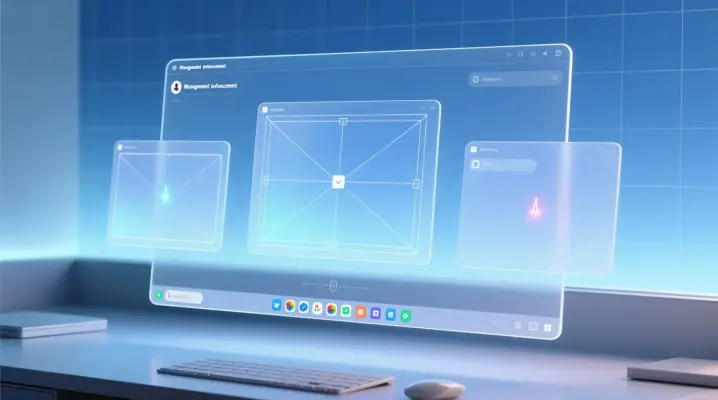
پنل Task View در ویندوز ۱۱ باز نمی‌شود؟ ۷ راهکار برای رفع مشکل

اگر Task View در ویندوز 11 باز نمی‌شود و برنامه‌های باز یا دسکتاپ‌های مجازی را نمایش نمی‌دهد، پیدا کردن علت مشکل ممکن است کمی دشوار باشد. در بیشتر مواقع، اختلال در نوار وظیفه یا Windows Explorer باعث چنین مشکلی می‌شود، اما خود قابلیت Task View نیز ممکن است به دلایل مختلف پاسخ ندهد.

Task View نمایی کلی از پنجره‌های باز و دسکتاپ‌های مجازی ارائه می‌دهد و می‌توان آن را از طریق دکمه مربوط به آن در نوار وظیفه یا میانبر Win + Tab باز کرد.

اگر Task View در ویندوز ۱۱ برای شما کار نمی‌کند، راهکارهای که در این مقاله از سیاره‌ی آی‌تی معرفی می‌کنیم را به‌ترتیب امتحان کنید.

آیا برای بهینه‌سازی ویندوز 11 نصب کردن Winhance ضروری است؟

بیشتر افرادی که بیش از یک سال از یک کامپیوتر ویندوزی استفاده کرده‌اند، بالاخره در مقطعی نرم‌افزاری مانند Winhance را نصب کرده‌اند یا روی تبلیغی کلیک کرده‌اند که وعده افزایش سرعت سیستم و آزاد کردن چندین گیگابایت فضای هدررفته را می‌دهد. این کار در ظاهر منطقی به نظر می‌رسد، چون زمانی لازم بود رجیستری پاک‌سازی شود، دیسک بهینه‌سازی شود و ویندوز نمی‌توانست این کارها را به صورت خودکار انجام دهد. چنین رویکردی چند دهه پیش منطقی بود، اما به لطف پیشرفت‌های ویندوز ۱۱ دیگر چندان قابل دفاع نیست.

در ادامه به امکانات ویندوز ۱۱ برای پاکسازی فایل‌ها و افزایش سرعت سیستم اشاره می‌کنیم تا مشخص شود که نصب کردن برنامه‌هایی نظیر Winhanced ضروری است یا خیر.

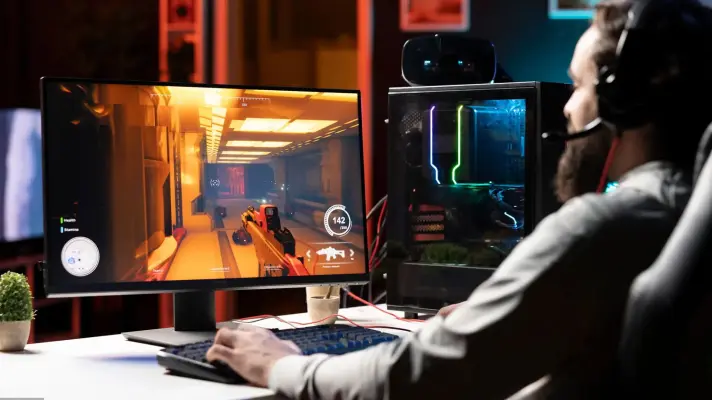
مانیتور ۱۴۴ هرتز روی ۶۰ هرتز است؟ آموزش فعال کردن نرخ نوسازی در ویندوز

اگر برای خرید یک مانیتور ۱۴۴ هرتز یا سریع‌تر هزینه‌ی زیادی کرده‌اید، ممکن است بدون اینکه بدانید، بخش مهمی از قابلیت آن را بلااستفاده گذاشته باشید. یکی از دلایل رایج این اتفاق این است که ویندوز لزوماً بالاترین نرخ نوسازی قابل پشتیبانی نمایشگر را به صورت خودکار انتخاب نمی‌کند.

به عنوان مثال، ممکن است مانیتور شما ۱۴۴ هرتز باشد اما در تنظیمات ویندوز روی ۶۰ هرتز قرار گرفته باشد. در این حالت نمایشگر همچنان کاملاً عادی کار می‌کند و تصویر هم مشکلی ندارد؛ فقط روانی حرکت‌ها و اسکرول کردن به اندازه‌ای که از یک مانیتور ۱۴۴ هرتز انتظار دارید نخواهد بود.

مایکروسافت نیز تأیید می‌کند که نرخ‌های نوسازی نمایش‌داده‌شده در ویندوز به قابلیت‌های نمایشگر و اتصال مورد استفاده بستگی دارند و کاربر می‌تواند آن‌ها را از بخش Advanced display تغییر دهد.

مشکل فقط تنظیمات ویندوز نیست. کابل و درگاه اتصال و وضوح تصویر و حتی درایور گرافیک نیز می‌توانند باعث شوند نرخ ۱۴۴ هرتز در دسترس نباشد. با سیاره‌ی آی‌تی همراه باشید تا در مورد استفاده بهینه از مانیتور ۱۲۰ یا ۱۴۴ هرتز بیشتر بدانیم.
معرفی SmartSystemMenu: برنامه رایگانی که منوی مخفی مفیدی در نوار عنوان ویندوز اضافه می‌کند

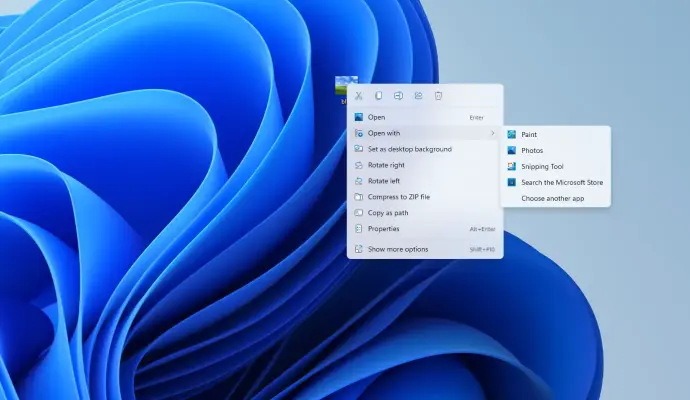
اگر روی نوار عنوان معمولی پنجره‌ها در ویندوز کلیک راست کنید، منویی ظاهر می‌شود که انگار سال‌هاست بدون تغییر باقی مانده است. این منو می‌تواند پنجره را جابه‌جا کند، اندازه آن را تغییر دهد، کوچک یا بزرگ کند و ببندد؛ اما این دستورات معمولاً برای بسیاری از مشکلات کوچک و روزمره‌ای که هنگام کار با پنجره‌ها پیش می‌آیند، کافی نیستند.

SmartSystemMenu دقیقاً همین بخش فراموش‌شده ویندوز را هدف قرار می‌دهد و مجموعه‌ای از ابزارهای کاربردی را به منوی سیستم پنجره‌ها اضافه می‌کند؛ ابزارهایی که جای خالی آن‌ها در ویندوز احساس می‌شود. پس از استفاده از آن در File Explorer، نرم‌افزارهای ویرایش ویدیو، مرورگرها، Command Prompt و پنجره‌های کوچک ابزارهای مختلف، مشخص می‌شود که نوار عنوان واقعاً می‌تواند محل مناسبی برای کنترل پنجره‌ای باشد که به آن تعلق دارد.

با سیاره‌ی آی‌تی همراه باشید تا امکانات و گزینه‌های مفیدی که نرم‌افزار رایگان SmartSystemMenu در منوی نوار عنوان پنجره‌ها در ویندوز اضافه می‌کند را بررسی کنیم.

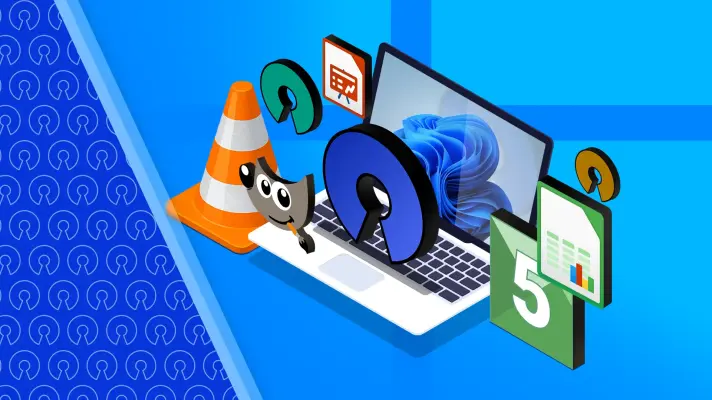
معرفی ۶ برنامه مفید، رایگان و متن‌باز ویندوز که کمتر شناخته شده‌اند اما بسیار کاربردی هستند

من شخصاً علاقه زیادی به اپلیکیشن‌های متن‌باز دارم و در ویندوز هم کمبود چنین برنامه‌هایی احساس نمی‌شود. بااین‌حال، همه آن‌ها به یک اندازه مورد توجه قرار نمی‌گیرند. احتمالاً نام برنامه‌هایی مانند LocalSend و Ditto و ShareX و PowerToys و Bitwarden را شنیده‌اید، اما تعداد زیادی ابزار کاربردی دیگر نیز وجود دارند که کمتر شناخته شده‌اند. بعضی از این برنامه‌ها نه‌تنها چیزی از گزینه‌های مشهور کم ندارند، بلکه در برخی زمینه‌ها حتی عملکرد بهتری ارائه می‌دهند.

در ادامه با ۶ ابزار کمترشناخته‌شده آشنا می‌شویم که می‌توانند تجربه استفاده روزمره از ویندوز را بهبود دهند.

رفع کندی ویندوز ۱۱ با تغییر یک تنظیم ساده در رجیستری

ویندوز 11 به سیستم‌عاملی تبدیل شده است که ظاهراً بسیاری از کاربران از آن ناراضی هستند، اما همچنان نمی‌توانند به‌راحتی از آن دل بکنند. البته، لینوکس می‌تواند جایگزین مناسبی باشد، اما با مهاجرت به آن، بسیاری از قابلیت‌های ضروری ویندوز را از دست خواهید داد. از طرفی، می‌توان با حذف برنامه‌ها و قابلیت‌های اضافی و کنار گذاشتن برنامه‌های اضافی و قابلیت‌های مبتنی بر هوش مصنوعی، ویندوز ۱۱ را سریع‌تر کرد؛ بااین‌حال، ممکن است همچنان احساس کنید این سیستم‌عامل کند است.

در مقطعی، این کندی بیشتر از آنکه یک مشکل عملکردی باشد، به یک نقص طراحی تبدیل می‌شود. خوشبختانه، مانند بسیاری از مشکلات دیگر ویندوز ‍‍۱۱، این مورد نیز قابل رفع است و برای انجام آن به برنامه جانبی نیاز ندارید؛ یک تغییر ساده در یکی از کلیدهای رجیستری کافی خواهد بود. با سیاره‌ی آی‌تی همراه باشید تا یکی از تنظیمات جالب که در رجیستری ویندوز ثبت شده و موجب افزایش سرعت می‌شود را بررسی کنیم.

آخرین دیدگاه‌ها
۲۰۰ دیدگاه و پاسخ آخر
>
لایسنس اورجینال ویندوز 11 سی پی ارزان کالاف موبایل بهترین برنامه دسترسی ریموت