
ویندوز ۱۱ سرویسهای زیادی را در پسزمینه اجرا میکند تا امکانات مختلف سیستمعامل را مدیریت کند. بسیاری از این سرویسها ضروری هستند و غیرفعالکردن آنها میتواند باعث اختلال در بعضی قابلیتها شود؛ اما برخی سرویسها فقط برای امکاناتی استفاده میشوند که ممکن است هیچوقت به آنها نیاز نداشته باشید.
در نتیجه بهتر است بهجای غیرفعالکردن تصادفی سرویسهای ویندوز ۱۱، ابتدا کاربرد هر سرویس را بررسی کنید. در ادامه چهار مورد را بررسی میکنیم که در شرایط مشخص میتوان غیرفعالکردن آنها را در نظر گرفت. مایکروسافت نیز برای بعضی سرویسها مانند Downloaded Maps Manager تأکید میکند که غیرفعالکردن آنها میتواند قابلیتهای وابسته را از کار بیندازد.
Windows Health and Optimized Experiences؛ سرویس WHESVC در ویندوز ۱۱
Windows Health and Optimized Experiences با نام سرویس WHESVC یکی از سرویسهای جدیدتر ویندوز ۱۱ است که اطلاعاتی مانند وضعیت پردازنده، دما، مصرف انرژی و شرایط عملکرد دستگاه را برای قابلیتهای مرتبط با سلامت و عملکرد سیستم بررسی میکند.
اهمیت این سرویس در لپتاپها بیشتر است زیرا وضعیت باتری و شرایط حرارتی در چنین دستگاههایی اهمیت بیشتری دارد. بنابراین اگر از یک کامپیوتر دسکتاپ استفاده میکنید و قابلیتهای وابسته به این سرویس برایتان کاربردی نیستند، میتوانید وضعیت آن را بررسی کنید.
برای بررسی یا غیرفعالکردن این سرویس ابتدا پنجره مدیریت سرویسهای ویندوز را باز کنید:
Win + R → services.msc
در فهرست سرویسها Windows Health and Optimized Experiences و سایر مواردی که در ادامه معرفی میکنیم را پیدا کنید. با دوبار کلیک روی آن میتوانید وضعیت سرویس و نوع اجرای آن را مشاهده کنید و در صورت اطمینان از بینیازی به این قابلیت Startup type را روی Disabled قرار دهید.
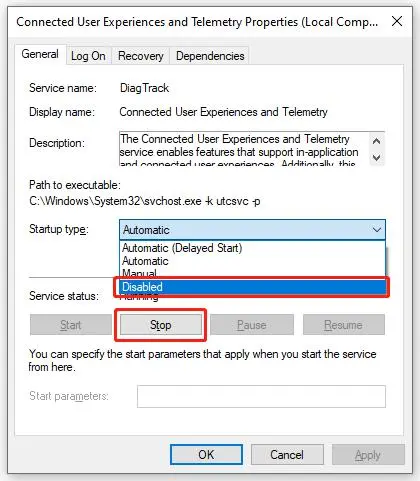
با توجه به اینکه این سرویس در نسخههای جدید ویندوز ۱۱ قرار گرفته است، بهتر است پیش از غیرفعالکردن آن، تأثیر این تغییر را روی لپتاپ یا سیستم خاص خود بررسی کنید.
Connected User Experiences and Telemetry؛ کاهش دادههای تشخیصی ویندوز ۱۱
سرویس Connected User Experiences and Telemetry که با نام DiagTrack نیز شناخته میشود، بخشی از زیرساخت دادههای تشخیصی ویندوز است. مایکروسافت توضیح میدهد که این بخش میتواند دادههای تشخیصی و گزارشهای مرتبط با استفاده از سیستم و عملکرد آن را مدیریت و منتقل کند و میزان داده جمعآوریشده به تنظیمات Diagnostic Data بستگی دارد.
مصرف منابع این سرویس معمولاً بهتنهایی دلیل کافی برای غیرفعالکردن آن نیست؛ با این حال کاربرانی که میخواهند فعالیتهای تشخیصی و پسزمینه سیستم را محدود کنند، ممکن است بخواهند تنظیمات آن را تغییر دهند.
برای مدیریت این سرویس میتوانید از پنجره Services استفاده کنید:
Win + R → services.msc
سپس Connected User Experiences and Telemetry را پیدا کنید و وارد Properties شوید. در صورت نیاز میتوانید ابتدا سرویس را با Stop متوقف کرده و نوع اجرای آن را تغییر دهید.
اگر هدف اصلی شما حفظ حریم خصوصی است، بهتر است ابتدا تنظیمات رسمی دادههای تشخیصی ویندوز را بررسی کنید و صرفاً برای کاهش چند مگابایت مصرف رم سراغ غیرفعالکردن سرویسهای سیستمی نروید. مایکروسافت برای مدیریت دادههای تشخیصی تنظیمات جداگانهای در ویندوز ارائه کرده است.
SysMain؛ آیا غیرفعال کردن آن در ویندوز ۱۱ ضروری است؟
SysMain همان سرویسی است که در نسخههای قدیمیتر ویندوز با نام Superfetch شناخته میشد. وظیفه آن کمک به بهبود عملکرد سیستم با پیشبینی الگوی استفاده از برنامهها و مدیریت دادههای موردنیاز آنهاست. مایکروسافت نیز SysMain را سرویسی برای حفظ و بهبود عملکرد سیستم معرفی میکند.
به همین دلیل این تصور که SysMain همیشه یک سرویس اضافی و بیفایده است درست نیست. در بعضی سیستمها فعالبودن آن میتواند مفید باشد. با این حال اگر با فعالیت غیرعادی دیسک یا مشکلات خاص عملکردی مواجه هستید، میتوانید برای آزمایش آن را موقتاً غیرفعال کنید و نتیجه را مقایسه کنید.
برای دسترسی به تنظیمات SysMain:
Win + R → services.msc
در فهرست سرویسها SysMain را پیدا کنید. با بازکردن Properties میتوانید سرویس را متوقف کنید و Startup type را تغییر دهید.
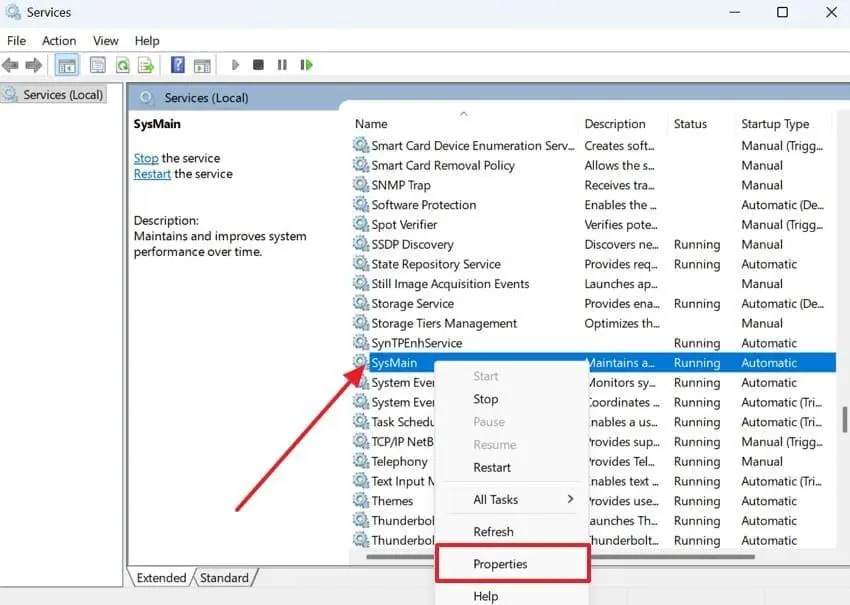
اگر پس از غیرفعالکردن SysMain مشکل عملکردی برطرف نشد یا وضعیت سیستم بدتر شد، بهتر است آن را دوباره روی تنظیم قبلی قرار دهید. بهخصوص در سیستمهای دارای SSD نباید صرفاً بر اساس این تصور که SysMain برای هارددیسک ساخته شده است آن را بهصورت دائمی غیرفعال کرد.
Downloaded Maps Manager؛ سرویس نقشههای آفلاین ویندوز
Downloaded Maps Manager با نام داخلی MapsBroker وظیفه مدیریت نقشههایی را دارد که برای استفاده آفلاین در ویندوز دانلود شدهاند. این سرویس معمولاً بهصورت درخواستی برای برنامههایی که به نقشههای آفلاین نیاز دارند اجرا میشود.
اگر هیچوقت از نقشههای آفلاین ویندوز استفاده نمیکنید، میتوانید این سرویس را بررسی کنید. البته غیرفعالکردن آن به این معنی است که برنامههای وابسته به دادههای نقشه نمیتوانند از این قابلیت استفاده کنند.
در فهرست سرویسها Downloaded Maps Manager را پیدا کنید و وارد Properties شوید. در صورت بینیازی به نقشههای آفلاین میتوانید Startup type را روی Disabled قرار دهید.
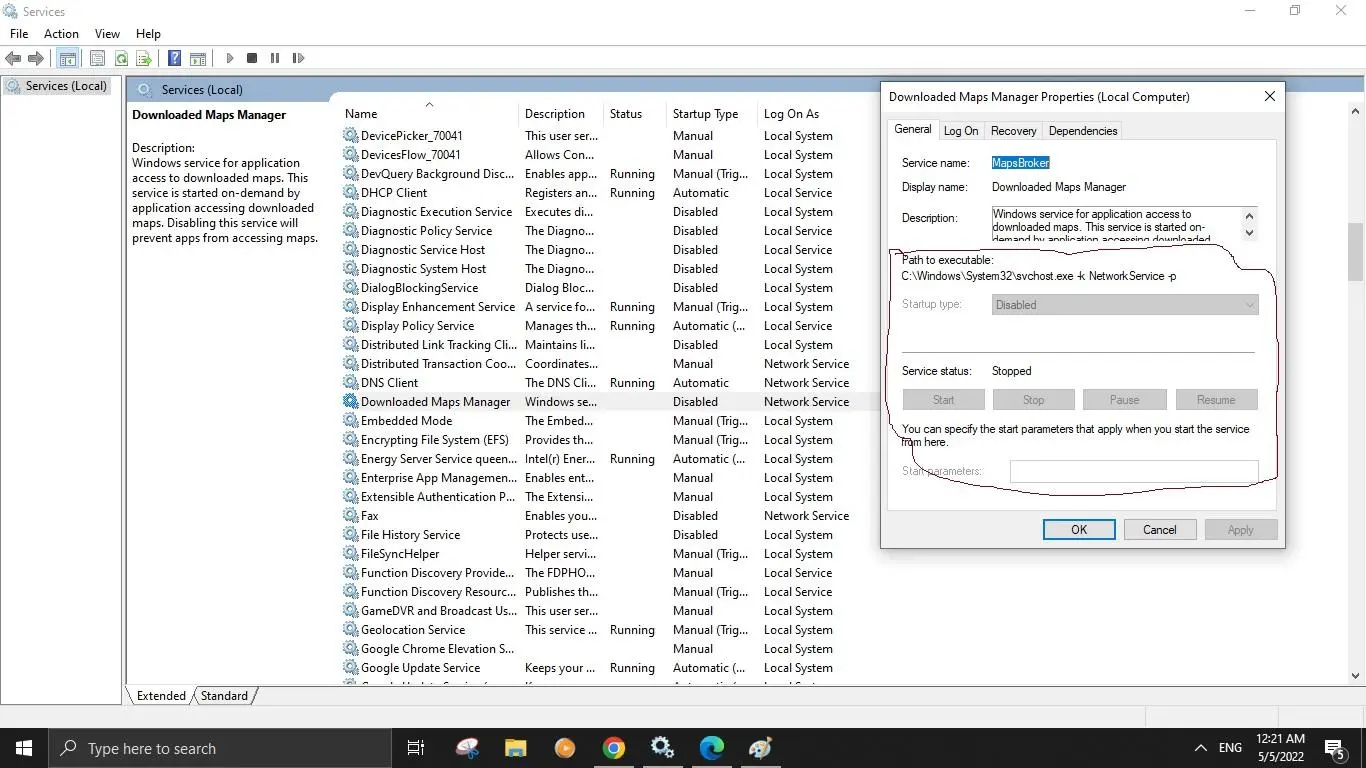
اگر بعداً برنامه Maps یا قابلیت دیگری که به نقشههای آفلاین وابسته است با مشکل مواجه شد، سرویس را دوباره فعال کنید. مایکروسافت نیز تأکید کرده است که توقف این سرویس میتواند باعث اختلال در عملکرد برنامههای وابسته به نقشه شود.
آیا غیرفعال کردن سرویسهای ویندوز ۱۱ واقعاً باعث افزایش سرعت میشود؟
غیرفعالکردن این سرویسها نباید بهعنوان یک روش عمومی برای افزایش سرعت ویندوز ۱۱ در نظر گرفته شود. مقدار منابع مصرفی بسیاری از سرویسهای سیستمی کم است و خاموشکردن آنها ممکن است در مقابل باعث از کار افتادن قابلیتهایی شود که بعدها به آنها نیاز پیدا میکنید.
اگر هدف شما کاهش مصرف رم یا CPU است، ابتدا Task Manager را بررسی کنید تا مشخص شود کدام پردازش واقعاً منابع زیادی مصرف میکند. سپس همان سرویس یا برنامه را بررسی کنید. این روش دقیقتر از غیرفعالکردن تعداد زیادی سرویس بهصورت همزمان است.
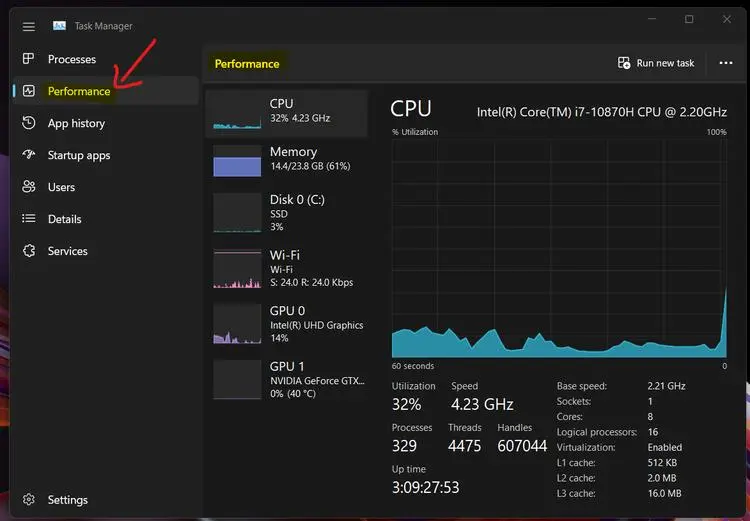
همچنین قبل از تغییر سرویسها بهتر است نام سرویس و کاربرد آن را بررسی کنید. در صورت نیاز میتوانید تغییر را بهصورت آزمایشی انجام دهید و اگر مشکلی ایجاد شد، تنظیم قبلی را برگردانید.
در مورد Downloaded Maps Manager و SysMain مستندات مایکروسافت نشان میدهد که این سرویسها کاربرد مشخصی دارند و خاموشکردن آنها باید متناسب با نیاز سیستم انجام شود.
سیارهی آیتی