
قابلیت Search Indexing یا ایندکس جستجو در ویندوز یکی از فرایندهای پسزمینهای است که معمولاً کمتر به آن توجه میشود. ویندوز با ایندکس کردن نام فایلها، مسیرها و در برخی موارد محتوای فایلها یک فهرست ایجاد میکند تا هنگام جستجو مجبور نباشد همه فایلها را از ابتدا بررسی کند. به همین دلیل جستجوی فایلها و برنامهها معمولاً سریعتر انجام میشود.
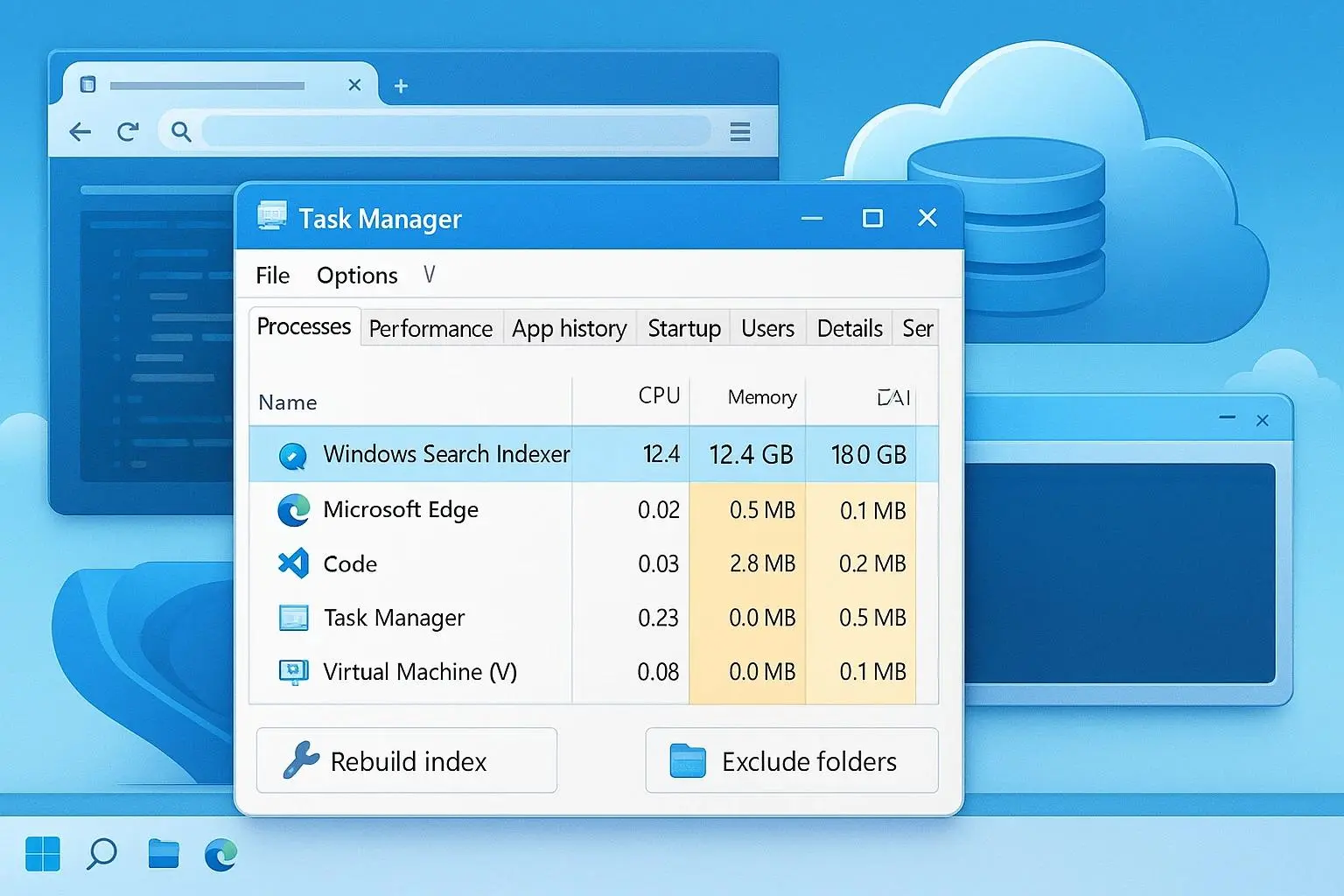
در مقابل، ایجاد و بهروزرسانی این فهرست کاملاً بدون هزینه نیست. ویندوز هنگام ایجاد یا تغییر فایلها اطلاعات ایندکس را بهروزرسانی میکند و این کار میتواند در برخی سیستمها باعث مصرف CPU و حافظه یا فعالیت دیسک شود. شدت این مصرف به تعداد فایلها، محلهای تحت ایندکس و نوع سیستم بستگی دارد.
ایندکس جستجوی ویندوز چیست و چرا منابع سیستم را مصرف میکند؟
ویندوز برای اینکه بتواند فایلها را سریعتر پیدا کند یک فهرست دیجیتال از اطلاعات آنها میسازد. این فهرست میتواند شامل نام فایل، مسیر، ویژگیهای فایل و در صورت پشتیبانی نوع فایل، محتوای آن باشد. بنابراین وقتی عبارتی را در جستجوی ویندوز وارد میکنید، سیستم ابتدا از اطلاعات ایندکسشده استفاده میکند و لازم نیست تمام فایلهای موجود در درایو را از ابتدا بررسی کند.
ایندکس پس از ساخته شدن ثابت نمیماند. وقتی فایل جدیدی ایجاد میکنید یا فایلی را تغییر میدهید و جابهجا میکنید، ویندوز باید اطلاعات مربوط به آن را در فهرست نیز بهروزرسانی کند. به همین دلیل ممکن است فرایند Search Indexer حتی زمانی که مستقیماً از جستجوی ویندوز استفاده نمیکنید، مقداری از منابع سیستم را مصرف کند.
میزان مصرف در همه کامپیوترها یکسان نیست. در یک سیستم قدرتمند با SSD سریع ممکن است این فعالیت تقریباً محسوس نباشد اما در کامپیوترهای قدیمیتر یا سیستمهایی که تعداد بسیار زیادی فایل دارند، فعالیت ایندکس میتواند بیشتر به چشم بیاید. مایکروسافت نیز اشاره میکند که ایندکس کردن کل کامپیوتر نسبت به حالت محدودتر میتواند منابع بیشتری مصرف کند.
چطور مصرف منابع Search Indexing را در ویندوز ۱۱ کاهش دهیم؟
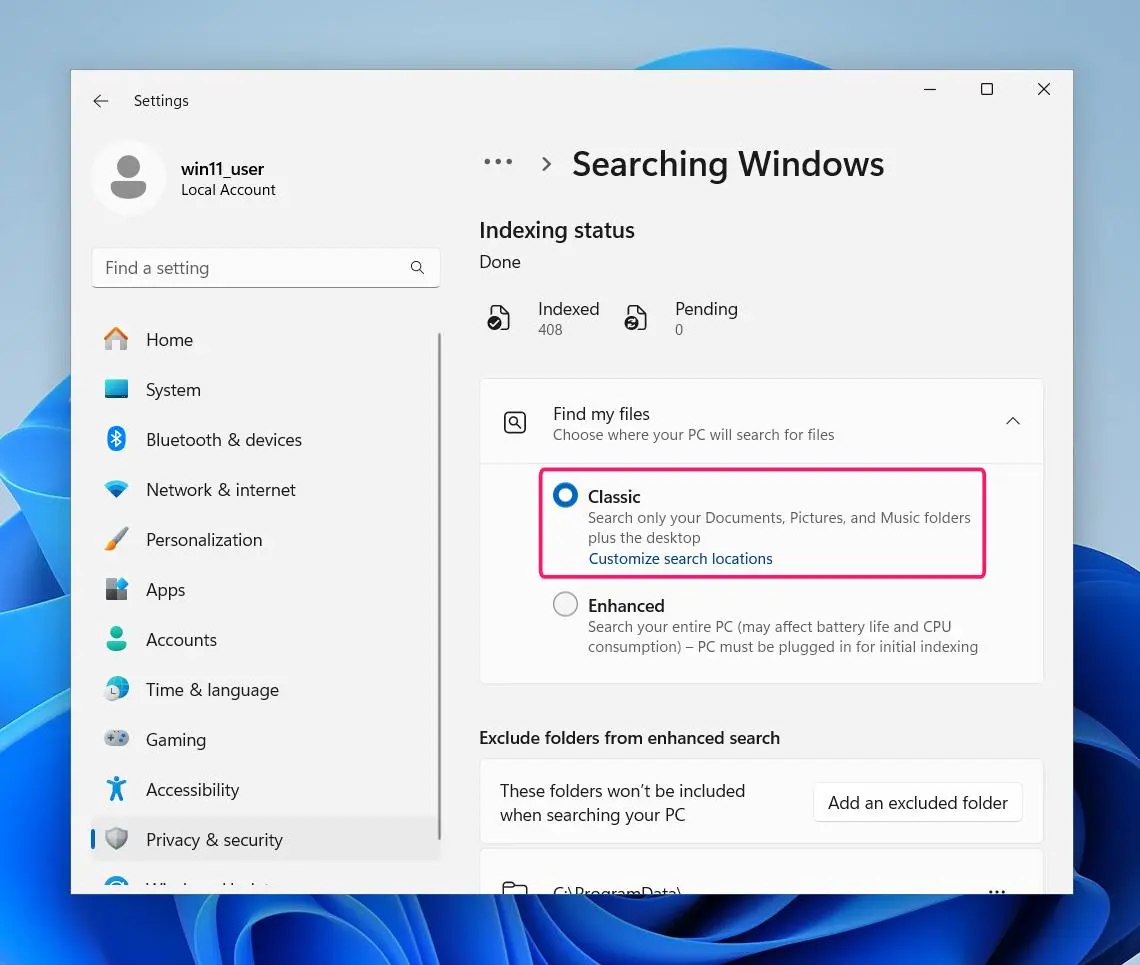
لازم نیست برای کاهش مصرف منابع حتماً Windows Search را کاملاً غیرفعال کنید. یکی از راههای بهتر این است که محلهایی را که ویندوز اجازه ایندکس کردن آنها دارد محدود کنید. ویندوز ۱۱ در بخش Searching Windows دو حالت اصلی Classic و Enhanced دارد. حالت Classic محدوده محدودتری را ایندکس میکند اما حالت Enhanced میتواند کل کامپیوتر را در جستجو قرار دهد و در نتیجه منابع بیشتری مصرف کند.
مسیر تنظیم محلهای جستجو در ویندوز ۱۱:
Settings > Privacy & security > Searching Windows
تنظیمات > حریم خصوصی و امنیت > جستجوی ویندوز
در این قسمت میتوانید حالت جستجو را بررسی کنید و در صورت استفاده از حالت Classic، از گزینه Customize search locations برای انتخاب پوشههای موردنظر استفاده کنید. همچنین میتوان پوشههایی را که نیازی به جستجوی آنها ندارید از ایندکس خارج کرد.
این روش معمولاً منطقیتر از غیرفعال کردن کامل Windows Search است. به عنوان مثال اگر بیشتر فایلهای کاری شما در یک یا دو پوشه مشخص قرار دارند، لازم نیست تمام درایوهای کامپیوتر برای جستجو ایندکس شوند.
چگونه ایندکس جستجوی ویندوز را موقتاً متوقف کنیم؟
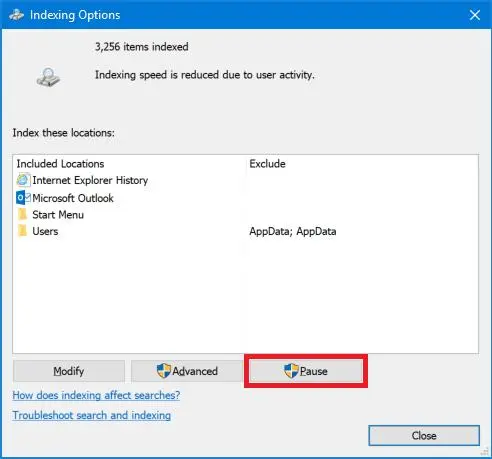
اگر احساس میکنید Search Indexer در یک بازه خاص CPU یا دیسک زیادی مصرف میکند، میتوانید به جای غیرفعال کردن دائمی آن، فرایند ایندکس را موقتاً متوقف کنید. این گزینه زمانی مفید است که مثلاً در حال انجام کاری سنگین هستید و میخواهید فعالیتهای پسزمینه تا حد امکان کاهش پیدا کند.
مسیر دسترسی به تنظیمات ایندکس:
Settings > Privacy & security > Searching Windows > Advanced indexing options
تنظیمات > حریم خصوصی و امنیت > جستجوی ویندوز > گزینههای پیشرفته نمایهسازی
در پنجره Indexing Options در صورت فعال بودن قابلیت توقف، گزینه Pause برای متوقف کردن موقت ایندکس در دسترس خواهد بود. پس از پایان کار میتوانید اجازه دهید ایندکس دوباره ادامه پیدا کند.
اگر مشکل شما فقط مصرف بالای منابع در هنگام ساخت ایندکس است، بهتر است ابتدا صبر کنید تا فرایند کامل شود. مایکروسافت اشاره میکند که اولین فرایند ایندکس ممکن است بسته به حجم اطلاعات مدتی طول بکشد و پس از آن سیستم عمدتاً تغییرات جدید را ایندکس میکند.
چگونه Windows Search را در ویندوز ۱۱ غیرفعال کنیم؟
اگر تقریباً هیچوقت از جستجوی داخلی ویندوز استفاده نمیکنید و ترجیح میدهید منابع سیستم صرف برنامههای دیگر شود، امکان غیرفعال کردن سرویس Windows Search وجود دارد. با این حال این کار اثر جانبی مهمی دارد و بهتر است فقط زمانی انجام شود که واقعاً به جستجوی سریع فایلها و برنامهها نیاز ندارید.
برای دسترسی به سرویس مربوط به جستجوی ویندوز ابتدا پنجره اجرای دستورات را با Win + R باز کنید و عبارت زیر را وارد کنید:
services.msc
در پنجره Services سرویس Windows Search را پیدا کنید و روی آن دوبار کلیک کنید.
مسیر:
Services > Windows Search > Properties
در پنجره Properties میتوانید Startup type را روی Disabled قرار دهید و در صورت فعال بودن سرویس گزینه Stop را انتخاب کنید.
با غیرفعال شدن این سرویس، جستجوی فایلها دیگر مانند قبل از ایندکس آماده استفاده نمیکند و ممکن است پیدا کردن فایلها در File Explorer یا جستجوی ویندوز کندتر شود. بعضی برنامهها نیز برای قابلیت جستجوی خود از همین زیرساخت استفاده میکنند. به عنوان مثال مایکروسافت اعلام کرده است که Outlook برای جستجوی اطلاعات محلی خود به Windows Search وابسته است.
آیا غیرفعال کردن Search Indexing واقعاً سرعت ویندوز را بیشتر میکند؟
غیرفعال کردن ایندکس جستجو را نباید یک روش عمومی برای افزایش سرعت ویندوز دانست. اگر کامپیوتر شما سختافزار مناسبی دارد و Search Indexer فقط مقدار کمی از منابع را مصرف میکند، کاهش این فعالیت احتمالاً تأثیر محسوسی بر عملکرد کلی سیستم نخواهد داشت.
از طرف دیگر اگر کامپیوتر قدیمی، حافظه رم محدود یا تعداد بسیار زیادی فایل دارید و در Task Manager مشاهده میکنید که فرایند جستجو به شکل غیرعادی منابع زیادی مصرف میکند، محدود کردن محلهای ایندکس میتواند گزینه مناسبی باشد. در چنین شرایطی بهتر است ابتدا به جای خاموش کردن کامل سرویس، حالت Classic را امتحان کنید و پوشههای غیرضروری را از فهرست جستجو خارج کنید.
اگر Search Indexer به شکل غیرعادی مقدار بسیار زیادی حافظه مصرف میکند یا جستجو دچار مشکل شده است، غیرفعال کردن سرویس الزاماً بهترین راهحل نیست. بازسازی ایندکس یکی از گزینههای عیبیابی است که در بخش Advanced Indexing Options قرار دارد و میتواند در مواردی که فهرست جستجو دچار مشکل شده است مفید باشد. مایکروسافت نیز بازسازی Search Catalog را برای مشکلات جستجوی Outlook توصیه میکند.
در نتیجه اگر فقط به دنبال سبکتر کردن ویندوز هستید، محدود کردن محلهای ایندکس معمولاً انتخاب کمریسکتری از غیرفعال کردن کامل Windows Search است. اما اگر به جستجوی داخلی ویندوز وابسته نیستید و مصرف منابع این سرویس برایتان اهمیت زیادی دارد، میتوانید آن را غیرفعال کنید و در صورت نیاز دوباره فعالش کنید.
سیارهی آیتی