
تاچ پد لپتاپ باید بتواند بین کلیک چپ و راست تفاوت بگذارد. اگر با لمس بخشهای مختلف تاچ پد هر دو عملکرد یکسان هستند یا کلیک راست بهدرستی تشخیص داده نمیشود، مشکل میتواند از تنظیمات تاچ پد، ناحیه کلیک راست، درایور یا حتی خود سختافزار باشد.
در ویندوز ۱۱ روشهای مختلفی برای کنترل رفتار تاچ پد وجود دارد. همچنین در تاچ پدهای Precision امکان تنظیم محدوده کلیک راست وجود دارد و در نسخههای جدیدتر ویندوز ۱۱ گزینهای برای تغییر اندازه این محدوده نیز به تنظیمات اضافه شده است.
چرا کلیک چپ و راست تاچ پد یکسان شده است؟
تاچ پدهای جدید فقط بر اساس محل لمس کار نمیکنند و تعداد انگشتها و نوع فشار نیز میتواند عملکرد متفاوتی ایجاد کند. به عنوان مثال در ویندوز، لمس با یک انگشت برای کلیک معمولی و لمس با دو انگشت برای نمایش منوی کلیک راست استفاده میشود. فشار دادن گوشه پایین سمت راست تاچ پد نیز در بسیاری از دستگاهها عملکرد کلیک راست دارد.
اگر تنظیمات مربوط به این حرکات تغییر کرده باشد یا درایور تاچ پد دچار مشکل شده باشد، ممکن است کلیک چپ و راست رفتار مورد انتظار را نداشته باشند. در بعضی لپتاپها نیز نرمافزار اختصاصی سازنده میتواند تنظیمات پیشفرض ویندوز را تغییر دهد.
غیرفعال کردن کلیک راست با دو انگشت
یکی از سادهترین دلایل تشخیص اشتباه کلیک راست، فعال بودن گزینه لمس دو انگشتی است. وقتی این قابلیت فعال باشد، تماس همزمان دو انگشت با تاچ پد به عنوان کلیک راست شناخته میشود و اگر انگشت دوم ناخواسته سطح تاچ پد را لمس کند، ممکن است فرمان اشتباهی ارسال شود.
برای بررسی این گزینه ابتدا وارد تنظیمات تاچ پد شوید:
Settings > Bluetooth & devices > Touchpad > Taps
تنظیمات > بلوتوث و دستگاهها > تاچپد > ضربهها
در بخش Taps گزینه مربوط به کلیک راست با دو انگشت را پیدا کنید و آن را غیرفعال کنید. در برخی نسخههای ویندوز ۱۱ گزینه موردنظر با عنوان Tap with two fingers to right-click نمایش داده میشود. مایکروسافت نیز این قابلیت را به عنوان یکی از روشهای استاندارد اجرای کلیک راست در تاچ پد معرفی کرده است.
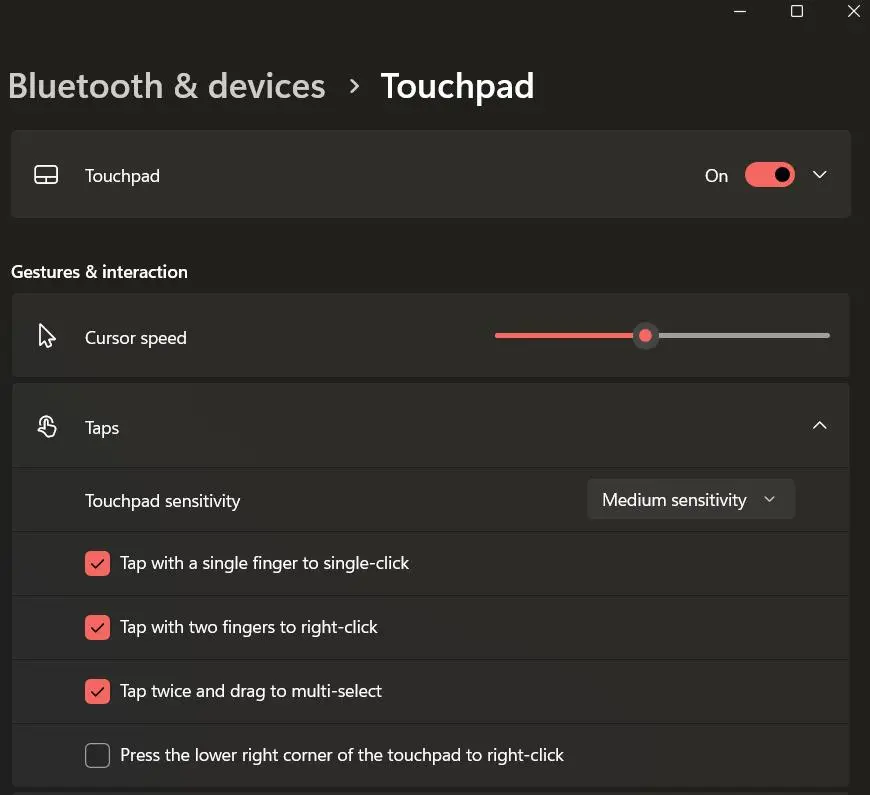
بعد از غیرفعال کردن این گزینه، با یک انگشت روی بخش چپ و راست تاچ پد کلیک کنید و عملکرد آن را بررسی کنید. اگر مشکل برطرف شد، احتمالاً لمس ناخواسته دو انگشت باعث ایجاد کلیک راست اشتباه بوده است.
اگر به کلیک راست دو انگشتی نیاز دارید، میتوانید به جای غیرفعال کردن دائمی این قابلیت، حساسیت تاچ پد را نیز بررسی کنید. در بعضی لپتاپها حساسیت بسیار بالا میتواند باعث ثبت ناخواسته تماس انگشت یا کف دست شود.
بزرگ کردن محدوده کلیک راست تاچ پد
در بعضی لپتاپها کلیک راست به محدوده مشخصی در گوشه پایین سمت راست تاچ پد اختصاص دارد. اگر این محدوده کوچک باشد، ممکن است کلیک راست بهدرستی ثبت نشود و کاربر تصور کند کلیک چپ و راست یکسان شدهاند.
مایکروسافت در بهروزرسانی KB5095093 امکان تغییر اندازه محدوده کلیک راست را در تنظیمات ویندوز ۱۱ اضافه کرده است. این قابلیت روی تاچ پدهایی ارائه میشود که سطح قابل فشار دارند و اندازه محدوده را میتوان بین گزینههای مختلف تغییر داد.
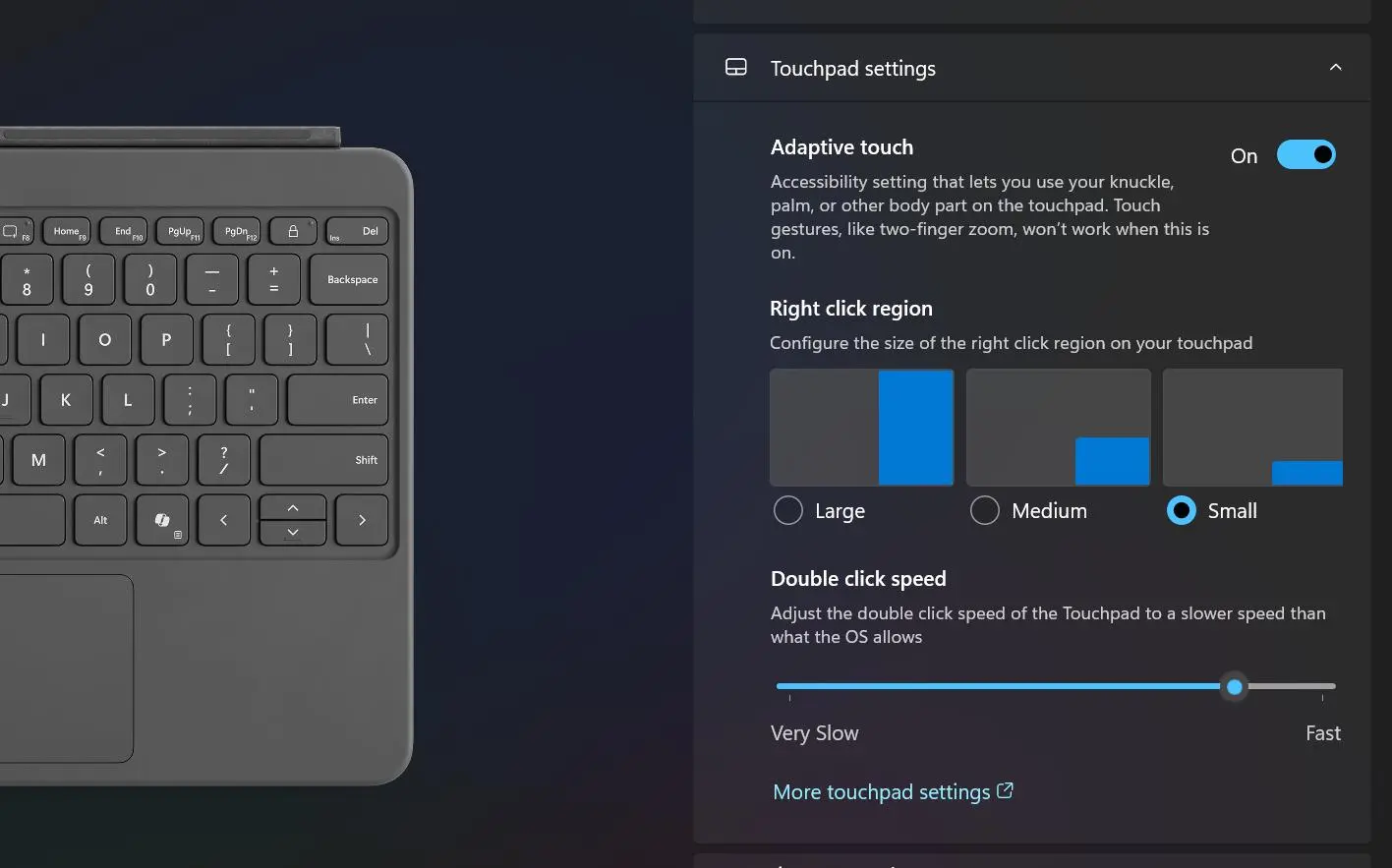
برای بررسی این قابلیت وارد مسیر زیر شوید:
Settings > Bluetooth & devices > Touchpad > Taps
تنظیمات > بلوتوث و دستگاهها > تاچپد > ضربهها
اگر گزینه Right-click zone size را مشاهده میکنید، آن را روی Medium یا Large قرار دهید و عملکرد کلیک راست را دوباره آزمایش کنید. اگر گزینه در سیستم شما وجود ندارد، ممکن است نسخه ویندوز یا سختافزار تاچ پد از این قابلیت پشتیبانی نکند.
تنظیم محدوده کلیک راست از طریق رجیستری
در تاچ پدهای Precision میتوان اندازه محدوده کلیک راست را از طریق رجیستری نیز کنترل کرد. مایکروسافت برای این قابلیت دو مقدار با نامهای RightClickZoneWidth و RightClickZoneHeight تعریف کرده است که اندازه محدوده کلیک راست را بر اساس درصد مشخص میکنند.
قبل از تغییر رجیستری بهتر است از آن نسخه پشتیبان تهیه کنید. تغییر اشتباه سایر مقادیر رجیستری میتواند باعث ایجاد مشکلات نرمافزاری در ویندوز شود.
برای باز کردن ویرایشگر رجیستری ابتدا کلیدهای Win + R را فشار دهید. سپس عبارت زیر را وارد کنید و Enter بزنید:
regedit
در ویرایشگر رجیستری به مسیر زیر بروید:
HKEY_CURRENT_USERSoftwareMicrosoftWindowsCurrentVersionPrecisionTouchPad
در قسمت سمت راست میتوانید مقادیر RightClickZoneWidth و RightClickZoneHeight را ایجاد یا ویرایش کنید. نوع هر دو مقدار باید DWORD (32-bit) Value باشد.
برای RightClickZoneWidth عرض محدوده کلیک راست و برای RightClickZoneHeight ارتفاع آن مشخص میشود. مقدارهای این تنظیمات میتوانند بین صفر تا ۱۰۰ باشند. مقدار صفر به معنی استفاده از تنظیمات دستگاه است و مقدار غیرصفر میتواند تنظیمات پیشفرض دستگاه را برای محدوده کلیک راست تحت تأثیر قرار دهد.
اگر هدف شما فقط بزرگتر کردن محدوده کلیک راست است، بهتر است ابتدا از گزینه موجود در تنظیمات ویندوز استفاده کنید و فقط در صورت نبودن آن سراغ رجیستری بروید.
چه مقدار برای محدوده کلیک راست مناسب است؟
مقدار مناسب به اندازه تاچ پد و نحوه استفاده شما بستگی دارد. افزایش بیش از حد محدوده کلیک راست ممکن است باعث شود بخشی از سطح تاچ پد که انتظار دارید کلیک معمولی ایجاد کند، رفتار متفاوتی داشته باشد.
برای شروع میتوانید مقدار متوسطی انتخاب کنید و سپس عملکرد تاچ پد را آزمایش کنید. اگر مشکل همچنان وجود داشت، بهتر است قبل از افزایش بیشتر محدوده، درایور و تنظیمات تاچ پد را بررسی کنید.
بازنشانی و نصب دوباره درایور تاچ پد
اگر تنظیمات صحیح هستند اما کلیک چپ و راست همچنان عملکرد یکسانی دارند، احتمال وجود مشکل در درایور مطرح میشود. مایکروسافت نیز بهروزرسانی یا نصب دوباره درایور تاچ پد را یکی از روشهای اصلی رفع مشکلات مربوط به عملکرد تاچ پد معرفی میکند. درایور تاچ پد ممکن است در Human Interface Devices یا Mice and other pointing devices قرار داشته باشد.
برای شروع بررسی درایور، ابتدا ابزار مدیریت دستگاههای ویندوز را باز کنید. کلیدهای Win + R را فشار دهید.
سپس عبارت زیر را وارد کنید:
devmgmt.msc
در Device Manager یکی از بخشهای زیر را باز کنید:
Human Interface Devices
یا
Mice and other pointing devices
نام تاچ پد بسته به سازنده لپتاپ میتواند متفاوت باشد. ممکن است عباراتی مانند Precision Touchpad یا HID-compliant touch pad را مشاهده کنید.

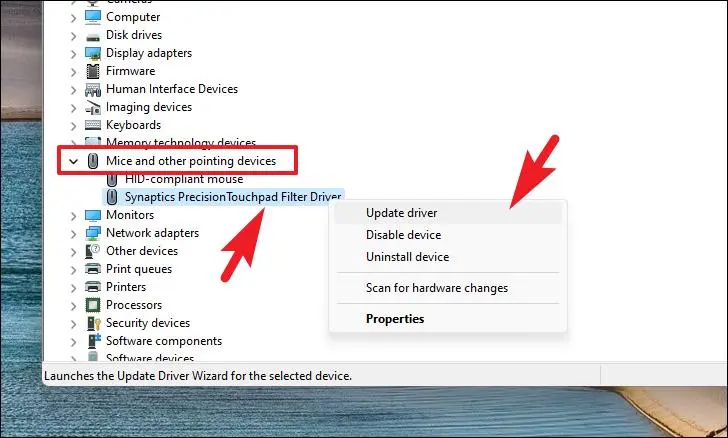
ابتدا درایور تاچ پد را بروزرسانی کنید
قبل از حذف درایور، بهتر است ابتدا بررسی کنید که نسخه جدیدتری برای آن وجود دارد. روی دستگاه مربوط به تاچ پد کلیک راست کنید و گزینه Update driver را انتخاب کنید.
اگر مشکل بعد از یک بروزرسانی ویندوز یا نصب درایور جدید ایجاد شده است، بررسی نسخه درایور و در صورت امکان بازگشت به نسخه قبلی نیز میتواند مفید باشد. برای دریافت درایور اختصاصی لپتاپ، استفاده از صفحه پشتیبانی رسمی سازنده دستگاه معمولاً گزینه مناسبتری نسبت به نصب درایورهای نامشخص از سایتهای متفرقه است.
نصب دوباره درایور تاچ پد
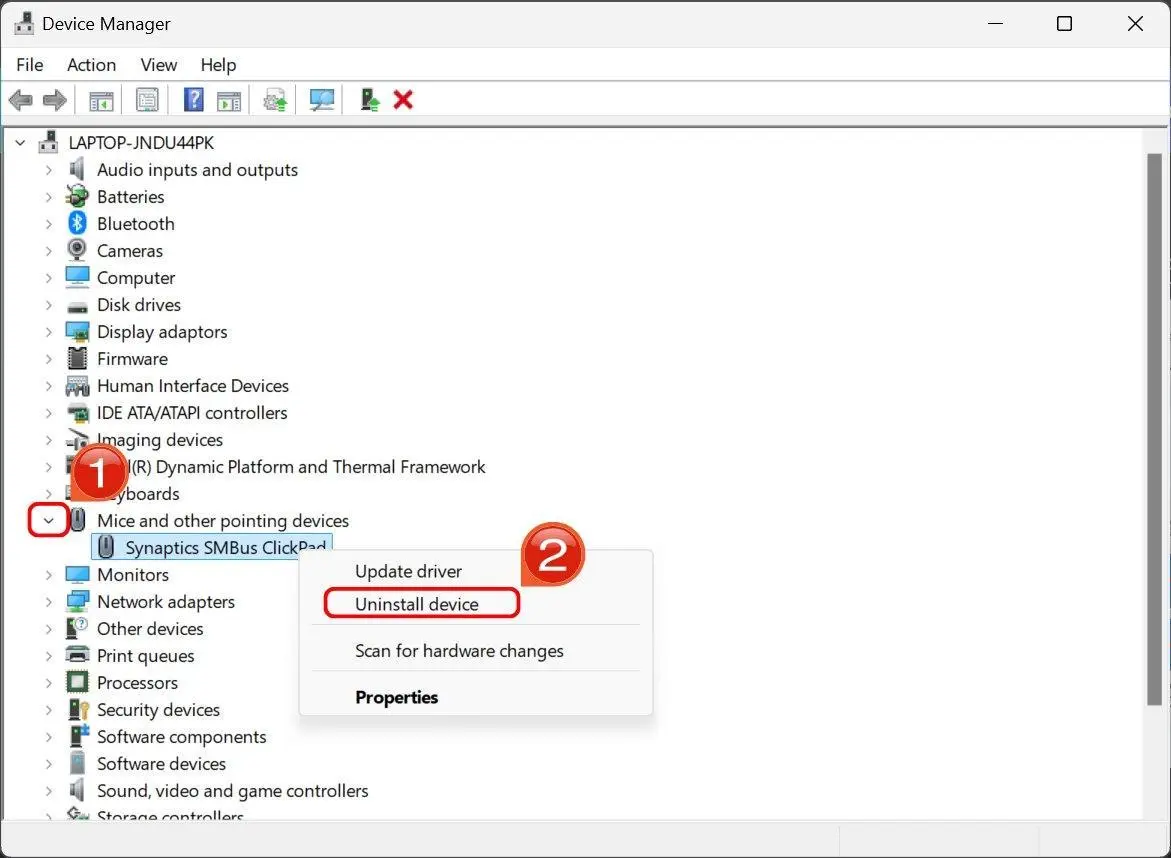
اگر بروزرسانی درایور مشکل را برطرف نکرد، میتوانید درایور تاچ پد را حذف و دوباره توسط ویندوز شناسایی کنید. مایکروسافت نیز نصب دوباره درایور از طریق Device Manager را برای مشکلات مربوط به تاچ پد پیشنهاد میکند.
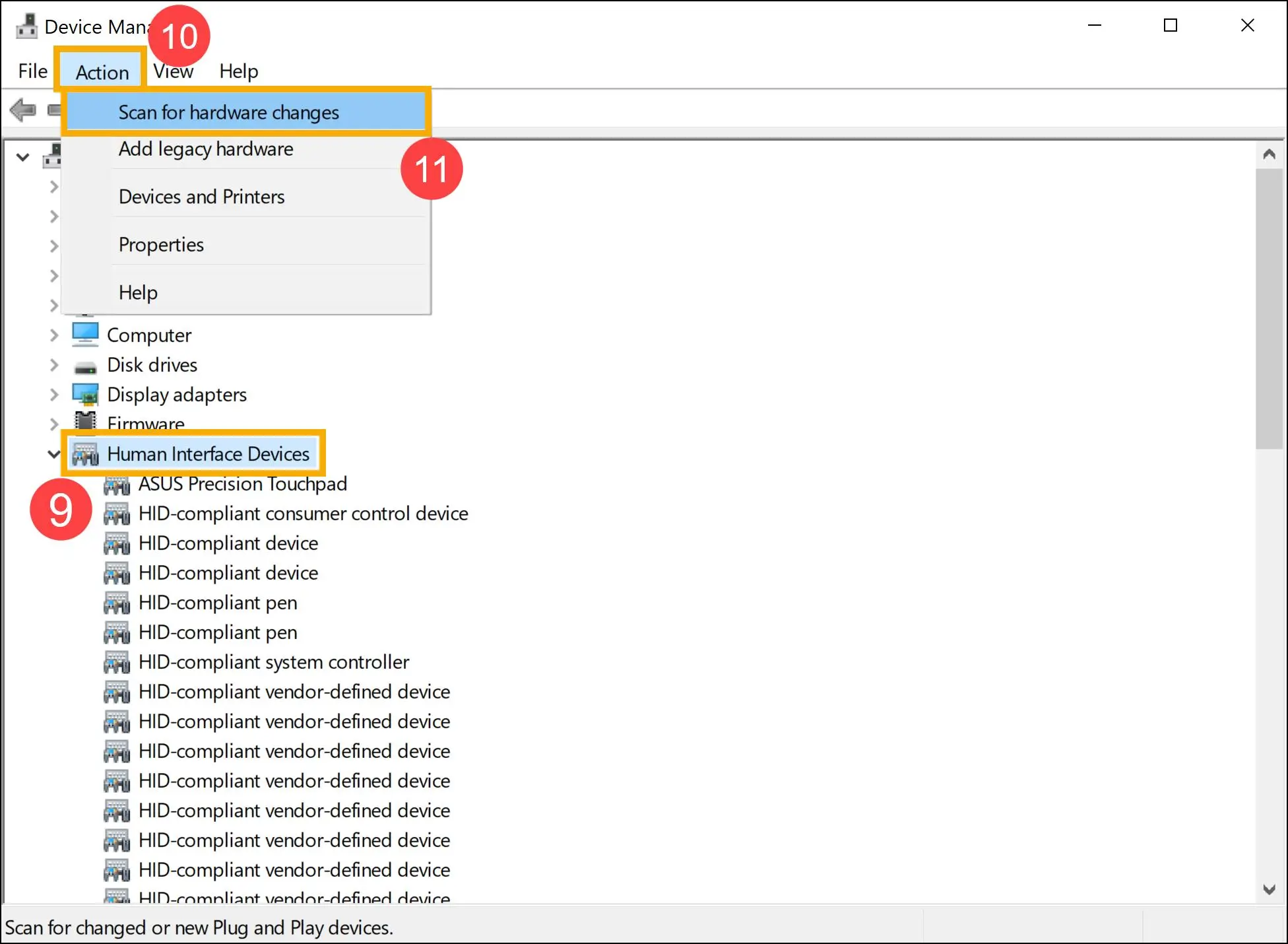
برای این کار روی دستگاه تاچ پد کلیک راست کنید و Uninstall device را انتخاب کنید. پس از حذف دستگاه، از منوی Action گزینه Scan for hardware changes را اجرا کنید تا ویندوز سختافزار را دوباره شناسایی کند. در بعضی شرایط نیز راهاندازی مجدد ویندوز باعث نصب دوباره درایور میشود.
اگر مشکل بعد از این کارها باقی ماند چه کنیم؟
اگر کلیک چپ و راست حتی پس از اصلاح تنظیمات و نصب دوباره درایور یکسان هستند، احتمال دارد مشکل به نرمافزار اختصاصی سازنده لپتاپ یا خود سختافزار مربوط باشد. بعضی مدلها برای کنترل تاچ پد از برنامه اختصاصی شرکت سازنده استفاده میکنند و این برنامه میتواند تنظیمات بیشتری نسبت به گزینههای پیشفرض ویندوز داشته باشد.
همچنین اگر تاچ پد ضربه خورده یا در اثر فشار و رطوبت آسیب دیده باشد، تغییر تنظیمات نرمافزاری مشکل را برطرف نمیکند. در چنین شرایطی مقایسه عملکرد تاچ پد در محیط BIOS یا هنگام استفاده از یک سیستمعامل دیگر میتواند برای تشخیص نرمافزاری یا سختافزاری بودن مشکل مفید باشد.
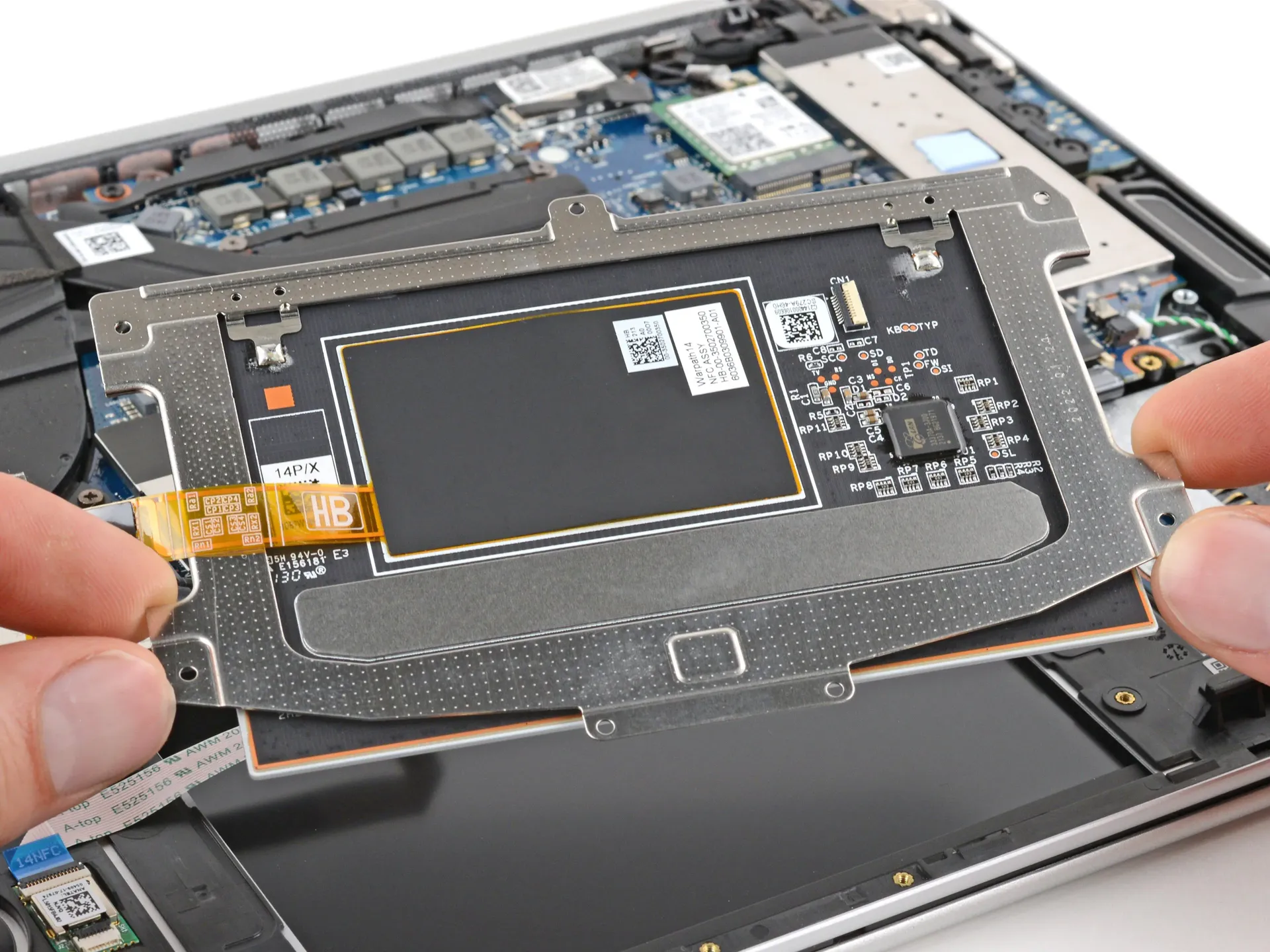
اگر با اتصال یک موس خارجی کلیک چپ و راست کاملاً طبیعی کار میکنند اما تاچ پد همچنان رفتار اشتباهی دارد، این موضوع میتواند نشانهای از محدود شدن مشکل به تاچ پد یا درایور آن باشد. در مقابل اگر تاچ پد در تمام محیطها رفتار غیرعادی دارد و تغییر تنظیمات و درایور نیز نتیجهای ندارد، بررسی سختافزار توسط تعمیرکار میتواند منطقی باشد.
جمعبندی؛ بهترین راه رفع مشکل یکی بودن کلیک چپ و راست تاچ پد
اگر کلیک چپ و راست تاچ پد در ویندوز ۱۱ یکسان شدهاند، ابتدا تنظیمات Taps را بررسی کنید و گزینه کلیک راست با دو انگشت را در صورت نیاز غیرفعال کنید. سپس در صورت وجود گزینه Right-click zone size اندازه محدوده کلیک راست را تغییر دهید.
اگر مشکل همچنان باقی ماند، درایور تاچ پد را از طریق Windows Update یا Device Manager بروزرسانی کنید. در صورت بینتیجه بودن این روش، حذف درایور و اجرای Scan for hardware changes میتواند باعث شناسایی و نصب دوباره آن شود. مایکروسافت نیز بروزرسانی یا نصب دوباره درایور را از روشهای اصلی رفع مشکلات تاچ پد میداند.
تغییر رجیستری را بهتر است زمانی انجام دهید که گزینه موردنظر در تنظیمات ویندوز در دسترس نیست و از عملکرد مقادیر رجیستری مطمئن هستید. در نهایت اگر مشکل با تنظیمات و درایور برطرف نشد، احتمال خرابی سختافزاری یا وجود نرمافزار اختصاصی سازنده مطرح میشود.
سیارهی آیتی