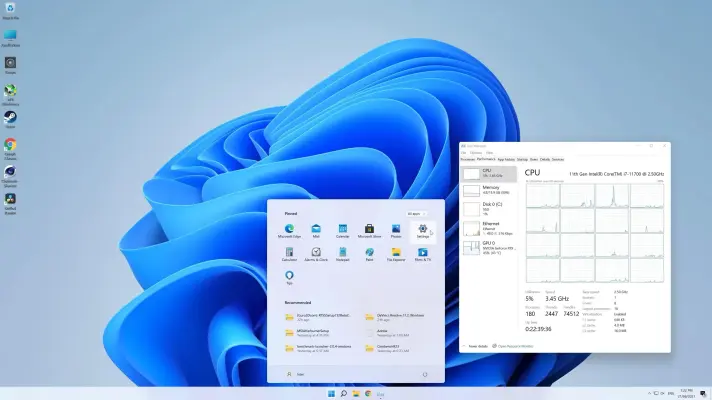
مصرف رم ویندوز

چرا مصرف رم ویندوز بالاست؟ آموزش بررسی حافظه با RAMMap و روش تشخیص کمبود رم

بالا بودن مصرف رم در همیشه به معنای کمبود حافظه نیست. ممکن است در تاسک منیجر مشاهده کنید که بیش از ۹۰ درصد رم کامپیوتر اشغال شده است، اما سیستم همچنان بدون کندی کار کند. دلیل این موضوع به نحوه مدیریت حافظه در ویندوز و استفاده از رم برای کش کردن اطلاعات مربوط می‌شود.

برای بررسی دقیق می‌کند یا خیر.

چگونه سرویس‌های غیرضروری ویندوز ۱۱ و ویندوز ۱۰ را غیرفعال کنیم؟

بخشی از عملکرد روزمره سیستم‌عامل را بر عهده دارند؛ از نصب آپدیت‌های امنیتی و پخش صدا گرفته تا مدیریت چاپگرها و ارتباطات شبکه. با این حال، همه سرویس‌ها برای تمام کاربران ضروری نیستند و بعضی از آن‌ها به قابلیت‌هایی مربوط می‌شوند که ممکن است هرگز از آن‌ها استفاده نکنید.

غیرفعال کردن سرویس‌های غیرضروری ویندوز می‌تواند مدیریت سیستم را ساده‌تر کند و در بعضی شرایط از فعالیت‌های اضافی بکاهد؛ اما لزوماً باعث افزایش چشمگیر سرعت کامپیوتر نمی‌شود. مهم‌تر از همه این است که بدانید کدام سرویس را تغییر می‌دهید و چه تأثیری بر عملکرد خواهد داشت.

غیرفعال کردن ایندکس ویندوز ۱۱؛ آیا Windows Search سرعت کامپیوتر را کم می‌کند؟

قابلیت Search Indexing یا ایندکس جستجو در ویندوز یکی از فرایندهای پس‌زمینه‌ای است که معمولاً کمتر به آن توجه می‌شود. ویندوز با ایندکس کردن نام فایل‌ها، مسیرها و در برخی موارد محتوای فایل‌ها یک فهرست ایجاد می‌کند تا هنگام جستجو مجبور نباشد همه فایل‌ها را از ابتدا بررسی کند. به همین دلیل جستجوی فایل‌ها و برنامه‌ها معمولاً سریع‌تر انجام می‌شود.

در مقابل، ایجاد و به‌روزرسانی این فهرست کاملاً بدون هزینه نیست. ویندوز هنگام ایجاد یا تغییر فایل‌ها اطلاعات ایندکس را به‌روزرسانی می‌کند و این کار می‌تواند در برخی سیستم‌ها باعث مصرف CPU و حافظه یا فعالیت دیسک شود. شدت این مصرف به تعداد فایل‌ها، محل‌های تحت ایندکس و نوع سیستم بستگی دارد.

برنامه Autoruns مایکروسافت چیست؟ آموزش شناسایی برنامه‌های Startup ویندوز

بسیاری از کاربران تصور می‌کنند فهرست برنامه‌هایی که هنگام ورود به ویندوز اجرا می‌شوند، همان مواردی است که در تنظیمات Startup یا Task Manager دیده می‌شود. اما ویندوز روش‌های مختلفی برای اجرای خودکار برنامه‌ها در اختیار نرم‌افزارها قرار می‌دهد و بخشی از این موارد ممکن است در فهرست معمول Startup دیده نشوند.

مایکروسافت برای بررسی دقیق‌تر این بخش، ابزار رایگان Autoruns را در مجموعه Sysinternals ارائه کرده است. این ابزار برخلاف ابزارهای معمول ویندوز، محل‌های بسیار بیشتری را برای اجرای خودکار برنامه‌ها بررسی می‌کند؛ از پوشه Startup و کلیدهای رجیستری گرفته تا سرویس‌ها، وظایف زمان‌بندی‌شده و برخی مؤلفه‌های دیگر. مایکروسافت Autoruns را یکی از جامع‌ترین ابزارهای بررسی محل‌های اجرای خودکار در ویندوز معرفی می‌کند.

به همین دلیل، اگر می‌خواهید بفهمید چه برنامه‌هایی واقعاً هنگام ورود به ویندوز اجرا می‌شوند یا چرا یک نرم‌افزار بدون اینکه آن را باز کنید در پس‌زمینه فعال است، Autoruns می‌تواند اطلاعات بسیار بیشتری نسبت به فهرست معمول Startup در اختیار شما قرار دهد.
آخرین دیدگاه‌ها
۲۰۰ دیدگاه و پاسخ آخر
لایسنس اورجینال ویندوز 11 برنامه‌ نویسی اختصاصی خرید سرور مجازی شاتل خانه هوشمند