بسیاری از کاربران تصور میکنند فهرست برنامههایی که هنگام ورود به ویندوز اجرا میشوند، همان مواردی است که در تنظیمات Startup یا Task Manager دیده میشود. اما ویندوز روشهای مختلفی برای اجرای خودکار برنامهها در اختیار نرمافزارها قرار میدهد و بخشی از این موارد ممکن است در فهرست معمول Startup دیده نشوند.
مایکروسافت برای بررسی دقیقتر این بخش، ابزار رایگان Autoruns را در مجموعه Sysinternals ارائه کرده است. این ابزار برخلاف ابزارهای معمول ویندوز، محلهای بسیار بیشتری را برای اجرای خودکار برنامهها بررسی میکند؛ از پوشه Startup و کلیدهای رجیستری گرفته تا سرویسها، وظایف زمانبندیشده و برخی مؤلفههای دیگر. مایکروسافت Autoruns را یکی از جامعترین ابزارهای بررسی محلهای اجرای خودکار در ویندوز معرفی میکند.
به همین دلیل، اگر میخواهید بفهمید چه برنامههایی واقعاً هنگام ورود به ویندوز اجرا میشوند یا چرا یک نرمافزار بدون اینکه آن را باز کنید در پسزمینه فعال است، Autoruns میتواند اطلاعات بسیار بیشتری نسبت به فهرست معمول Startup در اختیار شما قرار دهد.
چرا فهرست Startup ویندوز همه برنامههای خودکار را نشان نمیدهد؟
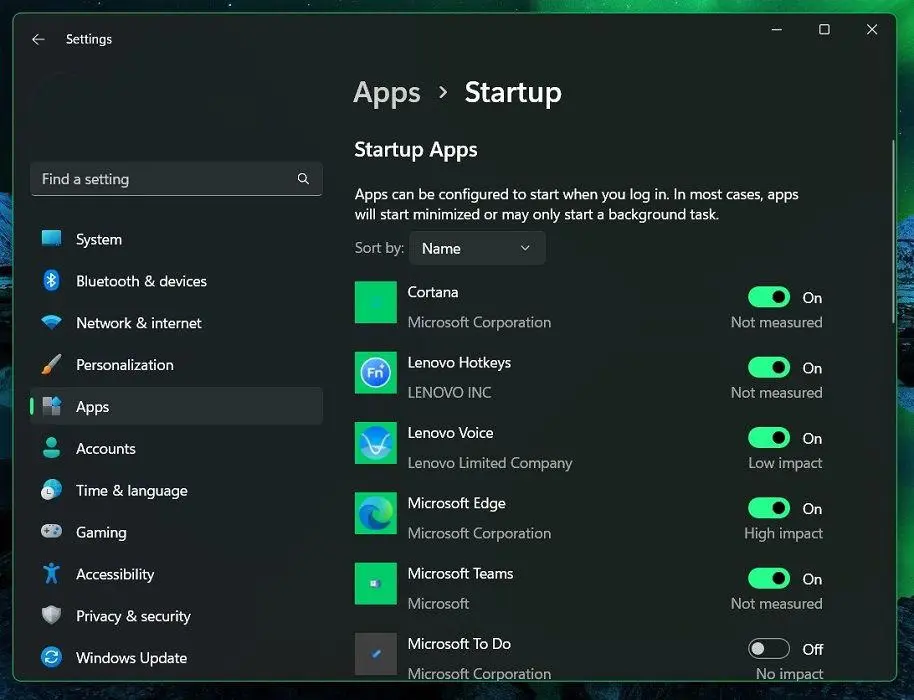
ویندوز ابزارهای داخلی مختلفی برای کنترل اجرای خودکار برنامهها دارد، اما این ابزارها همه محلهای احتمالی اجرای خودکار را با یکدیگر ترکیب نمیکنند. بخش Startup در تنظیمات بیشتر برای مدیریت برنامههایی مناسب است که به شکل استاندارد به فهرست برنامههای هنگام ورود اضافه شدهاند.
مسیر تنظیمات:
Settings > Apps > Startup
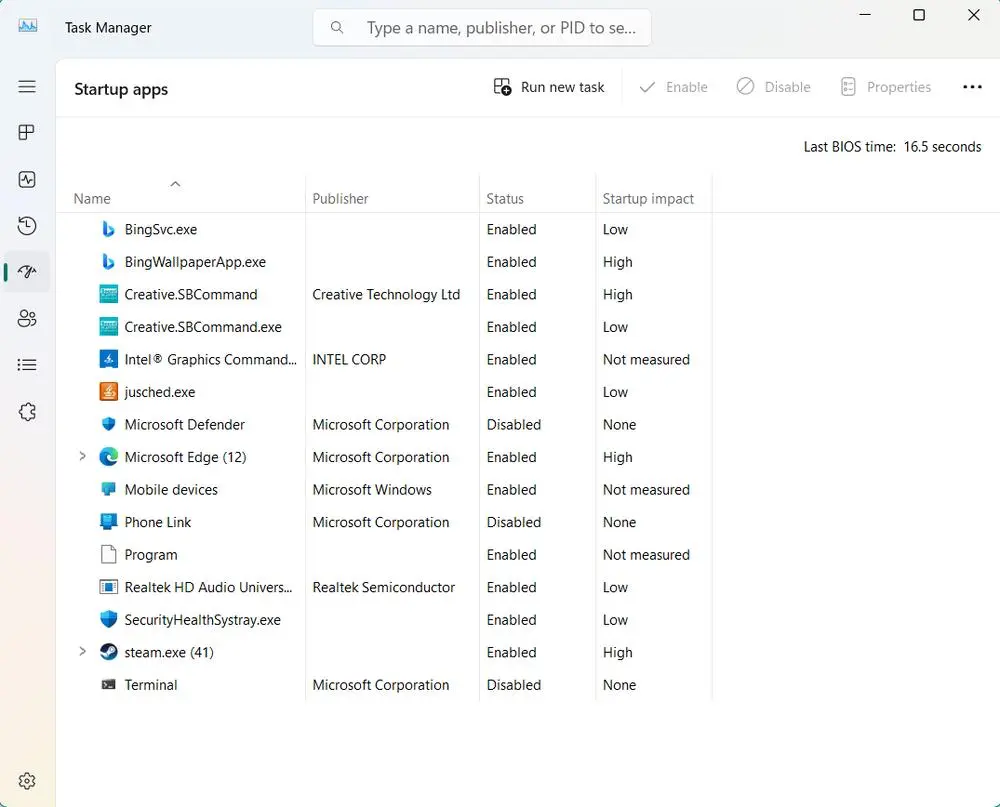
در این بخش میتوان برنامههایی را که اجازه اجرای خودکار هنگام ورود به حساب کاربری دارند فعال یا غیرفعال کرد. Task Manager نیز اطلاعات بیشتری درباره برنامههای Startup و میزان تأثیر آنها بر راهاندازی سیستم ارائه میدهد.
مسیر مدیریت برنامههای Startup:
Task Manager > Startup apps
اما Autoruns رویکرد متفاوتی دارد. این ابزار محلهای متنوع اجرای خودکار را بررسی میکند و حتی ورودیهای مربوط به Run و RunOnce در رجیستری، سرویسهای خودکار، برخی وظایف زمانبندیشده و مؤلفههای دیگر را نیز نمایش میدهد.
بنابراین اگر یک برنامه در فهرست Startup ویندوز دیده نمیشود، لزوماً به این معنی نیست که هیچ سازوکاری برای اجرای خودکار آن وجود ندارد. ممکن است برنامه از روش دیگری برای شروع به کار استفاده کند؛ موضوعی که Autoruns برای پیدا کردن آن بسیار مفید است.
Autoruns دقیقاً چه اطلاعاتی درباره اجرای خودکار برنامهها نشان میدهد؟
Autoruns پس از اجرا، مجموعه بزرگی از محلهایی را که نرمافزارها و مؤلفههای ویندوز میتوانند از طریق آنها به صورت خودکار اجرا شوند بررسی میکند. مایکروسافت میگوید این ابزار اطلاعات مربوط به پوشه Startup، کلیدهای Run و RunOnce در رجیستری، سرویسهای ویندوز، افزونههای Explorer، وظایف زمانبندیشده و چندین محل دیگر را نمایش میدهد.
در نتیجه، تعداد مواردی که Autoruns نشان میدهد ممکن است بسیار بیشتر از چیزی باشد که در Settings یا Task Manager مشاهده میکنید. همین موضوع یکی از مهمترین دلایلی است که باعث میشود کاربران در اولین اجرای این ابزار با فهرست طولانیتری مواجه شوند.
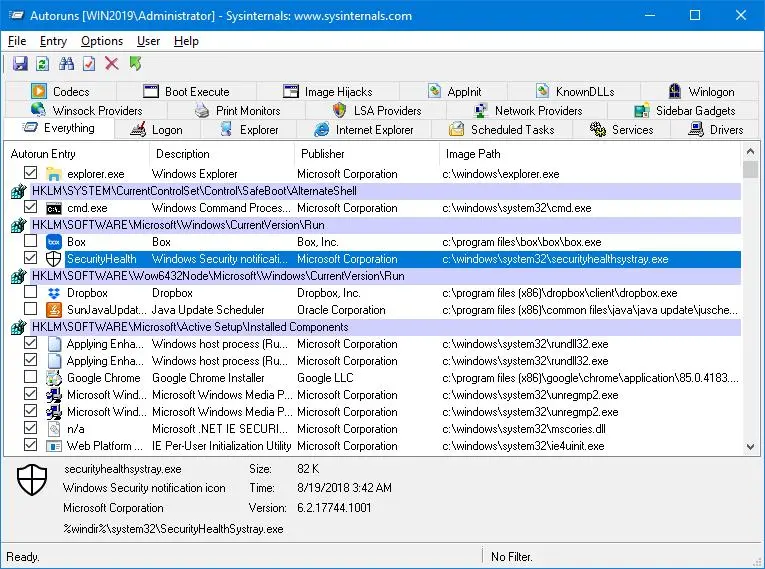
یکی از مهمترین بخشهای Autoruns، تب Logon است. این بخش برای بررسی مواردی که هنگام ورود کاربر به ویندوز اجرا میشوند اهمیت زیادی دارد. با این حال، نباید تصور کرد تمام موارد نمایش دادهشده در این ابزار الزاماً برنامههای غیرضروری هستند.
بخشی از این ورودیها به مؤلفههای خود ویندوز یا نرمافزارهای ضروری مربوط میشوند. بنابراین هدف Autoruns صرفاً پیدا کردن مواردی برای غیرفعال کردن نیست؛ بلکه مهمتر از آن، شناخت علت اجرای هر مورد است.
چگونه با Autoruns برنامههای مشکوک یا غیرضروری را شناسایی کنیم؟
پس از باز کردن Autoruns، بهتر است قبل از غیرفعال کردن هر گزینه، نام برنامه، ناشر و مسیر فایل اجرایی آن را بررسی کنید. وجود یک نام ناآشنا به تنهایی دلیل کافی برای غیرفعال کردن آن نیست.
یکی از قابلیتهای مفید Autoruns این است که اطلاعات بیشتری درباره هر ورودی در اختیار کاربر قرار میدهد. همچنین میتوان از گزینههای موجود در برنامه برای رفتن به محل فایل یا تنظیمات مربوط به همان ورودی استفاده کرد.
برای بررسی بهتر، به ستونهای Publisher و Image Path توجه کنید. ناشر مشخص و معتبر و مسیر منطقی فایل میتواند سرنخ خوبی درباره ماهیت یک ورودی باشد. در مقابل، فایلهایی با نامهای تصادفی، مسیرهای عجیب یا ناشر نامشخص نیاز به بررسی بیشتری دارند.
Autoruns همچنین امکان بررسی امضای دیجیتال فایلها را در اختیار کاربر قرار میدهد. مایکروسافت در توضیحات رسمی ابزار، گزینههای مرتبط با تأیید امضا و حتی بررسی فایلها از طریق VirusTotal را نیز ذکر کرده است.
آیا میتوان هر برنامهای را که در Autoruns میبینیم غیرفعال کرد؟
خیر. این یکی از مهمترین نکاتی است که هنگام استفاده از Autoruns باید در نظر داشته باشید.
فهرست طولانی Autoruns به معنی وجود تعداد زیادی برنامه اضافی نیست. برخی ورودیها به درایورها، سرویسهای ویندوز، اجزای امنیتی، نرمافزارهای سختافزاری و سایر مؤلفههای موردنیاز سیستم مربوط میشوند.
بنابراین بهتر است روش کار به این شکل باشد:
- ابتدا نام ورودی را شناسایی کنید.
- ناشر و مسیر فایل را بررسی کنید.
- مشخص کنید برنامه واقعاً به اجرای خودکار نیاز دارد یا خیر.
- در صورت اطمینان، ابتدا آن را غیرفعال کنید و حذف نکنید.
- پس از راهاندازی مجدد، عملکرد ویندوز و نرمافزار مربوطه را بررسی کنید.
مایکروسافت نیز در مستندات Autoruns تفاوت مشخصی بین غیرفعال کردن و حذف یک ورودی در نظر گرفته است. برای غیرفعال کردن کافی است تیک ورودی برداشته شود، در حالی که گزینه Delete برای حذف پیکربندی اجرای خودکار استفاده میشود.
یکی از امکانات مفید برای کاهش شلوغی فهرست، گزینه Hide Signed Microsoft Entries است. این گزینه کمک میکند هنگام بررسی ورودیها تمرکز بیشتری روی موارد غیرمایکروسافتی داشته باشید. با این حال، مخفی کردن ورودیهای مایکروسافت به معنی بیخطر بودن تمام موارد باقیمانده نیست و هر ورودی همچنان باید با دقت بررسی شود.
چرا بعضی برنامهها حتی بعد از غیرفعال کردن یک Startup دوباره اجرا میشوند؟
گاهی یک نرمافزار تنها از یک روش برای اجرای خودکار استفاده نمیکند. ممکن است یک برنامه همزمان از کلید رجیستری، وظیفه Startup یک برنامه بستهبندیشده یا سرویس دیگری برای شروع به کار استفاده کند.
به همین دلیل، غیرفعال کردن یک ورودی خاص در Autoruns همیشه به معنی جلوگیری قطعی از اجرای برنامه نیست. اگر نرمافزار همچنان پس از راهاندازی مجدد اجرا میشود، باید سایر روشهای اجرای خودکار آن را نیز بررسی کرد.
برای مثال، یک برنامه ممکن است علاوه بر ورودی Logon، یک Scheduled Task یا سرویس مرتبط داشته باشد. Autoruns به دلیل نمایش دستههای مختلف اجرای خودکار، برای چنین بررسیهایی نسبت به ابزار Startup ویندوز اطلاعات کاملتری ارائه میدهد.
این مسئله برای برنامههایی که سرویسهای پسزمینه، قابلیت همگامسازی یا مؤلفههای کمکی دارند اهمیت بیشتری دارد. در چنین شرایطی بهتر است به جای غیرفعال کردن تصادفی چند ورودی، مشخص شود کدام مؤلفه واقعاً برنامه را اجرا میکند.
تفاوت Autoruns با Task Manager و تنظیمات Startup چیست؟
هر سه ابزار کاربرد متفاوتی دارند و Autoruns الزاماً جایگزین دو ابزار دیگر نیست.
Settings > Apps > Startup
برای مدیریت ساده و سریع برنامههایی مناسب است که به شکل معمول در فهرست Startup قرار گرفتهاند.
Task Manager > Startup apps
برای مشاهده برنامههای Startup و بررسی تأثیر آنها بر فرایند راهاندازی ویندوز کاربردی است. همچنین Task Manager برای مشاهده پردازشهایی که پس از ورود به ویندوز در حال اجرا هستند، گزینه مناسبی است.
Autoruns برای بررسی عمیقتر محلهای اجرای خودکار طراحی شده است و اطلاعاتی از رجیستری، پوشههای Startup، سرویسها و دستههای مختلف دیگر را در یک رابط واحد نمایش میدهد.
در نتیجه، اگر فقط میخواهید اجرای خودکار یک برنامه معمولی را خاموش کنید، Settings یا Task Manager معمولاً کافی است. اما اگر میخواهید بدانید چه چیزی واقعاً در پشت پرده هنگام ورود به ویندوز اجرا میشود، Autoruns گزینه بسیار کاملتری است.
چگونه با Autoruns اجرای خودکار برنامهها را امنتر مدیریت کنیم؟
برای استفاده ایمنتر از Autoruns بهتر است از یک رویکرد مرحلهای استفاده کنید. ابتدا فقط مواردی را بررسی کنید که نامشان برایتان آشنا نیست یا احساس میکنید بدون دلیل مشخص در پسزمینه اجرا میشوند.
بعد از انتخاب هر ورودی، اطلاعات ناشر، مسیر فایل و محل اجرای آن را بررسی کنید. اگر مشخص شد ورودی متعلق به یک نرمافزار شناختهشده است، تنظیمات همان نرمافزار را نیز بررسی کنید؛ زیرا ممکن است امکان غیرفعال کردن Startup مستقیماً از داخل برنامه وجود داشته باشد.
در صورت اطمینان از غیرضروری بودن یک ورودی، بهتر است ابتدا فقط تیک آن را بردارید. این روش نسبت به حذف دائمی ورودی محتاطانهتر است و در صورت نیاز میتوان آن را دوباره فعال کرد. خود مایکروسافت نیز در راهنمای Autoruns، برداشتن تیک را به عنوان روش غیرفعال کردن یک ورودی معرفی میکند.
اگر پس از غیرفعال کردن یک مورد، نرمافزاری دچار مشکل شد، میتوانید ورودی را دوباره فعال کنید. همچنین اگر ویندوز یا یک برنامه مهم رفتار غیرعادی نشان داد، بهتر است تغییرات اخیر را بررسی کنید و از غیرفعال کردن چندین مورد به صورت همزمان خودداری کنید.
آیا Autoruns برای افزایش سرعت ویندوز هم کاربرد دارد؟
Autoruns میتواند به پیدا کردن برنامههایی کمک کند که بدون نیاز واقعی هنگام ورود به ویندوز اجرا میشوند و منابع سیستم را مصرف میکنند. با این حال، نباید انتظار داشت غیرفعال کردن چند Startup همیشه افزایش چشمگیری در سرعت کامپیوتر ایجاد کند.
تأثیر واقعی به نوع برنامه، تعداد پردازشهای آن، میزان استفاده از CPU و رم و سختافزار سیستم بستگی دارد. برای همین بهتر است پس از شناسایی یک برنامه، مصرف منابع آن را نیز در Task Manager بررسی کنید.
برای مثال، یک برنامه سبک ممکن است تقریباً هیچ تأثیر محسوسی بر سرعت راهاندازی نداشته باشد، در حالی که نرمافزاری با چندین پردازش پسزمینه میتواند بخش بیشتری از رم یا CPU را درگیر کند.
بنابراین هدف اصلی Autoruns را بهتر است شناخت و کنترل اجرای خودکار برنامهها بدانیم، نه صرفاً افزایش سرعت ویندوز با خاموش کردن تعداد زیادی Startup.
جدیدترین نسخه Autoruns چه امکاناتی دارد؟
مایکروسافت در مستندات رسمی خود، Autoruns را همچنان به عنوان بخشی از مجموعه Sysinternals ارائه میکند. نسخه اعلامشده در مستندات فعلی مایکروسافت Autoruns 14.3 است و این ابزار برای نمایش برنامهها و مؤلفههایی که هنگام راهاندازی سیستم یا ورود کاربر اجرا میشوند طراحی شده است.
Autoruns همچنین بخشی از اکوسیستم گستردهتر Sysinternals است؛ مجموعهای که ابزارهای مختلفی برای بررسی فرایندها، امنیت، عملکرد و مدیریت داخلی ویندوز در اختیار کاربران قرار میدهد.
به همین دلیل، Autoruns بیشتر از اینکه یک ابزار ساده برای خاموش کردن Startup باشد، ابزاری برای عیبیابی و شناخت ساختار اجرای خودکار ویندوز محسوب میشود.
آیا Autoruns ارزش استفاده دارد؟
اگر فقط میخواهید یک برنامه معمولی را از اجرای خودکار منع کنید، ابزارهای داخلی ویندوز سریعتر و سادهتر هستند. اما زمانی که یک برنامه بدون دلیل مشخص در پسزمینه اجرا میشود، یک ورودی ناشناخته در Startup وجود دارد یا میخواهید محل دقیق اجرای خودکار یک نرمافزار را پیدا کنید، Autoruns ارزش بسیار بیشتری پیدا میکند.
مهمترین نکته این است که فهرست Autoruns را نباید به عنوان فهرستی از «برنامههای اضافی» در نظر بگیرید. این ابزار عمداً اطلاعات بسیار بیشتری نمایش میدهد و بعضی از این موارد برای عملکرد صحیح ویندوز یا نرمافزارهای نصبشده ضروری هستند.
بنابراین بهترین روش این است که ابتدا بررسی کنید، سپس شناسایی کنید و در نهایت در صورت اطمینان غیرفعال کنید. همین رویکرد باعث میشود Autoruns به ابزاری کاربردی برای مدیریت Startup ویندوز تبدیل شود، بدون اینکه با غیرفعال کردن تصادفی مؤلفههای مهم، سیستم دچار مشکل شود.
سیارهی آیتی