
مجموعه Microsoft Sysinternals یکی از ارزشمندترین مجموعه ابزارها برای مدیریت، بررسی و عیبیابی ویندوز است. این مجموعه دهها ابزار تخصصی در اختیار کاربران قرار میدهد که هرکدام برای بررسی بخشی از سیستمعامل طراحی شدهاند؛ از پردازشها و سرویسهای در حال اجرا گرفته تا برنامههایی که همراه با ویندوز اجرا میشوند و نحوه مصرف حافظه RAM.
بسیاری از این ابزارها بیشتر برای مدیران سیستم و کاربران حرفهای طراحی شدهاند و احتمالاً یک کاربر عادی هرگز به بعضی از آنها نیاز پیدا نمیکند. با این حال، چند ابزار وجود دارند که حتی برای کاربران معمولی نیز بسیار کاربردی هستند و میتوانند هنگام کند شدن سیستم، مصرف غیرعادی منابع یا اجرای برنامههای ناخواسته، اطلاعاتی ارائه دهند که ابزارهای داخلی ویندوز در اختیار کاربر نمیگذارند.
در میان ابزارهای مختلف Sysinternals و Process Explorer و Autoruns و RAMMap سه گزینهای هستند که ارزش نگه داشتن روی هر رایانه مجهز به ویندوز را دارند.
Process Explorer؛ نسخه بسیار قدرتمندتر Task Manager
اطلاعاتی که Task Manager به شما نشان نمیدهد
Task Manager ویندوز برای مشاهده برنامهها و پردازشهای در حال اجرا ابزار مناسبی است، اما زمانی که نیاز به بررسی عمیقتر سیستم داشته باشید، اطلاعات آن محدود میشود. Process Explorer در چنین شرایطی میتواند جایگزین بسیار قدرتمندتری باشد.
این ابزار علاوه بر نمایش پردازشهای فعال، اطلاعات بسیار بیشتری درباره نحوه عملکرد هر پردازش ارائه میکند. ساختار درختی پردازشها نیز کمک میکند ارتباط میان برنامهها، سرویسها و پردازشهای فرزند را بهتر درک کنید.
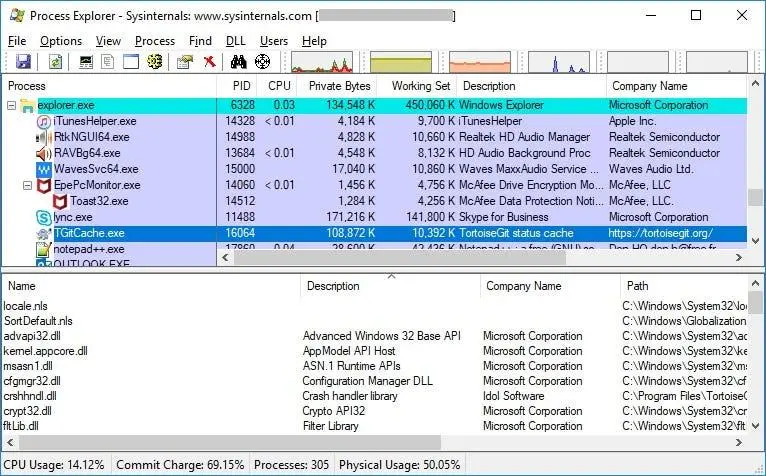
به عنوان مثال، اگر برنامهای بدون دلیل مشخصی مقدار زیادی از پردازنده یا حافظه را مصرف کند، Process Explorer میتواند اطلاعات دقیقتری درباره همان پردازش در اختیار شما قرار دهد. این اطلاعات هنگام عیبیابی مشکلاتی مانند کند شدن ناگهانی ویندوز، هنگ کردن یک برنامه یا مصرف غیرعادی منابع بسیار مفید هستند.
پنجره Properties؛ بررسی عمیق یک پردازش
یکی از قابلیتهای مهم Process Explorer، پنجره Properties مربوط به هر پردازش است. با باز کردن این پنجره میتوان جزئیات بیشتری درباره همان پردازش مشاهده کرد.
اطلاعاتی مانند میزان مصرف حافظه و پردازنده، فعالیتهای ورودی و خروجی، ارتباطات شبکه، فایلهای مورد استفاده و سایر جزئیات پردازش در اختیار کاربر قرار میگیرد. در نتیجه، اگر پردازشی رفتار غیرعادی داشته باشد، به جای حدس زدن میتوان اطلاعات دقیقتری درباره عملکرد آن به دست آورد.
این قابلیت برای شناسایی برنامهای که باعث کندی سیستم شده نیز کاربرد زیادی دارد. Process Explorer حتی میتواند مشخص کند کدام پردازش یک فایل یا DLL خاص را در اختیار گرفته است؛ قابلیتی که در بعضی سناریوهای عیبیابی بسیار ارزشمند است.
نمودارهای عملکرد برای پیدا کردن عامل مصرف منابع
Process Explorer نمودارهایی برای نمایش وضعیت منابع سیستم نیز ارائه میدهد. با استفاده از این نمودارها میتوان مصرف CPU، حافظه و فعالیتهای ورودی و خروجی را در طول زمان زیر نظر گرفت.
یکی از مزایای این روش این است که هنگام مشاهده افزایش ناگهانی مصرف منابع، میتوان سریعتر به پردازش مسئول آن رسید. برای مثال، اگر در یک لحظه مصرف I/O افزایش پیدا کند، بررسی پردازشهای فعال میتواند مشخص کند کدام برنامه در حال خواندن یا نوشتن حجم زیادی از داده است.
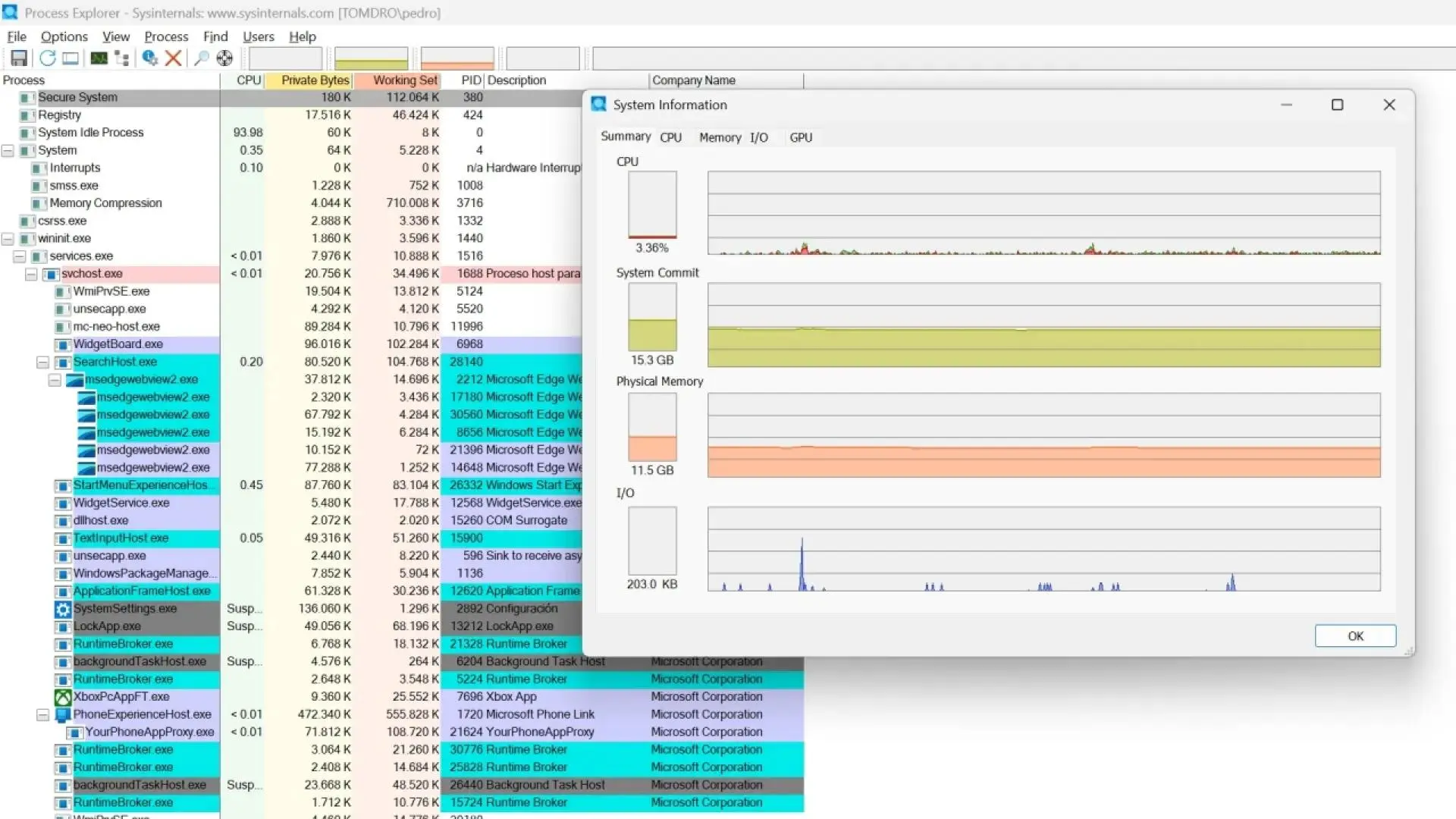
این اطلاعات زمانی اهمیت بیشتری پیدا میکنند که کندی سیستم دائماً اتفاق نیفتد و فقط در بعضی لحظات رخ دهد.
بررسی فایلها با VirusTotal
Process Explorer امکان بررسی فایلها از طریق VirusTotal را نیز در اختیار کاربر قرار میدهد. در نتیجه، میتوان یک فایل اجرایی مشکوک را برای بررسی بیشتر به این سرویس ارسال کرد یا اطلاعات مربوط به وضعیت شناسایی آن را در محیط ابزار مشاهده کرد.
البته نتیجه اسکن سرویسهای امنیتی نباید به تنهایی به عنوان اثبات قطعی سالم یا مخرب بودن یک فایل در نظر گرفته شود؛ اما این قابلیت میتواند در بررسی اولیه فایلهای ناشناس مفید باشد.
پیدا کردن پردازش مربوط به یک پنجره
یکی از قابلیتهای جالب Process Explorer، ابزار نشانهگیری برای پیدا کردن پردازش مربوط به یک پنجره است.
با کشیدن این نشانه روی یک پنجره باز، Process Explorer میتواند پردازشی را که آن پنجره را ایجاد کرده است مشخص کند. این قابلیت در شرایطی که نام برنامه مشخص نیست یا چند پردازش مشابه در فهرست وجود دارد، بسیار کاربردی است.
بنابراین، Task Manager برای یک نگاه سریع به وضعیت سیستم کافی است؛ اما زمانی که عیبیابی جدیتر مطرح باشد، Process Explorer اطلاعات بسیار بیشتری در اختیار کاربر قرار میدهد.
Autoruns؛ پیدا کردن برنامههایی که همراه ویندوز اجرا میشوند
چرا Task Manager تمام برنامههای Startup را نشان نمیدهد؟
یکی از دلایل کند شدن فرایند راهاندازی ویندوز، تعداد زیاد برنامهها و سرویسهایی است که همزمان با سیستمعامل اجرا میشوند.
Task Manager امکان مدیریت بخشی از برنامههای Startup را فراهم میکند، اما همه مسیرهایی که یک برنامه میتواند از طریق آنها به شکل خودکار اجرا شود، در این بخش دیده نمیشوند.
Autoruns دقیقاً برای حل همین مشکل طراحی شده است. این ابزار فهرست بسیار گستردهتری از محلهایی را که برنامهها، سرویسها و اجزای مختلف ویندوز برای اجرای خودکار از آنها استفاده میکنند، نمایش میدهد.
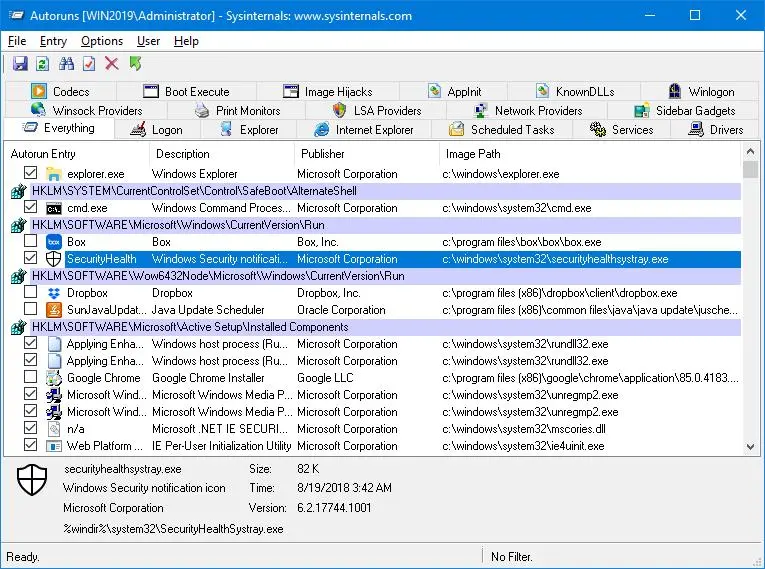
Autoruns فقط برنامههای Startup را بررسی نمیکند
قدرت اصلی Autoruns این است که بررسی خود را به پوشه Startup محدود نمیکند. این ابزار میتواند مواردی مانند سرویسهای خودکار، Scheduled Tasks، افزونههای Explorer، درایورها، اجزای Winlogon، برخی ورودیهای Registry و مکانهای دیگری را که برای اجرای خودکار نرمافزارها مورد استفاده قرار میگیرند، نمایش دهد.
به همین دلیل ممکن است برنامهای را از Startup ویندوز غیرفعال کرده باشید، اما همچنان یکی از سرویسهای مربوط به همان برنامه همراه ویندوز اجرا شود.
این اتفاق بهخصوص در مورد نرمافزارهایی که سرویسهای پسزمینه نصب میکنند، لانچرهای بازی و بعضی ابزارهای کاربردی رایج است.
چگونه موارد غیرضروری را شناسایی کنیم؟
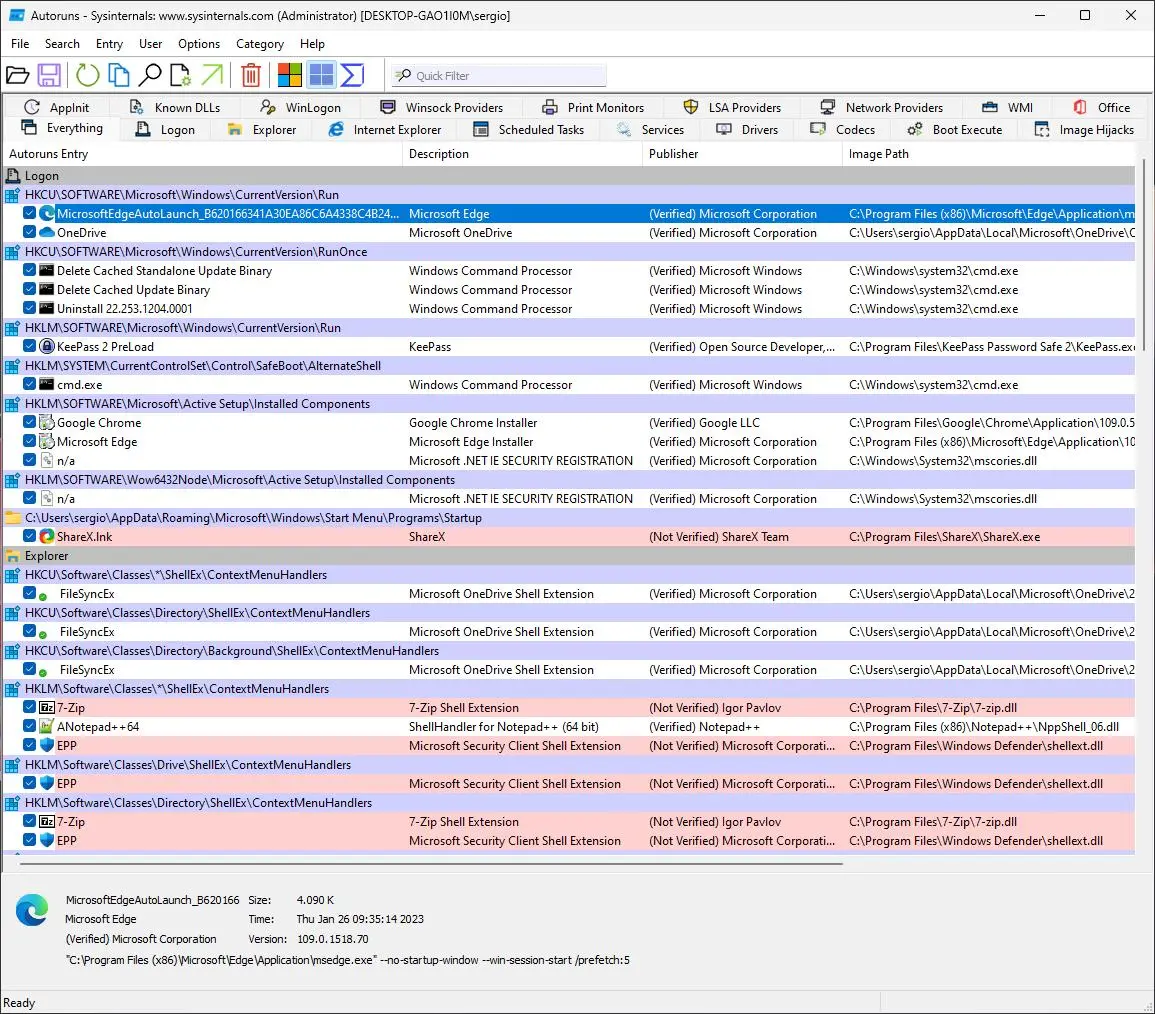
Autoruns تعداد زیادی ورودی را نمایش میدهد و همین موضوع ممکن است در نگاه اول کمی گیجکننده باشد. بنابراین نباید بدون شناخت یک مورد، آن را غیرفعال یا حذف کرد.
یکی از قابلیتهای مفید ابزار، امکان مخفی کردن ورودیهای امضاشده مایکروسافت است. با استفاده از این فیلتر میتوان تمرکز را روی نرمافزارهای جانبی گذاشت و بررسی موارد مشکوک یا غیرضروری را آسانتر کرد.
اگر برنامهای مدتها قبل حذف شده باشد اما ورودی مربوط به اجرای خودکار آن همچنان باقی مانده باشد، Autoruns میتواند چنین مواردی را نیز آشکار کند.
برخی از این ورودیهای باقیمانده هیچ خطری ندارند و مصرف قابلتوجهی از منابع نیز ندارند، اما حذف آنها میتواند سیستم را مرتبتر کند و از باقی ماندن تنظیمات اضافی جلوگیری کند.
قبل از غیرفعال کردن Startupها احتیاط کنید
Autoruns ابزار قدرتمندی است و همین موضوع باعث میشود استفاده نادرست از آن دردسرساز شود. هر ورودی ناشناختهای الزاماً اضافی یا مخرب نیست و بعضی سرویسها و درایورها برای عملکرد صحیح سختافزار یا نرمافزارهای نصبشده ضروری هستند.
به همین دلیل، بهتر است ابتدا نام فایل، شرکت سازنده و مسیر فایل بررسی شود و سپس درباره غیرفعال کردن آن تصمیم گرفته شود.
Autoruns امکان مشاهده ویژگیهای فایل و حتی هدایت کاربر به محل قرارگیری ورودی مربوط به آن را فراهم میکند. این قابلیت باعث میشود بررسی یک مورد ناشناخته قبل از اعمال تغییرات آسانتر باشد.
RAMMap؛ ابزار حرفهای برای بررسی مصرف RAM
Task Manager همیشه نمیگوید RAM دقیقاً کجا مصرف شده است
وقتی رایانه ناگهان کند میشود و Task Manager نشان میدهد مقدار زیادی از RAM در حال استفاده است، معمولاً اولین سؤال این است که «چه چیزی این حافظه را مصرف میکند؟»
Task Manager تا حدی به این سؤال پاسخ میدهد و مصرف حافظه پردازشها را نمایش میدهد، اما مدیریت حافظه در ویندوز بسیار پیچیدهتر از مجموع حافظه مصرفی برنامههای باز است.
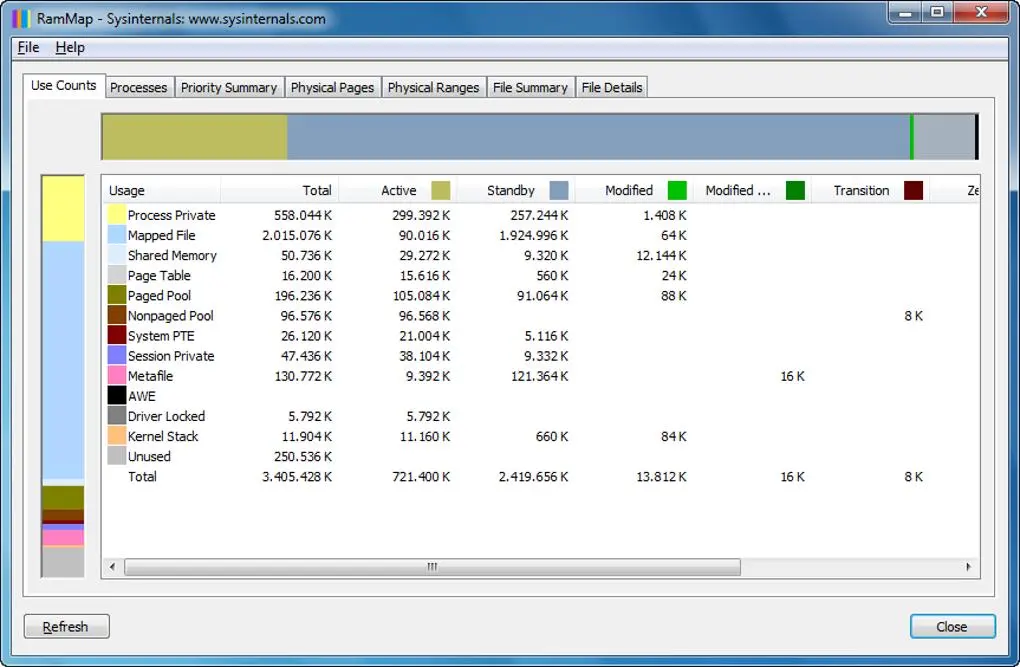
RAMMap برای همین شرایط طراحی شده است. این ابزار اطلاعات بسیار دقیقتری درباره نحوه تخصیص حافظه فیزیکی در ویندوز ارائه میدهد و به کاربر اجازه میدهد ببیند RAM چگونه میان پردازشها، فایلهای کششده، حافظه سیستم و بخشهای مختلف تقسیم شده است.
RAMMap چه اطلاعاتی ارائه میدهد؟
RAMMap چند نمای مختلف برای بررسی حافظه دارد. در بخش Processes میتوان اطلاعات مربوط به Working Set پردازشها را مشاهده کرد. بخشهای دیگر نیز امکان بررسی صفحات فیزیکی حافظه، محدودههای فیزیکی RAM و دادههای فایلهای موجود در حافظه را فراهم میکنند.
این اطلاعات زمانی اهمیت دارند که مصرف RAM با چیزی که در Task Manager میبینید همخوانی ندارد یا میخواهید دقیقتر بدانید ویندوز چگونه حافظه فیزیکی را مدیریت میکند.
برای نمونه، ممکن است بخشی از RAM در قالب File Cache مورد استفاده قرار گرفته باشد. این موضوع لزوماً به معنای وجود مشکل نیست؛ ویندوز از حافظه آزاد برای افزایش سرعت دسترسی به دادهها استفاده میکند و در صورت نیاز میتواند بخشی از این حافظه را مجدداً در اختیار برنامهها قرار دهد.
بنابراین، دیدن مقدار زیادی حافظه مصرفشده در RAMMap نباید بهتنهایی باعث نگرانی شود. مهم این است که بدانید این حافظه در چه بخشی استفاده میشود و آیا واقعاً کمبود حافظه یا Memory Pressure وجود دارد یا خیر.
پیدا کردن مصرف غیرعادی حافظه
RAMMap میتواند هنگام بررسی مشکلاتی مانند افزایش غیرعادی مصرف RAM، کند شدن سیستم یا رفتار غیرمعمول برنامهها بسیار مفید باشد.
این ابزار امکان بررسی مصرف حافظه بر اساس پردازش و فایل را فراهم میکند و میتواند نشان دهد چه نوع دادههایی بخش قابلتوجهی از RAM را اشغال کردهاند. همچنین امکان ذخیره و بارگذاری Snapshotهای حافظه وجود دارد که برای مقایسه وضعیت سیستم در زمانهای مختلف کاربرد دارد.
البته RAMMap بیشتر یک ابزار تحلیل و عیبیابی است تا ابزاری برای افزایش مصنوعی سرعت سیستم. پاک کردن حافظه یا دستکاری وضعیت Cache بدون شناخت علت مصرف RAM معمولاً راهحل مناسبی برای مشکلات عملکردی نیست.
ترکیب Process Explorer و RAMMap؛ یک ابزار قدرتمند برای عیبیابی
قدرت واقعی این دو ابزار زمانی بیشتر مشخص میشود که در کنار یکدیگر مورد استفاده قرار گیرند.
Process Explorer بیشتر روی پردازشها و فعالیت آنها تمرکز دارد، در حالی که RAMMap تصویر بسیار دقیقتری از نحوه تخصیص حافظه فیزیکی ارائه میدهد.
فرض کنید سیستم با کندی مواجه شده و مقدار RAM مصرفی نیز غیرعادی به نظر میرسد. Process Explorer میتواند مشخص کند کدام پردازشها بیشترین منابع را مصرف میکنند و RAMMap میتواند نشان دهد حافظه فیزیکی سیستم دقیقاً چگونه تخصیص یافته است.
ترکیب این اطلاعات میتواند مسیر عیبیابی را بسیار کوتاهتر کند؛ بهخصوص در شرایطی که مشکل فقط به یک برنامه مشخص محدود نمیشود.
چه زمانی باید از هر ابزار استفاده کرد؟
هر سه ابزار کاربرد متفاوتی دارند و لازم نیست همیشه از هر سه استفاده کنید.
Process Explorer را زمانی باز کنید که میخواهید بدانید چه پردازشی در حال اجراست، یک برنامه چه منابعی مصرف میکند یا کدام پردازش باعث ایجاد یک مشکل شده است.
Autoruns زمانی ارزشمند است که سیستم هنگام روشن شدن یا ورود به ویندوز برنامهها و سرویسهای زیادی را اجرا میکند یا میخواهید بفهمید چه چیزهایی خارج از فهرست معمول Startup به صورت خودکار اجرا میشوند.
RAMMap نیز زمانی مناسب است که مسئله اصلی مصرف حافظه باشد و Task Manager اطلاعات کافی برای پیدا کردن علت در اختیار شما نگذارد.
در واقع، این سه ابزار سه سؤال متفاوت را پاسخ میدهند:
- Process Explorer: الان چه چیزی روی سیستم در حال اجراست و چه منابعی مصرف میکند؟
- Autoruns: چه چیزهایی همراه ویندوز به صورت خودکار اجرا میشوند؟
- RAMMap: حافظه فیزیکی سیستم دقیقاً چگونه مورد استفاده قرار گرفته است؟
ابزارهای دیگری هم در Sysinternals وجود دارند
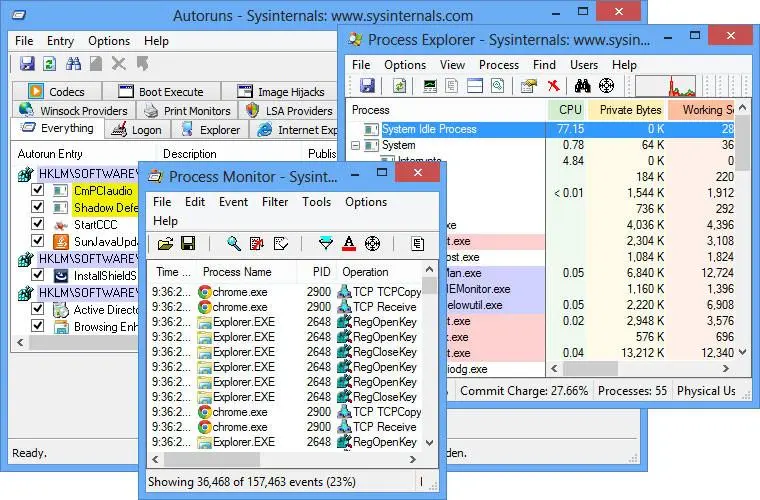
Sysinternals فقط به این سه ابزار محدود نمیشود. مجموعه کامل آن ابزارهای تخصصی متعددی برای بررسی شبکه، فایلها، رجیستری، امنیت، پردازشها و عملکرد ویندوز دارد.
به عنوان مثال، Process Monitor برای مشاهده فعالیتهای لحظهای فایلسیستم، Registry، پردازشها و Threadها بسیار قدرتمند است. TCPView برای مشاهده ارتباطات شبکه و اتصالهای TCP و UDP کاربرد دارد و مجموعه PsTools نیز چندین ابزار خط فرمان برای مدیریت و بررسی سیستم ارائه میدهد.
با این حال، بسیاری از کاربران هیچوقت به این ابزارهای تخصصی نیاز پیدا نمیکنند. سه ابزار Process Explorer و Autoruns و RAMMap نقطه شروع بسیار مناسبی هستند، زیرا مشکلات رایج مربوط به پردازشها، اجرای خودکار برنامهها و مصرف RAM را پوشش میدهند.
آیا Sysinternals برای کاربران عادی هم مفید است؟
ممکن است تصور شود Sysinternals فقط برای متخصصان IT یا مدیران سیستم ساخته شده است، اما این تصور کاملاً درست نیست.
لازم نیست کاربر دانش عمیقی درباره معماری داخلی ویندوز داشته باشد تا از بعضی ابزارهای آن بهره ببرد. Process Explorer میتواند جایگزین مناسبی برای بررسی دقیقتر پردازشها باشد، Autoruns دید بسیار کاملتری نسبت به برنامههای اجراشونده هنگام شروع سیستم ارائه میدهد و RAMMap نیز هنگام بررسی مشکلات مربوط به حافظه میتواند اطلاعاتی در اختیار کاربر قرار دهد که ابزارهای معمول ویندوز ارائه نمیکنند.
نکته مهم این است که این ابزارها برای مشاهده و تحلیل طراحی شدهاند و بهتر است تغییرات سیستمی فقط پس از شناسایی دقیق علت مشکل انجام شوند.
جمعبندی؛ این سه ابزار را برای روز مبادا نگه دارید
اگرچه مجموعه Sysinternals دهها ابزار تخصصی دارد، برای بیشتر کاربران ویندوز نیازی نیست همه آنها را بشناسند.
Process Explorer برای بررسی عمیق پردازشها و پیدا کردن برنامههایی که منابع سیستم را مصرف میکنند، Autoruns برای شناسایی برنامهها، سرویسها و اجزایی که به صورت خودکار همراه ویندوز اجرا میشوند و RAMMap برای تحلیل دقیق نحوه مصرف حافظه سه ابزار بسیار کاربردی هستند.
مزیت اصلی این ابزارها این است که فقط در زمان خرابی سیستم کاربرد ندارند. حتی وقتی ویندوز بدون مشکل کار میکند، میتوان از آنها برای شناخت بهتر سیستم، پیدا کردن سرویسهای غیرضروری و درک نحوه استفاده ویندوز از منابع سختافزاری کمک گرفت.
اگر فقط قرار باشد سه ابزار از مجموعه Sysinternals روی یک رایانه ویندوزی نگه داشته شوند، این سه مورد انتخابهای بسیار خوبی هستند؛ ابزارهایی که ممکن است هفتهها به آنها نیاز پیدا نکنید، اما وقتی یک مشکل عجیب و سخت برای عیبیابی ظاهر شود، ارزش واقعی خود را نشان میدهند.
سیارهی آیتی