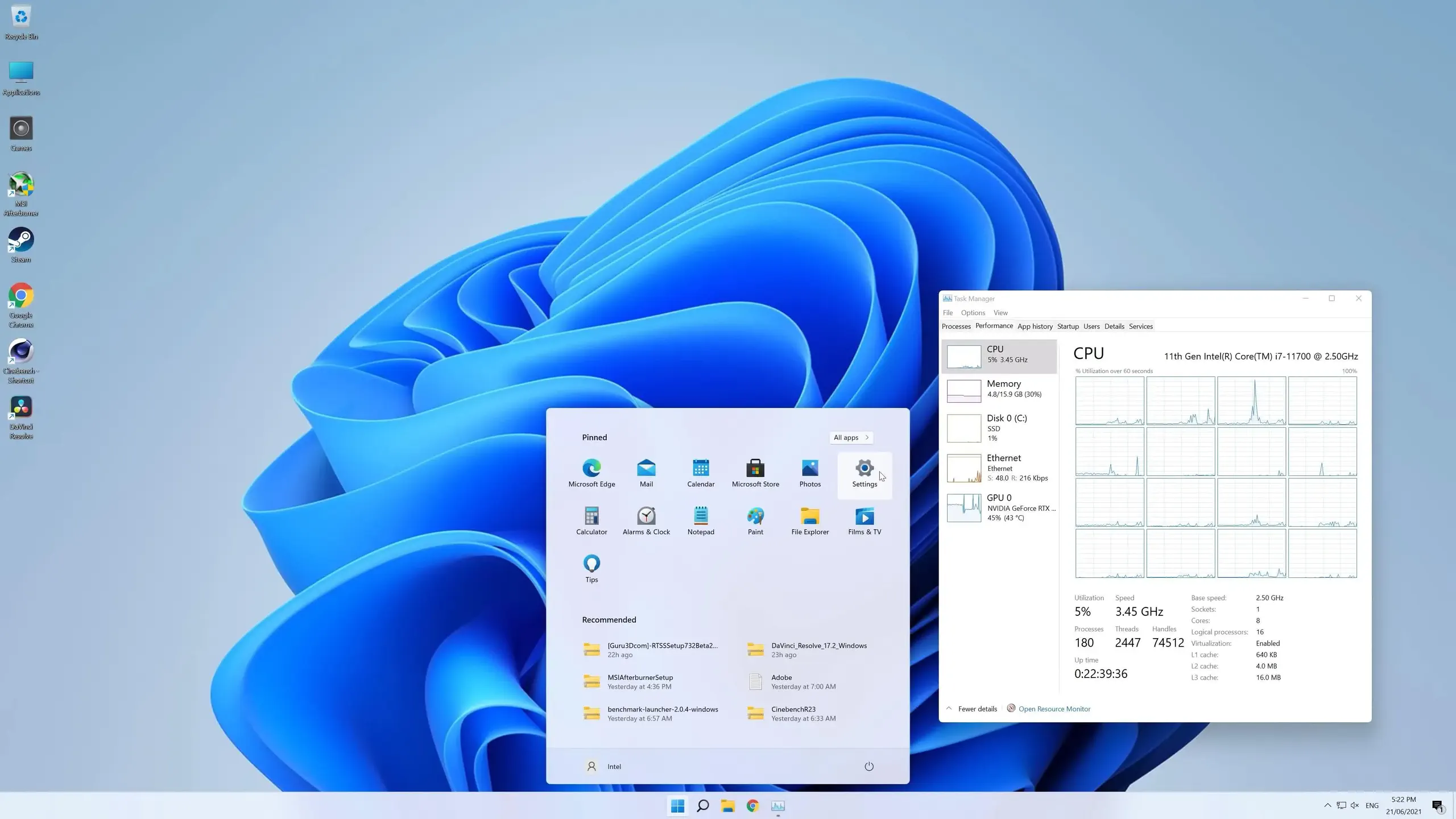
سرویسهای پسزمینه ویندوز بخشی از عملکرد روزمره سیستمعامل را بر عهده دارند؛ از نصب آپدیتهای امنیتی و پخش صدا گرفته تا مدیریت چاپگرها و ارتباطات شبکه. با این حال، همه سرویسها برای تمام کاربران ضروری نیستند و بعضی از آنها به قابلیتهایی مربوط میشوند که ممکن است هرگز از آنها استفاده نکنید.
غیرفعال کردن سرویسهای غیرضروری ویندوز میتواند مدیریت سیستم را سادهتر کند و در بعضی شرایط از فعالیتهای اضافی بکاهد؛ اما لزوماً باعث افزایش چشمگیر سرعت کامپیوتر نمیشود. مهمتر از همه این است که بدانید کدام سرویس را تغییر میدهید و چه تأثیری بر عملکرد ویندوز ۱۰ یا ویندوز ۱۱ خواهد داشت.
سرویسهای ویندوز چیست و چرا تعداد زیادی از آنها اجرا میشوند؟
ویندوز برای انجام وظایف مختلف از سرویسها استفاده میکند. این سرویسها ممکن است هنگام راهاندازی سیستم اجرا شوند یا فقط زمانی فعال شوند که برنامه یا قابلیت خاصی به آنها نیاز داشته باشد. تعداد سرویسهای موجود به نسخه ویندوز، سختافزار و برنامههای نصبشده بستگی دارد و در یک نصب معمولی میتواند از ۱۰۰ سرویس بیشتر باشد.
بعضی سرویسها برای حفظ امنیت و پایداری سیستم ضروری هستند؛ اما برخی دیگر به قابلیتهای اختیاری یا نرمافزارهایی تعلق دارند که دیگر از آنها استفاده نمیکنید. سرویسهای اضافی ممکن است بخشی از حافظه رم و توان پردازنده را مصرف کنند، هرچند بسیاری از سرویسهای غیرفعال از نظر کاری، مصرف منابع بسیار کمی دارند.
به همین دلیل، افزایش سرعت ویندوز با غیرفعال کردن سرویسها همیشه نتیجه یکسانی ندارد. در کامپیوترهای قدیمی با رم محدود، حذف فعالیتهای واقعاً غیرضروری میتواند مفید باشد؛ اما در سیستمهای جدید ممکن است تفاوت محسوسی ایجاد نکند.
چگونه سرویسهای غیرضروری ویندوز را غیرفعال کنیم؟
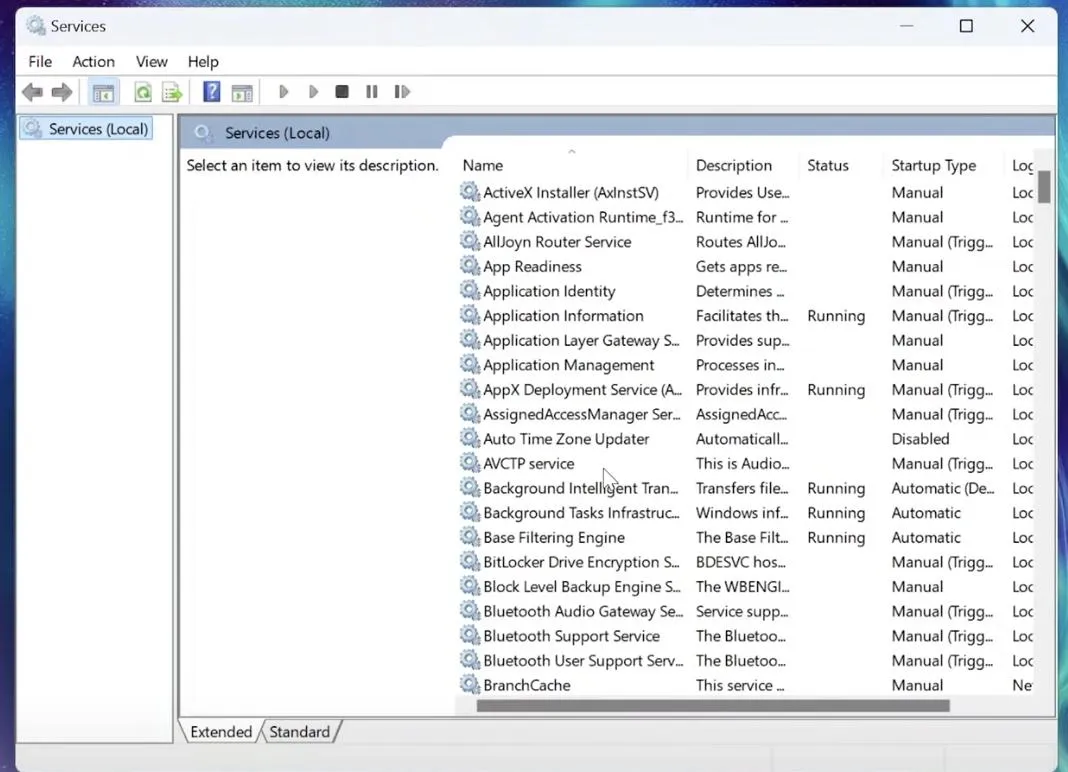
برای مدیریت سرویسها نیازی به نصب نرمافزار اضافی ندارید. ابزار Services ویندوز امکان مشاهده وضعیت سرویسها، بررسی توضیحات و تغییر نحوه راهاندازی آنها را فراهم میکند.
باز کردن پنجره سرویسها
برای باز کردن پنجره Run کلیدهای Win + R را فشار دهید، عبارت services.msc را وارد کنید و روی OK کلیک کنید.
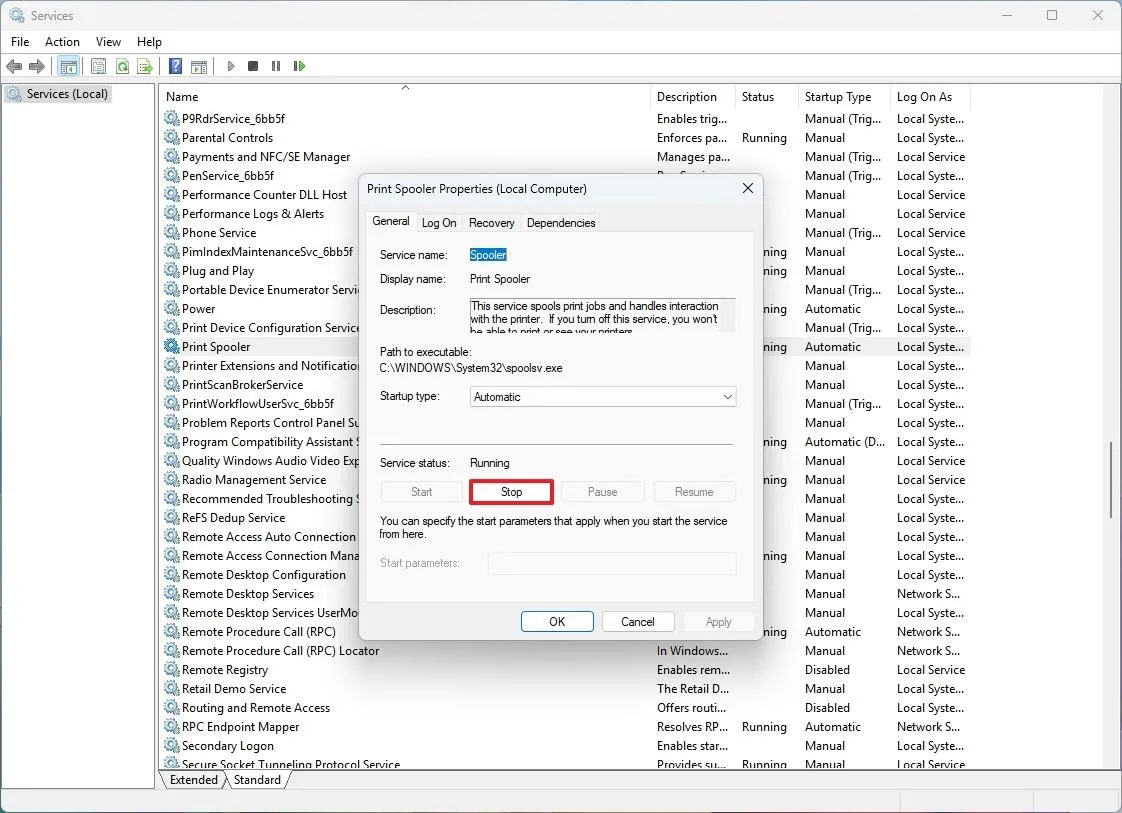
در پنجره بازشده، فهرست سرویسها را مشاهده میکنید. با دوبار کلیک روی هر سرویس، پنجره تنظیمات آن باز میشود. در این پنجره میتوانید توضیحات سرویس را بخوانید، وضعیت فعلی آن را بررسی کنید و در صورت اطمینان تنظیمات را تغییر دهید.
- Startup type: نحوه راهاندازی سرویس را مشخص میکند.
- Stop: سرویس در حال اجرا را متوقف میکند.
- Start: سرویس متوقفشده را اجرا میکند.
- Disabled: از راهاندازی سرویس جلوگیری میکند تا زمانی که تنظیم آن را دوباره تغییر دهید.
برای غیرفعال کردن یک سرویس، ابتدا مطمئن شوید که به قابلیت موردنیاز شما وابسته نیست. سپس در بخش Startup type گزینه Disabled را انتخاب کنید و روی Apply و بعد OK کلیک کنید. اگر سرویس در حال اجراست، در صورت امکان روی Stop نیز کلیک کنید.
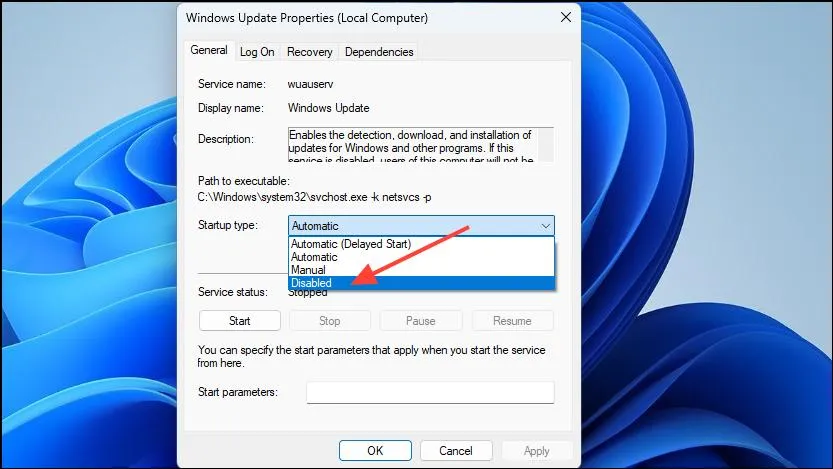
توجه داشته باشید که انتخاب Disabled ممکن است باعث از کار افتادن قابلیتهای وابسته شود. همچنین برخی سرویسها بهوسیله سرویسهای دیگر یا سازوکارهای ویندوز مدیریت میشوند؛ بنابراین تغییر تنظیمات آنها همیشه به معنای حذف کامل فعالیت مربوطه نیست.
کدام سرویسهای ویندوز را میتوان در صورت نیاز غیرفعال کرد؟
اینکه کدام سرویسها برای شما غیرضروری هستند به شیوه استفاده از کامپیوتر بستگی دارد. موارد زیر گزینههایی برای بررسی هستند، نه فهرستی که باید همه موارد آن را غیرفعال کنید.
Delivery Optimization برای دانلود آپدیتهای ویندوز
سرویس Delivery Optimization به توزیع و دریافت آپدیتهای ویندوز کمک میکند و بسته به تنظیمات میتواند از منابع دیگر در شبکه محلی یا اینترنت نیز برای دریافت بهروزرسانیها استفاده کند.
اگر نمیخواهید کامپیوترتان از قابلیت اشتراکگذاری فایلهای بهروزرسانی استفاده کند، بهتر است ابتدا تنظیمات همین قابلیت را بررسی کنید؛ نیازی نیست فوراً سرویس مربوطه را غیرفعال کنید.
Settings > Windows Update > Advanced options > Delivery Optimization
تنظیمات > بهروزرسانی ویندوز > گزینههای پیشرفته > بهینهسازی تحویل
در این بخش میتوانید گزینه Allow downloads from other devices را خاموش کنید. این کار از اشتراکگذاری آپدیتها از طریق این قابلیت جلوگیری میکند و معمولاً از غیرفعال کردن مستقیم سرویس انتخاب مناسبتری است.
Print Spooler برای کامپیوترهایی که چاپگر ندارند
سرویس Print Spooler کارهای چاپ را مدیریت میکند. اگر مطمئن هستید که از چاپگر فیزیکی یا چاپگر مجازی استفاده نمیکنید، میتوانید ضرورت فعال بودن این سرویس را بررسی کنید. با این حال، غیرفعال کردن آن ممکن است چاپ اسناد و بعضی قابلیتهای وابسته به چاپ را مختل کند.
سرویسهای مرتبط با Bluetooth و بازیهای Xbox
اگر کامپیوتر شما بلوتوث ندارد یا هیچوقت از دستگاههای بلوتوثی استفاده نمیکنید، میتوانید سرویسهای مرتبط را بررسی کنید. همین موضوع درباره بعضی سرویسهای Xbox نیز صدق میکند؛ اگر از بازیها و قابلیتهای مرتبط با Xbox استفاده نمیکنید، ممکن است برخی از سرویسهای اختیاری آن برایتان ضروری نباشند.
نام سرویس بهتنهایی برای تصمیمگیری کافی نیست. توضیحات آن را بخوانید و مطمئن شوید که قابلیت دیگری به آن وابسته نیست.
کدام سرویسهای ویندوز را نباید غیرفعال کنید؟
برخی سرویسها نقش مهمی در امنیت، پایداری و عملکرد روزمره سیستم دارند. غیرفعال کردن آنها برای کاهش مصرف رم یا افزایش سرعت ویندوز توصیه نمیشود.
- Windows Update: برای دریافت بهروزرسانیهای امنیتی و رفع اشکالهای ویندوز ضروری است. غیرفعال کردن آن ممکن است سیستم را در برابر آسیبپذیریهای شناختهشده قرار دهد.
- Windows Defender Firewall: ترافیک ورودی و خروجی شبکه را کنترل میکند و یکی از اجزای مهم امنیت ویندوز است.
- Windows Audio: برای پخش صدا و عملکرد بسیاری از قابلیتهای صوتی موردنیاز است.
- سرویسهای شبکه: بعضی از آنها برای اتصال به شبکه، اشتراکگذاری فایلها یا دسترسی به اینترنت استفاده میشوند.
- سرویسهای امنیتی: سرویسهای مرتبط با آنتیویروس و محافظت از سیستم را صرفاً به دلیل فعالیت در پسزمینه غیرفعال نکنید.
سرویس Connected User Experiences and Telemetry نیز ممکن است برای جمعآوری دادههای تشخیصی و تجربههای متصل ویندوز استفاده شود. اگر نگرانی شما حریم خصوصی است، ابتدا گزینههای حریم خصوصی و دادههای تشخیصی را در تنظیمات ویندوز بررسی کنید؛ غیرفعال کردن اجباری سرویس لزوماً بهترین راهکار نیست و ممکن است برخی قابلیتها را تحت تأثیر قرار دهد.
آیا غیرفعال کردن سرویسهای پسزمینه باعث افزایش سرعت ویندوز میشود؟
پاسخ به نوع سرویس و وضعیت کامپیوتر شما بستگی دارد. اگر سرویس موردنظر مرتب از پردازنده یا دیسک استفاده کند، غیرفعال کردن آن ممکن است مصرف منابع را کاهش دهد. اما اگر تقریباً همیشه در حالت بیکار باشد، احتمال دارد تفاوت قابلتوجهی احساس نکنید.
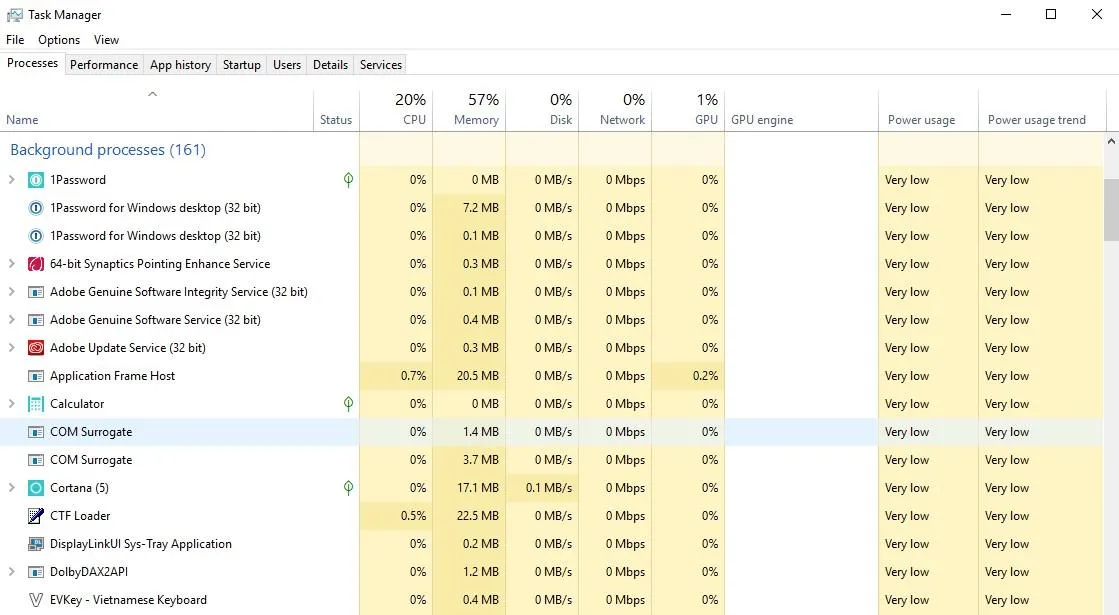
برای بهینهسازی ویندوز ۱۱ یا ویندوز ۱۰ بهتر است ابتدا در تاسک منیجر میزان مصرف CPU و حافظه رم را بررسی کنید. اگر برنامهای مشخص منابع زیادی مصرف میکند، مدیریت اجرای خودکار همان برنامه میتواند مؤثرتر از غیرفعال کردن تصادفی سرویسهای ویندوز باشد.
پیش از هر تغییری این نکات را رعایت کنید:
- فقط سرویسی را تغییر دهید که کاربرد آن را میدانید.
- تنظیمات را یکییکی تغییر دهید تا در صورت بروز مشکل، عامل آن مشخص باشد.
- نام سرویس و تنظیم قبلی آن را یادداشت کنید.
- بعد از تغییر، عملکرد صدا، شبکه، چاپگرها و برنامههای موردنیاز را بررسی کنید.
- اگر مشکلی ایجاد شد، به پنجره Services برگردید و تنظیم سرویس را به حالت قبلی بازگردانید.
به خاطر داشته باشید که گزینه Manual با Disabled یکسان نیست. در حالت Manual، ویندوز یا برنامهای دیگر ممکن است در صورت نیاز سرویس را اجرا کند؛ اما در حالت Disabled، راهاندازی آن از طریق سازوکار معمول ویندوز مسدود میشود.
سیارهی آیتی