خاموش کردن زمانبندی بهینهسازی SSD در ویندوز شاید در نگاه اول راهی برای افزایش عمر حافظه باشد؛ چون تصور میشود ویندوز با دیفرگمنت کردن SSD، مرتباً روی آن مینویسد و باعث فرسودگی زودتر آن میشود. اما در ویندوز ۱۰ و ویندوز ۱۱، ابزار Optimize Drives فقط برای دیفرگمنت کردن نیست و وظایف مهمی مانند اجرای دستور TRIM را نیز انجام میدهد. به همین دلیل، غیرفعال کردن زمانبندی آن لزوماً به افزایش عمر SSD منجر نمیشود و ممکن است نگهداری صحیح حافظه را مختل کند.
چرا نباید زمانبندی بهینهسازی SSD را در ویندوز خاموش کنید؟
در هارددیسکهای مکانیکی، دیفرگمنت کردن فایلها باعث میشود بخشهای مختلف یک فایل در قسمتهای نزدیکتری از دیسک قرار بگیرند. این کار حرکت هد مکانیکی را کاهش میدهد و میتواند به بهبود عملکرد کمک کند. اما SSD قطعه متحرک ندارد و دسترسی به دادهها در آن به شکل متفاوتی انجام میشود؛ بنابراین دیفرگمنت مکرر مانند هارددیسک، مزیت یکسانی ندارد.
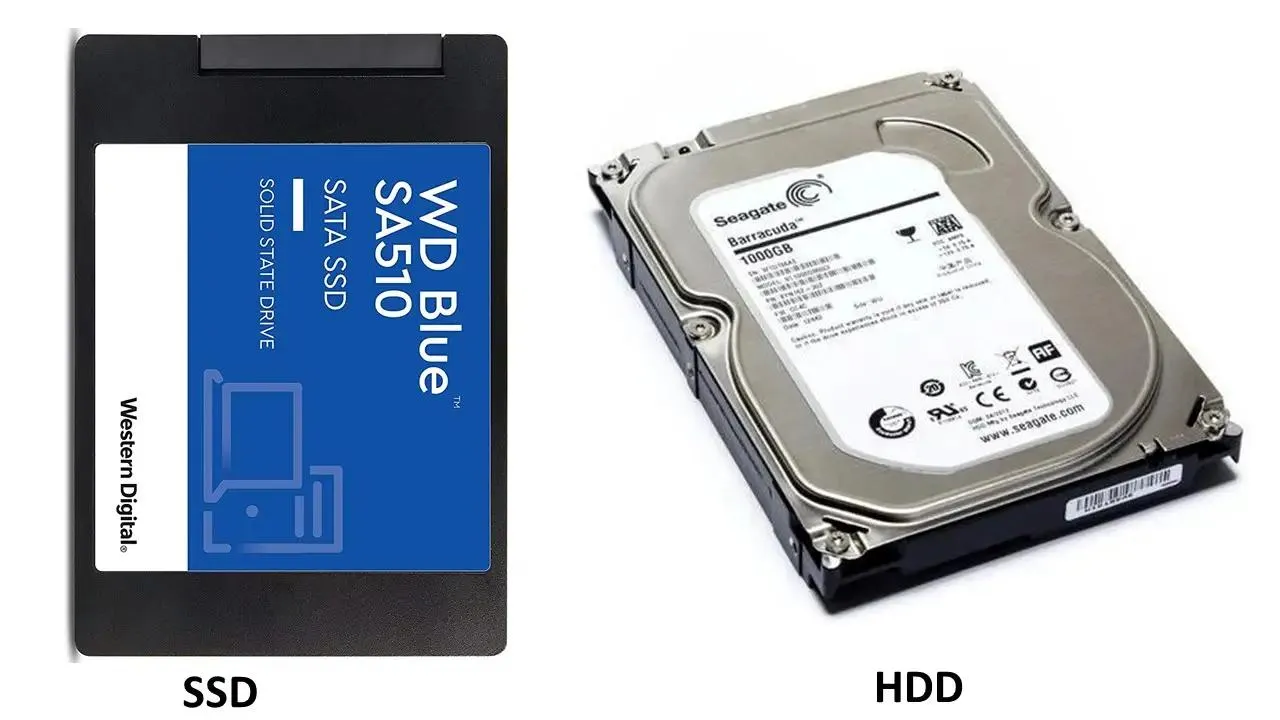
این تفاوت باعث شده بعضی راهنماهای قدیمی توصیه کنند زمانبندی ابزار Optimize Drives را خاموش کنید. بااینحال، ویندوزهای جدید نوع حافظه را تشخیص میدهند و عملیات نگهداری را متناسب با آن انجام میدهند. در SSD، بخش مهمی از این عملیات به TRIM و بازبینی مجدد آن مربوط است.
بنابراین، اگر از ویندوز ۱۰ یا ویندوز ۱۱ استفاده میکنید، بهتر است صرفاً به دلیل وجود واژه Defragment در نام ابزار، زمانبندی بهینهسازی را غیرفعال نکنید. این توصیه با تنظیمات پیشفرض ویندوز سازگار نیست و میتواند باعث شود برخی عملیات نگهداری خودکار بهموقع انجام نشوند.
قابلیت TRIM در SSD چیست و چرا اهمیت دارد؟
قابلیت TRIM به سیستمعامل اجازه میدهد به SSD اطلاع دهد کدام بخشهای ذخیرهسازی دیگر حاوی دادههای معتبر نیستند. به عنوان مثال، وقتی فایلی را حذف میکنید، فضای آن فایل از دید سیستمعامل آزاد میشود؛ اما SSD برای مدیریت داخلی حافظه فلش باید بداند کدام بلوکها دیگر به دادههای معتبر تعلق ندارند.
TRIM به SSD کمک میکند این اطلاعات را بهتر مدیریت کند و هنگام نوشتن دادههای جدید، عملیات اضافی کمتری لازم باشد. این قابلیت در عملکرد نوشتن و مدیریت حافظه اهمیت دارد؛ هرچند نتیجه آن به مدل SSD و وضعیت استفاده از آن بستگی دارد.
ویندوز علاوه بر ارسال درخواستهای TRIM هنگام انجام عملیات مربوط به فایلها، در زمانبندی بهینهسازی نیز میتواند عملیات ReTRIM را اجرا کند. این کار دوباره اطلاعات مربوط به بخشهای آزاد را به حافظه اعلام میکند و به جبران درخواستهایی کمک میکند که ممکن است قبلاً به هر دلیل پردازش نشده باشند.
به همین دلیل، خاموش کردن زمانبندی Optimize Drives ممکن است اجرای دورهای ReTRIM را مختل کند. در حالت عادی بهتر است این ابزار را فعال نگه دارید و اجازه دهید ویندوز عملیات نگهداری را بهصورت خودکار انجام دهد.
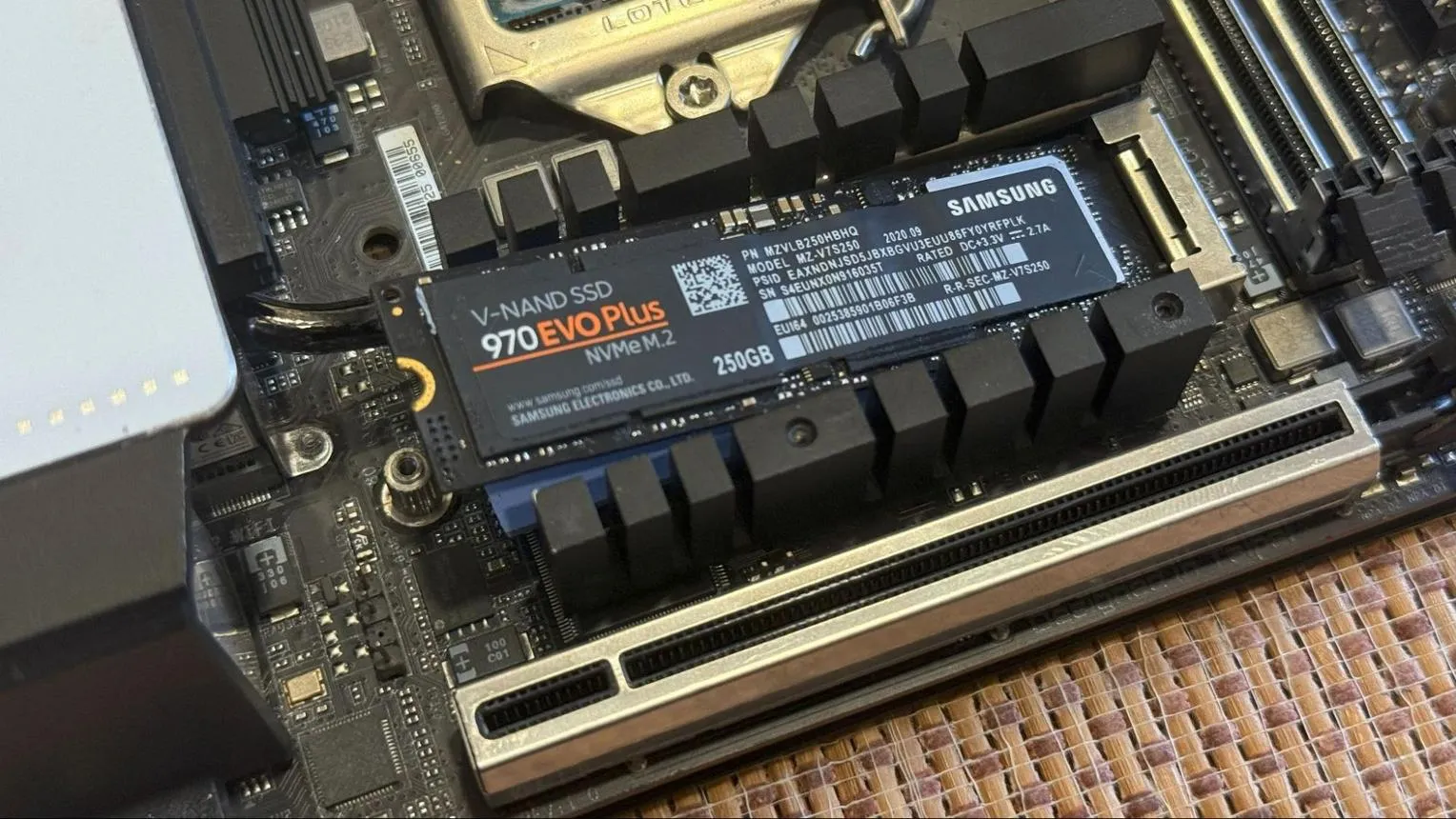
چرا ویندوز گاهی SSD را دیفرگمنت میکند؟
برخلاف تصور رایج، ویندوز در شرایط مشخصی ممکن است روی SSD نیز عملیات دیفرگمنت انجام دهد. این رفتار لزوماً به معنی اشتباه بودن تشخیص نوع حافظه نیست؛ زیرا سیستم فایل ویندوز برای مدیریت ساختار فایلها و برخی قابلیتها، از جمله نسخههای قبلی فایلها و بازیابی سیستم، به نگهداری مناسب نیاز دارد.
تکهتکه شدن شدید فایلها میتواند روی بعضی عملیات مربوط به سیستم فایل و ایجاد نسخههای قبلی دادهها تأثیر بگذارد. همچنین سیستم فایل NTFS محدودیتهایی در تعداد قطعههای یک فایل دارد و پراکندگی بیش از حد ممکن است در شرایط خاص مشکل ایجاد کند.
به همین دلیل، ویندوز میتواند در کنار ReTRIM، در بازههای مشخص عملیات دیفرگمنت را نیز برای SSD اجرا کند. این عملیات با دیفرگمنت سنتی هارددیسک یکسان نیست و بخشی از فرایند نگهداری سیستم فایل محسوب میشود.
نوشتن اطلاعات روی SSD بههرحال بخشی از فرایند استفاده از آن است. میزان فرسایش به ظرفیت حافظه، حجم نوشتن دادهها، مدل SSD و مشخصات استقامت آن بستگی دارد. بنابراین، خاموش کردن قابلیت بهینهسازی صرفاً برای جلوگیری از چند عملیات نوشتن دورهای، معمولاً راهکار مناسبی نیست.
چگونه زمانبندی بهینهسازی SSD را در ویندوز ۱۱ بررسی کنیم؟
برای اطمینان از فعال بودن زمانبندی، نیازی به نصب برنامه اضافی ندارید. ابزار داخلی ویندوز اطلاعات مربوط به نوع حافظه و برنامه نگهداری آن را نمایش میدهد.
در منوی استارت عبارت Defragment and Optimize Drives را جستوجو کنید و برنامه را باز کنید. در ستون Media type بررسی کنید که حافظه موردنظر با عنوان Solid state drive شناخته شده باشد.
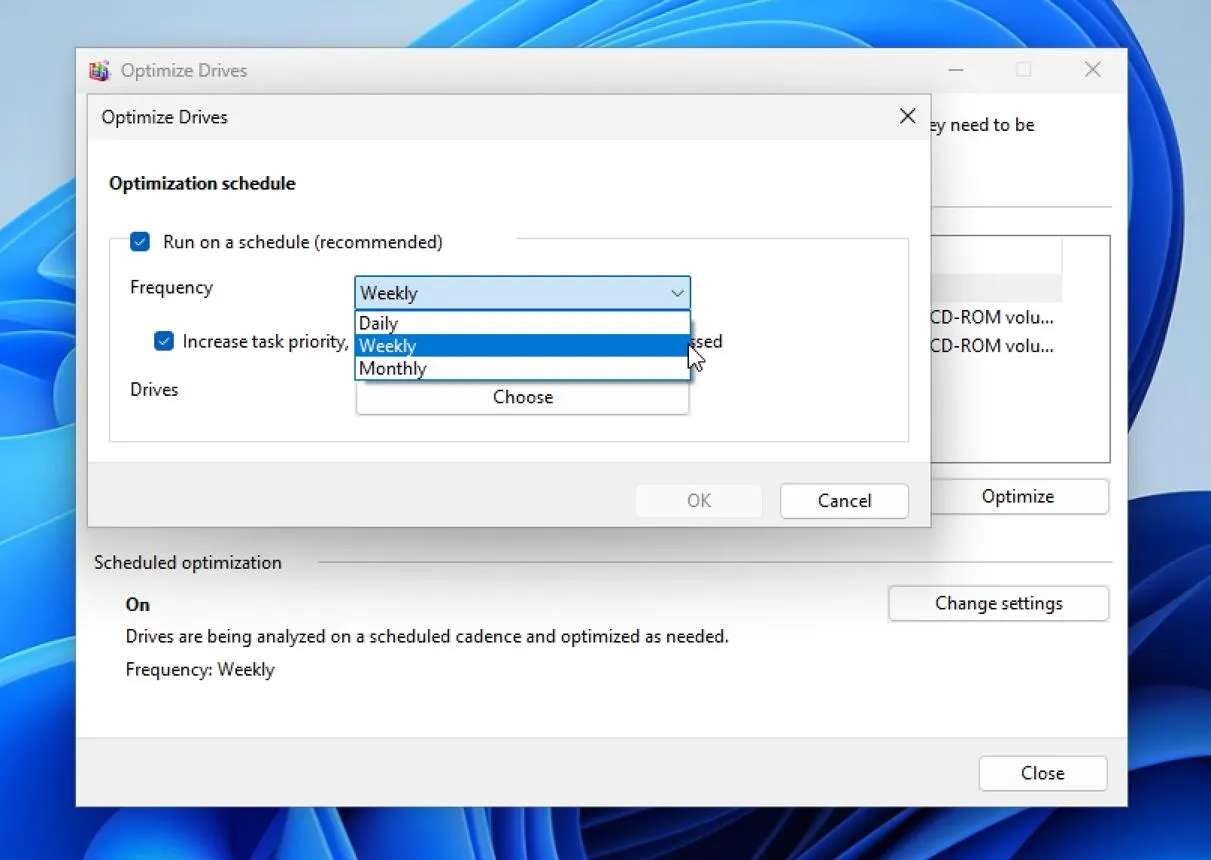
Start > Defragment and Optimize Drives > Scheduled optimization > Change settings
منوی شروع > یکپارچهسازی و بهینهسازی درایوها > بهینهسازی زمانبندیشده > تغییر تنظیمات
در پنجره تنظیمات، مطمئن شوید گزینه اجرای زمانبندی فعال است. در حالت پیشفرض، ویندوز معمولاً بهینهسازی را بهصورت هفتگی برنامهریزی میکند. لازم نیست صرفاً برای جلوگیری از دیفرگمنت، این زمانبندی را خاموش کنید.
چگونه فعال بودن TRIM را بررسی کنیم؟
اگر میخواهید از فعال بودن TRIM مطمئن شوید، میتوانید از ابزارهای خود ویندوز استفاده کنید. برای این کار لازم است ترمینال را با دسترسی ادمین باز کنید.
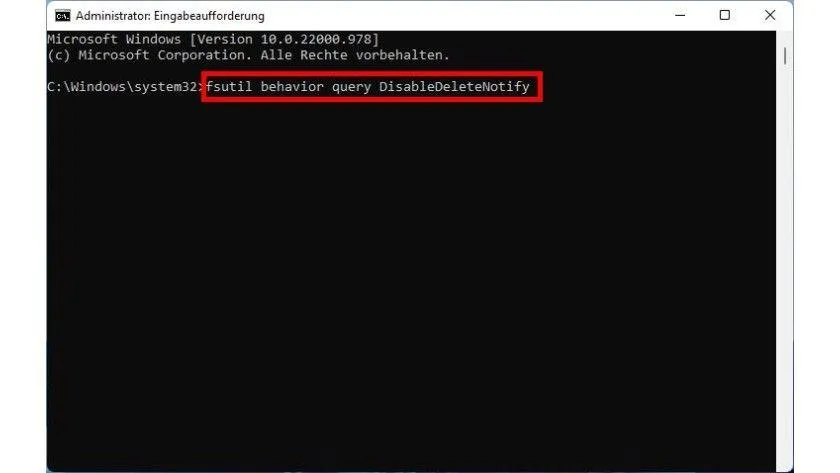
در ویندوز ۱۱ میتوانید روی منوی شروع کلیک کنید و Terminal (Admin) را باز کنید. سپس فرمان زیر را اجرا کنید:
fsutil behavior query DisableDeleteNotify
اگر نتیجه برای NTFS برابر 0 باشد، یعنی اعلانهای مربوط به حذف داده برای TRIM غیرفعال نشدهاند. عدد 1 به معنی غیرفعال بودن این اعلانها برای فایل سیستم مربوط است. در سیستمهایی که از فایل سیستمهای دیگر نیز استفاده میکنند، ممکن است خروجی جداگانهای مشاهده کنید.
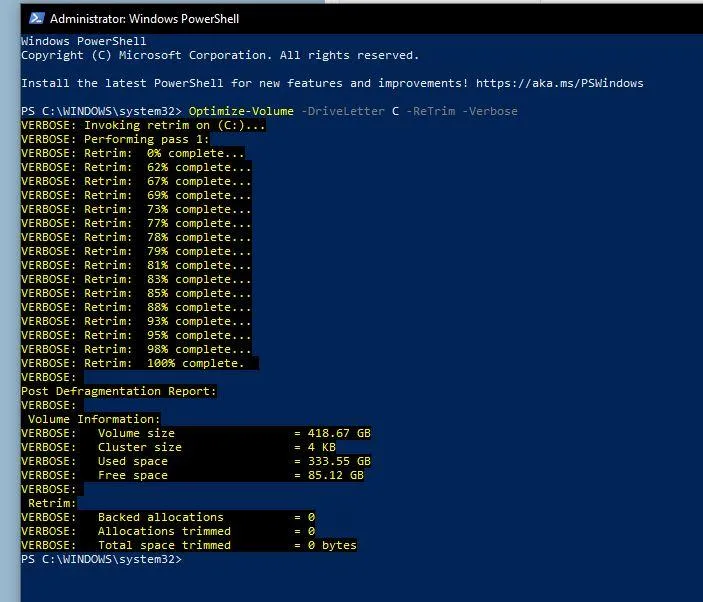
اگر قصد دارید ReTRIM را برای درایو C اجرا کنید، میتوانید در PowerShell با دسترسی ادمین از این فرمان استفاده کنید:
Optimize-Volume -DriveLetter C -ReTrim -Verbose
فرمان بالا درخواست ReTRIM را برای درایو مشخصشده اجرا میکند. به جای C باید حرف درایوی را وارد کنید که قصد بهینهسازی آن را دارید. این کار جایگزین بررسی وضعیت کلی سلامت SSD نیست، اما برای اجرای دستی عملیات مربوط به TRIM کاربرد دارد.
برای افزایش عمر SSD چه کارهایی بهتر است انجام دهید؟
به جای خاموش کردن زمانبندی بهینهسازی، روی نگهداری درست از SSD تمرکز کنید. چند نکته کاربردی عبارتاند از:
- فضای خالی کافی نگه دارید: پر شدن بیش از حد SSD میتواند عملکرد نوشتن را کاهش دهد؛ زیرا فضای آزاد کمتری برای مدیریت دادهها و عملکرد حافظه نهان باقی میماند.
- از ابزارهای دیفرگمنت متفرقه با احتیاط استفاده کنید: بعضی ابزارها ممکن است نوع حافظه را بهدرستی تشخیص ندهند یا عملیات نامناسبی اجرا کنند. ابزار داخلی ویندوز معمولاً انتخاب مطمئنتری است.
- سلامت SSD را بررسی کنید: از ابزار سازنده حافظه یا نرمافزار معتبر برای بررسی وضعیت سلامت و اطلاعات مربوط به نوشتن دادهها استفاده کنید.
- بروزرسانیهای ویندوز و میانافزار SSD را جدی بگیرید: بروزرسانیهای مناسب میتوانند مشکلات سازگاری یا عملکرد را برطرف کنند؛ البته میانافزار را فقط از منبع معتبر و مطابق دستورالعمل سازنده بروزرسانی کنید.
- از اطلاعات مهم نسخه پشتیبان داشته باشید: هیچ SSDای عمر نامحدود ندارد و نسخه پشتیبان برای جلوگیری از دست رفتن اطلاعات ضروری است.
در مجموع، زمانبندی پیشفرض Optimize Drives را در ویندوز ۱۰ و ویندوز ۱۱ فعال نگه دارید؛ مگر اینکه برای مشکل مشخصی دلیل فنی داشته باشید که غیرفعال کردن آن را ضروری کند.
سیارهی آیتی