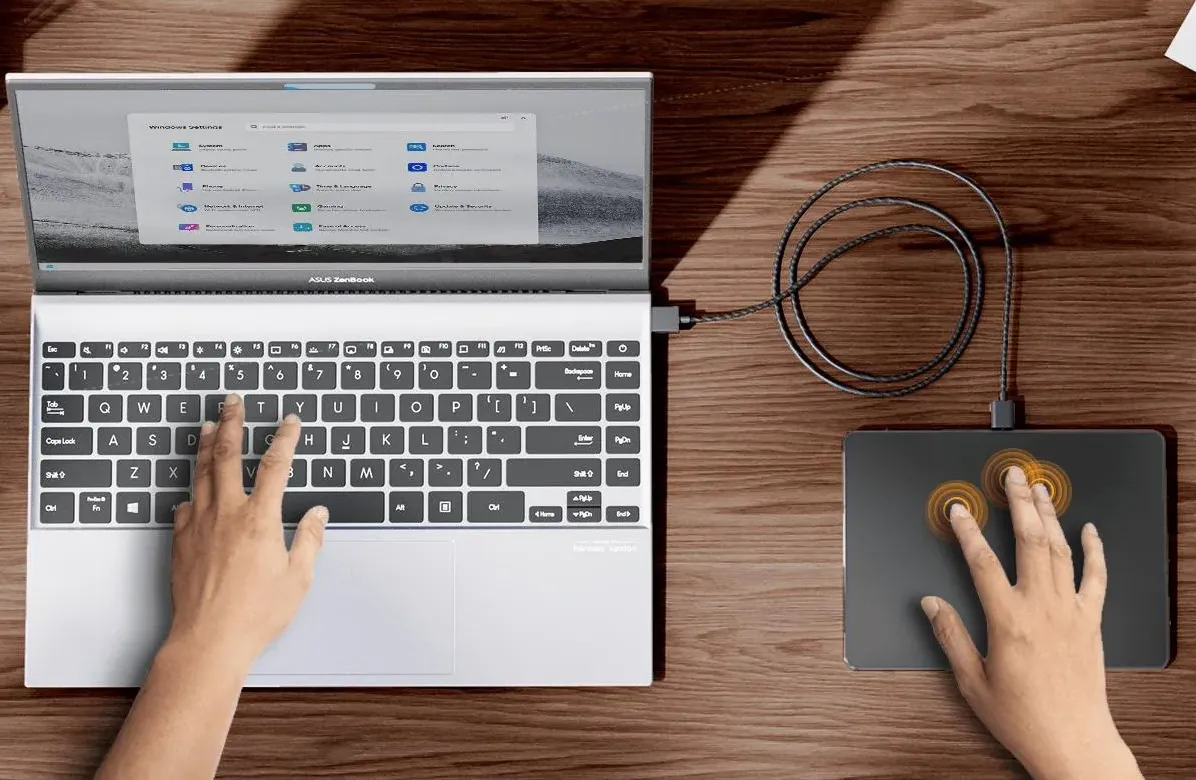
اگر دسته بازی یا تاچپد خارجی در ویندوز ۱۱ شناسایی نمیشود، مشکل میتواند از اتصال USB، بلوتوث، درایور دستگاه یا تنظیمات ویندوز و استیم باشد. در بیشتر موارد میتوانید بدون نصب مجدد ویندوز، با بررسی اتصال و بهروزرسانی یا نصب مجدد درایور مشکل را برطرف کنید.
برای شروع، دستگاه را شارژ کنید، اگر امکان دارد آن را با کابل USB مستقیماً به کامپیوتر وصل کنید و پورت دیگری را امتحان کنید. این کار کمک میکند مشخص شود مشکل از اتصال بیسیم است یا خود دستگاه و درایور آن.
رفع مشکل شناسایی نشدن دسته بازی و تاچپد در ویندوز ۱۱
بررسی اتصال USB و بلوتوث دستگاه
ابتدا مطمئن شوید دستگاه بهدرستی به کامپیوتر متصل شده است. اگر دسته بازی یا تاچپد از بلوتوث استفاده میکند، شارژ باتری و اتصال جفتشده را بررسی کنید. اگر دستگاه از کابل پشتیبانی میکند، اتصال سیمی را امتحان کنید؛ چون در این حالت میتوانید احتمال بروز مشکل در بلوتوث را تا حدی کنار بگذارید.
اگر دستگاه همچنان شناسایی نمیشود، وضعیت آن را در تاسک منیجر بررسی نکنید؛ ابزار مناسب برای این کار Device Manager است که دستگاههای متصل و درایورهای آنها را نمایش میدهد.
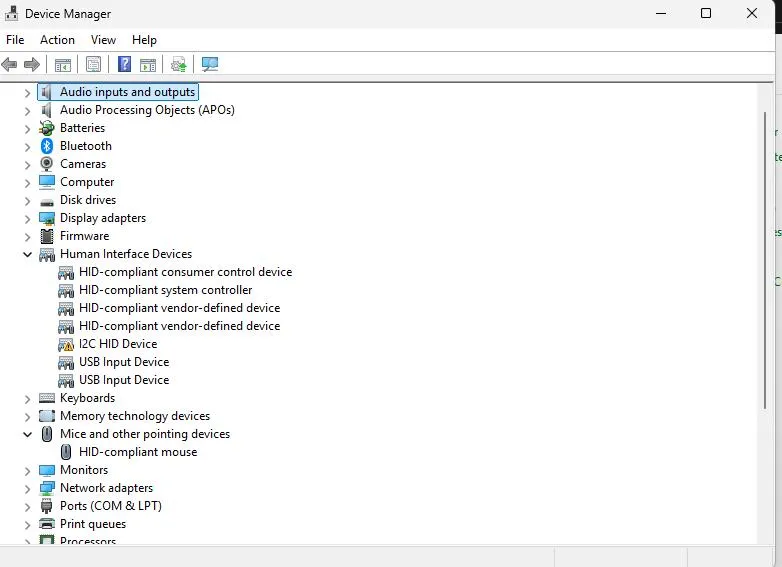
برای بازکردن آن، روی دکمه Start کلیک راست کنید و Device Manager را انتخاب کنید. سپس بخشهای مربوط به دستگاه را بررسی کنید:
- برای تاچپد، بخشهای Human Interface Devices و Mice and other pointing devices را باز کنید.
- برای دسته بازی، بخش مربوط به کنترلر یا دستگاههای ورودی را بررسی کنید.
- اگر کنار دستگاه علامت هشدار دیده میشود، ممکن است درایور یا شناسایی سختافزار مشکل داشته باشد.
برای بهروزرسانی درایور، روی دستگاه کلیک راست کنید و گزینه Update driver را انتخاب کنید. سپس Search automatically for drivers را انتخاب کنید و دستورالعملها را دنبال کنید.
نصب مجدد درایور تاچپد یا دسته بازی در ویندوز ۱۱
اگر ویندوز دستگاه را در فهرست سختافزارها نشان میدهد اما کار نمیکند، نصب مجدد درایور میتواند مشکل را برطرف کند. پیش از شروع، فایلهای باز را ذخیره کنید و اگر دستگاه بهصورت USB متصل است، آن را جدا کنید.
مسیر بازکردن ابزار:
Device Manager
دیوایس منیجر
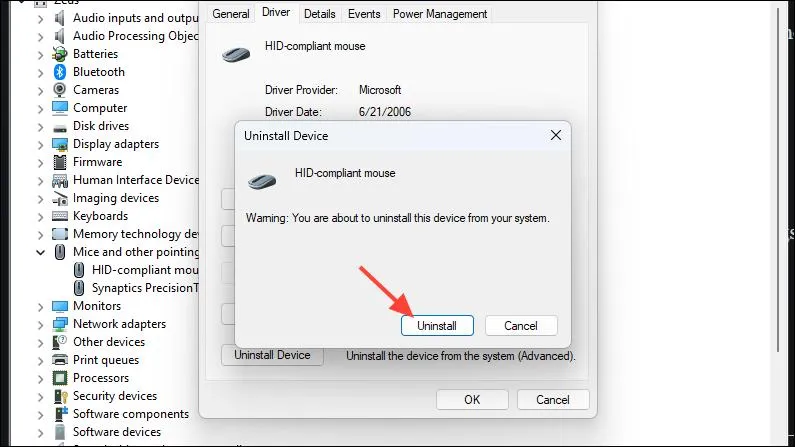
در پنجره Device Manager، بخش Human Interface Devices یا Mice and other pointing devices را باز کنید. برای دسته بازی نیز بخش مرتبط با کنترلر را بررسی کنید. روی دستگاه موردنظر کلیک راست کنید و Uninstall device را انتخاب کنید. سپس کامپیوتر را راهاندازی مجدد کنید و دستگاه را دوباره وصل کنید تا ویندوز تلاش کند درایور را نصب کند.
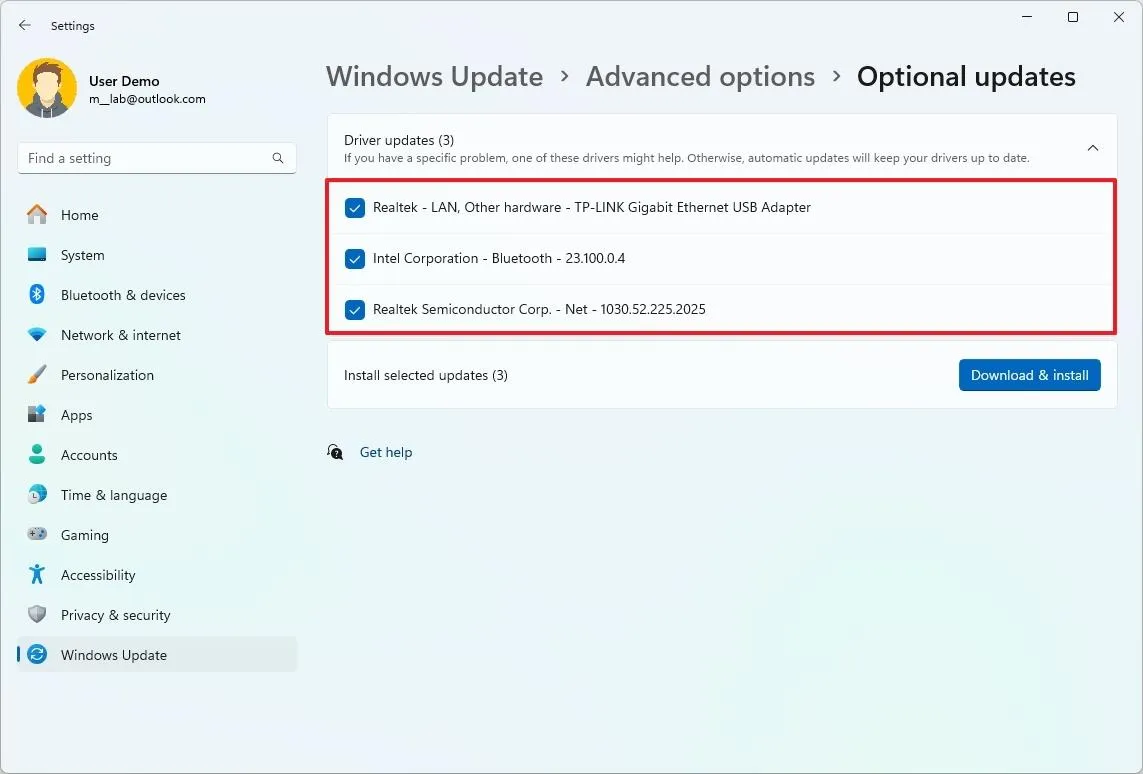
اگر دستگاه همچنان کار نمیکند، از Windows Update برای بررسی درایورهای موجود استفاده کنید. در صورت نیاز، درایور سازگار را فقط از وبسایت رسمی سازنده لپتاپ، مادربورد یا خود دستگاه دریافت کنید. نصب درایور از سایتهای ناشناس میتواند خطر امنیتی داشته باشد.
رفع مشکل تاچپد خارجی و تداخل موس در ویندوز ۱۱
گاهی تاچپد خارجی به دلیل اتصال نادرست، درایور ناسازگار یا تداخل با دستگاه ورودی دیگر درست کار نمیکند. برای بررسی این مشکل، ابتدا موس یا سایر دستگاههای اشارهگر را جدا کنید و تاچپد را بهتنهایی آزمایش کنید. اگر دستگاه بیسیم است، اتصال بلوتوث و شارژ آن را هم بررسی کنید.
اگر مشکل مربوط به تاچپد داخلی لپتاپ است، تنظیم زیر را بررسی کنید:
Settings > Bluetooth & devices > Touchpad
تنظیمات > بلوتوث و دستگاهها > تاچپد
در صورت وجود گزینه Leave touchpad on when a mouse is connected، وضعیت آن را بررسی کنید تا اتصال موس باعث غیرفعالشدن تاچپد داخلی نشود. توجه داشته باشید این تنظیم برای تاچپد داخلی لپتاپ است و لزوماً مشکل تاچپد خارجی را برطرف نمیکند.
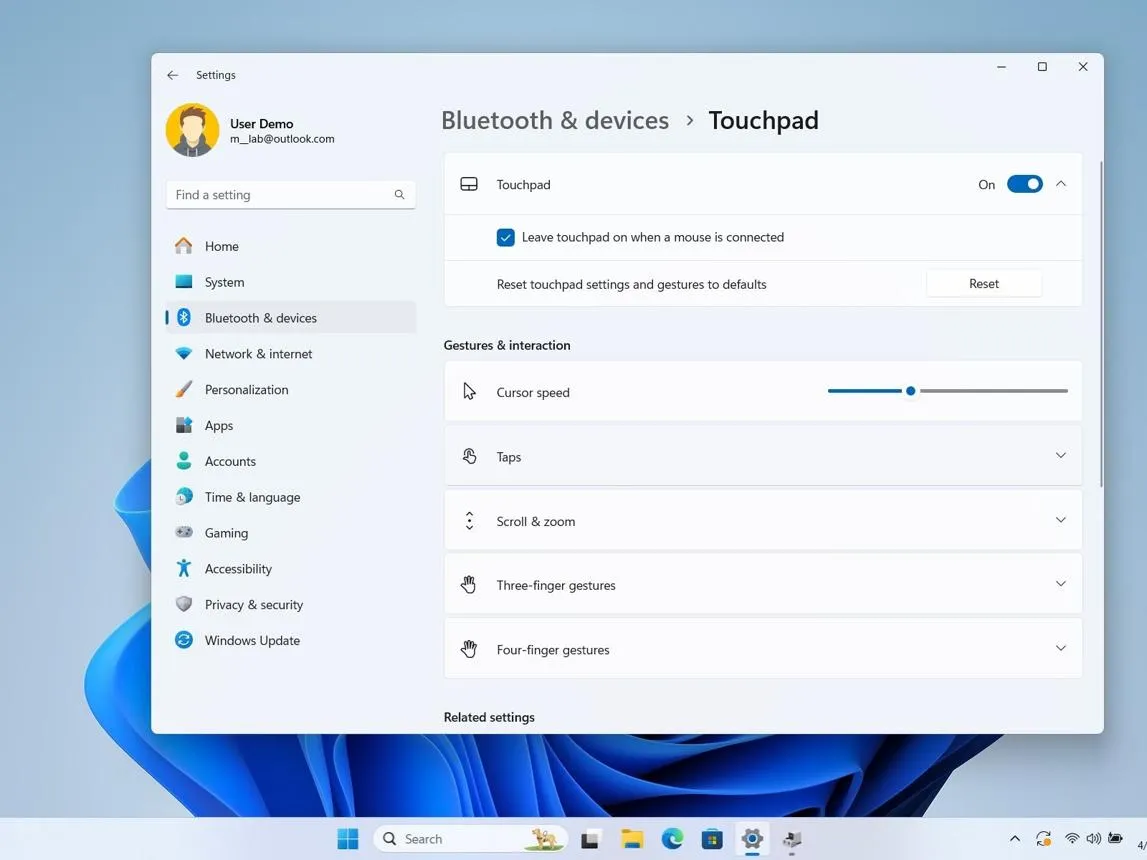
اگر تنظیمات تاچپد تغییر کردهاند و مشکل ادامه دارد، در صفحه تنظیمات تاچپد به دنبال گزینه Reset باشید. در صورت وجود، بازنشانی تنظیمات میتواند پیکربندی نادرست را اصلاح کند.
حل مشکل شناسایی نشدن دسته بازی در استیم
اگر ویندوز دسته بازی را شناسایی میکند اما استیم یا یک بازی آن را نمیبیند، ممکن است مشکل از تنظیمات Steam Input یا سازگاری کنترلر با بازی باشد. ابتدا مطمئن شوید دسته در ویندوز کار میکند؛ سپس تنظیمات استیم را بررسی کنید.
Steam > Settings > Controller
استیم > تنظیمات > کنترلر
در بخش کنترلر، بررسی کنید که پشتیبانی مربوط به نوع دسته شما فعال باشد. بسته به مدل دسته، ممکن است گزینههای مربوط به کنترلرهای ایکسباکس، پلیاستیشن، نینتندو یا کنترلرهای عمومی نمایش داده شوند. برای دستههای عمومی، فعالکردن Steam Input میتواند به شناسایی آنها کمک کند؛ با این حال، تنظیم مناسب به مدل دسته و بازی بستگی دارد.
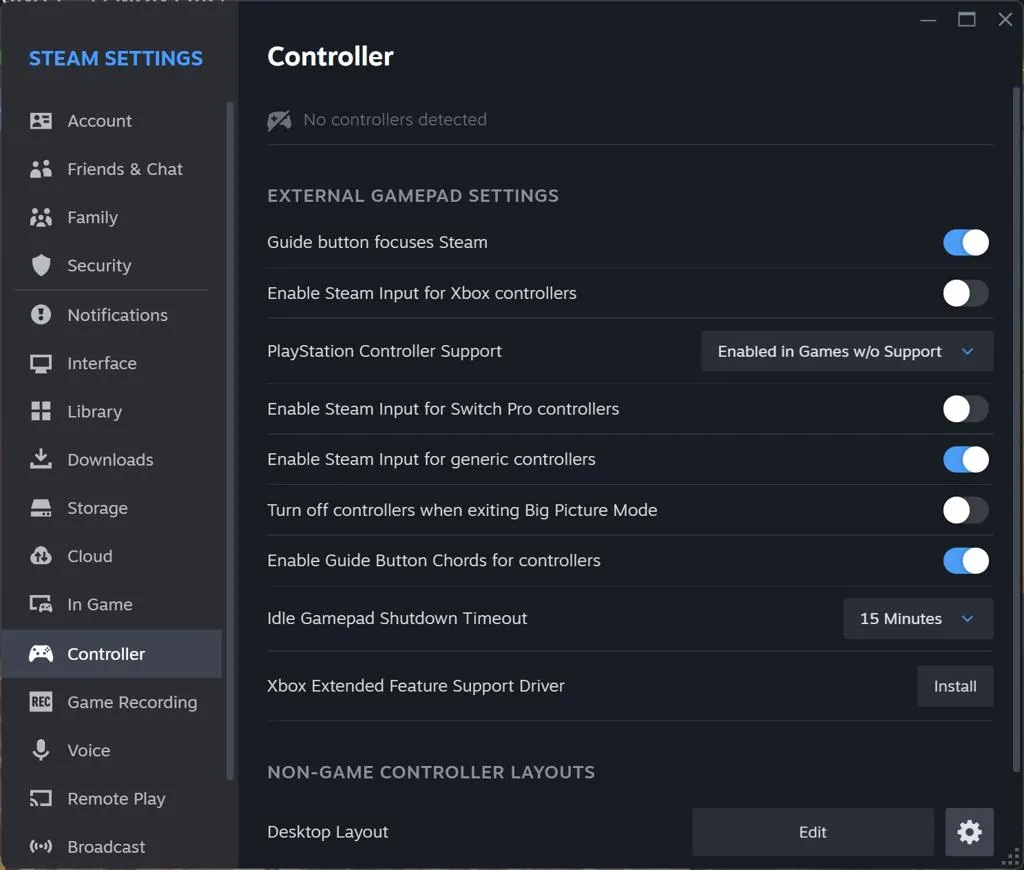
اگر دسته در استیم شناسایی شده اما در یک بازی کار نمیکند، از کتابخانه استیم روی بازی کلیک راست کنید و Properties را باز کنید. در بخش Controller، وضعیت Steam Input را بررسی کنید. بعضی بازیها با فعالبودن این قابلیت بهتر کار میکنند و در برخی موارد لازم است تنظیم پیشفرض بازی را امتحان کنید.
اگر تغییر تنظیمات نتیجه نداد، استیم را کاملاً ببندید و دوباره اجرا کنید. جداکردن موقت کنترلرهای اضافی و دستگاههای ورودی دیگر نیز میتواند به شناسایی درست دسته کمک کند.
آیا برای رفع مشکل باید آنتیویروس را غیرفعال کنیم؟
غیرفعالکردن آنتیویروس معمولاً اولین راهکار مناسب برای مشکل شناسایی نشدن دسته بازی یا تاچپد نیست. بهتر است ابتدا اتصال، درایور و تنظیمات دستگاه را بررسی کنید. اگر احتمال میدهید نرمافزار امنیتی مانع اجرای یک درایور شده است، هشدارهای آن را بررسی کنید و از معتبر بودن فایل درایور مطمئن شوید.
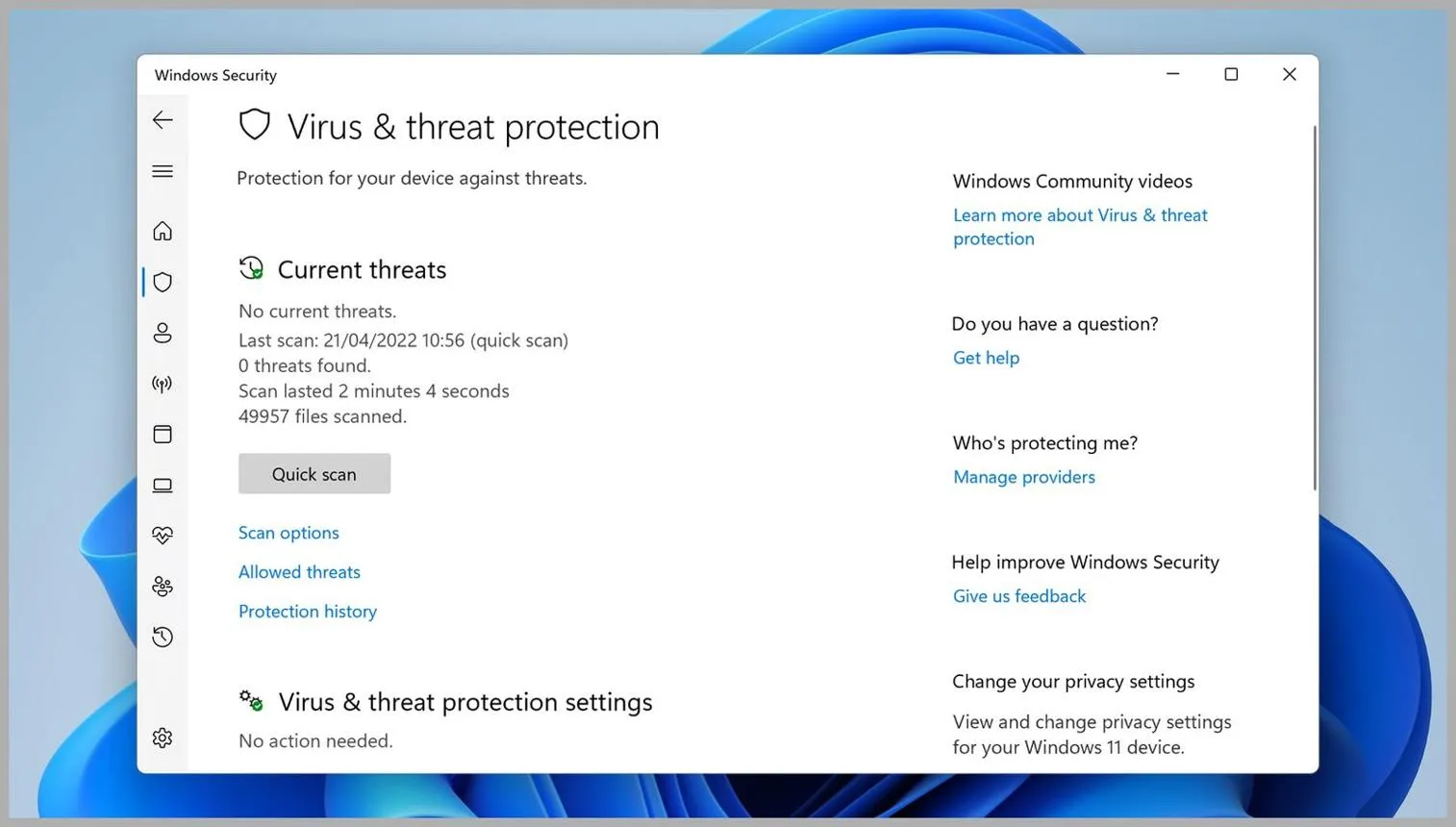
درایور را از سایت رسمی سازنده دریافت کنید و از اجرای فایلهای ناشناس یا غیرفعالکردن طولانیمدت محافظت ویندوز خودداری کنید. اگر ویندوز فایل را مشکوک تشخیص میدهد، صرفاً برای راهاندازی دستگاه هشدار امنیتی را نادیده نگیرید.
سیارهی آیتی