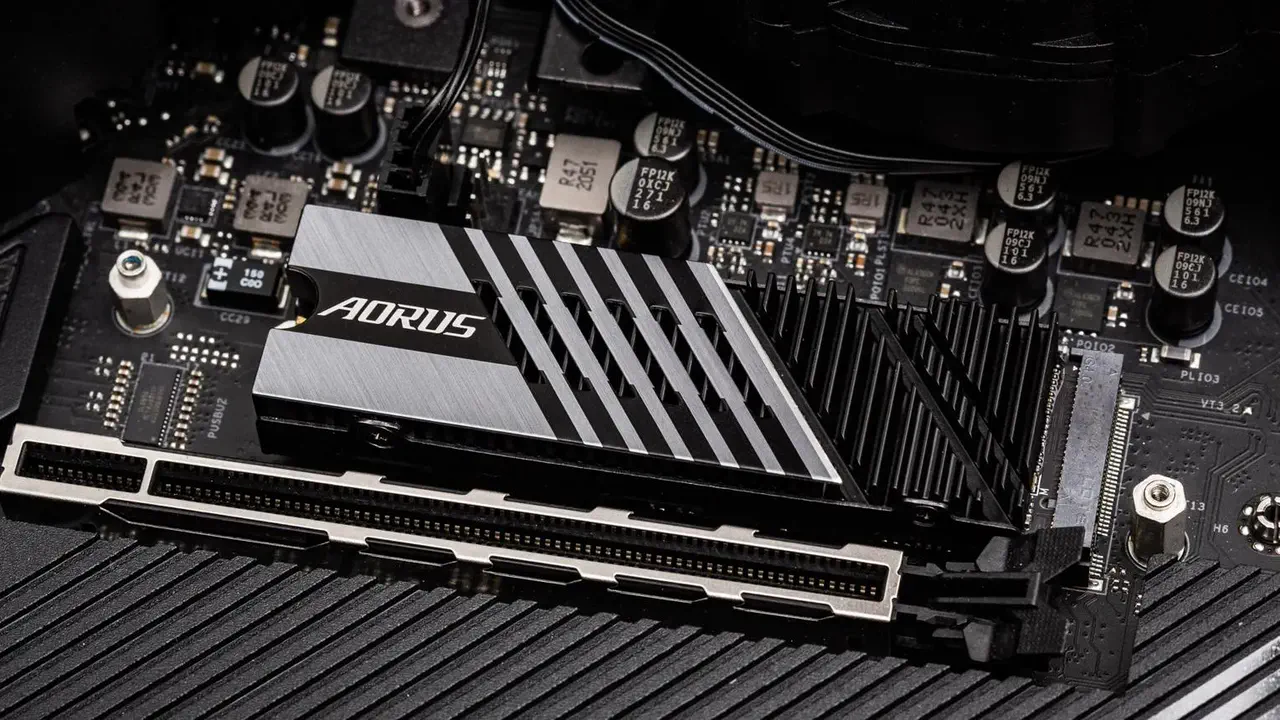
کند شدن SSD در طول زمان همیشه به معنی فرسوده شدن آن نیست. گرمای زیاد، قدیمی بودن فریمور و پر شدن فضای ذخیرهسازی میتوانند باعث افت سرعت شوند. با بررسی دمای درایو، بهروزرسانی نرمافزار داخلی و آزاد نگه داشتن بخشی از ظرفیت SSD میتوانید عملکرد آن را بهبود دهید و از فشار غیرضروری بر حافظه جلوگیری کنید.
چرا SSD کند میشود و چطور سرعت آن را افزایش دهیم؟
حافظه SSD به دلیل نداشتن قطعات مکانیکی معمولاً سرعت بالایی دارد؛ اما این موضوع به معنی ثابت ماندن عملکرد آن در تمام شرایط نیست. اگر سرعت کپی فایلها کاهش یافته یا ویندوز و برنامهها دیرتر از گذشته اجرا میشوند، بهتر است پیش از تعویض درایو چند عامل مهم را بررسی کنید.
درایوهای NVMe بهخصوص هنگام انتقال فایلهای حجیم یا اجرای کارهای سنگین ممکن است با افزایش دما روبهرو شوند. همچنین کمبود فضای خالی میتواند عملکرد نوشتن اطلاعات را کاهش دهد. از سوی دیگر، بعضی بهروزرسانیهای فریمور مشکلات عملکردی یا پایداری را برطرف میکنند.
برای تشخیص علت افت سرعت SSD، بهتر است دما، وضعیت فریمور و فضای خالی را جداگانه بررسی کنید تا بدون هزینه اضافی بتوانید مشکل را برطرف کنید.
داغ شدن SSD و تجمع گردوغبار در کیس کامپیوتر
یکی از علتهای افت سرعت SSD بهخصوص در مدلهای NVMe، افزایش دمای درایو هنگام پردازشهای سنگین است. وقتی دمای کنترلر SSD از محدوده مجاز عبور کند، قابلیت کاهش خودکار سرعت یا Thermal Throttling فعال میشود تا از آسیب ناشی از گرما جلوگیری کند. در نتیجه، سرعت انتقال فایلهای حجیم ممکن است پس از مدتی کاهش پیدا کند.
گردوغبار روی فنها و فیلترهای کیس میتواند جریان هوا را محدود کند. حتی اگر SSD به هیتسینک مجهز باشد، تهویه نامناسب همچنان ممکن است باعث افزایش دمای آن شود. البته دمای مجاز به مدل درایو و مشخصات سازنده بستگی دارد و نمیتوان یک عدد ثابت را برای تمام SSDها در نظر گرفت.
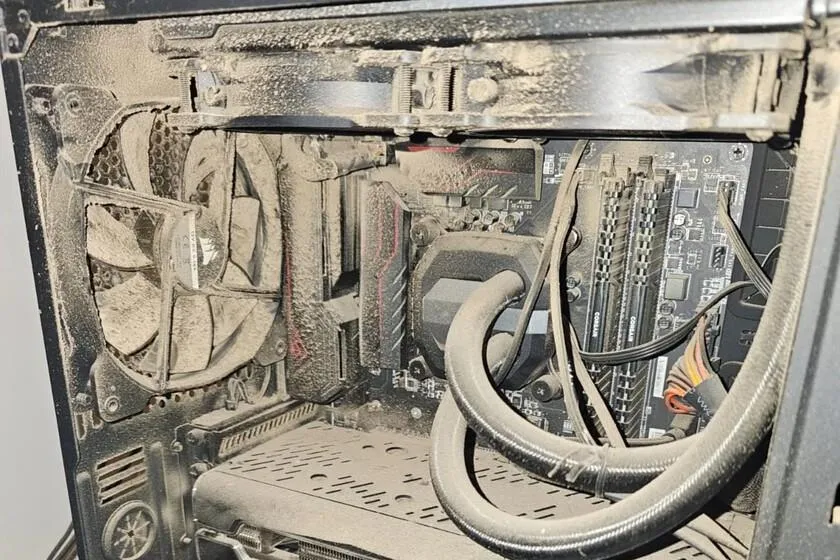
برای بررسی دما میتوانید از نرمافزارهای پایش سختافزار یا ابزار رسمی سازنده SSD استفاده کنید. دما را هنگام استفاده عادی و همچنین انتقال فایلهای حجیم بررسی کنید تا مشخص شود آیا افزایش دما با افت سرعت ارتباط دارد یا خیر.
برای کاهش دمای SSD این کارها را انجام دهید:
- کیس را خاموش کنید و پس از قطع برق، گردوغبار فنها و فیلترهای هوا را با روش مناسب تمیز کنید.
- مطمئن شوید فنهای ورودی و خروجی هوا بهدرستی کار میکنند.
- در صورت نیاز از هیتسینک سازگار با SSD و مادربورد استفاده کنید.
- اگر SSD فقط زیر بار سنگین کند میشود، دمای آن را هنگام انتقال فایل بررسی کنید.
بهروزرسانی فریمور SSD برای رفع افت سرعت
فریمور، نرمافزار داخلی SSD است که عملکرد کنترلر و نحوه مدیریت حافظه فلش را کنترل میکند. سازندگان گاهی با انتشار نسخههای جدید فریمور، مشکلات سازگاری و پایداری را رفع میکنند یا بهبودهای عملکردی ارائه میدهند.
اگر مدت زیادی است فریمور درایو خود را بررسی نکردهاید، بهتر است نسخه فعلی را با نسخه پیشنهادی سازنده مقایسه کنید. البته بهروزرسانی فریمور همیشه باعث افزایش سرعت نمیشود و اگر نسخه فعلی بدون مشکل کار میکند، ضرورتی ندارد بدون بررسی توضیحات نسخه جدید آن را نصب کنید.
برای این کار معمولاً باید از ابزار رسمی متناسب با برند SSD استفاده کنید. به عنوان مثال، سامسونگ ابزار Samsung Magician و برخی سازندگان دیگر نرمافزار اختصاصی مدیریت SSD دارند. اگر درایو همراه لپتاپ یا کامپیوتر آماده عرضه شده است، ممکن است سازنده دستگاه مسئول ارائه بهروزرسانیها باشد.
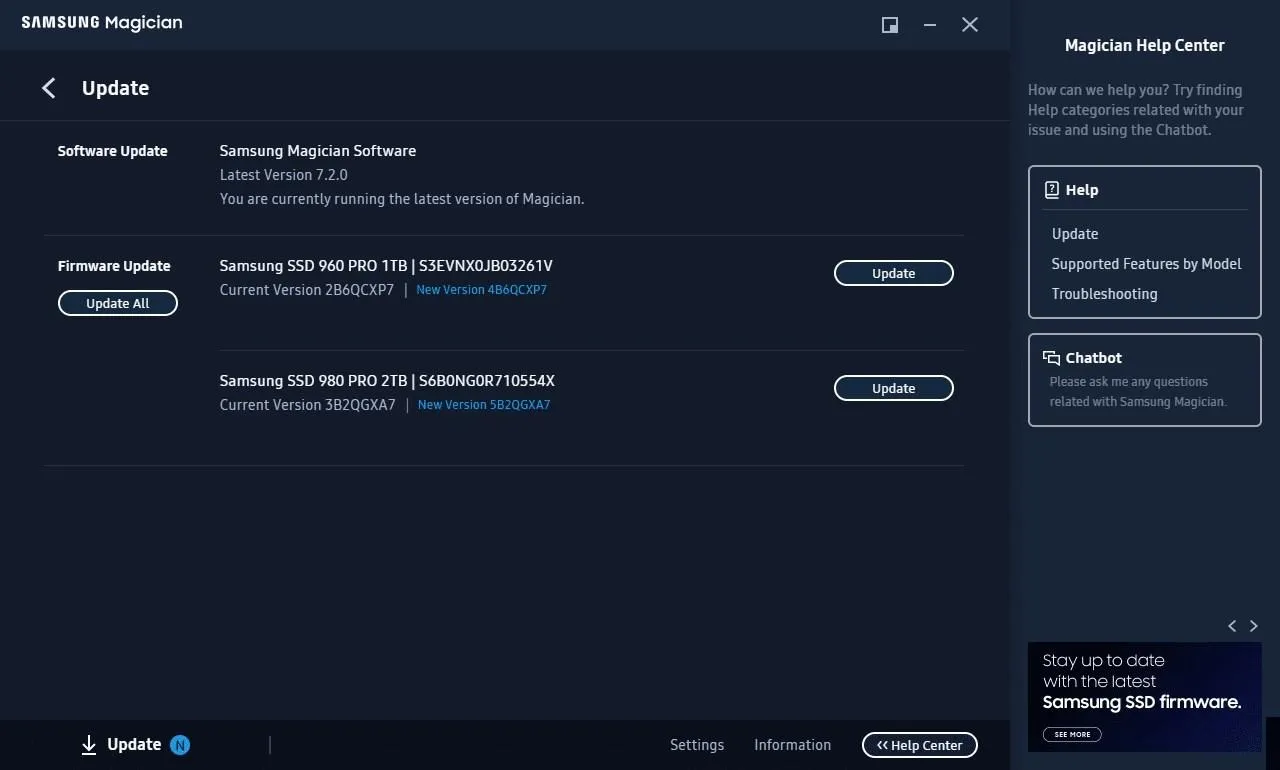
پیش از نصب فریمور جدید، این نکات را رعایت کنید:
- از فایلهای مهم خود نسخه پشتیبان بگیرید.
- مدل دقیق SSD و نسخه فریمور فعلی را بررسی کنید.
- توضیحات نسخه جدید را بخوانید تا مشخص شود چه مشکلاتی را برطرف میکند.
- هنگام بهروزرسانی، برق دستگاه را قطع نکنید و اگر از لپتاپ استفاده میکنید، شارژر را متصل نگه دارید.
پر شدن SSD و تأثیر فضای خالی بر سرعت درایو
پر شدن بیش از حد SSD یکی دیگر از دلایل احتمالی کاهش سرعت نوشتن اطلاعات است. کنترلر SSD برای مدیریت دادهها، پاکسازی بلوکهای غیرقابل استفاده و آماده کردن فضای لازم برای نوشتن اطلاعات جدید به فضای آزاد نیاز دارد. وقتی فضای خالی بسیار کم باشد، این عملیات میتوانند پیچیدهتر شوند و سرعت نوشتن کاهش پیدا کند.
بعضی SSDها از حافظه کش شبه SLC استفاده میکنند تا اطلاعات را در ابتدا با سرعت بالاتری بنویسند. با کم شدن فضای آزاد، ظرفیت قابل استفاده این کش ممکن است کاهش پیدا کند؛ در نتیجه، هنگام کپی فایلهای حجیم احتمال افت سرعت بیشتر میشود.
بهطور کلی، بهتر است حدود ۱۰ تا ۱۵ درصد ظرفیت SSD را خالی نگه دارید. این مقدار یک توصیه عمومی است و نیاز واقعی به نوع درایو و الگوی استفاده شما بستگی دارد.
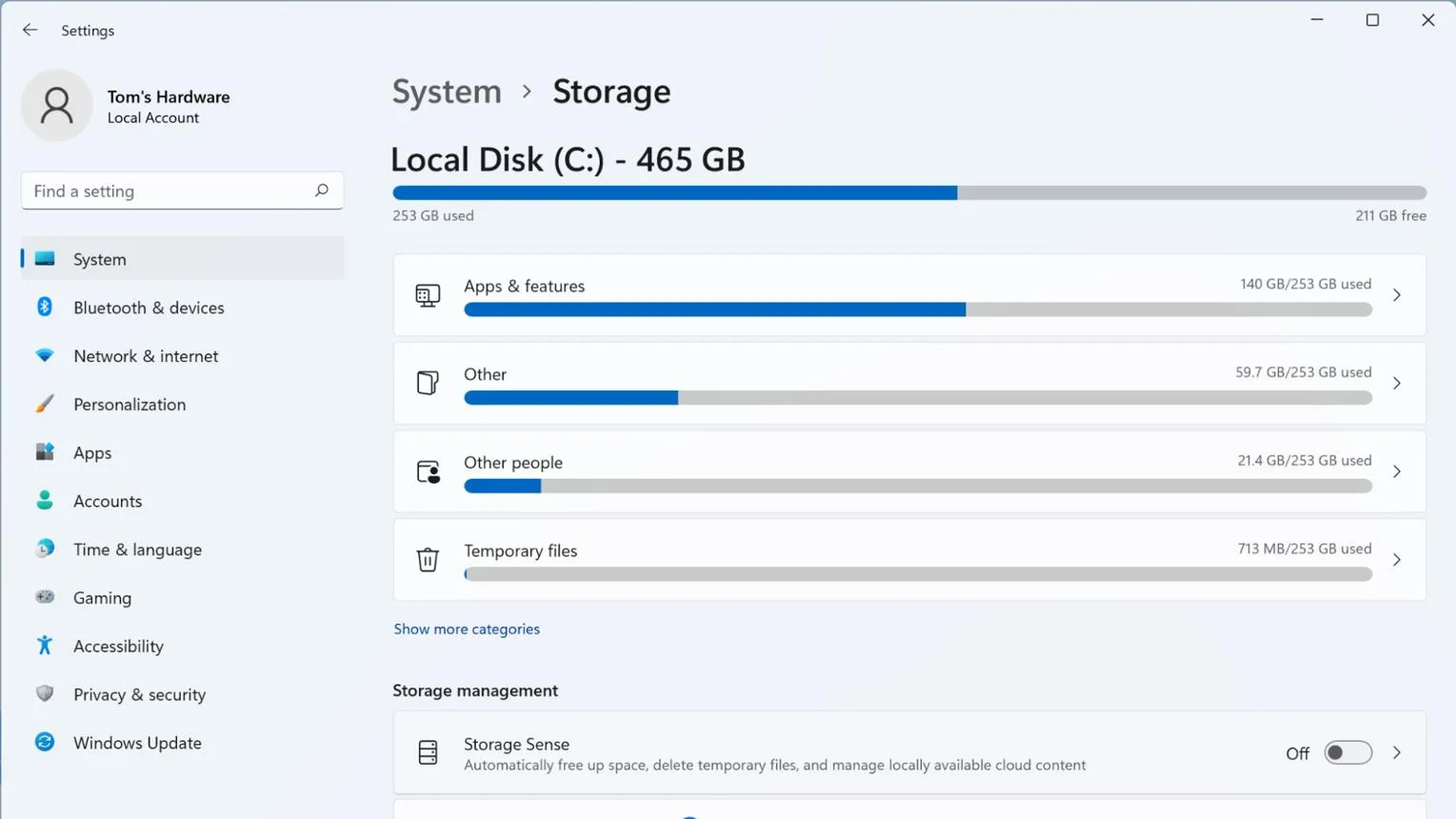
برای آزاد کردن فضای ذخیرهسازی در ویندوز ۱۱ میتوانید فایلهای موقت را پاک کنید، برنامههای بلااستفاده را حذف کنید یا فایلهای حجیم را به یک درایو دیگر انتقال دهید.
Settings > System > Storage
تنظیمات > سیستم > فضای ذخیرهسازی
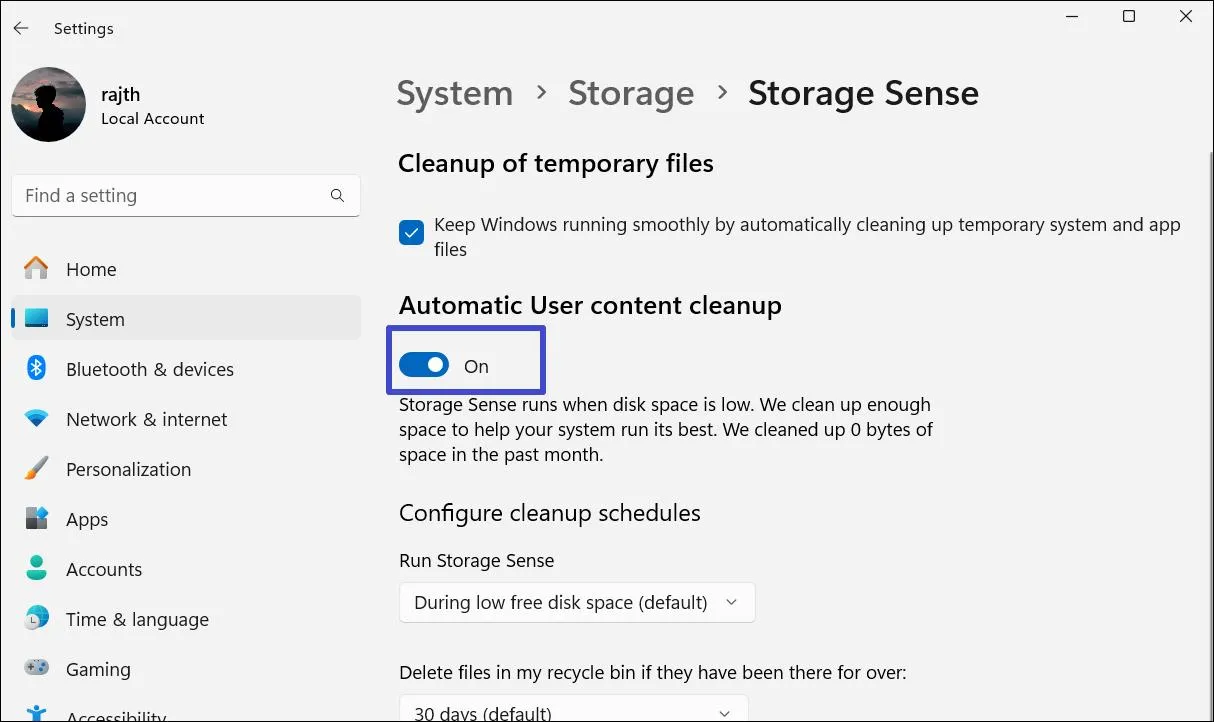
قابلیت Storage Sense نیز میتواند با حذف خودکار برخی فایلهای موقت و مدیریت سطل بازیافت، به آزاد نگه داشتن فضای دیسک کمک کند.
فعال بودن TRIM در ویندوز ۱۱ و حفظ عملکرد SSD
قابلیت TRIM به سیستمعامل اجازه میدهد به SSD اطلاع دهد کدام بخشهای حافظه پس از حذف فایلها دیگر به دادههای معتبر تعلق ندارند. این اطلاعات به کنترلر کمک میکند عملیات پاکسازی داخلی را مؤثرتر انجام دهد و فضای لازم برای نوشتن دادههای جدید را آماده کند.

در ویندوزهای جدید، TRIM معمولاً بهصورت پیشفرض فعال است؛ بنابراین لازم نیست بدون دلیل تنظیمات آن را تغییر دهید. برای بررسی وضعیت این قابلیت، منوی استارت را باز کنید و عبارت cmd را جستوجو کنید. سپس Command Prompt را با دسترسی ادمین اجرا کنید و دستور زیر را وارد کنید:
fsutil behavior query DisableDeleteNotify
اگر نتیجه برای NTFS برابر 0 باشد، اعلان TRIM فعال است. عدد 1 نشان میدهد این اعلان غیرفعال است. در صورت مشاهده وضعیت غیرفعال، پیش از تغییر تنظیمات، سازگاری سیستم فایل و درایو را بررسی کنید.
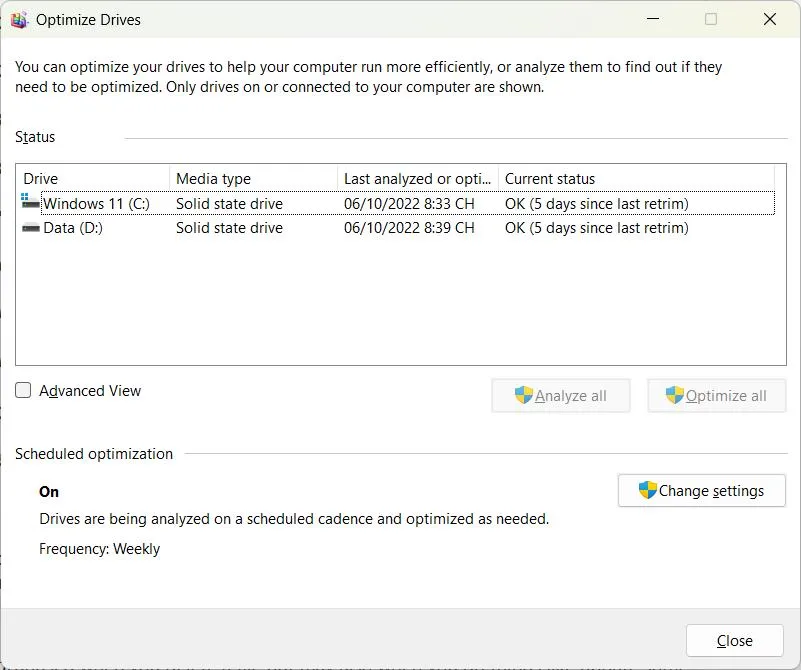
همچنین میتوانید ابزار بهینهسازی درایو ویندوز را باز کنید و وضعیت نگهداری خودکار SSD را بررسی کنید. ویندوز برای SSD از عملیات بهینهسازی متناسب با این نوع حافظه استفاده میکند؛ بنابراین آن را مانند هارددیسک مکانیکی بهصورت دستی و مکرر دیفرگمنت نکنید.
چگونه سرعت SSD قدیمی را دوباره افزایش دهیم؟
قدیمی شدن SSD لزوماً به معنی افت شدید سرعت آن نیست. اگر با کند شدن ویندوز یا کاهش سرعت انتقال فایلها مواجه شدهاید، ابتدا دمای درایو را بررسی کنید، سپس وضعیت فریمور را بسنجید و در نهایت فضای خالی و عملکرد TRIM را ارزیابی کنید.
اگر پس از انجام این بررسیها همچنان افت سرعت وجود دارد، سلامت SSD و اطلاعات SMART آن را با ابزار مناسب بررسی کنید. خطاهای ثبتشده، هشدارهای سلامت یا کاهش غیرعادی سرعت ممکن است نشاندهنده مشکلی فراتر از نگهداری معمول باشند. در چنین شرایطی، از اطلاعات مهم نسخه پشتیبان تهیه کنید و پیش از تعویض درایو، علت مشکل را دقیقتر بررسی کنید.
سیارهی آیتی