
اگر بیشتر کارهای روزانه در اکسل را با موس انجام میدهید، یادگیری چند میانبر پرکاربرد میتواند زمان زیادی از کار با جدولها و دادهها کم کند. میانبرها برای جابهجایی بین سلولها، انتخاب محدودهها، ویرایش دادهها، فرمولنویسی، قالببندی و مدیریت فایل کاربرد دارند. مایکروسافت نیز مجموعه گستردهای از میانبرهای اکسل را برای نسخههای مختلف Excel ارائه کرده است.
در ادامه مهمترین میانبرهای اکسل برای ویندوز را به شکل دستهبندیشده میبینید. این میانبرها بر اساس کاربرد روزمره انتخاب شدهاند تا لازم نباشد تعداد زیادی کلید ترکیبی را حفظ کنید.
میانبرهای اکسل برای جابهجایی سریع بین سلولها و شیتها
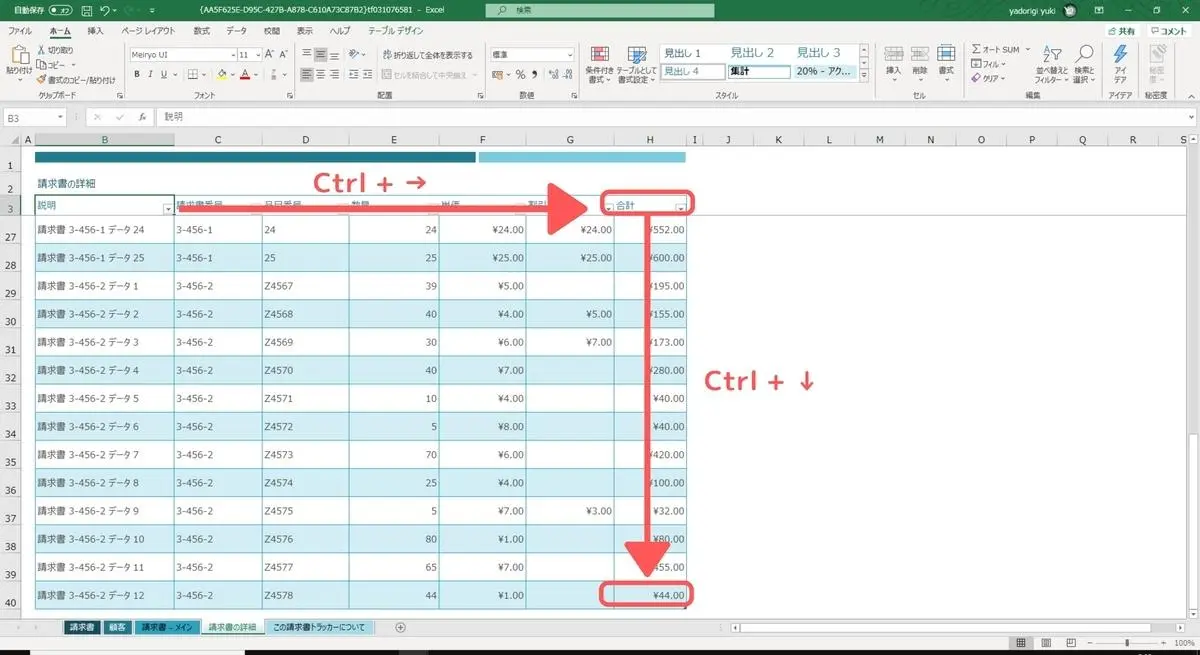
وقتی یک فایل اکسل صدها یا هزاران ردیف دارد، حرکت با اسکرول یا موس میتواند زمانبر باشد. کلیدهای جهتدار برای حرکت یک سلول و ترکیب Ctrl با کلیدهای جهتدار برای رفتن به انتهای محدوده داده بسیار کاربردی هستند.
برای رفتن سریع به ابتدا یا انتهای محدوده نیز میتوانید از Ctrl + Home و Ctrl + End استفاده کنید. همچنین Ctrl + Page Up و Ctrl + Page Down امکان جابهجایی بین شیتهای یک فایل را فراهم میکنند.
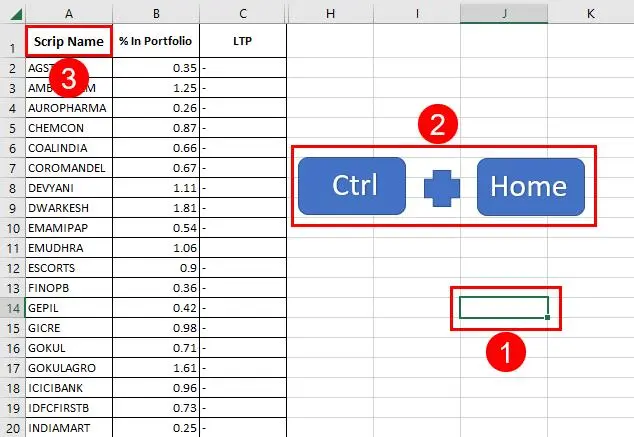
| کاربرد | میانبر |
|---|---|
| رفتن به ابتدای شیت | Ctrl + Home |
| رفتن به آخرین سلول استفادهشده | Ctrl + End |
| حرکت تا لبه محدوده داده | Ctrl + کلیدهای جهتدار |
| رفتن به سلول یا محدوده مشخص | Ctrl + G یا F5 |
| رفتن به شیت بعدی | Ctrl + Page Down |
| رفتن به شیت قبلی | Ctrl + Page Up |
| رفتن به ابتدای ردیف | Home |
نکته مهم این است که Ctrl + End لزوماً شما را به آخرین سلولی که از نظر ظاهری داده دارد نمیبرد. اگر در بخشهای خالی شیت قالببندی اضافه وجود داشته باشد، محدوده استفادهشده ممکن است بزرگتر از چیزی باشد که انتظار دارید.
میانبرهای انتخاب سلول و محدوده در اکسل
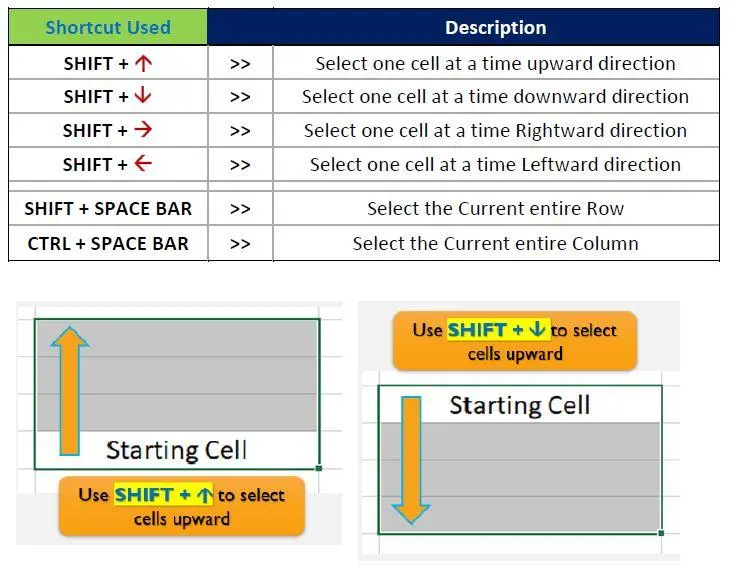
انتخاب دستی محدودههای بزرگ یکی از کارهایی است که با میانبر بسیار سریعتر انجام میشود. Shift در کنار کلیدهای جهتدار محدوده انتخابشده را گسترش میدهد و ترکیب Ctrl + Shift با کلیدهای جهتدار میتواند انتخاب را تا انتهای محدوده داده ادامه دهد.
برای انتخاب کامل یک ردیف یا ستون نیز میانبرهای جداگانه وجود دارد. این قابلیت زمانی مفید است که بخواهید قالببندی یا تغییر دیگری را روی یک ردیف یا ستون کامل اعمال کنید.
| کاربرد | میانبر |
|---|---|
| انتخاب کامل ردیف | Shift + Space |
| انتخاب کامل ستون | Ctrl + Space |
| انتخاب محدوده تا انتهای داده | Ctrl + Shift + کلیدهای جهتدار |
| گسترش انتخاب یک سلول | Shift + کلیدهای جهتدار |
| انتخاب تا ابتدای شیت | Ctrl + Shift + Home |
| انتخاب تا آخرین سلول استفادهشده | Ctrl + Shift + End |
| انتخاب محدوده فعلی | Ctrl + A |
با فشردن Ctrl هنگام انتخاب محدودههای مختلف نیز میتوان چند محدوده غیرمجاور را انتخاب کرد. این روش برای قالببندی یا اعمال یک تغییر مشترک روی بخشهای جداگانه جدول کاربرد دارد.
میانبرهای قالببندی سلولها در Excel
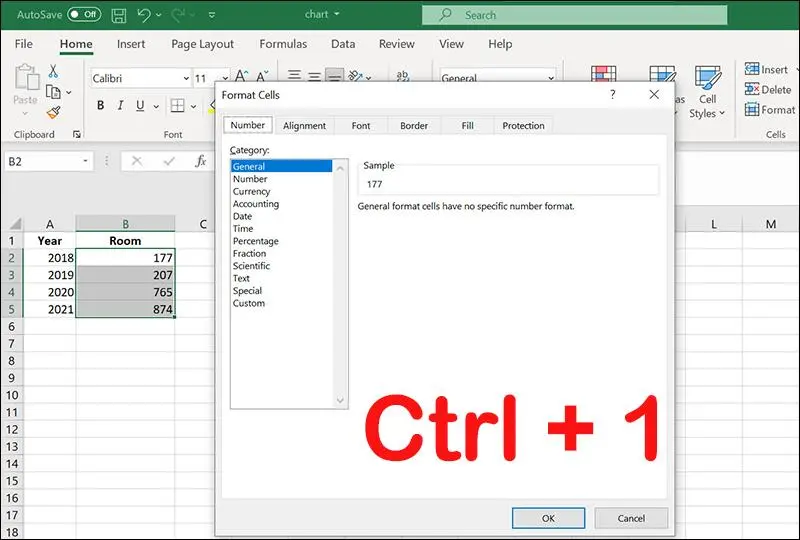
برای قالببندی سریع لازم نیست همیشه به نوار ابزار اکسل بروید. میانبرهای سادهای مانند Ctrl + B و Ctrl + I برای برجسته و مورب کردن متن کاربرد دارند. همچنین Ctrl + 1 پنجره Format Cells را باز میکند و دسترسی به تنظیمات کامل قالببندی سلول را فراهم میسازد.
برای قالببندی عددها نیز میانبرهای جداگانه وجود دارد. به عنوان مثال میتوان یک محدوده را انتخاب کرد و با یک ترکیب کلیدی آن را به فرمت درصد یا ارز تبدیل کرد.
| کاربرد | میانبر |
|---|---|
| پررنگ کردن متن | Ctrl + B |
| مورب کردن متن | Ctrl + I |
| زیرخطدار کردن متن | Ctrl + U |
| باز کردن Format Cells | Ctrl + 1 |
| قالب درصد | Ctrl + Shift + % |
| قالب ارز | Ctrl + Shift + $ |
| افزودن حاشیه | Ctrl + Shift + & |
| افزایش اندازه فونت | Ctrl + Shift + > |
| کاهش اندازه فونت | Ctrl + Shift + < |
میانبر Ctrl + 1 بهخصوص زمانی مفید است که بخواهید فرمت عدد، تراز، فونت یا حاشیه سلول را با جزئیات بیشتری تنظیم کنید.
میانبرهای فرمول نویسی و محاسبات در اکسل
هنگام کار با فرمولها چند میانبر اهمیت بیشتری دارند. F2 سلول فعال را برای ویرایش باز میکند و F4 هنگام استفاده از مراجع سلولی میتواند بین حالتهای نسبی و مطلق جابهجا شود. به عنوان مثال A1 میتواند به $A$1 یا یکی از حالتهای ترکیبی تبدیل شود.
برای جمع سریع نیز Alt + = فرمول SUM را وارد میکند. همچنین Ctrl + D برای پر کردن سلولهای انتخابشده از سلول بالایی و Ctrl + R برای پر کردن از سمت چپ کاربرد دارد.
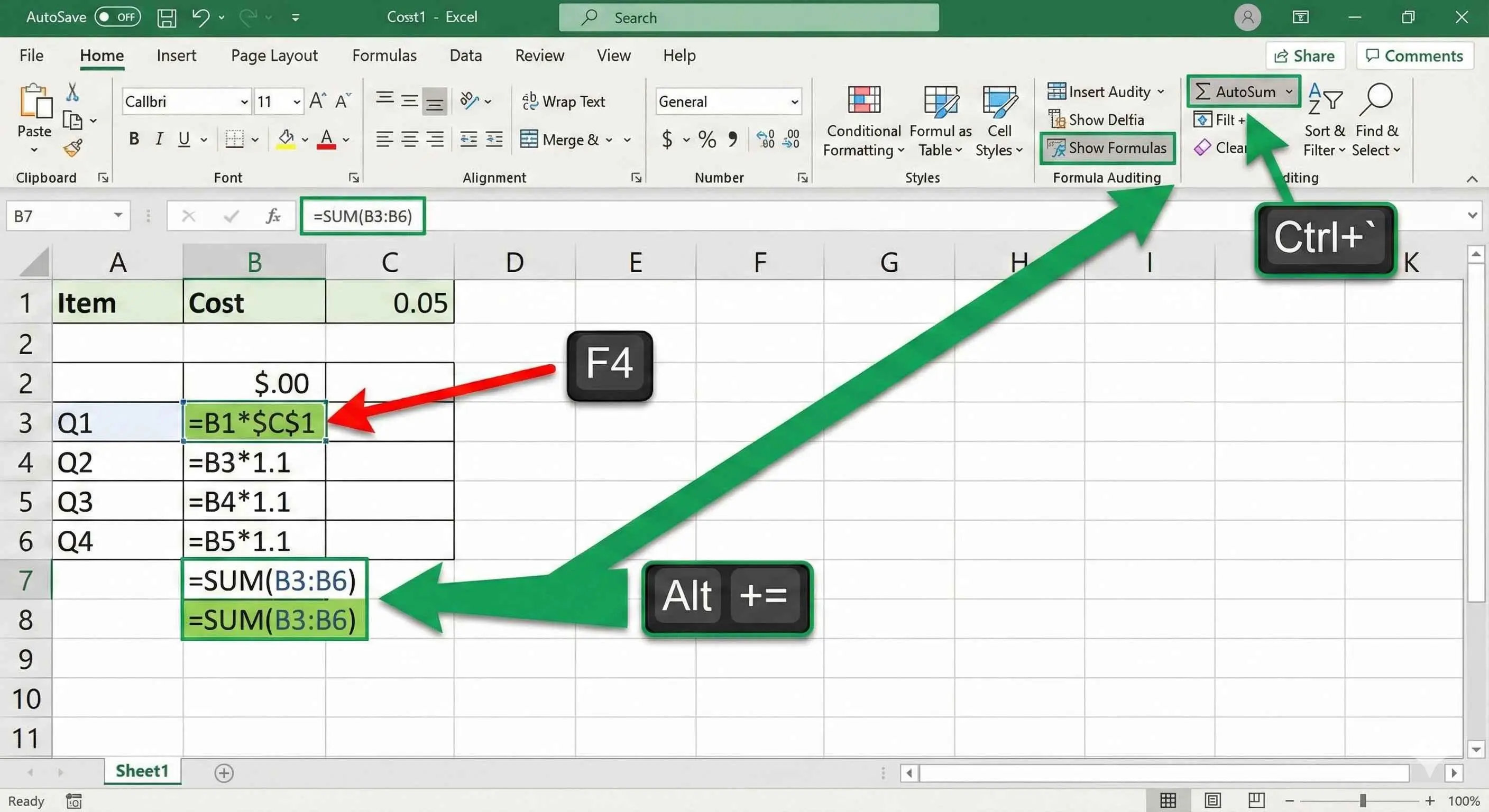
| کاربرد | میانبر |
|---|---|
| ویرایش سلول فعال | F2 |
| تغییر نوع مرجع سلولی | F4 |
| درج سریع AutoSum | Alt + = |
| پر کردن رو به پایین | Ctrl + D |
| پر کردن به سمت راست | Ctrl + R |
| محاسبه مجدد | F9 |
| درج تاریخ فعلی | Ctrl + ; |
| درج ساعت فعلی | Ctrl + Shift + ; |
میانبرهای مدیریت داده و فیلتر در اکسل
برای کار با جدولهای بزرگ، میانبرهای مربوط به فیلتر و جستوجو کاربرد زیادی دارند. Ctrl + Shift + L فیلتر خودکار را روی محدوده داده فعال یا غیرفعال میکند و Ctrl + H پنجره Find and Replace را باز میکند.
همچنین میتوانید با میانبرهای درج و حذف ردیف و ستون ساختار جدول را سریعتر تغییر دهید. بهتر است پیش از حذف یا درج، ردیف یا ستون موردنظر را به طور کامل انتخاب کنید تا تغییر ناخواستهای در ساختار داده ایجاد نشود.
| کاربرد | میانبر |
|---|---|
| فعال یا غیرفعال کردن AutoFilter | Ctrl + Shift + L |
| باز کردن Find and Replace | Ctrl + H |
| درج ردیف یا ستون | Ctrl + Shift + + |
| حذف ردیف یا ستون | Ctrl + - |
| مخفی کردن ردیف | Ctrl + 9 |
| مخفی کردن ستون | Ctrl + 0 |
| نمایش دوباره ردیف | Ctrl + Shift + 9 |
| نمایش دوباره ستون | Ctrl + Shift + 0 |
در نسخههای جدید اکسل برای وب نیز بسیاری از میانبرهای اصلی مشابه نسخه دسکتاپ هستند، اما برخی میانبرها به دلیل اجرا شدن اکسل داخل مرورگر تفاوت دارند. بنابراین برای آموزشهای دقیق باید نسخه مورد استفاده را در نظر گرفت.
میانبرهای روزمره اکسل برای کارهای تکراری
چند میانبر ساده بیش از بقیه در استفاده روزمره تکرار میشوند. کپی و چسباندن با Ctrl + C و Ctrl + V و بازگردانی آخرین تغییر با Ctrl + Z از پایهایترین میانبرهای اکسل هستند.
ذخیره منظم فایل با Ctrl + S نیز اهمیت زیادی دارد. حتی اگر قابلیت ذخیره خودکار فعال باشد، ذخیره دستی میتواند در شرایطی مانند بسته شدن ناگهانی برنامه یا قطعی برق مفید باشد. این مجموعه از میانبرهای پایه در راهنمای رسمی مایکروسافت نیز جزو میانبرهای پرکاربرد اکسل قرار دارد.
| کاربرد | میانبر |
|---|---|
| کپی | Ctrl + C |
| چسباندن | Ctrl + V |
| برش | Ctrl + X |
| بازگردانی آخرین تغییر | Ctrl + Z |
| تکرار تغییر | Ctrl + Y |
| ذخیره فایل | Ctrl + S |
| ایجاد فایل جدید | Ctrl + N |
| باز کردن فایل | Ctrl + O |
| بستن فایل | Ctrl + W |
| جستوجو در فایل | Ctrl + F |
| چاپ | Ctrl + P |
چطور میانبرهای اکسل را سریعتر یاد بگیریم؟
لازم نیست همه میانبرها را همزمان حفظ کنید. بهتر است ابتدا چند میانبر پرتکرار مانند Ctrl + C ، Ctrl + V ، Ctrl + Z ، Ctrl + S ، Ctrl + Home ، Ctrl + End و Ctrl + Shift + L را وارد کار روزانه کنید و سپس میانبرهای انتخاب و فرمولنویسی را اضافه کنید.
همچنین توجه کنید که فهرست میانبرها بر اساس سیستمعامل و نسخه اکسل میتواند متفاوت باشد. راهنمای رسمی مایکروسافت میانبرهای جداگانهای برای ویندوز، مک، وب، اندروید و iOS ارائه میکند.
سیارهی آیتی