
قالببندی در اکسل فقط به انتخاب فونت زیباتر یا استفاده از رنگهای جذاب محدود نمیشود. یک جدول زمانی واقعاً کاربردی است که کاربر بتواند اطلاعات مهم را سریع پیدا کند، مقادیر را با یکدیگر مقایسه کند و بدون سردرگمی مفهوم دادهها را متوجه شود.
اکسل دسکتاپ قابلیتهای مختلفی برای این کار دارد که بسیاری از آنها بدون نیاز به سرویسهای آنلاین یا قابلیتهای اختصاصی Microsoft 365 قابل استفاده هستند. در این مطلب، پنج ابزار مهم برای قالببندی حرفهای فایلهای اکسل بررسی میشوند و تمرکز اصلی نیز روی قابلیتهایی است که در نسخه دسکتاپ و آفلاین اکسل قابل استفاده هستند.
۱. استفاده از Cell Styles برای یکدست کردن قالببندی سلولها
وقتی یک فایل اکسل بزرگ میشود، قالببندی دستی سلولها بهسرعت باعث ایجاد بینظمی میشود. ممکن است عنوانها یک شکل داشته باشند، سلولهای مربوط به ورود اطلاعات شکل دیگری پیدا کنند و بخشهای محاسباتی نیز بهمرور با قالبهای متفاوتی نمایش داده شوند. این مشکل بهخصوص در فایلهایی که چندین بار ویرایش میشوند بیشتر به چشم میآید.
Cell Styles برای حل همین مشکل طراحی شده است. این قابلیت مجموعهای از تنظیمات مانند فونت، اندازه فونت، رنگ پسزمینه، کادر و قالب نمایش اعداد را در قالب یک سبک مشخص نگه میدارد. در نتیجه میتوان مشخص کرد که یک سلول نقش «ورودی»، «محاسبه» یا «خروجی» دارد و همان قالب را در بخشهای مختلف فایل تکرار کرد.
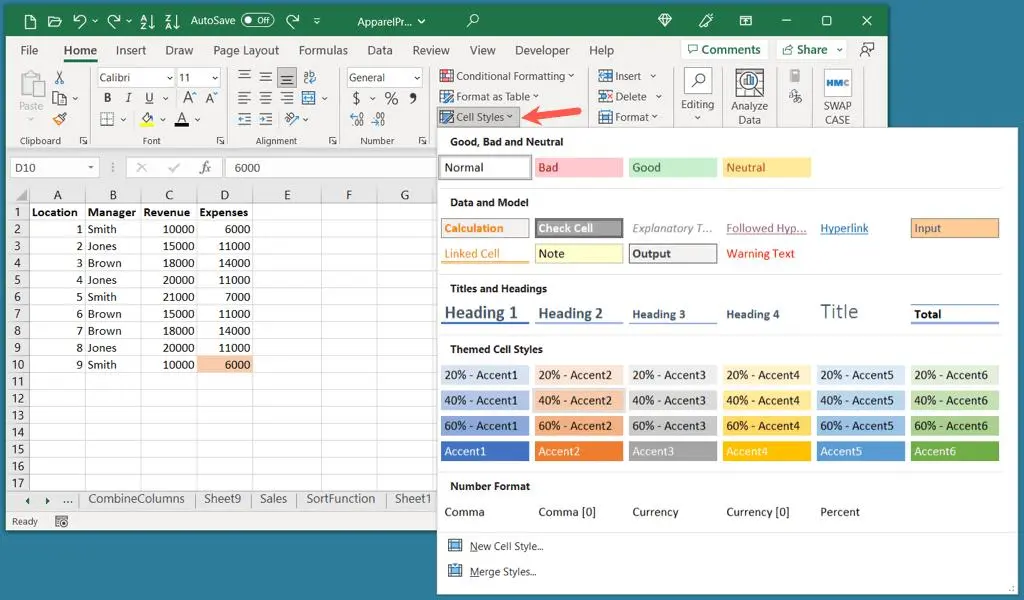
برای ساخت یک سبک اختصاصی در نسخه دسکتاپ اکسل، ابتدا سلول موردنظر را انتخاب کنید و از مسیر زیر:
Home > Cell Styles > New Cell Style
وارد بخش ساخت سبک جدید شوید.
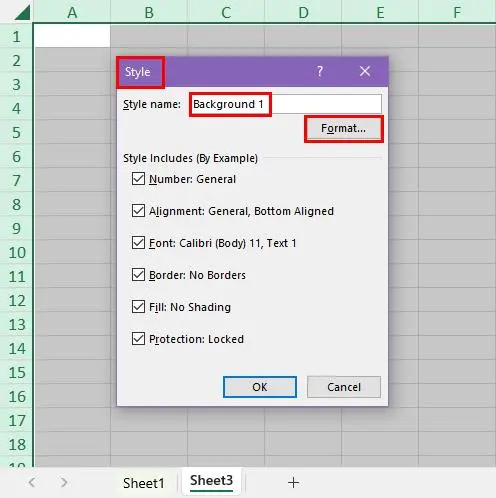
در پنجره مربوط به سبک میتوان مشخص کرد که چه ویژگیهایی مانند فونت، کادر، رنگ یا قالب عددی بخشی از آن سبک باشند. این روش باعث میشود قالببندی قسمتهای مختلف یک فایل سریعتر و منظمتر انجام شود.
یکی از نکات مهم این است که بهتر است برای هر نوع داده تعداد محدودی سبک مشخص تعریف شود. به عنوان مثال میتوان یک سبک برای سلولهای ورود اطلاعات، یک سبک برای نتایج نهایی و یک سبک برای عنوان بخشها ایجاد کرد. استفاده بیش از حد از سبکهای مختلف نیز میتواند باعث پیچیده شدن ظاهر فایل شود.
۲. استفاده از Conditional Formatting برای پیدا کردن اطلاعات مهم
در بسیاری از جدولها مشکل اصلی این نیست که دادهها زیاد هستند، بلکه همه دادهها ظاهری یکسان دارند. وقتی صدها عدد، تاریخ یا وضعیت در سلولهای مشابه قرار میگیرند، پیدا کردن مقدارهای مهم به بررسی دستی نیاز دارد. Conditional Formatting میتواند این فرایند را خودکار کند.
این قابلیت به اکسل اجازه میدهد ظاهر سلول را بر اساس مقدار یا محتوای آن تغییر دهد. به عنوان مثال میتوان مقادیر بالاتر از یک حد مشخص را برجسته کرد، دادههای تکراری را پیدا کرد یا با استفاده از Data Bars اختلاف بین مقادیر بزرگ و کوچک را سریعتر نشان داد. Microsoft نیز استفاده از Color Scales، Data Bars و Icon Sets را برای نمایانتر کردن الگوها و روندهای موجود در دادهها پیشنهاد میکند.
برای استفاده از این قابلیت، محدوده موردنظر را انتخاب کنید و از مسیر Home > Conditional Formatting یکی از گزینههای موجود را انتخاب کنید. برای نمونه، گزینههای مربوط به بزرگتر از یک مقدار، کوچکتر از یک مقدار، بین دو مقدار یا دادههای تکراری میتوانند بدون ایجاد فرمول پیچیده مورد استفاده قرار بگیرند.
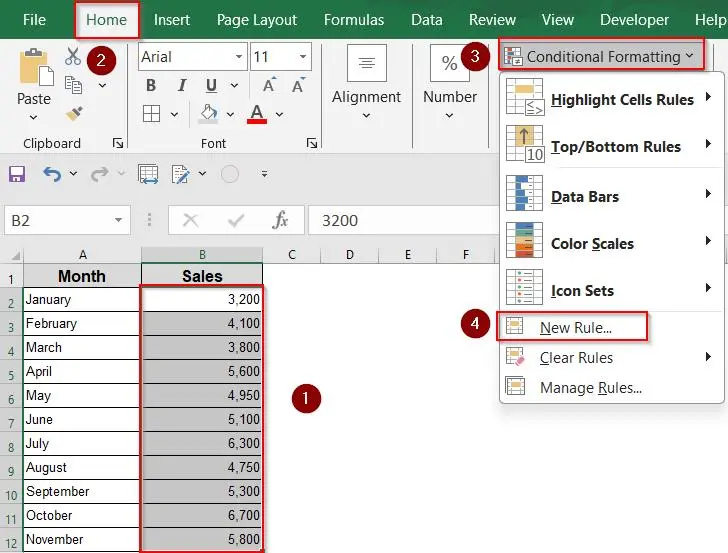
برای شرایط پیچیدهتر نیز امکان ساخت قانون اختصاصی وجود دارد. در این حالت میتوان از مسیر Home > Conditional Formatting > New Rule یک قانون جدید ساخت و حتی از فرمولی استفاده کرد که نتیجه آن درست یا نادرست باشد. این روش برای زمانی مفید است که قرار است کل یک ردیف بر اساس مقدار یک سلول تغییر کند.
نکته مهم این است که Conditional Formatting نباید صرفاً برای تزئین جدول استفاده شود. اگر تقریباً تمام سلولها رنگ یا آیکون متفاوتی داشته باشند، تشخیص اطلاعات مهم دشوارتر میشود. بهترین نتیجه زمانی به دست میآید که هر رنگ یا نشانه بصری معنای مشخصی داشته باشد.
۳. قالبهای عددی داخلی اکسل برای نمایش دقیقتر دادهها
یکی از سادهترین روشها برای حرفهایتر کردن جدول، استفاده صحیح از قالبهای عددی است. ممکن است مقدار یک سلول کاملاً درست باشد اما به دلیل نمایش نامناسب، خواندن آن دشوار شود. برای نمونه، نمایش 0.25 به جای 25 درصد یا نمایش اعداد مالی بدون قالب مناسب میتواند درک دادهها را سخت کند.
اکسل قالبهای مختلفی مانند Number و Currency و Accounting و Percentage و Date و Text دارد. این قالبها نحوه نمایش مقدار را تغییر میدهند و مقدار واقعی ذخیرهشده در سلول را تغییر نمیدهند. به همین دلیل میتوان یک عدد را به شکل درصد یا واحد پول نمایش داد، بدون اینکه مقدار اصلی آن برای محاسبات تغییر کند.
برای تغییر قالب عددی، محدوده موردنظر را انتخاب کنید و از بخش Home > Number قالب مناسب را انتخاب کنید. برای کنترل دقیقتر نیز میتوان از میانبر Ctrl + 1 استفاده کرد تا پنجره Format Cells باز شود. در این پنجره گزینههای بیشتری برای تعیین تعداد ارقام اعشار، نوع نمایش اعداد منفی، درصد، تاریخ و سایر قالبها وجود دارد.
قالب Text نیز در بعضی شرایط اهمیت زیادی دارد. اگر مقدارهایی مانند کد محصول، شماره مرجع یا اعدادی که صفر ابتدایی دارند وارد میکنید، استفاده از قالب Text میتواند از تبدیل ناخواسته آنها به قالبهای دیگر جلوگیری کند. اکسل در برخی شرایط ممکن است رشتههایی مانند مقادیر دارای خط تیره یا اسلش را به تاریخ تبدیل کند و انتخاب قالب مناسب پیش از ورود داده میتواند از این مشکل جلوگیری کند.
۴. قالببندی سفارشی اعداد برای نمایش حرفهایتر گزارشها
قالبهای داخلی اکسل برای بسیاری از کارها کافی هستند اما در گزارشهای حرفهای همیشه نیاز به کنترل بیشتری وجود دارد. قالببندی سفارشی این امکان را فراهم میکند که نحوه نمایش یک مقدار را تغییر دهید، بدون اینکه مقدار واقعی سلول دستکاری شود.
برای ایجاد قالب سفارشی میتوان سلولها را انتخاب کرد، با فشردن Ctrl + 1 وارد Format Cells شد و در بخش Number > Custom کد قالب موردنظر را وارد کرد. Microsoft توضیح میدهد که قالب سفارشی میتواند حداکثر چهار بخش برای اعداد مثبت، اعداد منفی، صفر و متن داشته باشد.
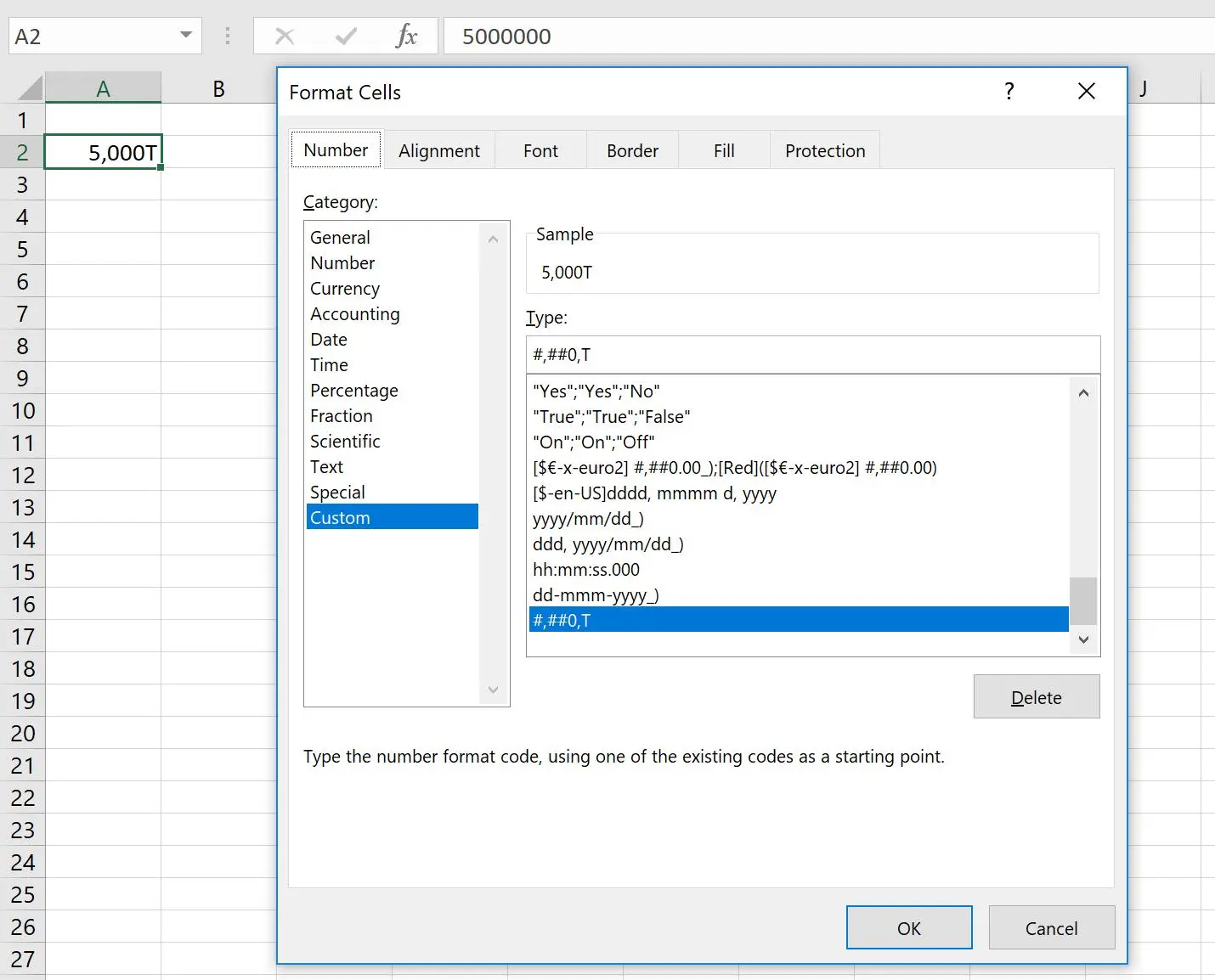
به عنوان مثال، اگر هدف این باشد که مقادیر بزرگ به شکل خلاصه نمایش داده شوند، میتوان از قالب زیر استفاده کرد:
#,##0.0,"K";-#,##0.0,"K"
در این حالت عددهایی در محدوده هزارگان با پسوند K نمایش داده میشوند. برای نمایش مقادیر میلیون نیز میتوان از قالب زیر استفاده کرد:
#,##0.0,,"M";-#,##0.0,,"M"
وجود ویرگول بعد از بخش عددی در قالب سفارشی باعث مقیاسبندی مقدار نمایشدادهشده میشود؛ یک ویرگول مقدار را بر ۱۰۰۰ و دو ویرگول مقدار را بر ۱۰۰۰۰۰۰ مقیاس میکند.
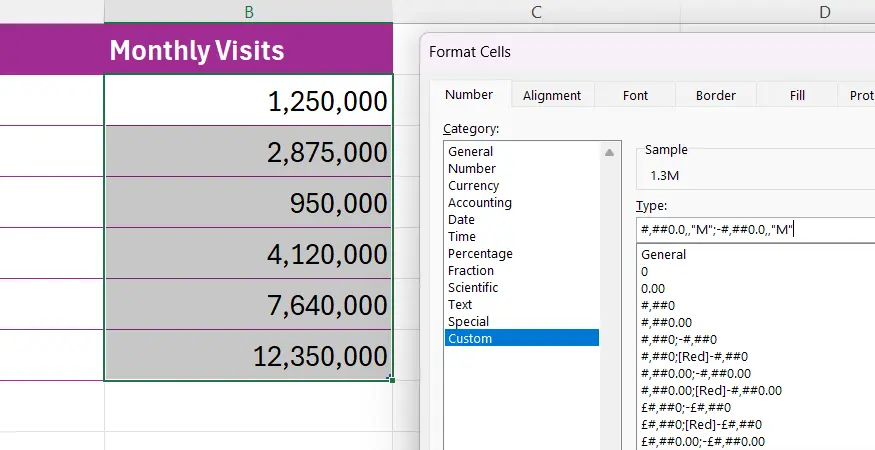
قالب سفارشی برای نمایش صفر به صورت خط تیره نیز کاربرد زیادی دارد:
#,##0;(#,##0);-
در این حالت عددهای مثبت به شکل معمول، عددهای منفی داخل پرانتز و مقدار صفر به صورت خط تیره نمایش داده میشود. مقدار واقعی صفر همچنان در سلول باقی میماند و فرمولها نیز میتوانند مانند قبل از آن استفاده کنند.
همچنین میتوان واحد را به شکل ظاهری به مقدار اضافه کرد. برای نمونه:
0 "items"
یا:
0 "°F"
در این حالت واحد فقط در ظاهر سلول دیده میشود و به مقدار واقعی اضافه نمیشود. این تفاوت اهمیت زیادی دارد، زیرا وارد کردن دستی واحد داخل سلول میتواند مقدار عددی را به متن تبدیل کند و در نتیجه انجام محاسبات را دشوار کند.
۵. کنترل ظاهر جدولها و استفاده هوشمندانه از ردیفهای راهراه
Excel Table یکی از کاربردیترین ابزارها برای سازماندهی دادهها است و سبکهای آماده مختلفی برای آن ارائه میشود. ردیفهای یکیدرمیان یا Banded Rows نیز به همین دلیل بسیار محبوب هستند؛ این ویژگی بهخصوص در جدولهای عریض کمک میکند چشم هنگام دنبال کردن اطلاعات یک ردیف کمتر جابهجا شود.
با این حال، استفاده از ردیفهای راهراه همیشه بهترین انتخاب نیست. اگر جدول از Conditional Formatting، آیکونها، رنگهای وضعیت یا نشانههای بصری متعدد استفاده کند، اضافه شدن رنگ پسزمینه به ردیفهای یکیدرمیان ممکن است ظاهر جدول را شلوغ کند.
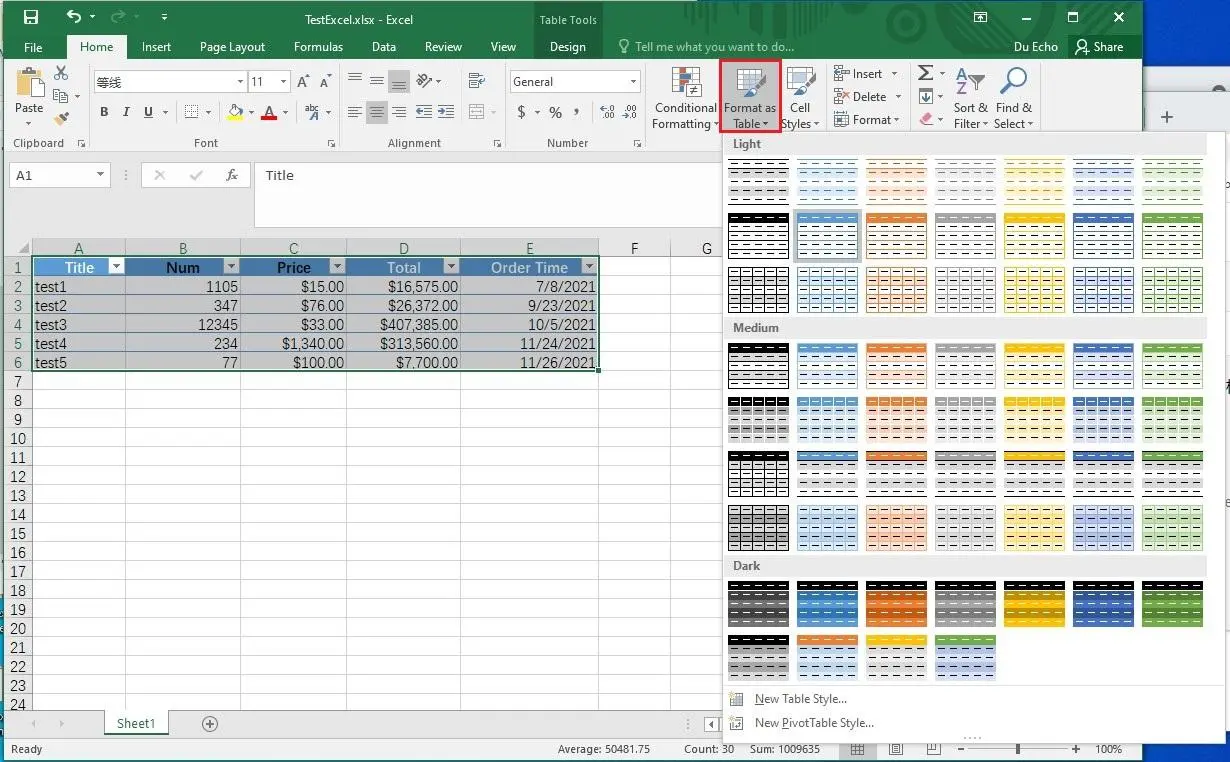
برای تبدیل یک محدوده به جدول میتوان از گزینه Format as Table استفاده کرد و سپس از بخش Table Design ظاهر جدول را تغییر داد. اکسل امکان انتخاب سبکهای مختلف و همچنین ساخت سبک سفارشی را در اختیار کاربر قرار میدهد.
اگر جدول از قبل دارای رنگبندی یا Conditional Formatting است، میتوان گزینه Banded Rows را غیرفعال کرد و از یک سبک سادهتر استفاده کرد. هدف اصلی باید خوانایی دادهها باشد، نه اینکه همه امکانات ظاهری اکسل همزمان فعال شوند.
در نسخههای دسکتاپ اکسل میتوان سبک سفارشی جدول نیز ایجاد کرد. این سبک میتواند برای بخشهایی مانند ردیف عنوان، ردیف جمع، سلولهای نخست و آخر و سایر عناصر جدول تنظیمات جداگانه داشته باشد.
چگونه قالببندی اکسل را حرفهای اما ساده نگه داریم؟
قالببندی حرفهای الزاماً به معنای استفاده از رنگهای زیاد، کادرهای ضخیم یا فونتهای متعدد نیست. یک فایل خوب باید به کاربر کمک کند اطلاعات مهم را سریعتر ببیند و تفاوت بین ورودیها، محاسبات و نتایج را تشخیص دهد.
ترکیب Cell Styles برای یکدست نگه داشتن ظاهر، Conditional Formatting برای برجسته کردن دادههای مهم، Number Formats برای نمایش صحیح مقادیر و Custom Number Formats برای گزارشهای تخصصی، مجموعهای کاربردی برای ساخت فایلهای مرتب و قابلخواندن ایجاد میکند. استفاده صحیح از Table Styles نیز میتواند ساختار دادهها را منظمتر کند بدون اینکه ظاهر فایل بیش از حد شلوغ شود.
همچنین بهتر است قبل از شروع قالببندی، یک الگوی بصری ساده برای کل فایل در نظر گرفته شود. به عنوان مثال میتوان یک سبک برای عنوانها، یک سبک برای دادههای قابل ویرایش و یک سبک برای نتایج نهایی در نظر گرفت و سپس همان الگو را در تمام برگهها تکرار کرد.
جمعبندی
اگر هدف از قالببندی اکسل فقط زیباتر کردن جدول باشد، بسیاری از قابلیتهای قدرتمند آن نادیده گرفته میشوند. قالببندی زمانی ارزش واقعی پیدا میکند که خوانایی دادهها را افزایش دهد و پیدا کردن اطلاعات مهم را سریعتر کند.
در اکسل دسکتاپ و آفلاین میتوان بدون تکیه بر قابلیتهای آنلاین، از Cell Styles، Conditional Formatting، قالبهای عددی داخلی، Custom Number Formats و Table Styles برای رسیدن به همین هدف استفاده کرد. مهمتر از انتخاب هر ابزار، استفاده متعادل و هدفمند از آن است؛ یک جدول ساده و منظم معمولاً از جدولی با رنگها و نشانههای بصری بیش از حد کاربردیتر خواهد بود.
سیارهی آیتی