اگر باتری لپتاپ حتی زمانی که دستگاه را خاموش میکنید همچنان خالی میشود، لزوماً به این معنا نیست که باتری خراب شده است. ممکن است لپتاپ واقعاً بهطور کامل خاموش نشده باشد یا برخی قابلیتهای سختافزاری و میانافزاری همچنان مقدار کمی انرژی مصرف کنند. تنظیمات مربوط به Fast Startup، حالتهای خواب و هایبرنیشن، تأمین برق از درگاههای USB و حتی وضعیت سلامت خود باتری میتوانند در این مشکل نقش داشته باشند.
البته باتریهای لیتیوم یونی حتی در زمان استفاده نشدن نیز بهمرور مقدار کمی از شارژ خود را از دست میدهند و گرما و فرسودگی این روند را بیشتر میکنند. با این حال، کاهش محسوس شارژ در طول یک شب یا چند روز در لپتاپی که واقعاً خاموش شده است، ارزش بررسی دارد. مایکروسافت نیز بین خاموش شدن کامل، Sleep و Hibernate تفاوت قائل میشود؛ Sleep انرژی بسیار کمی مصرف میکند و Hibernate نسبت به Sleep انرژی کمتری مصرف میکند اما هیچکدام معادل خاموش شدن کامل دستگاه نیستند.
اگر باتری لپتاپ شما بعد از خاموش کردن همچنان افت زیادی دارد، راهکارهای زیر را به ترتیب امتحان کنید.
راهکار اول: Fast Startup ویندوز را غیرفعال کنید
Fast Startup قابلیتی در ویندوز است که با ذخیره بخشی از وضعیت سیستم در زمان خاموش شدن، امکان راهاندازی سریعتر را فراهم میکند. این قابلیت در بسیاری از لپتاپها مفید است، اما در برخی دستگاهها و ترکیبهای سختافزاری و Firmware میتواند باعث شود مدیریت انرژی هنگام خاموش شدن مطابق انتظار عمل نکند.
Fast Startup از مکانیزمهای مرتبط با Hibernate استفاده میکند و به همین دلیل خاموش شدن همراه با این قابلیت دقیقاً مشابه یک خاموش شدن کامل سنتی نیست. اگر مشکل تخلیه باتری بعد از خاموش کردن دارید، غیرفعال کردن موقت آن یک آزمایش ساده و کمخطر برای تشخیص مشکل است.
مراحل غیرفعال کردن Fast Startup
- در جستوجوی ویندوز عبارت Control Panel را وارد کنید و آن را باز کنید.
- وارد بخش Power Options شوید.
- از ستون سمت چپ روی Choose what the power buttons do کلیک کنید.
- گزینه Change settings that are currently unavailable را انتخاب کنید.
- تیک گزینه Turn on fast startup (recommended) را بردارید.
- روی Save changes کلیک کنید.
- لپتاپ را به شکل معمول از مسیر منوی استارت و گزینهی پاور و Shut down خاموش کنید.
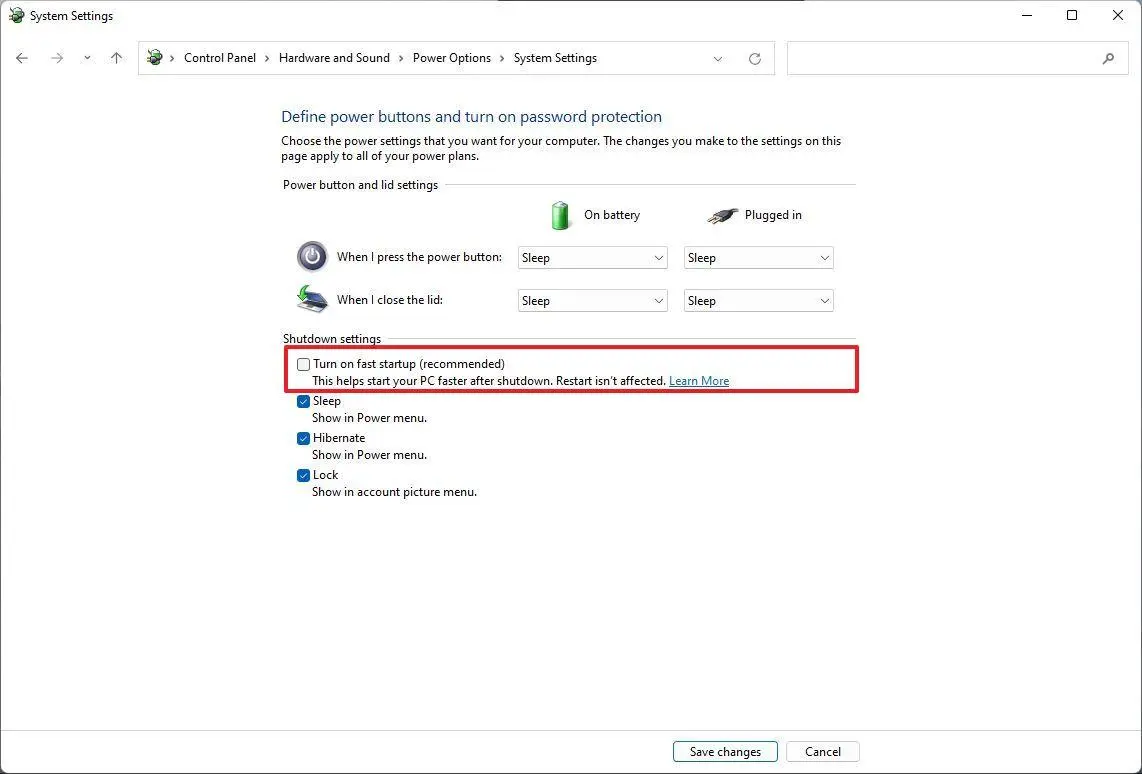
چند ساعت صبر کنید و سپس لپتاپ را روشن کنید و میزان شارژ باتری را بررسی کنید. اگر کاهش شارژ به شکل محسوسی کمتر شده باشد، Fast Startup یا تعامل آن با Firmware دستگاه میتواند یکی از عوامل مشکل باشد.
راهکار دوم: وضعیت Hibernate را بررسی و در صورت نیاز غیرفعال کنید
Hibernate با Sleep تفاوت دارد. در حالت Hibernate، اطلاعات وضعیت سیستم روی حافظه ذخیره میشود و دستگاه نسبت به Sleep انرژی بسیار کمتری مصرف میکند. بنابراین این تصور که لپتاپ در حالت Hibernate مانند حالت روشن به مصرف انرژی ادامه میدهد، دقیق نیست. با این حال، اگر لپتاپ به جای خاموش شدن کامل وارد یکی از حالتهای کممصرف شود، ممکن است همچنان مقدار مشخصی از شارژ باتری مصرف شود.
از طرف دیگر، در بعضی دستگاهها ممکن است رفتار دکمه پاور یا بستن درِ لپتاپ بهگونهای تنظیم شده باشد که دستگاه وارد Sleep یا Hibernate شود. مایکروسافت نیز تأکید میکند که بسیاری از لپتاپها هنگام بستن درِ دستگاه بهصورت خودکار وارد Sleep میشوند و این رفتار از بخش Power Options قابل تغییر است.
مراحل بررسی و غیرفعال کردن Hibernate
- در جستوجوی ویندوز عبارت Command Prompt را پیدا کنید.
- روی آن کلیک راست کنید و گزینه Run as administrator را انتخاب کنید.
- دستور زیر را وارد کنید:
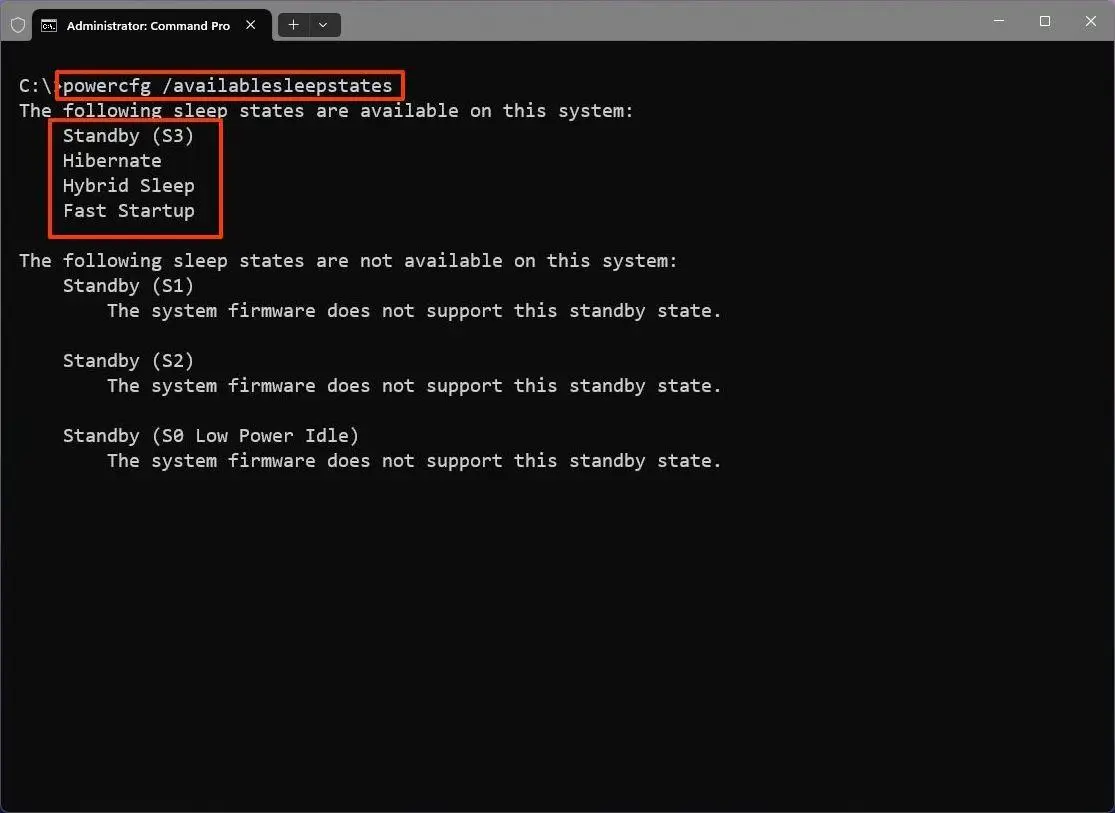
powercfg /a
دستور زیر نیز همین کار را انجام میدهد ولیکن طولانیتر است:
powercfg /availablesleepstates
این دستور حالتهای Sleep و Hibernate قابل پشتیبانی توسط لپتاپ را نمایش میدهد. ابزار powercfg امکان بررسی وضعیتهای انرژی و مدیریت Hibernate را نیز فراهم میکند.
- اگر Hibernate در فهرست حالتهای قابل استفاده قرار داشت و قصد دارید آن را غیرفعال کنید، دستور زیر را اجرا کنید:
powercfg /hibernate off
- برای فعال کردن دوباره Hibernate، از دستور زیر استفاده کنید:
powercfg /hibernate on
اگر هدف اصلی پیدا کردن علت تخلیه باتری است، بهتر است ابتدا Hibernate را بهصورت موقت غیرفعال کنید و سپس یک بار لپتاپ را خاموش کرده و میزان افت شارژ را بررسی کنید.
راهکار سوم: جلوی مصرف انرژی توسط دستگاههای متصل و قطعات داخلی را بگیرید
برخی قطعات لپتاپ میتوانند در حالتهای کممصرف یا هنگام خاموش بودن نسبی سیستم، قابلیت Wake کردن دستگاه را داشته باشند. کارت شبکه، کنترلرهای USB و برخی قطعات داخلی نمونههایی از تجهیزاتی هستند که باید در صورت بروز مشکل بررسی شوند.
ویندوز با ابزار powercfg امکان مشاهده دستگاههایی را که اجازه بیدار کردن سیستم را دارند فراهم میکند. این ابزار همچنین برای بررسی علت بیدار شدن سیستم، تایمرهای بیدارباش و درخواستهای نرمافزاری مربوط به وضعیت انرژی امکانات دیگری ارائه میدهد.
مراحل بررسی دستگاههای دارای قابلیت Wake
- Command Prompt را با دسترسی Administrator باز کنید.
- دستور زیر را اجرا کنید:
powercfg -devicequery wake_armed
این دستور فهرست دستگاههایی را نمایش میدهد که اجازه دارند سیستم را از یک وضعیت کممصرف بیدار کنند.
- عبارت Device Manager را در جستوجوی ویندوز وارد کنید و آن را باز کنید.
- بخش System devices را باز کنید و در صورت وجود Intel Management Engine Interface را پیدا کنید.
- روی قطعه موردنظر کلیک راست کنید و Properties را انتخاب کنید.
- در صورت وجود، وارد تب Power Management شوید.
- اگر گزینه Allow this device to wake the computer فعال است، در صورتی که به قابلیت Wake آن نیاز ندارید، تیک آن را بردارید.
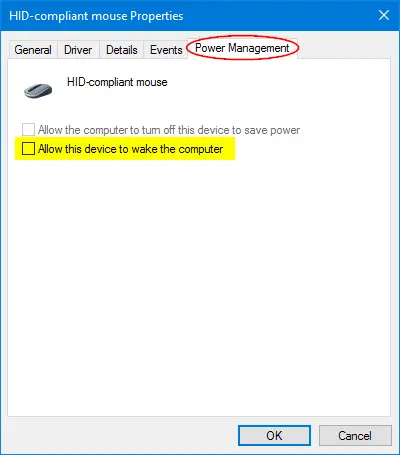
همین بررسی را برای سایر دستگاههایی که دستور powercfg -devicequery wake_armed نمایش میدهد نیز انجام دهید. با این حال، نباید بدون بررسی عملکرد دستگاه، گزینههای مربوط به مدیریت انرژی قطعات را بهصورت تصادفی تغییر داد. در برخی لپتاپها گزینههای Power Management بسته به سختافزار و درایور متفاوت هستند.
برای تشخیص دقیقتر، دستورهای powercfg /lastwake و powercfg /waketimers نیز میتوانند مشخص کنند چه چیزی باعث بیدار شدن سیستم شده است. اگر مشکل شما فقط تخلیه باتری پس از خاموش شدن کامل است و سیستم اصلاً Wake نمیشود، باید در کنار این موارد تنظیمات BIOS و تأمین برق USB را نیز بررسی کنید.
راهکار چهارم: شارژ USB در حالت خاموش را از BIOS غیرفعال کنید
بعضی لپتاپها حتی زمانی که سیستم خاموش است، برق را از بعضی درگاههای USB تأمین میکنند. این قابلیت برای شارژ گوشی یا سایر دستگاهها بدون روشن کردن لپتاپ کاربرد دارد، اما اگر لپتاپ از برق شهری جدا باشد، انرژی موردنیاز دستگاه متصل میتواند از باتری لپتاپ تأمین شود.
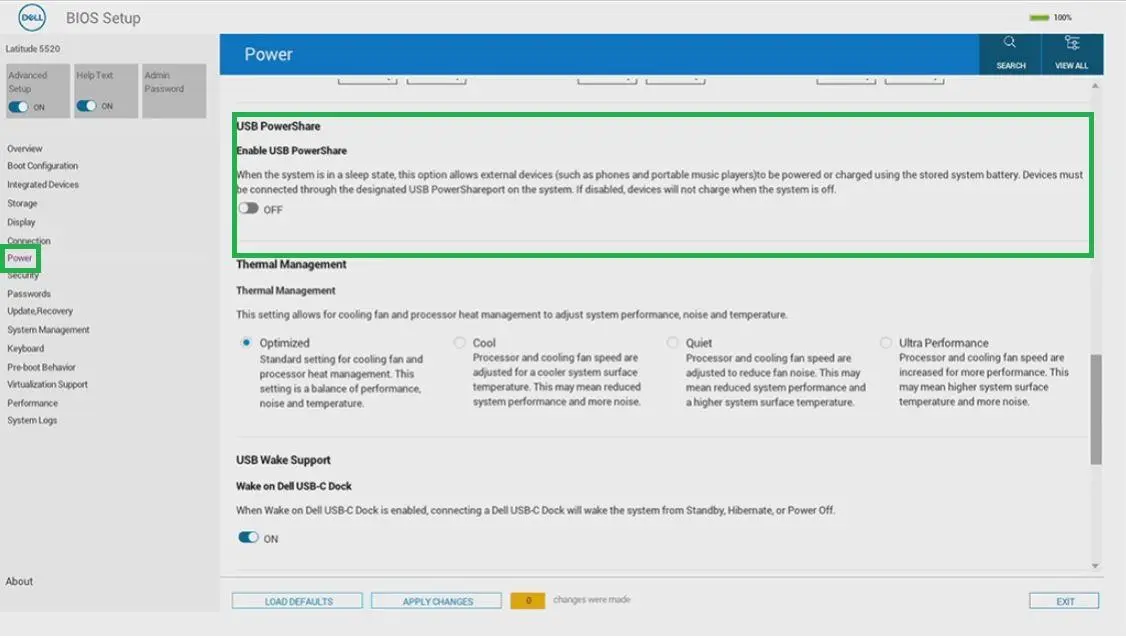
برای نمونه، Dell قابلیتی با نام USB PowerShare دارد که در برخی مدلها میتواند در وضعیتهای کممصرف یا حتی هنگام خاموش بودن دستگاه، برق موردنیاز تجهیزات USB را تأمین کند. بنابراین نام و محل این گزینه به مدل لپتاپ و نسخه BIOS بستگی دارد.
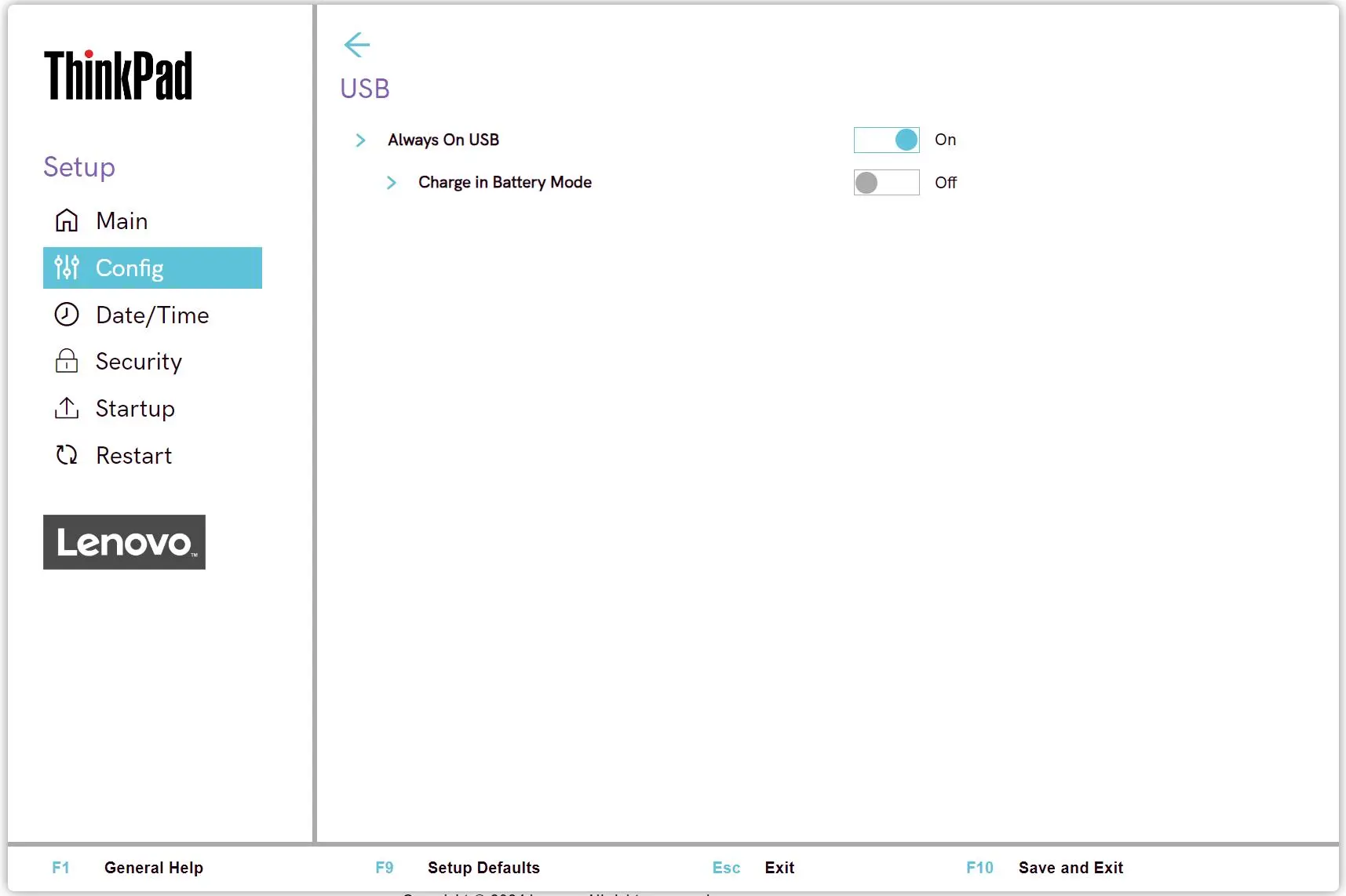
در محصولات لنوو گزینهی Always On USB و Charge in Battery Mode کارایی مشابه دارد.
مراحل غیرفعال کردن شارژ USB در حالت خاموش
- لپتاپ را Restart کنید.
- هنگام روشن شدن دستگاه، کلید ورود به BIOS را فشار دهید. بسته به مدل لپتاپ این کلید میتواند Delete یا F2 یا F10 یا Esc باشد.
- در BIOS به دنبال گزینههایی با نامهای مشابه موارد زیر بگردید:
- USB Charging
- USB Power-Off Charging
- USB PowerShare
- Sleep and Charge
- Always On USB
- USB S4/S5 Power
محل این گزینهها به سازنده و مدل دستگاه بستگی دارد. برای نمونه، در برخی محصولات Dell گزینه USB PowerShare در تنظیمات USB قرار دارد و برخی دستگاهها امکان تأمین برق USB در حالت خاموش را ارائه میکنند.
- مرحله ۴: گزینه مربوط به تأمین برق USB در حالت خاموش را روی Disabled قرار دهید.
- مرحله ۵: تغییرات را ذخیره کنید و از BIOS خارج شوید.
اگر چنین گزینهای در BIOS پیدا نمیکنید، مدل دقیق لپتاپ را بررسی کنید و راهنمای رسمی همان مدل را ببینید. در بعضی دستگاهها این قابلیت با گزینهای متفاوت یا در منوی دیگری قرار دارد. برای نمونه، برخی محصولات ایسوس گزینههایی برای قطع برق USB در حالت خاموش دارند.
همچنین اگر هنگام خاموش بودن لپتاپ وسیلهای مانند گوشی یا حافظه USB به دستگاه متصل است، برای آزمایش ابتدا تمام تجهیزات USB را جدا کنید و سپس میزان افت شارژ را بررسی کنید.
راهکار پنجم: با Battery Report سلامت باتری را بررسی کنید
اگر تمام تنظیمات مربوط به مصرف انرژی را بررسی کردهاید اما باتری همچنان بعد از خاموش شدن مقدار زیادی از شارژ خود را از دست میدهد، احتمال دارد خود باتری فرسوده شده باشد.
باتریهای لیتیوم یونی با گذشت زمان و افزایش تعداد چرخههای شارژ و تخلیه، بخشی از ظرفیت اولیه خود را از دست میدهند. گرمای زیاد نیز میتواند به فرسودگی باتری کمک کند. مایکروسافت در ویندوز ۱۱ ابزار داخلی Battery Report را ارائه میکند که اطلاعاتی درباره ظرفیت باتری و تاریخچه مصرف در اختیار کاربر قرار میدهد.
مراحل ساخت گزارش سلامت باتری
- Command Prompt را با دسترسی Administrator باز کنید.
- دستور زیر را وارد کنید:
powercfg /batteryreport
- پس از فشردن Enter، ویندوز مسیر ذخیره گزارش HTML را نمایش میدهد.
- مرحله ۴: مسیر نمایش دادهشده را در File Explorer باز کنید و فایل Battery Report را با مرورگر اجرا کنید.
- مرحله ۵: در بخش Installed batteries مقادیر Design Capacity و Full Charge Capacity را بررسی کنید.
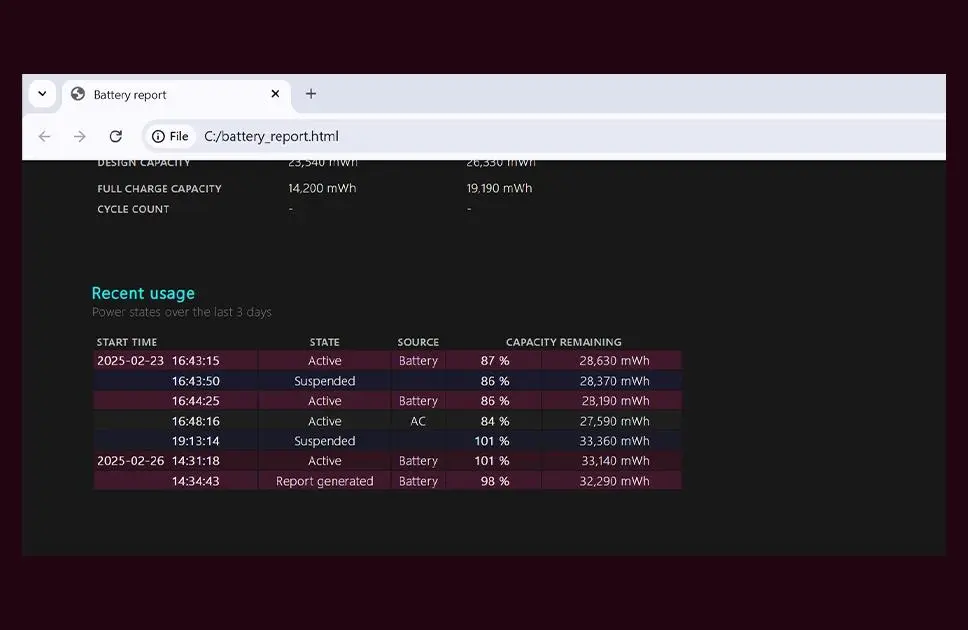
Design Capacity ظرفیت طراحیشده باتری در زمان نو بودن آن است، در حالی که Full Charge Capacity ظرفیت قابل دستیابی باتری در وضعیت فعلی را نشان میدهد. هرچه فاصله این دو مقدار بیشتر باشد، میزان فرسودگی باتری بیشتر است.
برای نمونه، اگر ظرفیت طراحی ۶۰ هزار میلیواتساعت باشد اما ظرفیت شارژ کامل فعلی به حدود ۴۰ هزار میلیواتساعت رسیده باشد، باتری بخش قابلتوجهی از ظرفیت اولیه خود را از دست داده است.
همچنین بخشهای Recent usage و Battery usage را بررسی کنید. این قسمتها میتوانند اطلاعات مفیدی درباره وضعیت مصرف انرژی در بازههای اخیر ارائه کنند و به تشخیص اینکه دستگاه واقعاً خاموش بوده یا در یک حالت کممصرف قرار داشته کمک کنند. مایکروسافت نیز همین بخشها را از قسمتهای مهم گزارش باتری معرفی کرده است.
در صورت استفاده از لپتاپهای برندهایی مانند HP یا ASUS یا Dell، ابزارهای اختصاصی سازنده نیز ممکن است اطلاعات تکمیلی درباره وضعیت باتری ارائه کنند.
اگر باتری بعد از خاموش کردن هنوز خالی می شود، این موارد را هم بررسی کنید
اگر هیچیک از راهکارهای بالا نتیجه نداد، بهتر است ابتدا مشخص کنید میزان افت شارژ واقعاً چقدر است. کاهش بسیار جزئی شارژ طی چند روز میتواند طبیعی باشد، اما کاهش محسوس شارژ در یک شب یا چند ساعت نیاز به بررسی بیشتری دارد.
همچنین هنگام آزمایش، شرایط را ثابت نگه دارید. برای مثال ابتدا شارژ باتری را به یک مقدار مشخص برسانید، همه لوازم USB را جدا کنید، لپتاپ را از برق شهری جدا کنید و سپس از مسیر منوی استارت و گزینهی Power و سپس Shut down دستگاه را خاموش کنید. پس از چند ساعت دوباره میزان شارژ را بررسی کنید. این روش کمک میکند مشخص شود مشکل مربوط به بستن درِ لپتاپ یا تغییر حالت Sleep نیست. ویندوز نیز تأکید میکند که بستن درِ بسیاری از لپتاپها میتواند دستگاه را وارد Sleep کند.
در ویندوز ۱۱ همچنین میتوانید به مسیر زیر بروید:
Settings > System > Power & battery
و تنظیمات مربوط به مصرف انرژی را بررسی کنید. بخش Energy recommendations نیز مجموعهای از پیشنهادهای مربوط به مصرف انرژی ارائه میدهد و در برخی دستگاهها گزینههایی برای کاهش فعالیت USB هنگام خاموش بودن نمایشگر نیز وجود دارد.
اگر باتری بهشدت فرسوده شده یا نشانههایی مانند بادکردگی دارد، موضوع دیگر صرفاً یک مشکل نرمافزاری نیست. مایکروسافت توصیه میکند در صورت مشاهده بادکردگی باتری، استفاده از دستگاه متوقف شود؛ زیرا باتری متورم میتواند خطر ایمنی ایجاد کند.
در نهایت، اگر بعد از غیرفعال کردن Fast Startup و Hibernate، قطع کردن تجهیزات USB، بررسی دستگاههای دارای قابلیت Wake و آزمایش با یک خاموش شدن کامل همچنان افت شدید شارژ ادامه داشت، احتمال مشکل در باتری یا Firmware و مدار مدیریت انرژی لپتاپ بیشتر میشود. در این شرایط، بررسی دستگاه با ابزار تشخیصی سازنده یا مراجعه به تعمیرکار متخصص میتواند منطقیتر از تغییر تصادفی تنظیمات BIOS باشد.
سیارهی آیتی