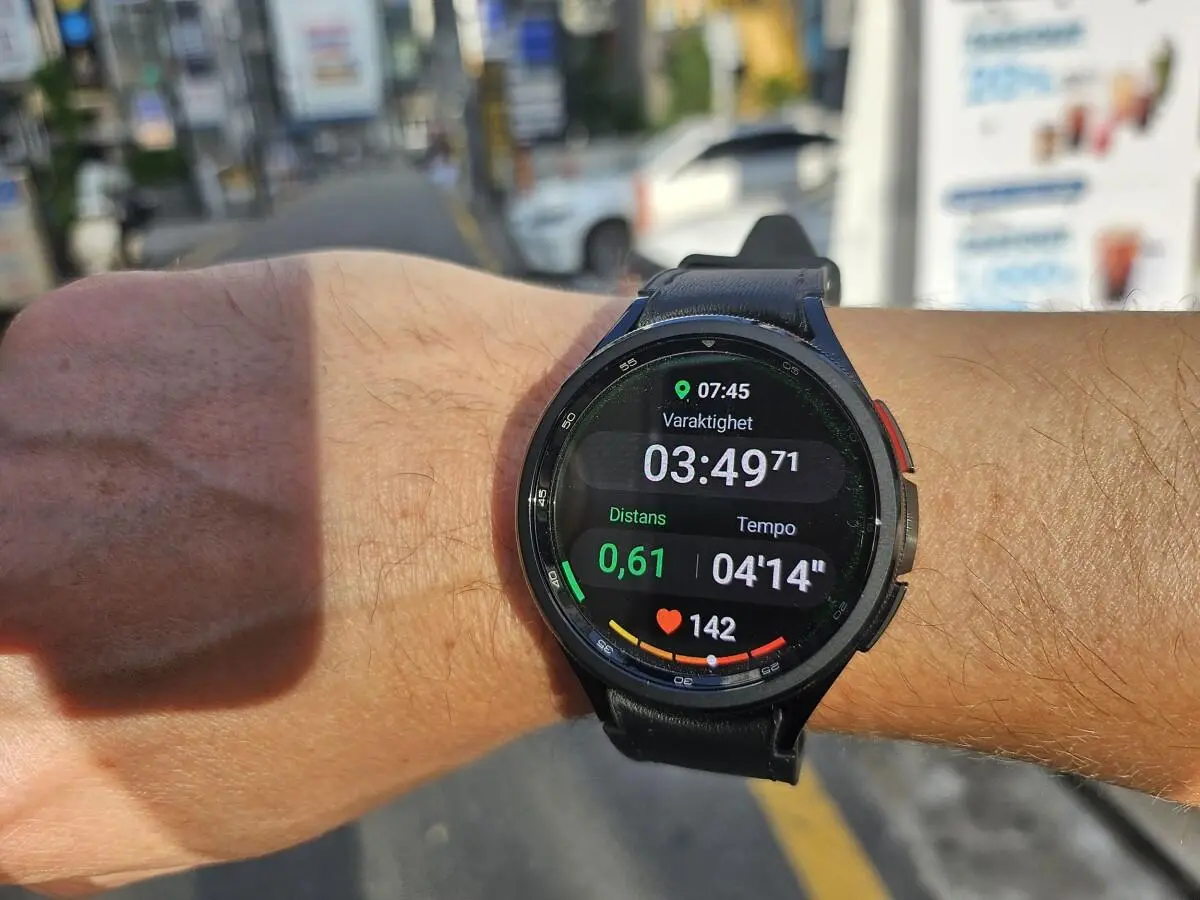
اگر باتری گلکسی واچ بهسختی تا پایان روز دوام میآورد، راهکارهای مختلفی برای افزایش شارژدهی آن وجود دارد. با این حال، اگر بیشتر روشهای معمول را امتحان کردهاید و همچنان به شارژدهی بیشتری نیاز دارید، بد نیست سراغ حالت توسعهدهنده گلکسی واچ بروید.
در بخش گزینههای توسعهدهنده چند تنظیمات وجود دارد که با تغییر آنها میتوان مصرف انرژی را کمی کاهش داد. این تغییرات قرار نیست ساعتها به شارژدهی اضافه کنند، اما در استفاده روزمره میتوانند چند دقیقه بیشتر از باتری ساعت کار بکشند. با سیارهی آیتی همراه باشید تا کاربرد و اثر چند مورد از تنظیمات منوی مخفی Developer Options در ساعتهای هوشمند سامسونگ را بررسی کنیم.
چگونه حالت توسعهدهنده را در گلکسی واچ فعال کنیم؟
روش فعالسازی تقریباً شبیه گوشیهای سامسونگ است
پیش از اعمال تنظیمات مربوط به مصرف انرژی، ابتدا باید حالت توسعهدهنده را در گلکسی واچ فعال کنید.
به مسیر زیر بروید:
Settings > About Watch > Software information
سپس چند بار روی Software version ضربه بزنید. پس از چند بار ضربه زدن، پیامی مبنی بر فعال شدن حالت توسعهدهنده نمایش داده میشود.
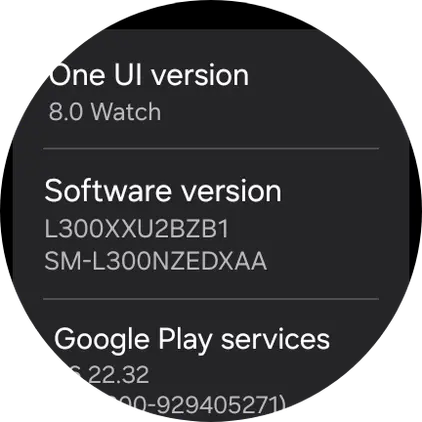
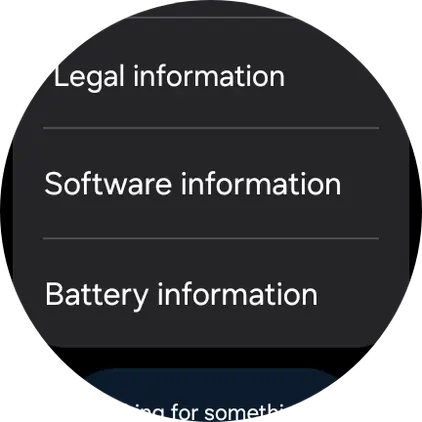
پس از فعال شدن این قابلیت، گزینه Developer options به بخش تنظیمات اضافه خواهد شد و معمولاً درست زیر بخش About Watch قرار میگیرد.
حالا میتوان از گزینههای توسعهدهنده برای کاهش مصرف باتری استفاده کرد.
وایفای خودکار را غیرفعال کنید
وایفای نسبت به بلوتوث انرژی بیشتری مصرف میکند
یکی از اولین تنظیماتی که ارزش تغییر دادن دارد، مربوط به مدیریت خودکار وایفای است. گلکسی واچ در حالت عادی تلاش میکند بین اتصال بلوتوث و وایفای به شکل خودکار مدیریت کند؛ اما میتوان این رفتار را تغییر داد.
- به مسیر زیر بروید:
Developer options > Turn off Wi-Fi automatically
- این گزینه را فعال کنید.
- سپس گزینه زیر Turn on Wi-Fi automatically when charging را غیرفعال کنید.
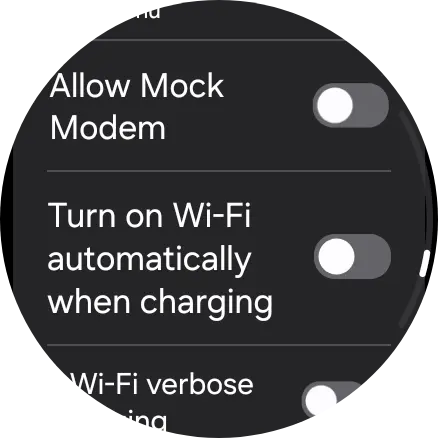
پس از انجام این تغییرات، وایفای را به صورت دستی فعال کنید و فقط زمانی که واقعاً به آن نیاز دارید از آن استفاده کنید.
دلیل اهمیت این تنظیم، مصرف انرژی بیشتر وایفای نسبت به بلوتوث است. گلکسی واچ معمولاً زمانی که امکان برقراری ارتباط با گوشی از طریق بلوتوث وجود داشته باشد، ترجیح میدهد از همین اتصال استفاده کند. اما وقتی گوشی در محدوده بلوتوث نباشد، فعال شدن خودکار وایفای میتواند باعث جستوجوی شبکههای وایفای و افزایش مصرف باتری شود.
به عنوان مثال، اگر برای دویدن از خانه خارج شوید و گوشی را همراه خود نبرید، یا در محیطی قرار بگیرید که ارتباط بلوتوث ساعت و گوشی قطع شود، گلکسی واچ ممکن است برای برقراری ارتباط سراغ وایفای برود.
با غیرفعال کردن این رفتار، کنترل بیشتری روی زمان فعال بودن وایفای خواهید داشت.
فعال و غیرفعال کردن دستی وایفای نیز کار دشواری نیست. کافی است از بالای صفحه به سمت پایین بکشید تا Quick Settings باز شود و سپس با یک ضربه وایفای را فعال یا غیرفعال کنید.
نکته مهم این است که خاموش کردن وایفای باعث از کار افتادن قابلیتهای اصلی گلکسی واچ نمیشود. در استفاده روزمره، ساعت میتواند از طریق بلوتوث به گوشی متصل بماند و بسیاری از درخواستها را از طریق گوشی انجام دهد.
تمام انیمیشنهای سیستم را غیرفعال کنید
یکی از قدیمیترین ترفندهای کاهش فشار روی دستگاه
گزینههای توسعهدهنده گلکسی واچ مانند گوشیهای اندرویدی، تنظیماتی برای کنترل انیمیشنهای رابط کاربری دارند. سه گزینه مهم در این بخش عبارتاند از:
- Window animation scale
- Transition animation scale
- Animator duration scale
این گزینهها به صورت پیشفرض روی 1x قرار دارند. غیرفعال کردن آنها میتواند مقدار کار پردازشی مورد نیاز برای نمایش انیمیشنهای سیستم را کاهش دهد.
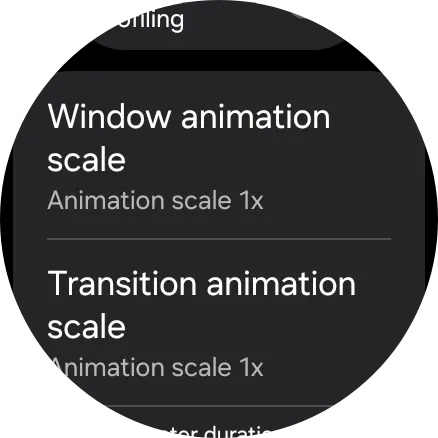
این ترفند معمولاً برای سریعتر به نظر رسیدن دستگاههای قدیمی با پردازندههای ضعیفتر پیشنهاد میشود. وقتی انیمیشنها حذف شوند، دستگاه دیگر مجبور نیست برای نمایش آنها منابع پردازشی مصرف کند.
همین موضوع میتواند روی مصرف انرژی نیز تأثیر داشته باشد. وقتی پردازنده کار کمتری انجام دهد، مصرف انرژی نیز میتواند اندکی کاهش پیدا کند و در نتیجه شارژ باتری کمی بیشتر دوام بیاورد.
البته نباید انتظار افزایش چشمگیر شارژدهی داشت. میزان تأثیر این تغییر به مدل گلکسی واچ و نحوه استفاده از آن بستگی دارد و معمولاً نباید انتظار داشت که با غیرفعال کردن انیمیشنها چند ساعت به عمر باتری اضافه شود.
با این حال، اگر هدف کاهش مصرف انرژی تا حد ممکن باشد، غیرفعال کردن انیمیشنها یکی از تغییرات سادهای است که میتوان امتحان کرد.
قابلیت اندازهگیری کامل GNSS را غیرفعال کنید
دقت بیشتر موقعیتیابی هزینه خود را دارد
گزینه Force full GNSS measurements یکی دیگر از تنظیمات توسعهدهنده گلکسی واچ است. این گزینه به صورت پیشفرض غیرفعال است اما برخی کاربران حرفهای، بهخصوص دوندگان و دوچرخهسواران، ممکن است برای افزایش دقت موقعیتیابی آن را فعال کنند.
GNSS مخفف Global Navigation Satellite System است و به سامانههای موقعیتیابی ماهوارهای اشاره دارد.
در حالت عادی، گلکسی واچ برای کاهش مصرف باتری، سختافزار GNSS را در فواصل مشخص برای مدت کوتاهی غیرفعال میکند. این روش باعث کاهش مصرف انرژی میشود اما ممکن است در برخی شرایط روی دقت ثبت مسیر تأثیر بگذارد.
این موضوع بهخصوص هنگام دویدن یا دوچرخهسواری در مسیرهای خارج از جاده اهمیت بیشتری پیدا میکند. فعال کردن Force full GNSS measurements باعث میشود تراشه GNSS به صورت مداوم فعال بماند و موقعیتیابی دقیقتر انجام شود.
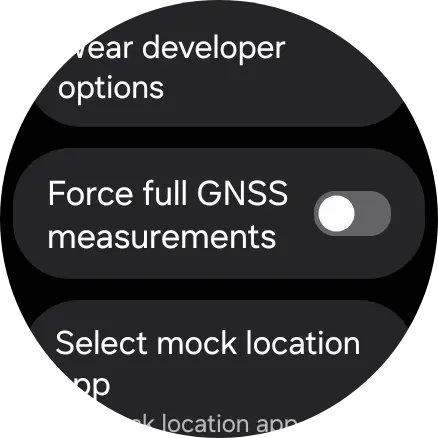
در مقابل، فعال ماندن دائمی سختافزار GNSS مصرف باتری را افزایش میدهد؛ زیرا تراشه دیگر فرصت کافی برای استراحت ندارد.
بنابراین اگر این گزینه فعال است و به دقت بالای موقعیتیابی نیاز ندارید، غیرفعال کردن آن میتواند به کاهش مصرف باتری کمک کند.
البته این کار یک مصالحه ایجاد میکند. با غیرفعال کردن اندازهگیری کامل GNSS، ممکن است دقت ثبت موقعیت در برخی شرایط کاهش پیدا کند. به همین دلیل بهتر است این قابلیت فقط زمانی فعال شود که دقت بیشتر موقعیتیابی واقعاً اهمیت دارد و پس از پایان فعالیت دوباره غیرفعال شود.
اینها فقط بخشی از روشهای افزایش شارژدهی گلکسی واچ هستند
سه گزینه معرفیشده در بخش توسعهدهنده میتوانند به افزایش جزئی شارژدهی گلکسی واچ کمک کنند، اما اینها تنها روشهای موجود نیستند.
علاوه بر تنظیمات توسعهدهنده، نحوه استفاده روزمره از ساعت نیز تأثیر زیادی روی عمر باتری دارد. کاهش استفاده از قابلیتهای پرمصرف، مدیریت بهتر اتصالها و غیرفعال کردن امکاناتی که به آنها نیازی ندارید میتواند در طول زمان تأثیر بیشتری ایجاد کند.
نکته مهم این است که لازم نیست تمام قابلیتهای پرمصرف را همیشه خاموش نگه دارید. بهتر است تنظیمات را متناسب با شرایط تغییر دهید. به عنوان مثال، اگر برای یک فعالیت ورزشی به دقت بالای موقعیتیابی نیاز دارید، میتوان قابلیت مربوط به GNSS را فقط در همان زمان فعال کرد.
در نهایت، گزینههای توسعهدهنده گلکسی واچ راهکاری جادویی برای چند برابر کردن شارژدهی نیستند؛ اما اگر باتری ساعت پیش از پایان روز خالی میشود، ترکیب چند تغییر کوچک میتواند زمان استفاده بیشتری در اختیار شما قرار دهد.
سیارهی آیتی