یک کامپیوتر ویندوزی که بعد از هر راهاندازی مجدد به وضعیت اولیه و سالم خود برمیگردد، میتواند برای بعضی سیستمها بسیار کاربردی باشد. این قابلیت بهخصوص در کامپیوترهای اشتراکی، سیستمهای مخصوص آزمایش نرمافزار و دستگاههایی که برای یک کار مشخص استفاده میشوند، دردسر نگهداری را به شکل محسوسی کاهش میدهد.
ایده اصلی ساده است: ویندوز مانند همیشه اجرا میشود، اما تغییرات ایجادشده در طول استفاده دائمی نیستند. کاربر میتواند برنامهای نصب کند، تنظیمات مختلف را تغییر دهد، فایل دانلود کند یا حتی تغییراتی ایجاد کند که باعث ناپایداری سیستم شوند؛ سپس با راهاندازی مجدد، کامپیوتر به وضعیت پایهای که از قبل تعریف شده است برمیگردد.
در ویندوز 11 Home میتوان برای رسیدن به چنین رفتاری از نرم افزارهایی مانند دیپفریز یا ریستور ریبوت و غیره استفاده کرد. در نسخههای Enterprise و Education ویندوز نیز قابلیت Unified Write Filter یا UWF وجود دارد. UWF تغییرات نوشتهشده روی درایو محافظتشده را به یک لایه مجازی هدایت میکند و به این ترتیب میتوان رفتار سیستم را به شکل متفاوتی مدیریت کرد. این قابلیت در Windows 11 Home و Pro ارائه نمیشود و مخصوص نسخههای Enterprise و Education و IoT Enterprise است.
نکته مهم این است که منظور از «سخت خرابشدن» این نیست که کامپیوتر در برابر هک، بدافزار یا سرقت اطلاعات مصون میشود. چنین سیستمی صرفاً کمک میکند تغییرات ایجادشده در یک جلسه استفاده، پس از راهاندازی مجدد باقی نمانند.
۱. کامپیوتر اشتراکی را به سیستمی همیشه مرتب تبدیل کنید
هر کاربر میتواند تغییرات خودش را ایجاد کند، بدون اینکه سیستم برای همیشه بههم بریزد
نگهداری از کامپیوتری که چند نفر از آن استفاده میکنند، معمولاً دردسرهای زیادی دارد. وقتی اعضای خانواده، دوستان یا مهمانان به یک سیستم دسترسی دارند، مشخص نیست چه چیزی دانلود، نصب یا تغییر داده شده است. ممکن است ظاهر مرورگر عوض شود، میانبرها جابهجا شوند یا برنامهای بدون اطلاع شما هنگام روشنشدن ویندوز اجرا شود.
در چنین شرایطی، بازگردانی خودکار پس از راهاندازی مجدد میتواند بخش بزرگی از این مشکلات را برطرف کند. کاربر میتواند یک برنامه نصب کند، تنظیمات را تغییر دهد، فایلهایی را دانلود کند یا محیط دسکتاپ را کاملاً تغییر دهد؛ اما بعد از Restart، سیستم دوباره به همان وضعیت پایهای که قبلاً ذخیره شده بود بازمیگردد.
این ایده برای کامپیوترهای عمومی و خانوادگی بسیار مناسب است. به عنوان مثال، اگر مهمانی یک افزونه مرورگر یا یک برنامه پخش رسانه نصب کند، نیازی نیست بعداً تکتک تغییرات را پیدا و حذف کنید. کافی است سیستم را راهاندازی مجدد کنید تا به وضعیت تعیینشده برگردد.
مایکروسافت نیز برای سیستمهایی که چند کاربر از آنها استفاده میکنند، قابلیت Shared PC را در نظر گرفته است. این قابلیت برای مدیریت دستگاههای اشتراکی طراحی شده و میتواند حسابهای کاربری را بر اساس سیاستهای مشخص، هنگام خروج یا در شرایطی مانند کمبود فضای ذخیرهسازی، حذف کند. همچنین امکان ایجاد حالت Guest و Kiosk نیز وجود دارد.
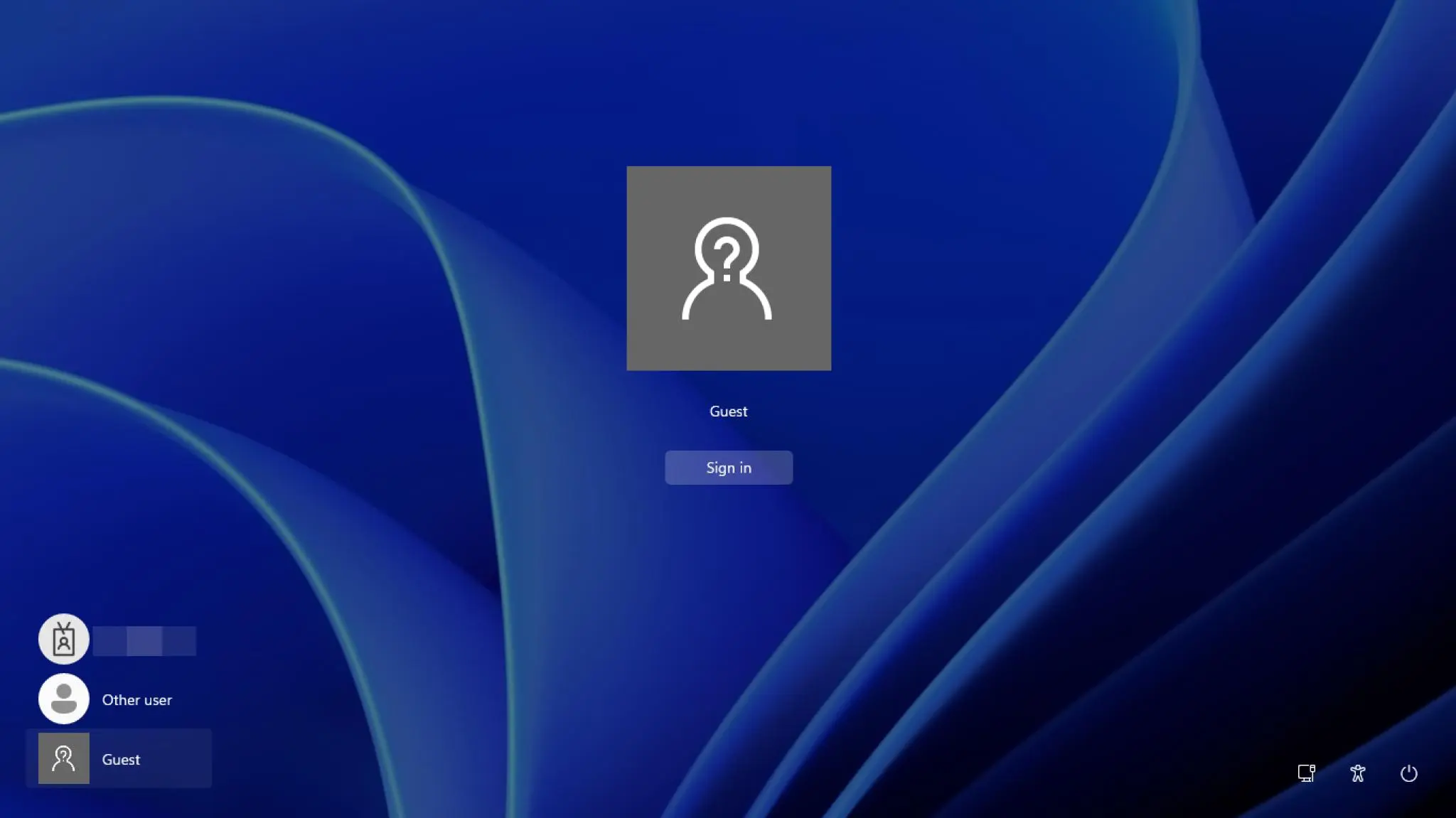
تفاوت مهم این دو رویکرد این است که Shared PC بیشتر روی مدیریت حسابها و کاربران تمرکز دارد، در حالی که راهکارهای بازگردانی پس از راهاندازی مجدد، وضعیت کل سیستم را به یک نقطه پایه برمیگردانند. بنابراین برای کامپیوتری که دائماً توسط افراد مختلف دستکاری میشود، ترکیب سیاستهای مناسب کاربران با فناوری بازگردانی میتواند راهکار قدرتمندتری باشد.
۲. یک کامپیوتر امنتر برای آزمایش نرم افزار بسازید
اگر آزمایش خراب شد، راه برگشت ساده است
برای افرادی که دائماً نرم افزار نصب میکنند، تنظیمات ویندوز را تغییر میدهند یا با Command Prompt و PowerShell کار میکنند، بازگردانی خودکار میتواند بسیار مفید باشد.
گاهی یک برنامه ناشناخته نصب میشود، تنظیمی تغییر میکند یا یک دستور باعث ایجاد مشکلی میشود که پیدا کردن و برطرف کردن آن بیشتر از خود آزمایش زمان میبرد. در یک سیستم دارای Restore-on-Reboot، میتوان آزمایش را انجام داد و سپس با یک راهاندازی مجدد، تغییرات را کنار گذاشت.
به عنوان مثال، هنگام بررسی یک نرم افزار پخش رسانه میتوان آن را نصب کرد، تنظیماتش را تغییر داد، ارتباط فایلها با برنامه را آزمایش کرد و حتی میانبرهای مختلف ایجاد کرد. اگر بعداً مشخص شد که برنامه موردنظر مناسب نیست، لازم نیست تمام آثار آن را به صورت دستی پاک کنید.
با این حال، یک نکته امنیتی بسیار مهم وجود دارد: بازگردانی خودکار جایگزین محیط ایزوله برای اجرای فایلهای ناشناس نیست. اگر نرم افزار مخرب در طول یک جلسه اجرا شود، ممکن است در همان جلسه به فایلها، حسابها یا منابع شبکه دسترسی پیدا کند. بازگردانی سیستم بیشتر برای حذف تغییرات باقیمانده پس از Restart کاربرد دارد.
برای آزمایش نرم افزارهای ناشناخته، مایکروسافت Windows Sandbox را نیز ارائه میکند. این قابلیت یک محیط دسکتاپ سبک و ایزوله ایجاد میکند و با بستهشدن Sandbox، نرم افزارها، فایلها و وضعیت ایجادشده در آن حذف میشوند. Windows Sandbox در نسخههای پشتیبانیشده ویندوز 10 و ویندوز 11 از جمله Pro و Enterprise و Education در دسترس است.
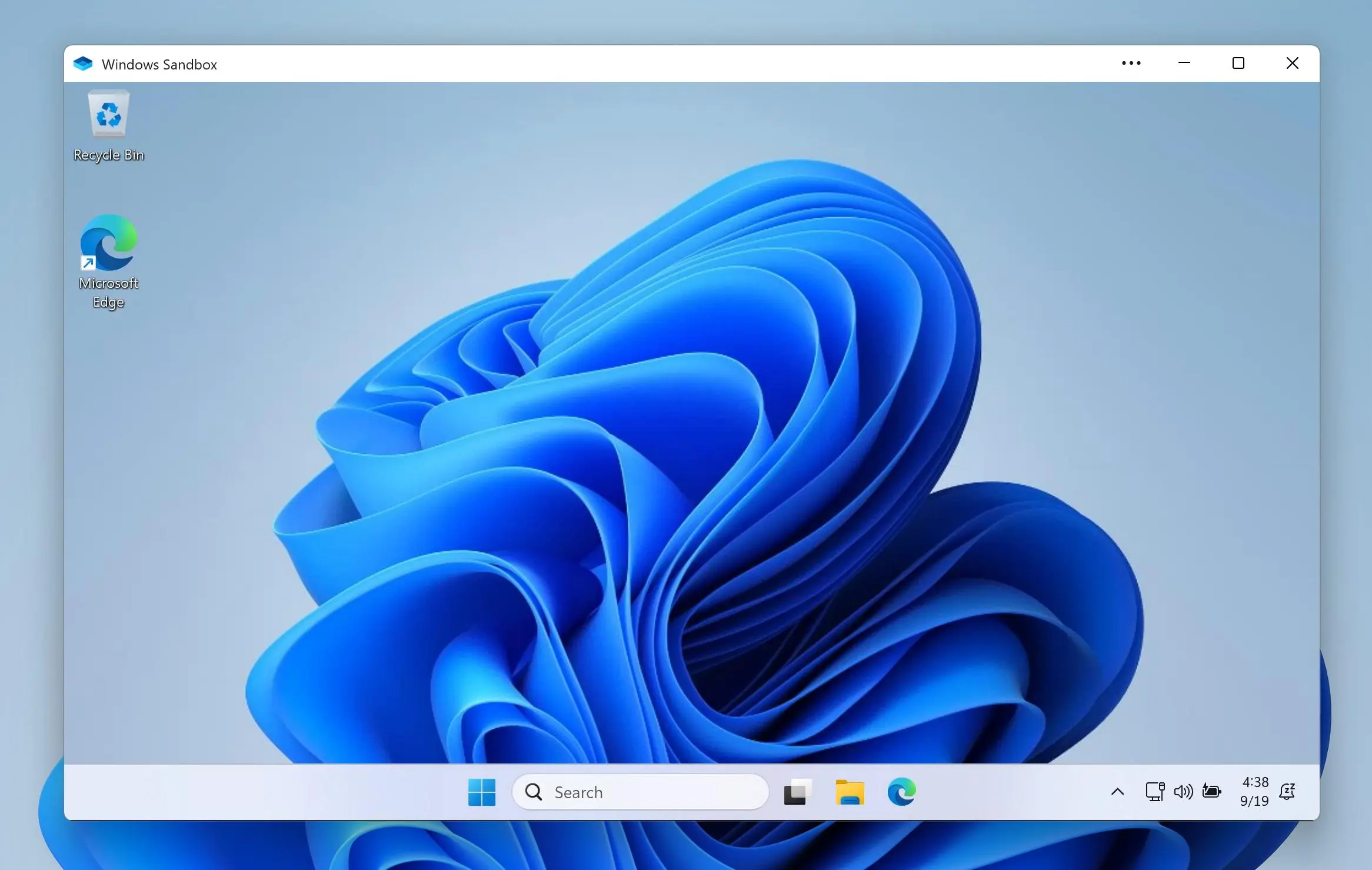
Windows Sandbox برای چنین آزمایشهایی مزیت دیگری هم دارد: از مجازیسازی مبتنی بر Hyper-V برای ایجاد جداسازی استفاده میکند و هر بار یک محیط تمیز در اختیار کاربر قرار میدهد. البته فعال بودن شبکه به صورت پیشفرض میتواند برای اجرای نرم افزارهای کاملاً ناشناس ملاحظه امنیتی مهمی باشد و در صورت نیاز باید شبکه را غیرفعال کرد.
در نتیجه، برای آزمایشهای روزمره روی یک سیستم اختصاصی، بازگردانی پس از Restart میتواند بسیار راحت باشد؛ اما برای فایلها و نرم افزارهای واقعاً مشکوک، محیط ایزولهای مانند Windows Sandbox انتخاب منطقیتری است.
۳. کامپیوتر گاراژ را همیشه آماده استفاده نگه دارید
یک Restart میتواند سیستم را به همان وضعیت همیشگی برگرداند
کامپیوتری که در یک گاراژ، کارگاه یا اتاق تمرین قرار دارد، معمولاً در دسته سیستمهایی قرار میگیرد که بهتر است کمترین میزان نگهداری را نیاز داشته باشند.
ممکن است چند هفته کسی سراغ چنین کامپیوتری نرود و سپس در یک روز چند نفر از آن استفاده کنند. یک نفر ممکن است برای تعمیر خودرو یا وسیله دیگری دنبال دستورالعمل بگردد، فرد دیگری ویدیو پخش کند و شخص دیگری برنامهای نصب یا تنظیمات مرورگر را تغییر دهد.
در چنین سیستمی، هدف لزوماً داشتن جدیدترین نرم افزارها یا شخصیسازی دائمی محیط نیست؛ مهمتر این است که هر بار که کامپیوتر روشن میشود، همان محیط آشنای قبلی را در اختیار کاربر قرار دهد.
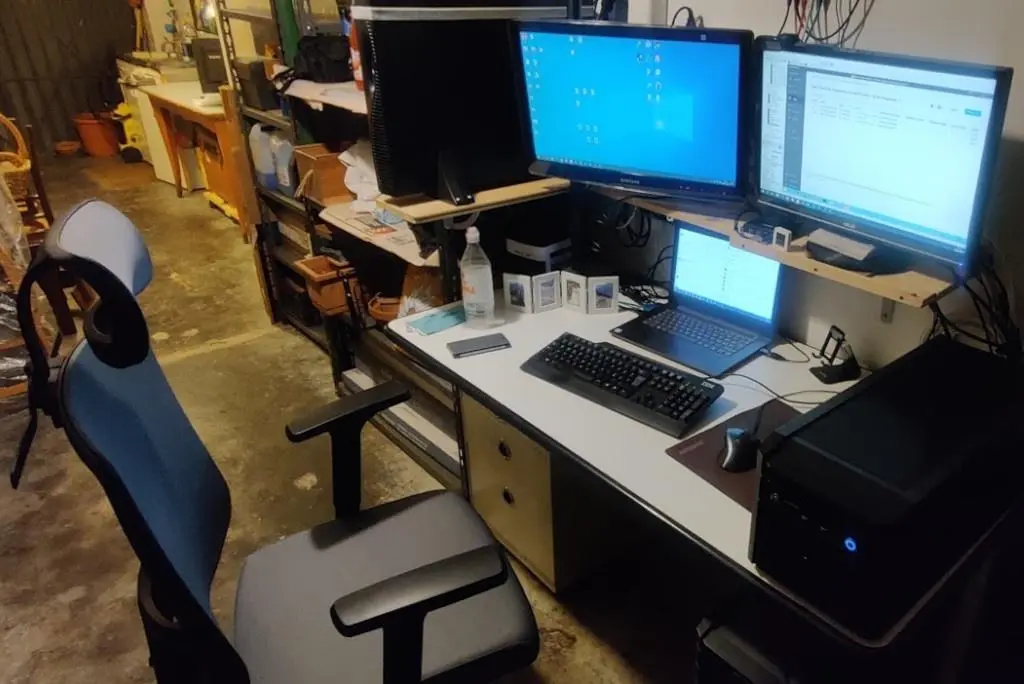
میتوان مرورگر، بوکمارکها، برنامههای پخش رسانه و ابزارهای موردنیاز را یکبار نصب و تنظیم کرد و سپس وضعیت سیستم را به عنوان Baseline در نظر گرفت. پس از آن، تغییرات موقتی کاربران در راهاندازی مجدد بعدی کنار گذاشته میشوند.
این مدل استفاده برای سیستمهایی که نقش مشخصی دارند، بسیار مناسب است؛ از کامپیوتر متصل به تلویزیون و سیستم پخش رسانه گرفته تا دستگاهی که در کارگاه برای نمایش نقشه قطعات، آموزش ویدیویی یا دستورالعمل تعمیر استفاده میشود.
در عین حال، نباید فراموش کرد که چنین سیستمهایی همچنان به بهروزرسانی و نگهداری پایهای نیاز دارند. خود Horizon DataSys نیز در مستنداتش نشان میدهد که هنگام انجام برخی Feature Updateهای ویندوز، تنظیمات حفاظت باید به شکل مناسب مدیریت شود؛ بنابراین نباید تصور کرد که فعال کردن بازگردانی خودکار به معنای بینیازی کامل از Windows Update است.
آیا کامپیوتر خودبازنشانیشونده برای همه مناسب است؟
احتمالاً نه؛ اما برای کامپیوترهای اشتراکی و دستگاههایی که فقط برای چند کار مشخص استفاده میشوند، این قابلیت میتواند بسیار ارزشمند باشد.
اگر چند نفر از یک کامپیوتر استفاده میکنند، بازگردانی خودکار میتواند مانع جمعشدن تغییرات و بینظمی در طول زمان شود. اگر سیستم برای آزمایش نرم افزار اختصاص داده شده باشد، بازگشت به Baseline روند آزمایش را سادهتر میکند. در کامپیوترهای کارگاهی، گاراژی یا سیستمهای متصل به نمایشگر بزرگ نیز میتوان یک محیط ثابت ساخت و بعد از هر Restart دوباره همان محیط را در اختیار داشت.
البته بهترین راهکار به نوع استفاده بستگی دارد. نرمافزارهای معروفی مثل دیپفریز و ریستور ریبوت برای سناریوهای بازگردانی سیستم پس از Restart طراحی شدهاند، Shared PC مایکروسافت برای مدیریت دستگاههای چندکاربره کاربرد دارد و Windows Sandbox محیطی موقت و ایزوله برای آزمایش نرم افزار فراهم میکند. بنابراین این سه فناوری رقیب مستقیم یکدیگر نیستند و هرکدام مشکل متفاوتی را هدف میگیرند.
یک کامپیوتر خودبازنشانیشونده کاربردیتر از چیزی است که به نظر میرسد
من از چنین قابلیتی برای هر کامپیوتری استفاده نمیکنم، اما برای دستگاههایی که چند نفر از آنها استفاده میکنند یا وظیفه مشخصی دارند، ایده بسیار منطقی است. مهمترین مزیت این است که تغییرات تصادفی کاربران به مشکل دائمی تبدیل نمیشوند و برای برگرداندن سیستم به وضعیت مطلوب، لازم نیست هر بار ساعتها صرف عیبیابی و پاکسازی شود.
در واقع، برای کامپیوتر مناسب، گاهی سادهترین روش نگهداری همین است: Restart کنید و دوباره از یک سیستم تمیز و آشنا شروع کنید.
سیارهی آیتی