امنیت ویندوز

۶ قابلیت امنیتی ویندوز ۱۱ که نباید غیرفعال کنید

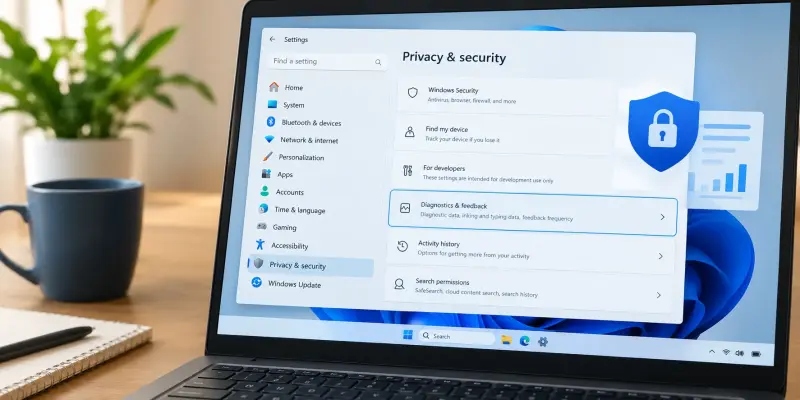
ویندوز ۱۱ مجموعه‌ای از قابلیت‌های امنیتی دارد که برای محافظت از اطلاعات، جلوگیری از اجرای بدافزارها و محدود کردن دسترسی‌های غیرمجاز طراحی شده‌اند. گاهی این قابلیت‌ها هنگام نصب یک برنامه، اجرای بازی یا استفاده از درایورهای قدیمی مشکل ایجاد می‌کنند و ممکن است غیرفعال کردن آن‌ها ساده‌ترین راه به نظر برسد. با این حال، خاموش کردن دائمی بعضی از این تنظیمات می‌تواند امنیت رایانه را به شکل جدی کاهش دهد.

بهتر است به جای غیرفعال کردن کامل قابلیت‌های امنیتی، علت بروز مشکل را پیدا کنید و فقط تنظیمات ضروری را تغییر دهید. در ادامه ۶ قابلیت مهم ویندوز ۱۱ را معرفی می‌کنیم که بهتر است فعال باقی بمانند و روش‌های کم‌خطرتر برای رفع مشکلات مربوط به آن‌ها را توضیح می‌دهیم.

۶ تنظیم مهم فایل اکسپلورر ویندوز ۱۱ که باید تغییر دهید

فایل اکسپلورر یکی از ابزارهای اصلی مدیریت فایل در ویندوز است که برای جست‌وجو، مشاهده و سازمان‌دهی فایل‌ها و فولدرها استفاده می‌شود. بااین‌حال، تنظیمات پیش‌فرض این ابزار همیشه برای کاربران حرفه‌ای مناسب نیست. بعضی فایل‌ها مخفی هستند، پسوند فایل‌ها نمایش داده نمی‌شود و گاهی اعلان‌های غیرضروری فضای محیط کار را اشغال می‌کنند.

با تغییر چند تنظیم ساده می‌توانید فایل ۱۱ را کاربردی‌تر کنید، امنیت بیشتری هنگام بررسی فایل‌های دانلودشده داشته باشید و دسترسی به فایل‌های پرکاربرد را آسان‌تر کنید. بیشتر این تغییرات در ویندوز ۱۰ نیز امکان‌پذیر هستند؛ هرچند پشتیبانی عمومی ویندوز ۱۰ در ۱۴ اکتبر ۲۰۲۵ به پایان رسیده است.

چگونه جمع‌آوری اطلاعات در ویندوز ۱۱ را محدود کنیم؟ مقایسه حریم خصوصی ویندوز و لینوکس

ویندوز ۱۱ بخشی از اطلاعات مربوط به عملکرد رایانه را برای عیب‌یابی، به‌روزرسانی و بهبود سیستم به مایکروسافت ارسال می‌کند. اگر نگران حریم خصوصی هستید، می‌توانید با تغییر تنظیمات ویندوز، ارسال داده‌های تشخیصی اختیاری و برخی پیشنهادهای تبلیغاتی را محدود کنید؛ اما هیچ گزینه واحدی برای متوقف‌کردن تمام جمع‌آوری داده‌ها وجود ندارد. اگر کنترل بیشتری بر سیستم‌عامل می‌خواهید، لینوکس هم می‌تواند جایگزین مناسبی باشد؛ به‌شرط آنکه نرم‌افزارها و بازی‌های موردنیازتان با آن سازگار باشند.

۳ مشکل ویندوز که با بازنشانی خودکار کامپیوتر حل می‌شود

یک کامپیوتر ویندوزی که بعد از هر راه‌اندازی مجدد به وضعیت اولیه و سالم خود برمی‌گردد، می‌تواند برای بعضی سیستم‌ها بسیار کاربردی باشد. این قابلیت به‌خصوص در کامپیوترهای اشتراکی، سیستم‌های مخصوص آزمایش نرم‌افزار و دستگاه‌هایی که برای یک کار مشخص استفاده می‌شوند، دردسر نگهداری را به شکل محسوسی کاهش می‌دهد.

ایده اصلی ساده است: ویندوز مانند همیشه اجرا می‌شود، اما تغییرات ایجادشده در طول استفاده دائمی نیستند. کاربر می‌تواند برنامه‌ای نصب کند، تنظیمات مختلف را تغییر دهد، فایل دانلود کند یا حتی تغییراتی ایجاد کند که باعث ناپایداری سیستم شوند؛ سپس با راه‌اندازی مجدد، کامپیوتر به وضعیت پایه‌ای که از قبل تعریف شده است برمی‌گردد.

آیا برای بهینه‌سازی ویندوز 11 نصب کردن Winhance ضروری است؟

بیشتر افرادی که بیش از یک سال از یک کامپیوتر ویندوزی استفاده کرده‌اند، بالاخره در مقطعی نرم‌افزاری مانند Winhance را نصب کرده‌اند یا روی تبلیغی کلیک کرده‌اند که وعده افزایش سرعت سیستم و آزاد کردن چندین گیگابایت فضای هدررفته را می‌دهد. این کار در ظاهر منطقی به نظر می‌رسد، چون زمانی لازم بود رجیستری پاک‌سازی شود، دیسک بهینه‌سازی شود و ویندوز نمی‌توانست این کارها را به صورت خودکار انجام دهد. چنین رویکردی چند دهه پیش منطقی بود، اما به لطف پیشرفت‌های ویندوز ۱۱ دیگر چندان قابل دفاع نیست.

در ادامه به امکانات ویندوز ۱۱ برای پاکسازی فایل‌ها و افزایش سرعت سیستم اشاره می‌کنیم تا مشخص شود که نصب کردن برنامه‌هایی نظیر Winhanced ضروری است یا خیر.

با برنامه‌ی UniGetUI نرم‌افزارهای قدیمی و آپدیت نشده در ویندوز را شناسایی کنید

به‌روزرسانی نرم‌افزارها موضوعی است که همیشه آن را جدی می‌گیرم؛ بخشی از این موضوع به کارم مربوط می‌شود، چون لازم است قابلیت‌های جدید را بلافاصله پس از انتشار آزمایش کنم، اما دلیل مهم‌تر این است که استفاده از نرم‌افزارهای قدیمی می‌تواند یک خطر امنیتی واقعی باشد. ویندوز در به‌روز نگه داشتن سیستم‌عامل و درایورها عملکرد قابل‌قبولی دارد، اما وضعیت برنامه‌ها متفاوت است.

همیشه تصور می‌کردم Microsoft Store مراقب به‌روزرسانی تمام برنامه‌های من است، اما این‌طور نیست. وقتی برای اولین بار UniGetUI را اجرا کردم، این برنامه ۳۶ نرم‌افزار را پیدا کرد که بروزرسانی نشده بودند. جالب اینکه Microsoft Store هیچ‌کدام از آن‌ها را شناسایی نکرده بود و حتی اطلاعی از وجود برخی از آن‌ها نداشت!

در ادامه با سیاره‌ی آی‌تی همراه باشید تا نرم‌افزار رایگان UniGetUI را بیشتر بررسی کنیم.

آخرین دیدگاه‌ها
۲۰۰ دیدگاه و پاسخ آخر
لایسنس اورجینال ویندوز 11 بازی اندروید مود شده خرید سرور مجازی شاتل خانه هوشمند قیمت سرور استوک قیمت سوئیچ 2960 سیسکو تعمیر اسپیکر خرید سرور مجازی ابری