
فایل اکسپلورر یکی از ابزارهای اصلی مدیریت فایل در ویندوز است که برای جستوجو، مشاهده و سازماندهی فایلها و فولدرها استفاده میشود. بااینحال، تنظیمات پیشفرض این ابزار همیشه برای کاربران حرفهای مناسب نیست. بعضی فایلها مخفی هستند، پسوند فایلها نمایش داده نمیشود و گاهی اعلانهای غیرضروری فضای محیط کار را اشغال میکنند.
با تغییر چند تنظیم ساده میتوانید فایل اکسپلورر ویندوز ۱۱ را کاربردیتر کنید، امنیت بیشتری هنگام بررسی فایلهای دانلودشده داشته باشید و دسترسی به فایلهای پرکاربرد را آسانتر کنید. بیشتر این تغییرات در ویندوز ۱۰ نیز امکانپذیر هستند؛ هرچند پشتیبانی عمومی ویندوز ۱۰ در ۱۴ اکتبر ۲۰۲۵ به پایان رسیده است.
۱. نمایش فایلها و فولدرهای مخفی در ویندوز ۱۱
ویندوز برخی فایلها و فولدرها را بهصورت پیشفرض مخفی میکند تا کاربران بهاشتباه آنها را حذف نکنند یا تغییر ندهند. بااینحال، نمایش فایلهای مخفی هنگام عیبیابی مشکلات ویندوز یا پیدا کردن اطلاعات برنامهها میتواند بسیار مفید باشد.
یکی از نمونههای مهم، فولدر AppData است که بسیاری از برنامهها اطلاعات و تنظیمات خود را در آن ذخیره میکنند. اگر به دنبال فایلهای ذخیره بازیها، تنظیمات نرمافزارها یا اطلاعات مربوط به پروفایل کاربری خود هستید، ممکن است به این فولدر نیاز پیدا کنید.
نحوه نمایش فایلهای مخفی در ویندوز ۱۱
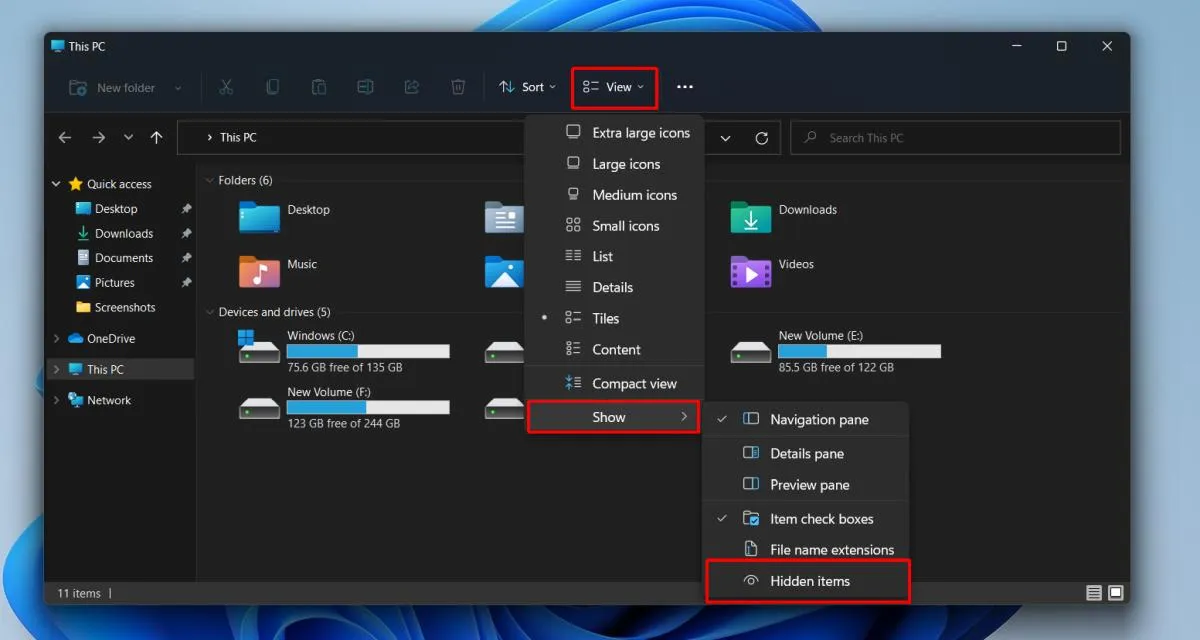
در ویندوز ۱۱ میتوانید بدون ورود به تنظیمات پیشرفته، فایلهای مخفی را نمایش دهید.
File Explorer → View → Show → Hidden items
فایل اکسپلورر ← نمایش ← نمایش ← موارد مخفی
پس از فعال کردن این گزینه، فایلها و فولدرهای مخفی در فایل اکسپلورر قابل مشاهده خواهند بود. در ویندوز ۱۰ نیز میتوانید از تب View گزینه Hidden items را فعال کنید.
نمایش فایلهای مخفی باعث حذف یا تغییر خودکار فایلها نمیشود؛ فقط مواردی را که قبلاً نمایش داده نمیشدند، قابل مشاهده میکند. بااینحال، برای جلوگیری از بروز مشکل، فایلهای ناشناخته را حذف نکنید و تنظیمات آنها را بدون آگاهی تغییر ندهید.
۲. نمایش پسوند فایلها برای افزایش امنیت ویندوز
پسوند فایل مشخص میکند که یک فایل معمولاً چه نوعی است و با چه برنامهای باز میشود. بهعنوان مثال، فایلهای متنی ممکن است پسوند .txt داشته باشند و فایلهای اجرایی ویندوز معمولاً با پسوند .exe شناخته میشوند.
ویندوز بهصورت پیشفرض پسوند بسیاری از فایلهای شناختهشده را مخفی میکند. این کار ظاهر فولدرها را سادهتر میکند، اما ممکن است تشخیص فایلهای مشکوک را دشوار کند.
بهعنوان مثال، ممکن است فایلی با نام Document.txt.exe دانلود کنید. اگر پسوندها مخفی باشند، ممکن است نام فایل به شکل Document.txt نمایش داده شود و تصور کنید با یک سند متنی روبهرو هستید؛ درحالیکه فایل واقعی یک برنامه اجرایی است.
فعال کردن نمایش پسوند فایل در ویندوز ۱۱
برای نمایش پسوندها، فایل اکسپلورر را باز کنید و مسیر زیر را دنبال کنید.
File Explorer → View → Show → File name extensions
فایل اکسپلورر ← نمایش ← نمایش ← پسوند نام فایل
با فعال کردن این گزینه، پسوندهایی مانند pdf و jpg و exe در کنار نام فایلها نمایش داده میشوند.
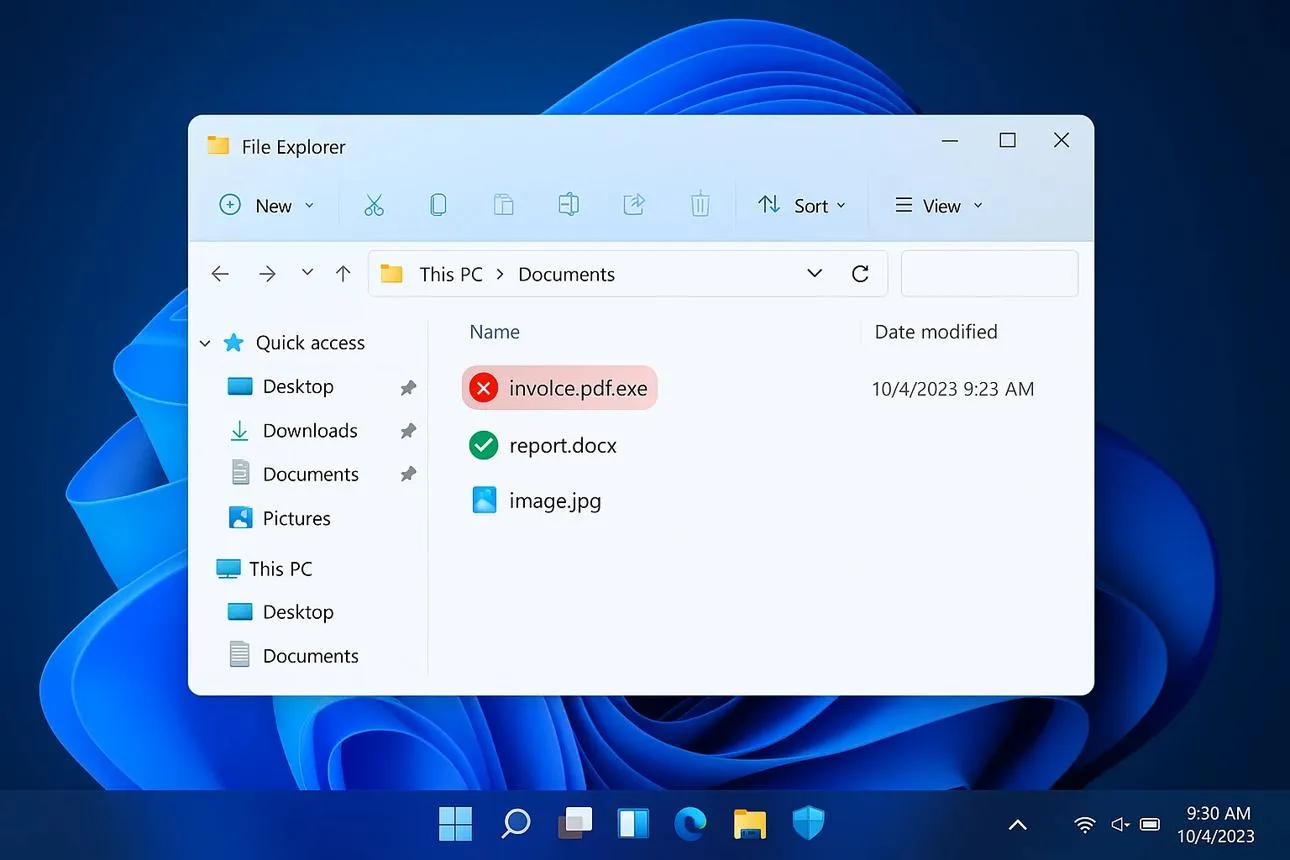
روش دیگر این است که از منوی سهنقطه فایل اکسپلورر وارد Options شوید و در تب View تیک گزینه Hide extensions for known file types را بردارید. سپس روی Apply کلیک کنید.
نمایش پسوندها به شناسایی فایلهای مشکوک کمک میکند، اما جایگزین آنتیویروس نیست. همچنین تغییر نام پسوند یک فایل، فرمت واقعی آن را تبدیل نمیکند.
۳. نمایش فایلهای سیستمی محافظتشده؛ تنظیمی مخصوص کاربران حرفهای
علاوه بر فایلهای مخفی معمولی، ویندوز تعدادی فایل سیستمی محافظتشده دارد که نمایش آنها بهصورت پیشفرض غیرفعال است. این فایلها ممکن است برای راهاندازی ویندوز یا عملکرد صحیح بخشهای مختلف سیستم ضروری باشند.
اگر کاربر عادی هستید، بهتر است این تنظیم را تغییر ندهید. نمایش این فایلها بهخودیخود خطرناک نیست، اما حذف یا تغییر اشتباه آنها ممکن است باعث اختلال در سیستمعامل شود.
نحوه نمایش فایلهای محافظتشده ویندوز
برای دسترسی به این تنظیم، فایل اکسپلورر را باز کنید و وارد Options شوید.
File Explorer → ... → Options → View
فایل اکسپلورر ← سهنقطه ← گزینهها ← نمایش
در بخش Advanced settings، گزینه Hide protected operating system files (Recommended) را پیدا کنید. تیک آن را بردارید و در پنجره هشدار روی Yes کلیک کنید. سپس با انتخاب Apply تغییرات را اعمال کنید.
اگر فقط میخواهید فایلهای مخفی معمولی را ببینید، نیازی به تغییر این گزینه ندارید. فعال کردن Hidden items برای بیشتر کارهای روزمره و عیبیابیهای معمول کافی است.
۴. غیرفعال کردن اعلانهای تبلیغاتی فایل اکسپلورر
فایل اکسپلورر گاهی اعلانهایی درباره خدمات مایکروسافت نمایش میدهد. بعضی از این پیامها به همگامسازی فایلها با واندرایو مربوط هستند، اما ممکن است پیشنهادهایی برای استفاده از مایکروسافت ۳۶۵ یا خدمات ابری نیز مشاهده کنید.
اگر ترجیح میدهید محیط مدیریت فایلها خلوتتر باشد، میتوانید اعلانهای مربوط به ارائهدهندگان همگامسازی را غیرفعال کنید.
نحوه غیرفعال کردن اعلانهای اضافی
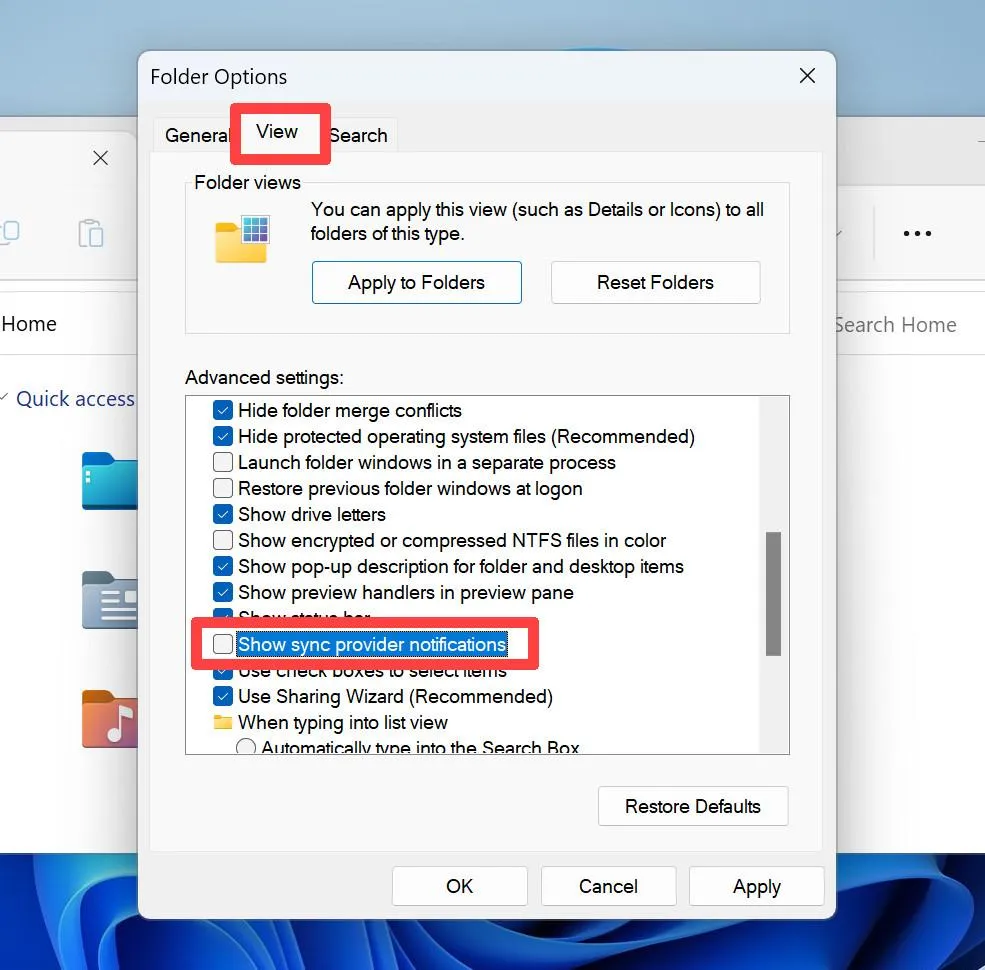
ابتدا فایل اکسپلورر را باز کنید و از منوی سهنقطه وارد Options شوید. سپس تب View را انتخاب کنید.
File Explorer → ... → Options → View → Show sync provider notifications
فایل اکسپلورر ← سهنقطه ← گزینهها ← نمایش ← نمایش اعلانهای ارائهدهنده همگامسازی
تیک گزینه Show sync provider notifications را بردارید و روی Apply کلیک کنید.
غیرفعال کردن این گزینه به معنی خاموش شدن واندرایو نیست. فایلها همچنان میتوانند همگامسازی شوند و وضعیت همگامسازی نیز از بخشهای دیگر برنامه قابل بررسی است.
۵. بهبود حریم خصوصی و پاک کردن تاریخچه فایل اکسپلورر
فایل اکسپلورر میتواند فایلها و فولدرهایی را که اخیراً باز کردهاید، در صفحه Home نمایش دهد. این قابلیت برای دسترسی سریع به فایلهای پرکاربرد مفید است، اما اگر نمیخواهید فعالیتهای اخیر شما در این بخش دیده شوند، میتوانید گزینههای مربوط به حریم خصوصی را تغییر دهید.
بعضی تنظیمات نیز امکان نمایش فایلهای مرتبط با حساب مایکروسافت را فراهم میکنند. اگر بیشتر با فایلهای محلی کار میکنید، غیرفعال کردن قابلیتهای غیرضروری میتواند محیط فایل اکسپلورر را خلوتتر کند.
تغییر تنظیمات حریم خصوصی فایل اکسپلورر
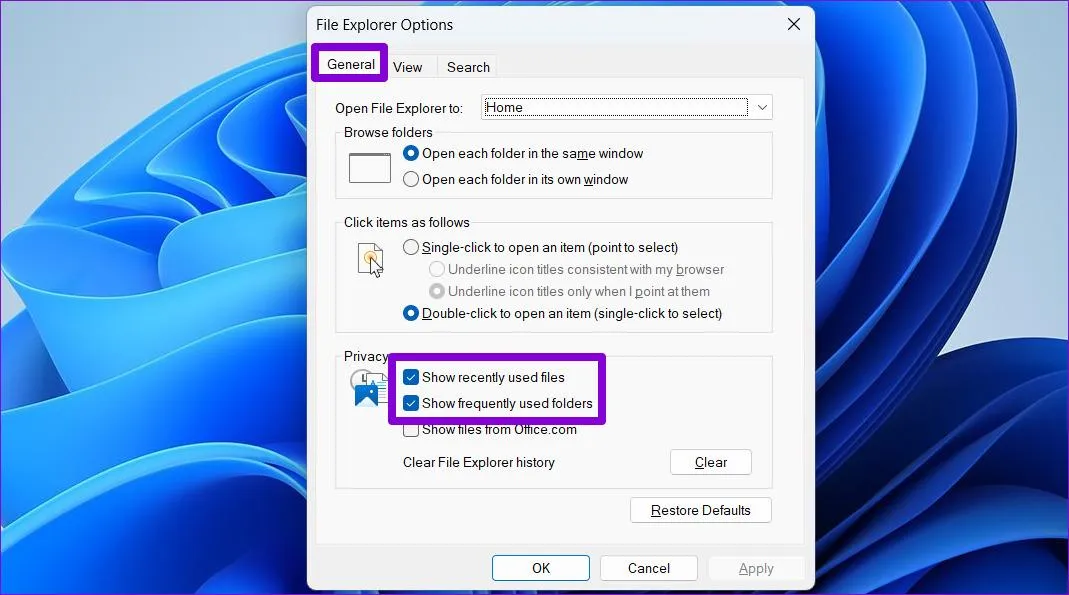
فایل اکسپلورر را باز کنید و وارد Options شوید. در پنجره Folder Options، تب General را انتخاب کنید و بخش Privacy را بررسی کنید.
File Explorer → ... → Options → General → Privacy
فایل اکسپلورر ← سهنقطه ← گزینهها ← عمومی ← حریم خصوصی
در این بخش، بسته به نسخه ویندوز، گزینههایی برای نمایش فایلهای اخیراً استفادهشده، نمایش فولدرهای پرکاربرد و نمایش فایلهای حساب ابری وجود دارد.
پیشنهاد میشود تنظیمات را مطابق نیاز خود تغییر دهید:
- Show recently used files: اگر نمیخواهید فایلهای اخیر در صفحه Home نمایش داده شوند، این گزینه را غیرفعال کنید.
- Show frequently used folders: اگر به دسترسی سریع به فولدرهای پرکاربرد نیاز ندارید، میتوانید این گزینه را نیز غیرفعال کنید.
- Clear File Explorer history: برای پاک کردن تاریخچه فایل اکسپلورر، روی دکمه Clear کلیک کنید.
توجه داشته باشید که پاک کردن تاریخچه فایل اکسپلورر، فایلهای اصلی را حذف نمیکند. همچنین این کار به معنی حذف همه سوابق فعالیت ویندوز یا اطلاعات ذخیرهشده در حساب مایکروسافت نیست.
۶. تغییر روش باز کردن فایلها در کامپیوترهای دستی ایسوس
در بعضی از کامپیوترهای دستی ایسوس، مانند دستگاههای سری ROG Ally، ممکن است تنظیم باز کردن فایلها با یک کلیک فعال باشد. این قابلیت برای استفاده لمسی طراحی شده است، اما هنگام انتخاب چند فایل یا استفاده از جویاستیک میتواند باعث باز شدن تصادفی فایلها و فولدرها شود.
اگر هنگام انتخاب فایلها مرتباً موارد ناخواسته باز میشوند، بهتر است روش باز کردن فایلها را به حالت دوبار کلیک تغییر دهید.
فعال کردن دوبار کلیک برای باز کردن فایلها
ابتدا فایل اکسپلورر را باز کنید و از منوی سهنقطه وارد Options شوید. در تب General، بخش Click items as follows را پیدا کنید.
File Explorer → ... → Options → General → Click items as follows
فایل اکسپلورر ← سهنقطه ← گزینهها ← عمومی ← کلیک روی موارد به این صورت
گزینه Double-click to open an item (single-click to select) را انتخاب کنید و روی Apply کلیک کنید.
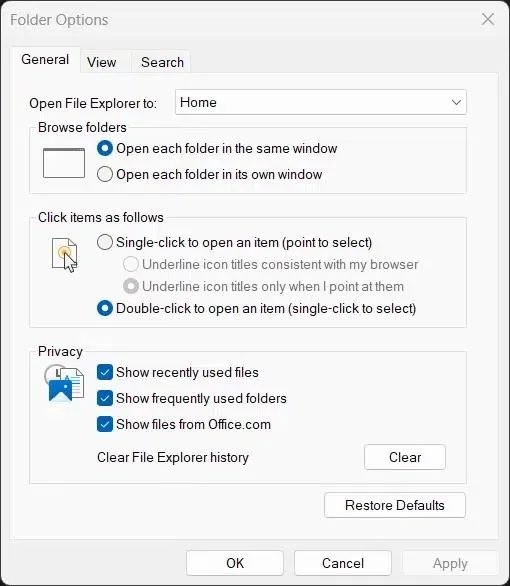
پس از این تغییر، برای باز کردن فایلها و فولدرها باید دوبار کلیک کنید و یک کلیک فقط مورد موردنظر را انتخاب میکند. این روش بهخصوص هنگام کار با تعداد زیادی فایل یا انتخاب چند مورد بهصورت همزمان میتواند خطاهای ناخواسته را کاهش دهد.
البته این تنظیم مخصوص دستگاههای ایسوس نیست و در سایر سیستمهای ویندوزی نیز میتوانید در صورت تمایل از آن استفاده کنید.
جمعبندی؛ کدام تنظیمات فایل اکسپلورر را تغییر دهیم؟
با تغییر تنظیمات فایل اکسپلورر میتوانید مدیریت فایلها در ویندوز را سادهتر و امنتر کنید. بااینحال، بهتر است هر گزینه را متناسب با نیاز خود تغییر دهید.
- نمایش فایلهای مخفی: برای دسترسی به فایلهای تنظیمات برنامهها و عیبیابی مشکلات کاربرد دارد.
- نمایش پسوند فایلها: به تشخیص بهتر فرمت فایلها و شناسایی نامهای مشکوک کمک میکند.
- نمایش فایلهای سیستمی محافظتشده: فقط هنگام نیاز به عیبیابی تخصصی فعال شود.
- غیرفعال کردن اعلانهای همگامسازی: برای کاهش پیامهای اضافی در فایل اکسپلورر مفید است.
- تغییر تنظیمات حریم خصوصی: امکان کنترل نمایش فایلهای اخیر و فولدرهای پرکاربرد را فراهم میکند.
- فعال کردن دوبار کلیک: برای برخی دستگاههای لمسی و کامپیوترهای دستی، انتخاب فایلها را آسانتر میکند.
بیشتر این تغییرات کمتر از چند دقیقه زمان میبرند و نیازی به نصب برنامه اضافی ندارند. اگر میخواهید فایل اکسپلورر ویندوز ۱۱ محیطی خلوتتر داشته باشد و مدیریت فایلها برایتان آسانتر شود، بهتر است ابتدا نمایش پسوندها و فایلهای مخفی را فعال کنید و سپس سراغ سایر تنظیمات بروید.
سیارهی آیتی