بعضی از قابلیتهای اندروید تا زمانی که واقعاً به آنها نیاز پیدا نکنید، از چشم شما پنهان میمانند. اشتراکگذاری رمز وایفای با کد QR، نگهداشتن متنهای مهم در کلیپبورد، نمایش اطلاعات پزشکی در صفحه قفل و باز نگهداشتن گوشی در مکانهای امن، از جمله امکاناتی هستند که میتوانند استفاده روزمره از گوشی را سادهتر کنند.
این قابلیتها در بسیاری از گوشیهای اندرویدی وجود دارند، اما نام و مسیر تنظیمات آنها ممکن است با توجه به برند گوشی و نسخه اندروید متفاوت باشد. در ادامه، چهار قابلیت کاربردی اندروید را معرفی میکنیم که بهتر است آنها را از قبل فعال و آزمایش کنید تا هنگام نیاز، بتوانید سریعتر از آنها استفاده کنید.
اشتراکگذاری رمز وایفای با کد QR در اندروید
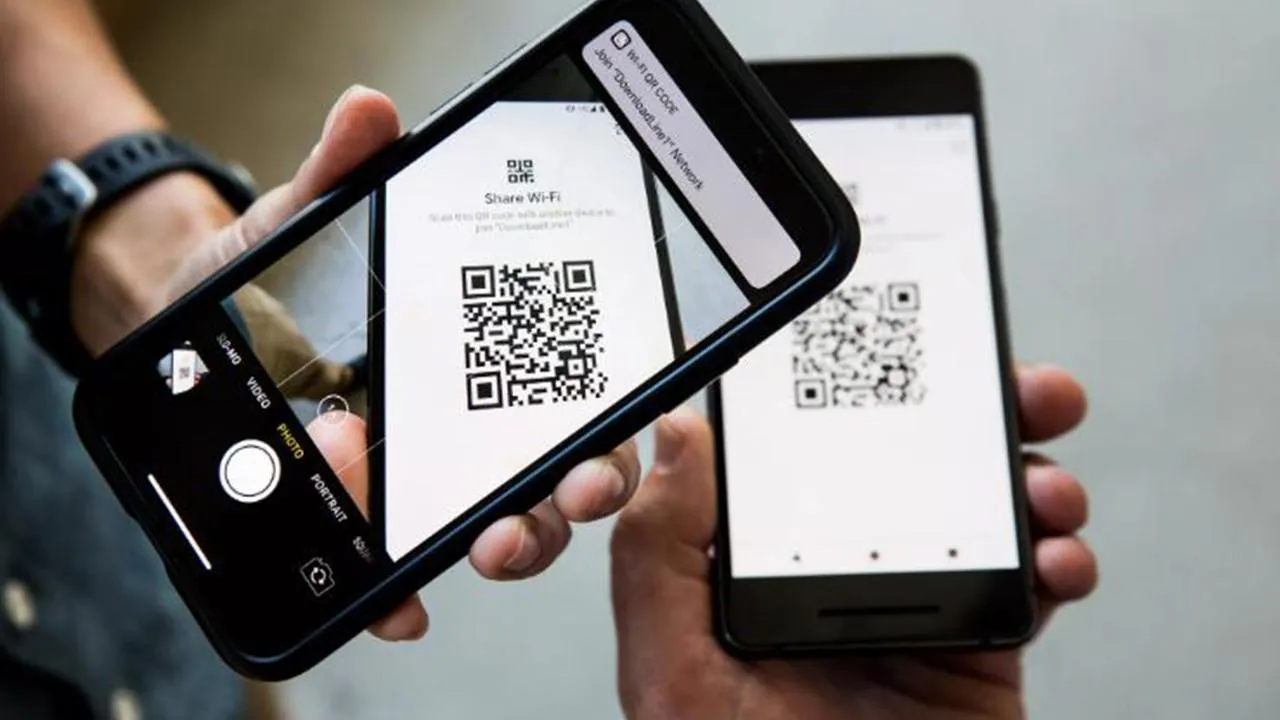
اگر مهمان دارید یا میخواهید گوشی یکی از اعضای خانواده را به شبکه بیسیم متصل کنید، لازم نیست رمز طولانی وایفای را برای او بخوانید. بسیاری از گوشیهای اندرویدی امکان نمایش کد QR شبکه را دارند و با اسکن آن میتوان به شبکه متصل شد.
برای دسترسی به این قابلیت، وارد تنظیمات وایفای شوید و شبکهای را که به آن متصل هستید انتخاب کنید. در گوشیهای مختلف، گزینه اشتراکگذاری ممکن است با نامهایی مانند Share یا QR Code نمایش داده شود. ممکن است لازم باشد ابتدا رمز گوشی یا اثر انگشت خود را تأیید کنید.
Settings → Wi-Fi → Connected network → Share
تنظیمات ← وایفای ← شبکه متصلشده ← اشتراکگذاری
پس از نمایش کد QR، شخص مقابل میتواند با دوربین یا اسکنر QR گوشی خود آن را اسکن کند. اگر قابلیت اسکن شبکه در گوشی مقصد پشتیبانی شود، اتصال بدون وارد کردن دستی رمز انجام خواهد شد.
نکات امنیتی هنگام اشتراکگذاری وایفای:
- کد QR را فقط در اختیار افرادی قرار دهید که اجازه اتصال به شبکه شما را دارند.
- به خاطر داشته باشید که کد QR ممکن است اطلاعات لازم برای اتصال به شبکه را در خود داشته باشد؛ بنابراین از انتشار عمومی تصویر آن خودداری کنید.
- اگر قصد دارید دسترسی مهمانها را محدود کنید، در صورت پشتیبانی مودم یا روتر، از شبکه مهمان استفاده کنید.
- اگر گزینه اشتراکگذاری را پیدا نکردید، عبارت Wi-Fi را در جستوجوی تنظیمات گوشی وارد کنید.
نگهداشتن متنهای مهم در کلیپبورد اندروید
کلیپبورد اندروید معمولاً متنها و محتوایی را که کپی میکنید، برای استفاده مجدد نگه میدارد؛ اما تاریخچه آن ممکن است محدود باشد و بعضی موارد پس از مدتی حذف شوند. اگر مرتب متن، آدرس یا اطلاعاتی را کپی میکنید، قابلیت سنجاقکردن موارد مهم در کلیپبورد میتواند بسیار مفید باشد.
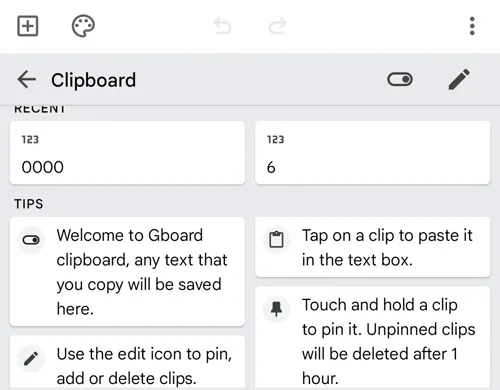
در صفحهکلیدهایی مانند Gboard، میتوانید متنهای منتخب را در بخش کلیپبورد سنجاق کنید تا هنگام نیاز، بدون جستوجوی دوباره به آنها دسترسی داشته باشید. این قابلیت برای نگهداشتن جملههای پرکاربرد، متنهای آماده و اطلاعاتی که مرتب استفاده میکنید مناسب است.
برای استفاده از این امکان، یک برنامه پیامرسان یا یادداشت را باز کنید و روی محل وارد کردن متن تپ کنید. سپس آیکون کلیپبورد را در نوار ابزار صفحهکلید پیدا کنید. روی متن موردنظر چند لحظه لمس طولانی انجام دهید و گزینه Pin یا سنجاقکردن را انتخاب کنید. نام و محل گزینهها ممکن است بر اساس صفحهکلید و نسخه آن تفاوت داشته باشد.
اگر آیکون کلیپبورد را نمیبینید:
- نوار ابزار بالای صفحهکلید را بررسی کنید.
- در صورت استفاده از Gboard، تنظیمات صفحهکلید را باز کنید و وضعیت قابلیت Clipboard را بررسی کنید.
- اگر از صفحهکلید دیگری استفاده میکنید، عبارت Clipboard را در تنظیمات همان صفحهکلید جستوجو کنید.
متنهای سنجاقشده تا زمانی که خودتان آنها را حذف نکنید، در بخش مربوطه باقی میمانند؛ البته این رفتار به صفحهکلید و نسخه آن بستگی دارد. اطلاعات حساس مانند رمز عبور، کدهای یکبارمصرف و اطلاعات بانکی را در کلیپبورد نگه ندارید، زیرا ممکن است برنامهها یا افرادی که به گوشی دسترسی دارند، آنها را مشاهده کنند.
نمایش اطلاعات پزشکی و مخاطبان اضطراری در صفحه قفل اندروید
در شرایط اضطراری، دسترسی سریع به اطلاعات پزشکی و شماره تماس افراد نزدیک میتواند کمککننده باشد. برخی گوشیهای اندرویدی امکان ثبت اطلاعات پزشکی و مخاطبان اضطراری را فراهم میکنند تا در شرایط لازم، امدادگران یا افراد حاضر بتوانند بدون باز کردن قفل گوشی به اطلاعات انتخابشده دسترسی داشته باشند.
برای تنظیم این قابلیت، بخش ایمنی و شرایط اضطراری گوشی را باز کنید و به قسمت اطلاعات پزشکی بروید. بسته به برند گوشی و نسخه اندروید، ممکن است نام گزینهها کمی متفاوت باشد.
Settings → Safety & emergency → Medical information
تنظیمات ← ایمنی و شرایط اضطراری ← اطلاعات پزشکی
در این بخش، اطلاعاتی را وارد کنید که در وضعیت اضطراری واقعاً مفید هستند؛ مانند حساسیتهای دارویی، بیماریهای مهم یا اطلاعات ضروری دیگر. همچنین میتوانید مخاطبان اضطراری را اضافه کنید تا در صورت نیاز امکان تماس با آنها فراهم باشد.
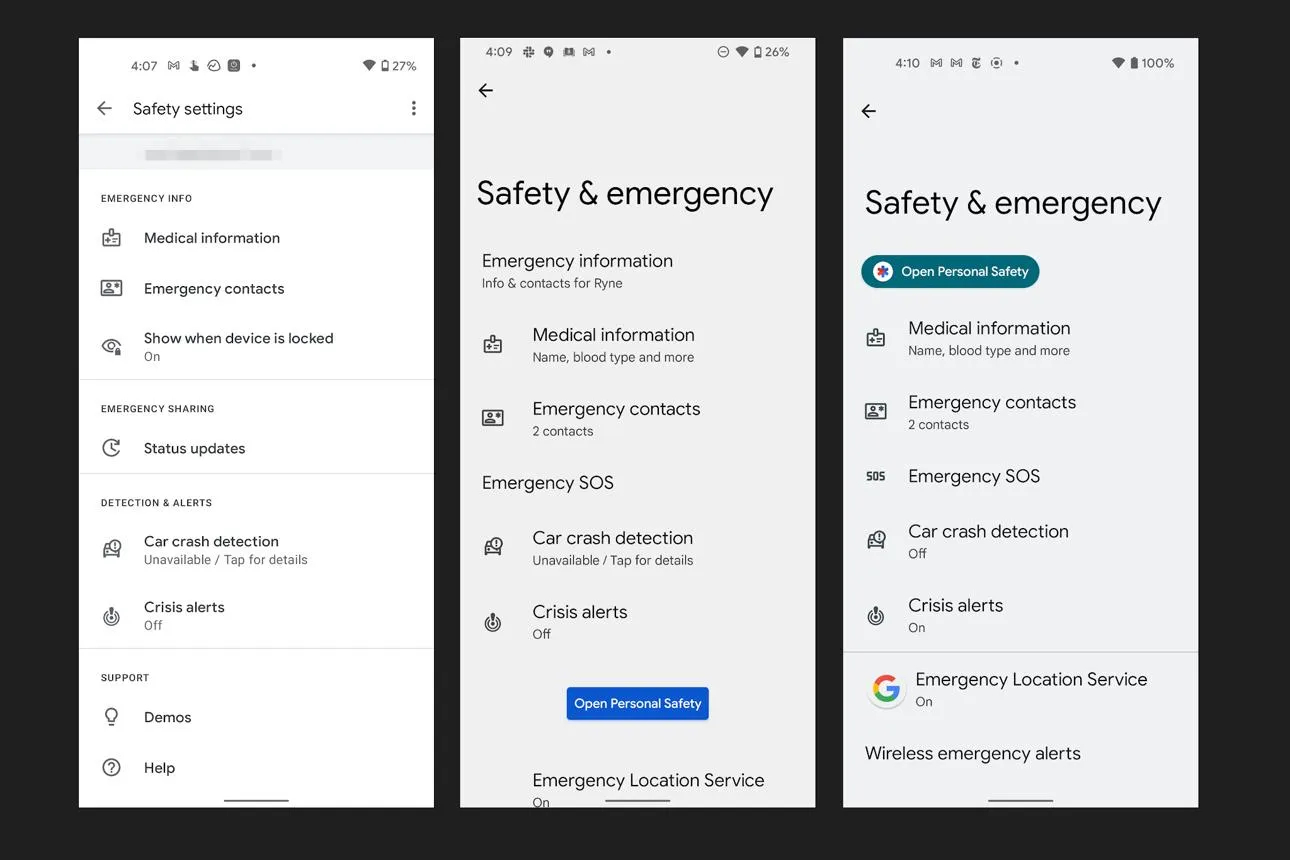
پس از ذخیره اطلاعات، بررسی کنید که آیا از صفحه قفل قابل دسترسی هستند یا خیر. در بسیاری از گوشیها میتوان از بخش تماس اضطراری به اطلاعات پزشکی رسید، اما نحوه نمایش و دسترسی در همه مدلها یکسان نیست.
چند نکته مهم برای حفظ حریم خصوصی:
- فقط اطلاعاتی را ثبت کنید که مایل هستید در شرایط اضطراری در دسترس دیگران باشند.
- پس از تغییر اطلاعات پزشکی یا شماره تماسها، جزئیات ثبتشده را بهروزرسانی کنید.
- اگر این قابلیت در تبلت یا گوشی شما وجود ندارد، بررسی کنید که آیا سازنده راهکار دیگری برای نمایش اطلاعات اضطراری در صفحه قفل ارائه کرده است.
- اطلاعاتی را که نمیخواهید افراد ناشناس ببینند، در صفحه قفل نمایش ندهید.
قابلیت Extend Unlock اندروید؛ باز ماندن گوشی در مکانهای امن
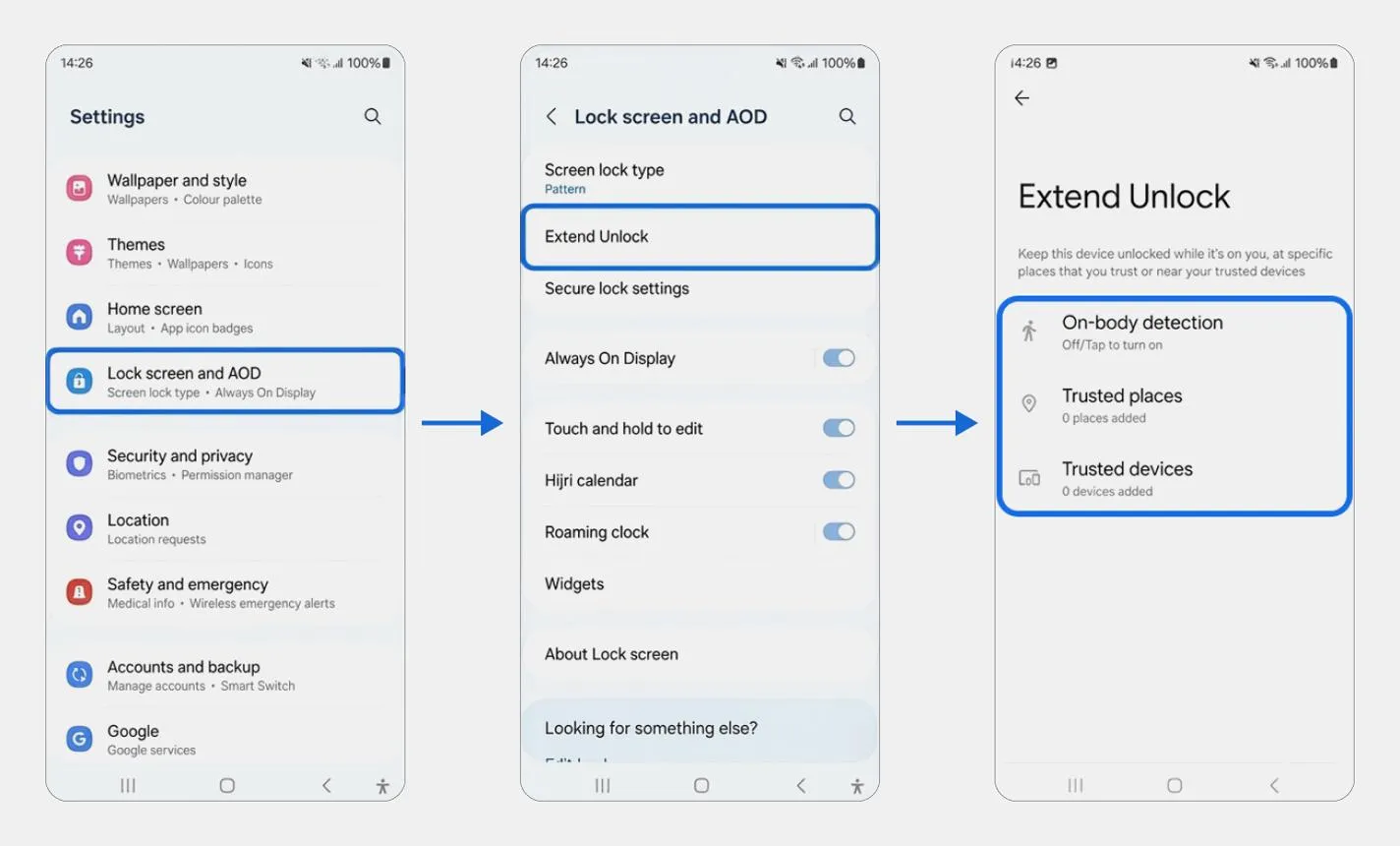
اگر مرتب گوشی خود را در خانه یا محل کار باز میکنید، وارد کردن مکرر رمز صفحه قفل میتواند آزاردهنده باشد. قابلیت Extend Unlock در نسخههای جدید اندروید به شما اجازه میدهد تحت شرایط مشخص، گوشی را پس از باز کردن قفل برای مدتی باز نگه دارید. این قابلیت در نسخههای قدیمیتر ممکن است با نام Smart Lock شناخته شود.
بسته به مدل گوشی، میتوانید از شرایطی مانند مکانهای مورداعتماد، دستگاههای بلوتوثی مورداعتماد یا تشخیص همراهبودن گوشی استفاده کنید. برای مثال، با تعریف یک مکان مورداعتماد، گوشی میتواند در محدوده آن مکان کمتر درخواست رمز کند.
برای پیدا کردن این قابلیت، مسیر زیر را بررسی کنید:
Settings → Security & privacy → More security & privacy → Extend Unlock
تنظیمات ← امنیت و حریم خصوصی ← تنظیمات بیشتر امنیت و حریم خصوصی ← بازگشایی قفل گسترده
مسیر دقیق ممکن است در گوشی شما متفاوت باشد. اگر این گزینه را پیدا نکردید، عبارت Extend Unlock یا Smart Lock را در جستوجوی تنظیمات وارد کنید.
سه روش رایج در Extend Unlock:
- مکانهای مورداعتماد: گوشی با توجه به موقعیت مکانی تعریفشده، میتواند در مکانهای انتخابی باز بماند.
- دستگاههای مورداعتماد: اتصال به دستگاهی مانند ساعت هوشمند یا سیستم صوتی خودرو از طریق بلوتوث میتواند در شرایط پشتیبانیشده به باز ماندن گوشی کمک کند.
- تشخیص همراهبودن گوشی: دستگاه پس از باز شدن قفل میتواند برای مدت محدودی در حالت باز باقی بماند؛ اما نمیتواند تشخیص دهد چه کسی آن را حمل میکند.
از این قابلیت فقط در محیطهایی استفاده کنید که به امنیت فیزیکی آنها اطمینان دارید. اگر گوشی در حالت باز به دست فرد دیگری برسد، ممکن است بتواند به اطلاعات شما دسترسی پیدا کند. همچنین تشخیص همراهبودن گوشی تضمین نمیکند که فقط خود شما بتوانید از آن استفاده کنید.
اگر میخواهید گوشی فوراً قفل شود، حتی زمانی که قابلیت باز ماندن قفل فعال است، در گوشیهای پشتیبانیشده میتوانید گزینه Lockdown را از منوی پاور انتخاب کنید. این گزینه ممکن است در همه مدلها یا نسخههای اندروید در دسترس نباشد.
کدام قابلیتهای مخفی اندروید را بهتر است همین حالا تنظیم کنید؟
برای استفاده بهتر از گوشی اندرویدی، لازم نیست همه تنظیمات پیشرفته را تغییر دهید. بهتر است قابلیتهایی را آماده کنید که احتمال دارد در موقعیتهای روزمره یا اضطراری به آنها نیاز پیدا کنید.
- اشتراکگذاری وایفای: اگر مهمان دارید، روش نمایش کد QR شبکه را یاد بگیرید تا نیازی به خواندن رمز نداشته باشید.
- کلیپبورد صفحهکلید: متنهای غیرحساس و پرکاربرد را سنجاق کنید تا سریعتر به آنها دسترسی داشته باشید.
- اطلاعات پزشکی: اطلاعات ضروری و مخاطبان اضطراری را وارد کنید و دسترسی آنها را از صفحه قفل آزمایش کنید.
- Extend Unlock: فقط در محیطهای امن و با درک محدودیتهای امنیتی از باز ماندن خودکار قفل استفاده کنید.
نام و محل این تنظیمات در گوشیهای سامسونگ، گوگل پیکسل و سایر برندهای اندرویدی ممکن است متفاوت باشد. اگر گزینهای را پیدا نکردید، از جستوجوی داخلی تنظیمات استفاده کنید و در نظر داشته باشید که برخی قابلیتها به نسخه اندروید یا پشتیبانی سازنده وابستهاند.
سیارهی آیتی