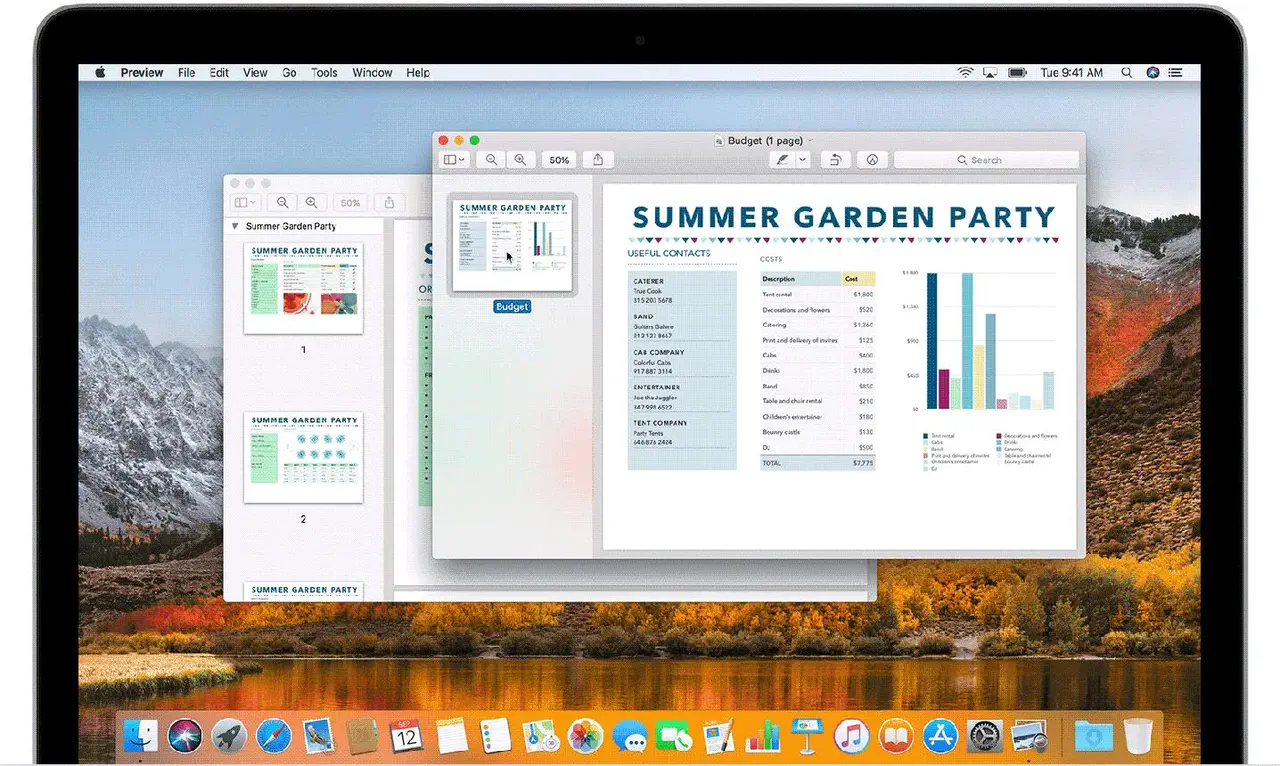
پیشنمایش مک (Preview) فقط یک برنامه برای باز کردن فایلهای PDF نیست؛ این ابزار رایگان اپل قابلیتهایی مانند امضای اسناد، پر کردن فرمها، ترکیب صفحات PDF، کاهش حجم فایل، حذف اطلاعات محرمانه و تغییر فرمت تصاویر را ارائه میدهد. بسیاری از کاربران مک میتوانند با همین برنامه، بخشی از کارهایی را انجام دهند که قبلاً به نرمافزارهای پولی نیاز داشت.
در این مقاله، کاربردهای مهم Preview در مکاواس را بررسی میکنیم و روش استفاده از ابزارهای آن را بهصورت عملی توضیح میدهیم.
امضای PDF و پر کردن فرمهای اداری در مک
یکی از کاربردیترین قابلیتهای Preview، امضای اسناد و تکمیل فرمهای PDF بدون چاپ کردن آنها است. میتوانید امضای خود را ذخیره کنید و در اسناد بعدی نیز به کار ببرید. در فرمهای سازگار هم امکان وارد کردن اطلاعات مستقیماً در کادرهای مشخصشده وجود دارد.
چگونه در مک فایل PDF را امضا کنیم؟
ابتدا فایل PDF را با Preview باز کنید. اگر سند در برنامه دیگری باز شد، در Finder روی فایل کلیک راست کنید و از منوی Open With برنامه Preview را انتخاب کنید.
سپس نوار ابزار نشانهگذاری را نمایش دهید و روی ابزار Signature کلیک کنید. اگر قبلاً امضایی نساختهاید، گزینه ایجاد امضای جدید را انتخاب کنید.
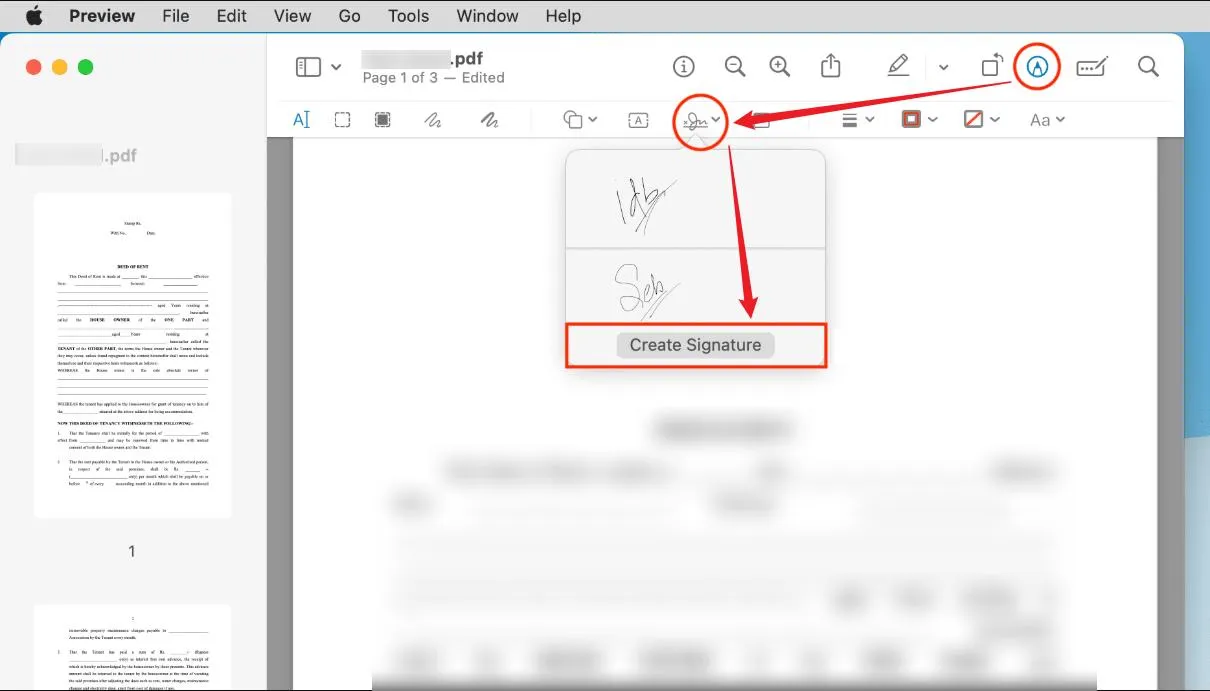
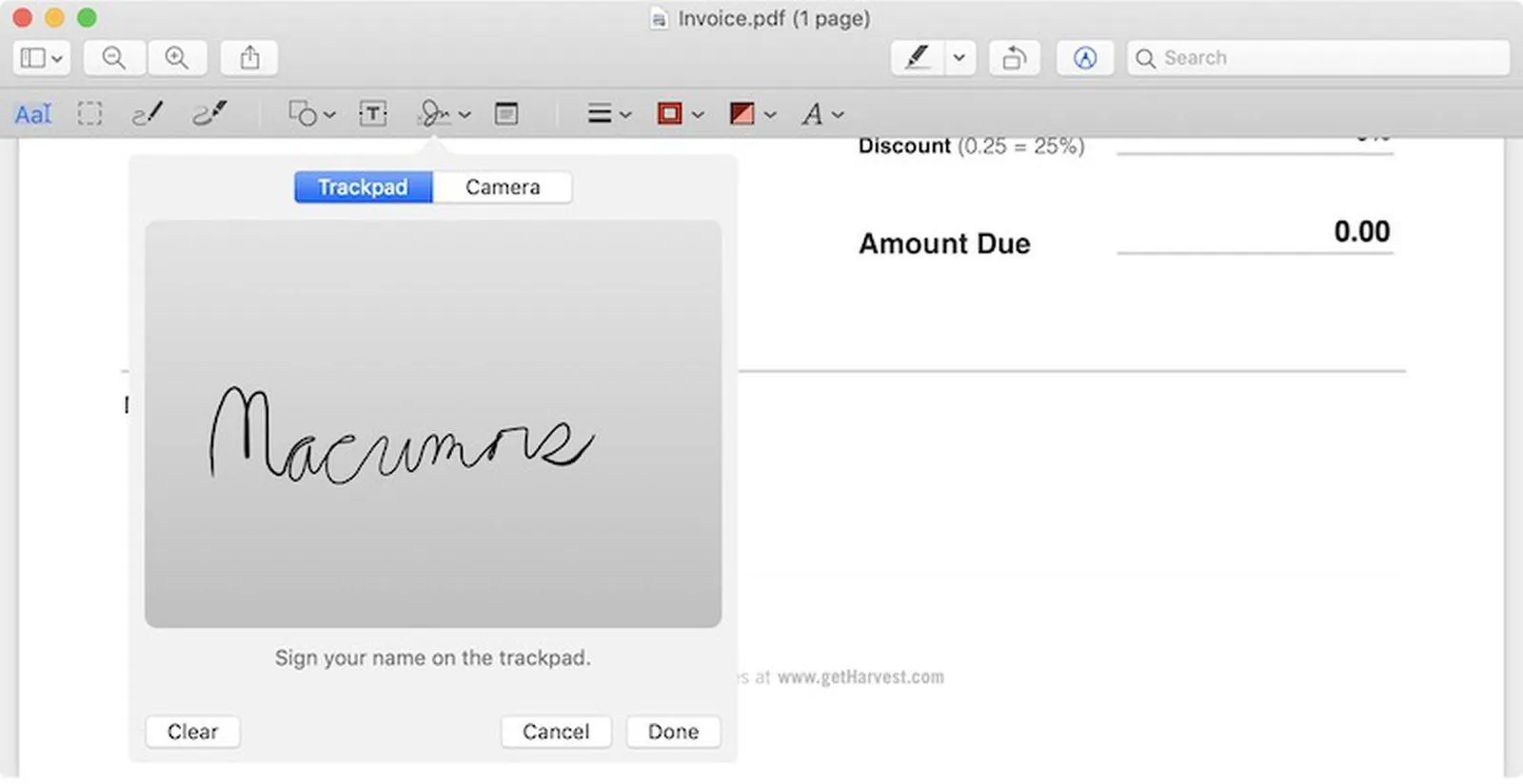
میتوانید امضای خود را با ترکپد رسم کنید، از دوربین مک برای ثبت امضای روی کاغذ کمک بگیرید یا در نسخههای سازگار از آیفون و آیپد استفاده کنید. پس از ساخت امضا، آن را انتخاب کنید و در محل موردنظر سند قرار دهید.
امضای ثبتشده برای استفادههای بعدی نیز در دسترس خواهد بود. البته این قابلیت با امضای دیجیتال مبتنی بر گواهی امنیتی تفاوت دارد و برای اسنادی که به امضای گواهیشده نیاز دارند، باید از راهکار مناسب استفاده کنید.
آموزش پر کردن فرم PDF در مک
اگر فایل PDF دارای فیلدهای قابل تکمیل باشد، آن را در Preview باز کنید و روی کادر موردنظر کلیک کنید تا اطلاعات را تایپ کنید.
اگر سند اسکنشده باشد یا فیلد قابل تکمیل نداشته باشد، میتوانید از ابزار Text برای افزودن کادر متنی استفاده کنید. این روش برای درج تاریخ، اطلاعات تماس و توضیحات در فرمهای اداری کاربرد دارد؛ اما متن اصلی PDF را ویرایش نمیکند.
ادغام فایلهای PDF و مدیریت صفحات در مک
با Preview میتوانید چند فایل PDF را با یکدیگر ترکیب کنید، صفحات را جابهجا کنید یا بخشهای غیرضروری یک سند را حذف کنید. این قابلیت برای ادغام فاکتورها، گزارشها و مدارک اداری مفید است و به بارگذاری اسناد در وبسایتهای آنلاین نیاز ندارد.
چگونه چند فایل PDF را در مک ادغام کنیم؟
ابتدا فایل PDF اصلی را باز کنید و از منوی View گزینه Thumbnails را انتخاب کنید تا تصاویر کوچک صفحات در ستون کناری نمایش داده شوند.
مسیر منو در مکاواس:
View → Thumbnails
ریزصفحهها ← نمایش
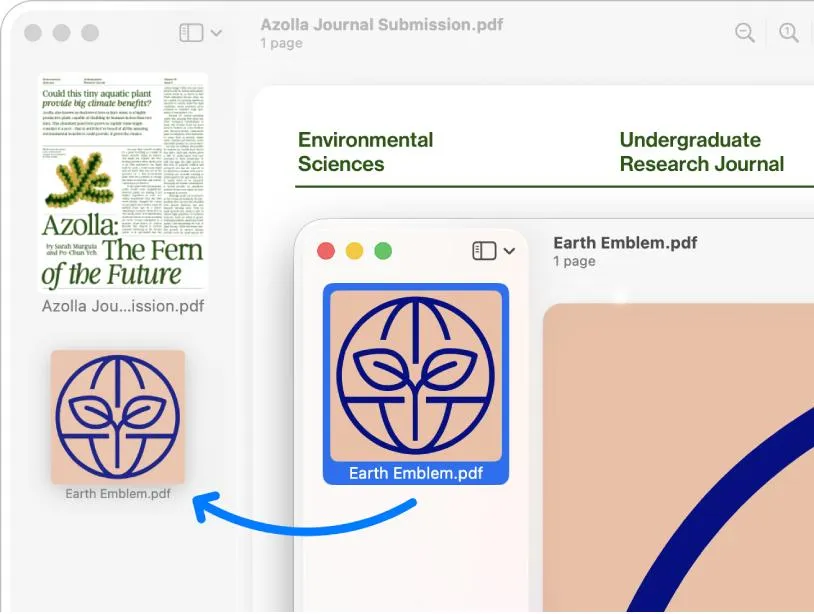
سپس فایل PDF دوم را از Finder بکشید و در محل دلخواه ستون کناری رها کنید. صفحات سند دوم به فایل اصلی اضافه میشوند و میتوانید ترتیب آنها را تغییر دهید.
برای جابهجایی صفحات، تصویر کوچک هر صفحه را به بالا یا پایین بکشید. برای حذف یک صفحه نیز آن را انتخاب کنید و کلید Delete را فشار دهید.
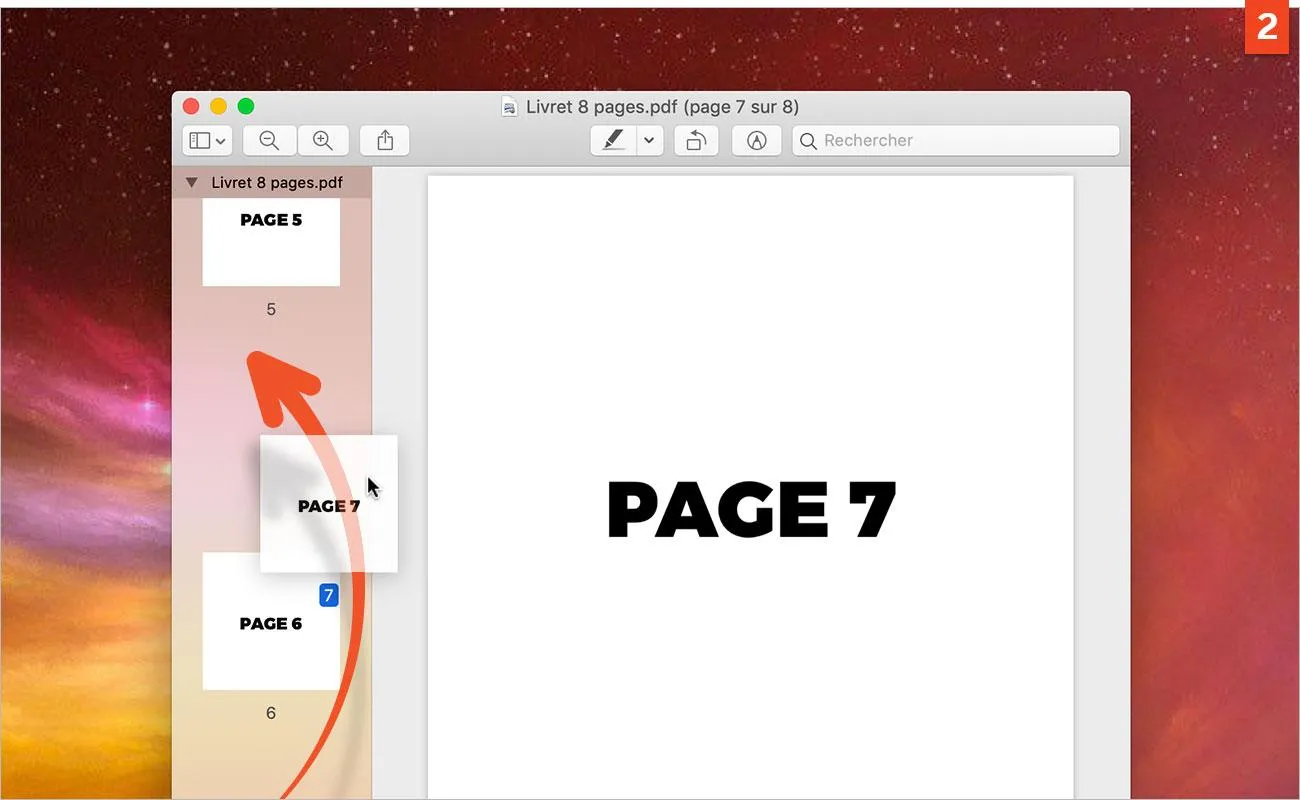
اگر میخواهید چند صفحه مشخص را در فایلی جداگانه ذخیره کنید، تصاویر کوچک آنها را انتخاب کنید و به دسکتاپ بکشید. Preview میتواند از صفحات انتخابشده یک PDF جدید بسازد.
نکته: پیش از حذف صفحات یا تغییر اسناد مهم، یک کپی از فایل اصلی تهیه کنید تا در صورت نیاز بتوانید به نسخه اولیه برگردید.
کاهش حجم PDF و حذف اطلاعات محرمانه با Preview
فشردهسازی PDF و حذف اطلاعات حساس از جمله قابلیتهایی هستند که Preview را به ابزاری کاربردی برای کارهای اداری تبدیل میکنند. بااینحال، کاهش حجم ممکن است کیفیت تصاویر را کم کند و حذف اطلاعات محرمانه نیز باید با دقت انجام شود.
آموزش کم کردن حجم PDF در مک
فایل PDF را در Preview باز کنید و از منوی File گزینه Export را انتخاب کنید. در پنجره خروجی، فیلتر Reduce File Size را از منوی Quartz Filter انتخاب کنید.
مسیر منو در مکاواس:
File → Export → Quartz Filter → Reduce File Size
کاهش حجم فایل ← فیلتر Quartz ← خروجی گرفتن ← فایل
نسخه فشردهشده را با نامی جدید ذخیره کنید تا فایل اصلی باقی بماند.
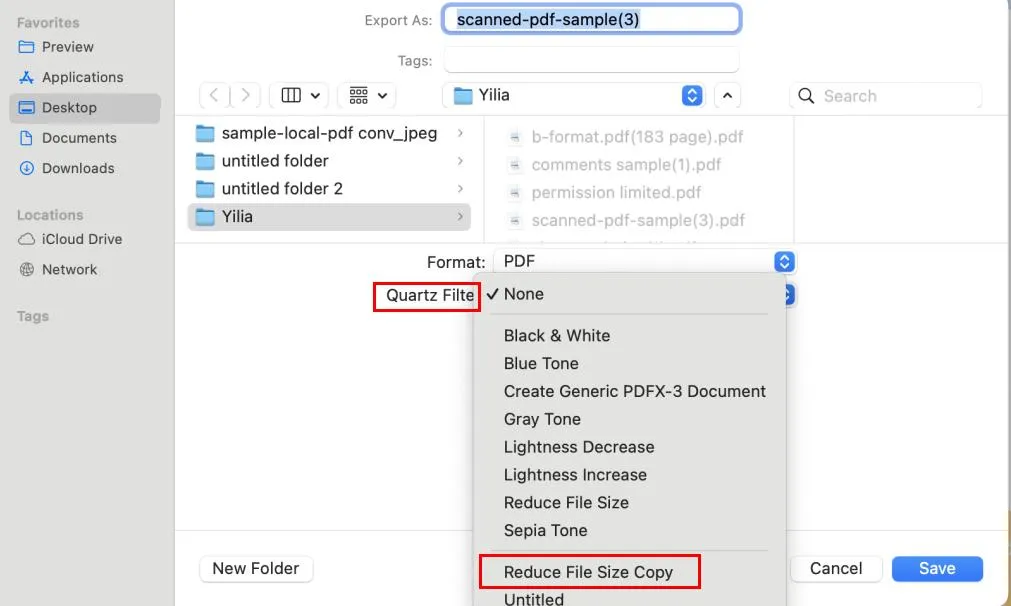
این روش برای اسناد متنی و فایلهایی که باید محدودیت حجم پیوست ایمیل را رعایت کنند، مناسب است. اما اگر سند شامل عکسهای باکیفیت باشد، فشردهسازی ممکن است جزئیات تصاویر را کاهش دهد. بنابراین قبل از ارسال، کیفیت نسخه جدید را بررسی کنید.
چگونه اطلاعات محرمانه را از PDF حذف کنیم؟
پوشاندن شماره حساب یا اطلاعات شخصی با یک مستطیل مشکی روش مطمئنی نیست؛ زیرا ممکن است متن زیر آن همچنان در فایل وجود داشته باشد و قابل کپی کردن باشد.
در نسخههای سازگار Preview، ابزار Redact برای حذف محتوای انتخابشده از سند به کار میرود. فایل را باز کنید، نوار ابزار Markup را نمایش دهید و ابزار Redact را انتخاب کنید. سپس متن یا محدوده موردنظر را مشخص کنید.
پیش از ذخیره فایل، یک نسخه کپی تهیه کنید؛ زیرا حذف نهایی اطلاعات ممکن است برگشتپذیر نباشد. اگر اطلاعات حساس در تصویر یا صفحه اسکنشده قرار دارد، فایل خروجی را نیز بررسی کنید تا مطمئن شوید محتوای زیرین قابل بازیابی نیست.
حذف پسزمینه تصاویر و تبدیل فرمت عکسها در مک
Preview علاوه بر مدیریت اسناد، ابزارهایی برای ویرایش تصاویر دارد. با این برنامه میتوانید پسزمینه برخی تصاویر را حذف کنید، عکسهای HEIC را به JPEG تبدیل کنید و اندازه چند تصویر را تغییر دهید. این قابلیتها برای آمادهسازی تصاویر سایت و استفاده از عکسهای آیفون در برنامههای مختلف مفید هستند.
آموزش حذف پسزمینه عکس در مک
تصویر موردنظر را در Preview باز کنید و در نسخههای سازگار از منوی Tools گزینه Remove Background را انتخاب کنید.
مسیر منو در مکاواس:
Tools → Remove Background
حذف پسزمینه ← ابزارها
برنامه تلاش میکند سوژه اصلی را تشخیص دهد و پسزمینه را حذف کند. اگر نتیجه مناسب بود، تصویر را با فرمت PNG ذخیره کنید تا شفافیت پسزمینه حفظ شود.
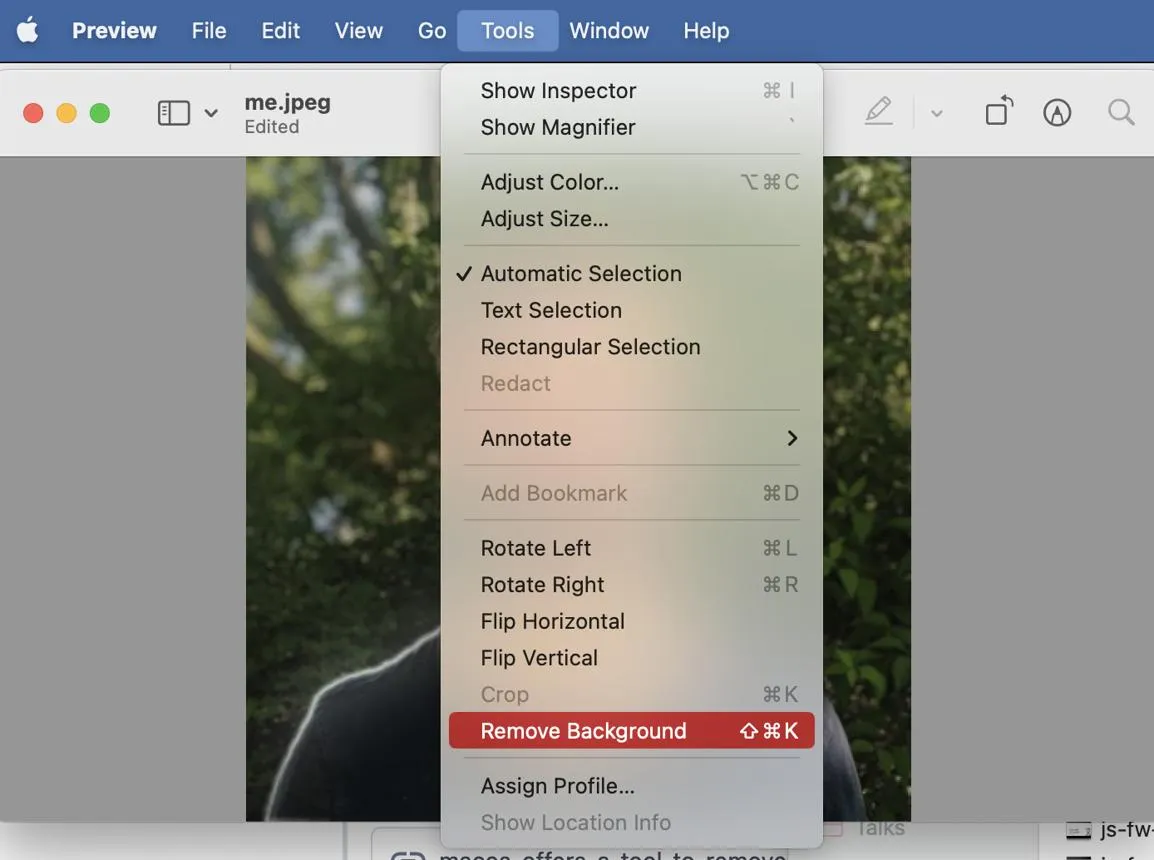
این ابزار برای عکس محصولات و تصاویر دارای سوژه مشخص مناسب است؛ اما در پسزمینههای شلوغ یا جزئیات ظریفی مانند مو ممکن است نتیجه کاملاً دقیق نباشد.
تبدیل HEIC به JPG و تغییر اندازه تصاویر
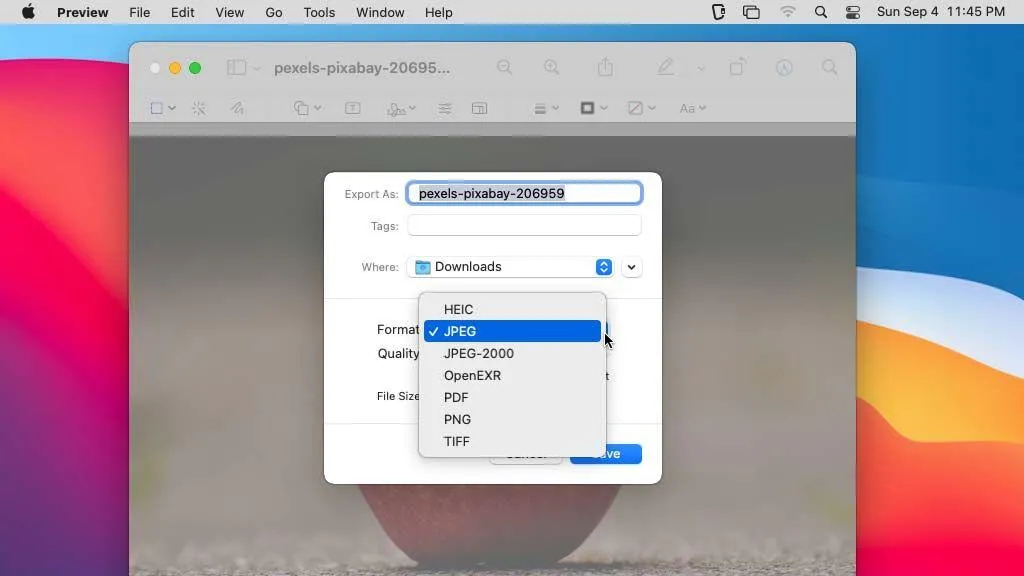
برای تبدیل عکسهای HEIC آیفون به JPEG، تصویر را در Preview باز کنید و از منوی File گزینه Export را انتخاب کنید. سپس JPEG را بهعنوان فرمت خروجی برگزینید و فایل را ذخیره کنید.
مسیر منو در مکاواس:
File → Export → Format → JPEG
JPEG ← قالب ← خروجی گرفتن ← فایل
برای تغییر اندازه تصویر نیز از منوی Tools گزینه Adjust Size را انتخاب کنید و ابعاد موردنظر را برحسب پیکسل وارد کنید. در نسخههای سازگار، انتخاب چند تصویر در ستون کناری امکان تغییر اندازه گروهی را فراهم میکند.
Preview از فرمتهایی مانند HEIC و JPEG و PNG و TIFF و PDF پشتیبانی میکند؛ البته گزینههای قابل استفاده به نوع فایل و نسخه سیستمعامل بستگی دارند.
محدودیتهای Preview در مقایسه با Adobe Acrobat
Preview برای بسیاری از کارهای روزمره مناسب است؛ اما جایگزین کامل نرمافزارهای تخصصی PDF نیست. اگر کار شما به امضا، تکمیل فرمها، ادغام صفحات و فشردهسازی محدود میشود، احتمالاً همین برنامه کافی است. برای ویرایش حرفهای اسناد باید محدودیتهای آن را نیز در نظر بگیرید.
مهمترین محدودیتها عبارتاند از:
- ویرایش متن اصلی PDF: نرمافزار Preview برای اصلاح مستقیم متن موجود در پاراگرافهای فایل طراحی نشده است. میتوانید یادداشت اضافه کنید یا از ابزارهای نشانهگذاری استفاده کنید، اما اصلاح متن اصلی به ابزار دیگری نیاز دارد.
- تبدیل PDF به Word: امکان تبدیل مستقیم PDF به سند Word در Preview وجود ندارد.
- تشخیص متن در اسناد اسکنشده: قابلیت OCR به استخراج متن از تصاویر کمک میکند؛ اما ابزارهای تخصصی کنترل و اصلاح متن شناساییشده امکانات بیشتری دارند.
- پردازش گروهی اسناد: برای خودکارسازی پردازش تعداد زیادی فایل ممکن است به Shortcuts یا Automator یا نرمافزارهای تخصصی نیاز داشته باشید.
- اصلاح اسکنهای بیکیفیت: Preview ابزارهای پیشرفتهای برای صاف کردن صفحات کج و پاکسازی کامل لکههای اسکن ندارد.
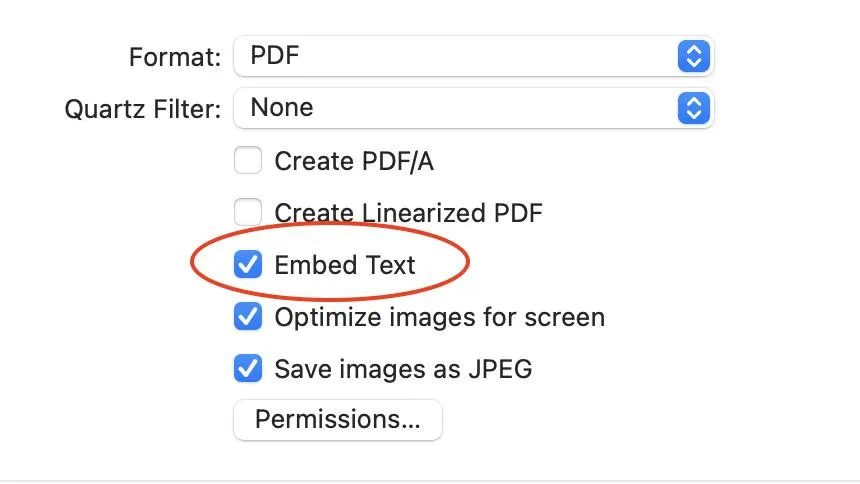
برای ساخت PDF قابل جستوجو از یک سند اسکنشده، در نسخههای سازگار میتوانید هنگام خروجی گرفتن از فایل، گزینه Embed Text را فعال کنید. این قابلیت متن شناساییشده را به فایل اضافه میکند تا جستوجوی محتوای آن آسانتر شود. نتیجه نیز به وضوح تصویر و خوانایی متن بستگی دارد.
آیا برنامه Preview برای کار با PDF در مک کافی است؟
اگر از مکبوک یا دیگر رایانههای اپل استفاده میکنید، پیش از خرید اشتراک نرمافزارهای PDF بهتر است قابلیتهای Preview را بررسی کنید. این برنامه برای امضای اسناد، تکمیل فرمها، ترکیب فایلها، حذف صفحات، کاهش حجم PDF و تبدیل فرمت تصاویر امکانات کاربردی دارد.
پردازش محلی اسناد نیز یک مزیت مهم است؛ زیرا برای کارهایی مانند ادغام صفحات لازم نیست فایلها را در وبسایتهای آنلاین بارگذاری کنید. بااینحال، هنگام ارسال اسناد محرمانه باید امنیت فایل خروجی و حذف صحیح اطلاعات حساس را بررسی کنید.
جمعبندی: اگر بیشتر کارهای شما به مدیریت روزمره PDF مربوط میشود، Preview میتواند جایگزین مناسبی برای بسیاری از ابزارهای پولی باشد. اما برای ویرایش مستقیم متن، تبدیل پیشرفته اسناد و پردازش حرفهای فایلهای اسکنشده، ممکن است همچنان به نرمافزار تخصصی نیاز داشته باشید.
سیارهی آیتی