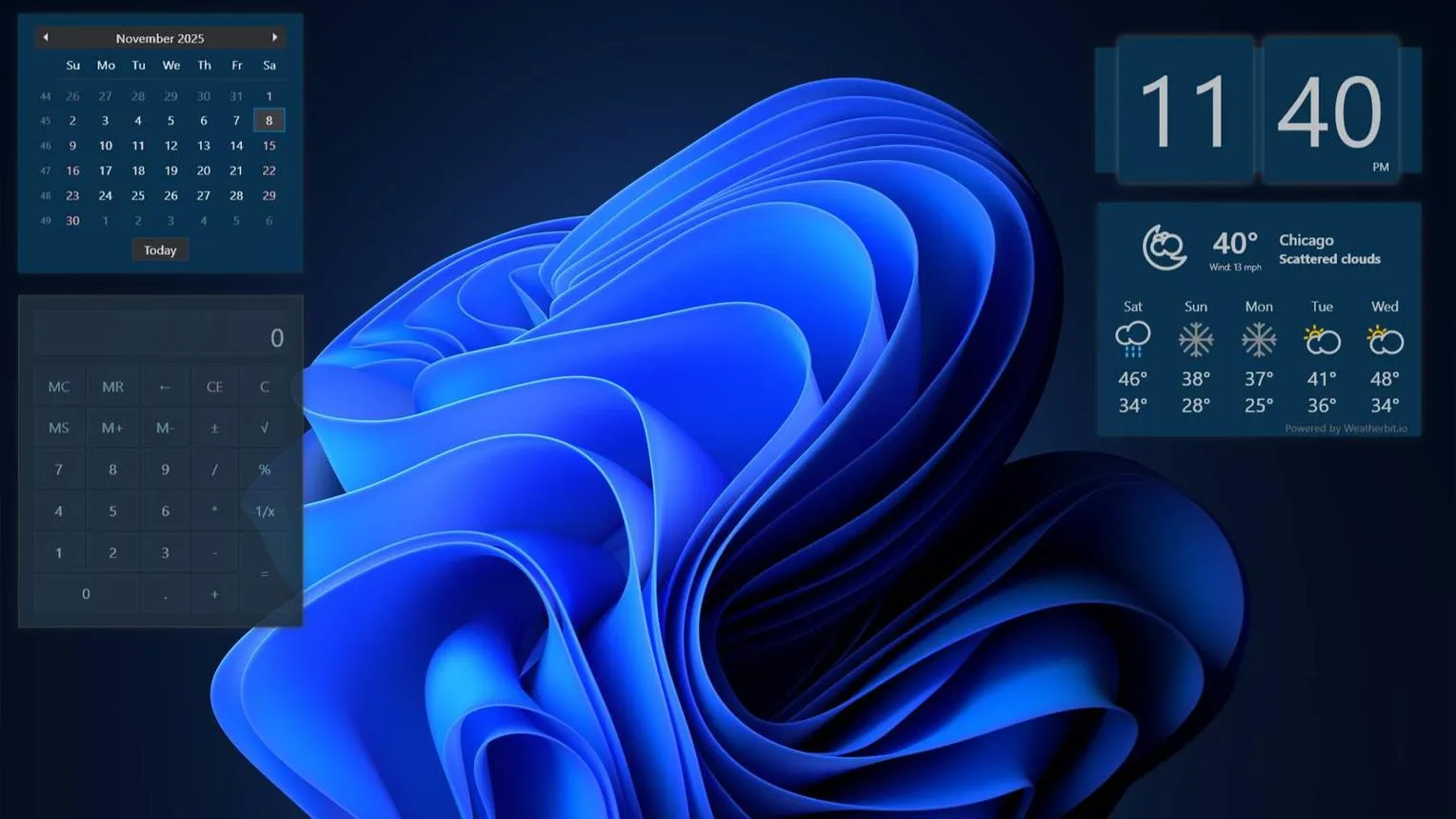
ویندوز ۱۱ از ویجتهای مختلفی مانند آبوهوا، تقویم و اخبار پشتیبانی میکند، اما بیشتر این ابزارها در پنل جداگانه Widgets نمایش داده میشوند و نمیتوان آنها را مانند ویجتهای اندروید مستقیماً روی دسکتاپ قرار داد. برنامه رایگان Layer این محدودیت را برطرف میکند و امکان افزودن ساعت، یادداشت، تقویم، نمایش مصرف رم و پردازنده، سرعت اینترنت و ابزارهای کاربردی دیگر را به دسکتاپ ویندوز فراهم میکند. این نرمافزار بدون نیاز به ساخت حساب کاربری قابل استفاده است و حتی میتوانید چند چیدمان متفاوت برای کار، مطالعه و سرگرمی ایجاد کنید.
معرفی برنامه Layer؛ افزودن ویجت به دسکتاپ ویندوز ۱۱
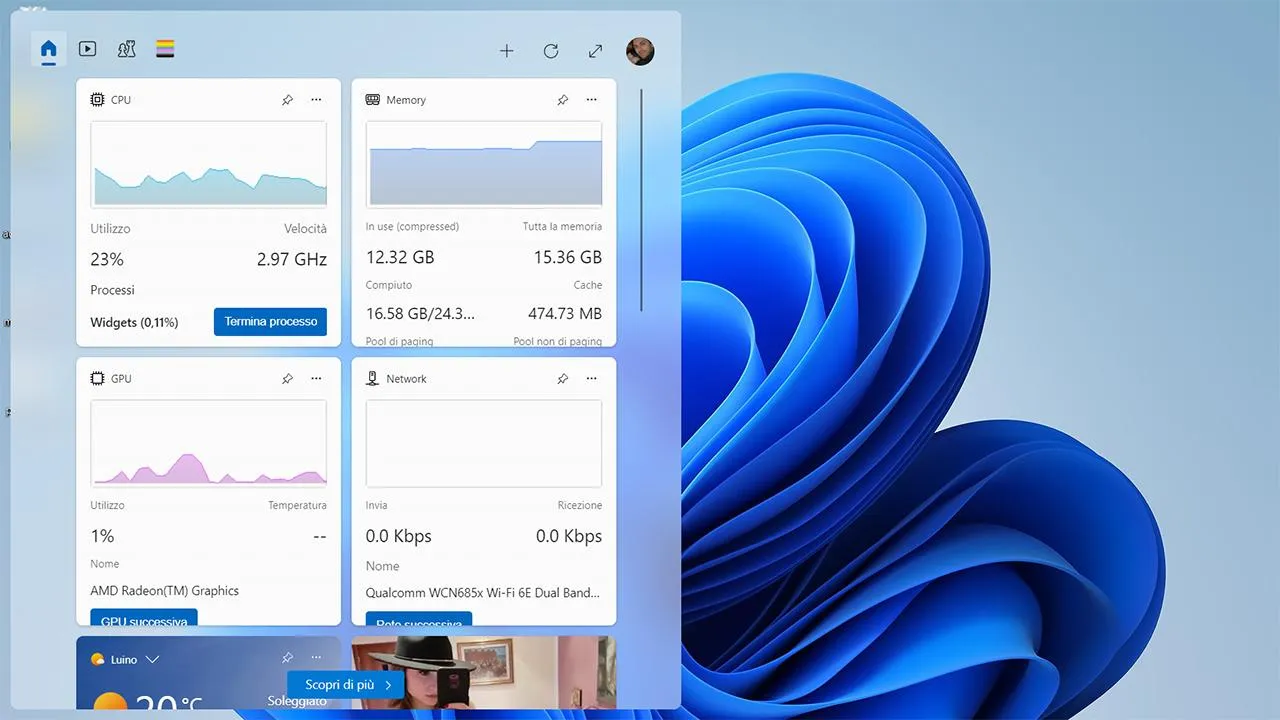
برنامه Layer یک نرمافزار رایگان و متنباز برای شخصیسازی دسکتاپ ویندوز است. برخلاف پنل ویجتهای پیشفرض مایکروسافت که معمولاً با کلیک روی تسک بار یا کلید میانبر Win + W باز میشود، ویجتهای Layer مستقیماً روی تصویر پسزمینه قرار میگیرند.
این ویجتها پشت پنجره برنامههای دیگر باقی میمانند تا هنگام کار مزاحم شما نباشند. هر زمان به دسکتاپ برگردید، اطلاعات موردنیازتان بدون باز کردن برنامه اضافی نمایش داده میشوند.
به عنوان مثال، میتوانید مصرف پردازنده و رم را کنار ساعت قرار دهید و در قسمت دیگری از دسکتاپ، تقویم و یادداشتهای روزانه را نمایش دهید.
Layer برای طراحی رابط کاربری از فناوری Tauri استفاده میکند و کد آن با مجوز MIT منتشر شده است. البته مصرف منابع برنامه به تعداد ویجتهای فعال و نوع اطلاعاتی که نمایش میدهند بستگی دارد.
آموزش نصب و فعال کردن ویجتهای Layer در ویندوز
برای نصب Layer میتوانید نام Layer-Desktop را در فروشگاه مایکروسافت جستوجو کنید یا نسخه مستقل برنامه را از وبسایت رسمی توسعهدهنده دریافت کنید.
Microsoft Store → Search → Layer-Desktop → Get
فروشگاه مایکروسافت ← جستوجو ← لایر دسکتاپ ← دریافت
پس از نصب، برنامه را از منوی استارت اجرا کنید. برای استفاده عادی از ویجتهای محلی نیازی به ورود به حساب کاربری ندارید.
برای باز کردن حالت ویرایش و چیدمان ویجتها از کلید میانبر Ctrl + Shift + Space استفاده کنید. در این حالت میتوانید ویجتهای موردنظر را انتخاب کنید و روی دسکتاپ قرار دهید.
همچنین میتوانید ویجتها را جابهجا کنید، اندازه آنها را تغییر دهید و پس از پایان تنظیمات، موقعیتشان را قفل کنید تا ناخواسته حرکت نکنند.
با فشردن مجدد همان میانبر، برنامه به حالت عادی برمیگردد و ویجتها دیگر مانع کلیک روی محیط دسکتاپ نمیشوند.
بهترین ویجتهای Layer برای نمایش سرعت اینترنت و مصرف سختافزار
یکی از ویژگیهای جذاب Layer مجموعه ویجتهای کاربردی آن است. این نرمافزار حدود ۲۲ نوع ویجت در دستهبندیهای مختلف ارائه میکند و تعداد آنها ممکن است با بروزرسانیهای جدید تغییر کند.
برخلاف بعضی ابزارهای شخصیسازی که بیشتر روی ظاهر ساعت و تقویم تمرکز دارند، Layer ویجتهایی برای کنترل سیستم و مشاهده اطلاعات سختافزاری نیز دارد.
|
ویجت |
کاربرد |
|---|---|
|
System Stats |
نمایش مصرف پردازنده و رم و فعالیت شبکه |
|
Disk Info |
نمایش اطلاعات درایوها و فضای ذخیرهسازی |
|
Volume Mixer |
کنترل صدای برنامههای مختلف |
|
Keep Awake |
جلوگیری موقت از رفتن کامپیوتر به حالت Sleep |
|
Quick Toggles |
دسترسی سریع به بعضی تنظیمات ویندوز |
|
App Launcher |
اجرای سریع برنامهها |
|
Clipboard History |
دسترسی به تاریخچه کلیپبورد |
|
Notes و Sticky Notes |
ثبت یادداشتهای روزانه |
|
To-do |
مدیریت فهرست کارها |
|
Calendar و Pomodoro |
مشاهده تقویم و مدیریت زمان |
نمایش سرعت اینترنت و میزان مصرف رم روی دسکتاپ
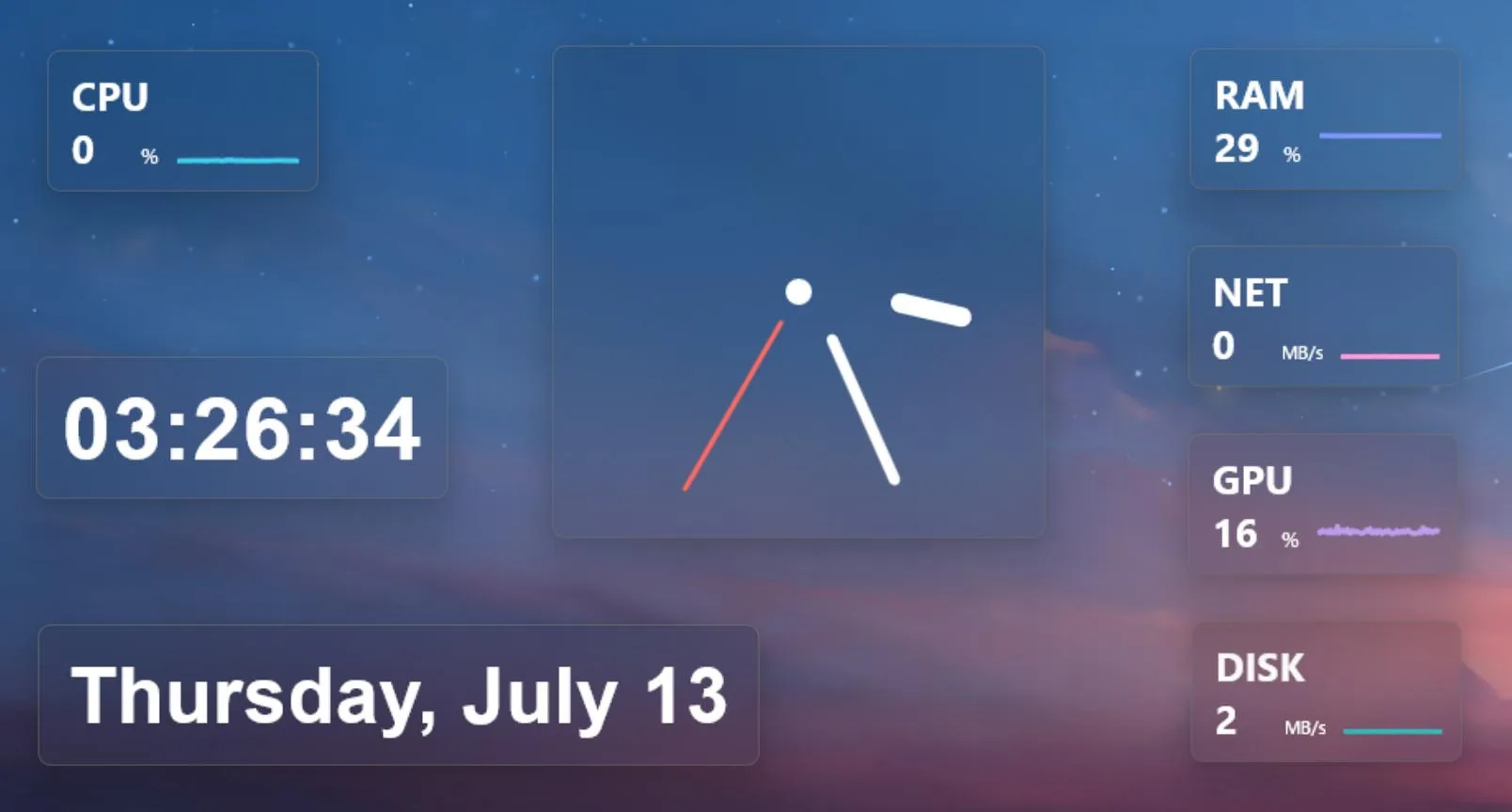
اگر میخواهید همیشه میزان مصرف منابع کامپیوتر را ببینید، ویجت System Stats یکی از کاربردیترین گزینههاست.
این ویجت میتواند اطلاعاتی مانند میزان استفاده از پردازنده، حافظه رم و سرعت لحظهای انتقال داده در شبکه را نمایش دهد.
برای استفاده از آن، حالت ویرایش Layer را باز کنید و از فهرست ویجتها گزینه System Stats را انتخاب کنید. سپس محل نمایش آن را مشخص کنید و در صورت وجود تنظیمات اختصاصی، اطلاعات موردنظر را فعال کنید.
ویجت Disk Info نیز برای مشاهده فضای خالی درایوها مفید است. میتوانید مشخص کنید کدام دیسک نمایش داده شود تا بدون باز کردن فایل اکسپلورر، وضعیت فضای ذخیرهسازی را بررسی کنید.
کنترل صدای برنامهها و جلوگیری از خاموش شدن صفحه
ویجت Volume Mixer امکان مدیریت صدای برنامههای مختلف را فراهم میکند. به عنوان مثال، میتوانید صدای مرورگر را کم کنید و همزمان حجم صدای یک برنامه دیگر را تغییر دهید.
ویجت Keep Awake نیز زمانی مفید است که نمیخواهید کامپیوتر هنگام انجام کاری طولانی به حالت Sleep برود. این قابلیت را میتوان موقتاً فعال کرد و در صورت پشتیبانی نسخه برنامه، برای آن زمان مشخصی تعیین کرد.
البته بهتر است پس از پایان کار، این حالت را غیرفعال کنید تا مصرف برق و رفتار معمول تنظیمات خواب ویندوز به حالت عادی برگردد.
شخصیسازی دسکتاپ ویندوز با قابلیت Spaces در برنامه Layer
یکی دیگر از امکانات مهم Layer قابلیت Spaces است. با استفاده از این ویژگی میتوانید چند چیدمان متفاوت از ویجتها بسازید و متناسب با نوع فعالیت خود بین آنها جابهجا شوید.
برنامه بهصورت پیشفرض سه چیدمان با نامهای Minimal و Dashboard و Command ارائه میکند.
- Minimal: برای دسکتاپ ساده با تعداد کمی ویجت، مانند ساعت و تقویم، مناسب است.
- Dashboard: برای نمایش اطلاعات بیشتر مانند مصرف رم، سرعت اینترنت، وضعیت دیسک و فهرست کارها کاربرد دارد.
- Command: برای دسترسی سریع به فرمانها و ابزارهای کاربردی مناسب است.
به عنوان مثال، میتوانید هنگام کار از Dashboard استفاده کنید و پس از پایان فعالیت، به چیدمان Minimal برگردید تا دسکتاپ خلوتتری داشته باشید.
برای تغییر چیدمان، حالت ویرایش Layer را باز کنید و از بخش Spaces فضای موردنظر را انتخاب کنید. سپس ویجتها را جابهجا کنید یا ابزارهای جدیدی به چیدمان اضافه کنید.
تغییر اندازه و ظاهر ویجتها
بیشتر ویجتهای Layer امکان تغییر اندازه دارند. همچنین میتوانید موقعیت آنها را روی دسکتاپ تنظیم کنید و برای جلوگیری از جابهجایی تصادفی، ویجتها را قفل کنید.
برخی ویجتها تنظیمات اختصاصی نیز دارند؛ به عنوان مثال، در ویجت اطلاعات دیسک میتوانید درایو موردنظر را انتخاب کنید یا در ویجت نمایش اطلاعات سیستم، بخشهای قابل مشاهده را تغییر دهید.
این برنامه از تم روشن و تیره و رنگهای تأکیدی برای شخصیسازی ظاهر ویجتها نیز پشتیبانی میکند.
تفاوت نسخه فروشگاه مایکروسافت و نسخه مستقل Layer
Layer از طریق Microsoft Store و نسخه مستقل قابل دریافت است، اما امکانات این دو نسخه ممکن است کاملاً یکسان نباشد.
یکی از قابلیتهایی که برای نسخه مستقل معرفی شده، مجموعه محافظ صفحه یا Screensaver است. این مجموعه شامل حالتهایی مانند Ambient و Minimal و Quote میشود.
همچنین برنامه در بعضی نسخهها از همگامسازی اختیاری چیدمانها بین کامپیوترهای مختلف پشتیبانی میکند. استفاده محلی از ویجتها نیازی به حساب کاربری ندارد، اما برای قابلیت همگامسازی ممکن است ورود از طریق ایمیل ضروری باشد.
نکته دیگر اینکه Layer در حال حاضر از وارد کردن مستقیم ویجتهای سایر برنامهها پشتیبانی نمیکند. بنابراین نمیتوانید تمام ویجتهای پنل پیشفرض ویندوز یا ابزارهای Rainmeter را مستقیماً به آن اضافه کنید.
مقایسه Layer با Rainmeter و ویجتهای پیشفرض ویندوز ۱۱
برای افزودن ویجت به دسکتاپ ویندوز، نرمافزارهای دیگری مانند Rainmeter نیز وجود دارند. تفاوت اصلی آنها در میزان امکانات شخصیسازی و پیچیدگی راهاندازی است.
|
ویژگی |
Layer |
Rainmeter |
ویجتهای ویندوز ۱۱ |
|---|---|---|---|
|
رایگان |
بله |
بله |
بله |
|
نمایش روی دسکتاپ |
بله |
بله |
بیشتر در پنل Widgets |
|
نصب و استفاده آسان |
نسبتاً آسان |
وابسته به پوسته انتخابی |
آسان |
|
شخصیسازی پیشرفته |
متوسط |
گسترده |
محدودتر |
|
نمایش مصرف سختافزار |
بله |
بله |
وابسته به ویجت |
|
پشتیبانی از افزونههای جانبی |
محدود |
گسترده |
ویجتهای سازگار با پنل |
|
چیدمانهای مجزا |
بله |
با روشهای مختلف |
محدود |
اگر میخواهید بدون درگیر شدن با فایلهای تنظیمات و پوستههای پیچیده، ساعت و تقویم و سرعت اینترنت را روی دسکتاپ نمایش دهید، Layer گزینه کاربردیتری برای شروع است.
در مقابل، Rainmeter برای کاربرانی مناسب است که به شخصیسازی بسیار گسترده و استفاده از پوستههای متنوع علاقه دارند.
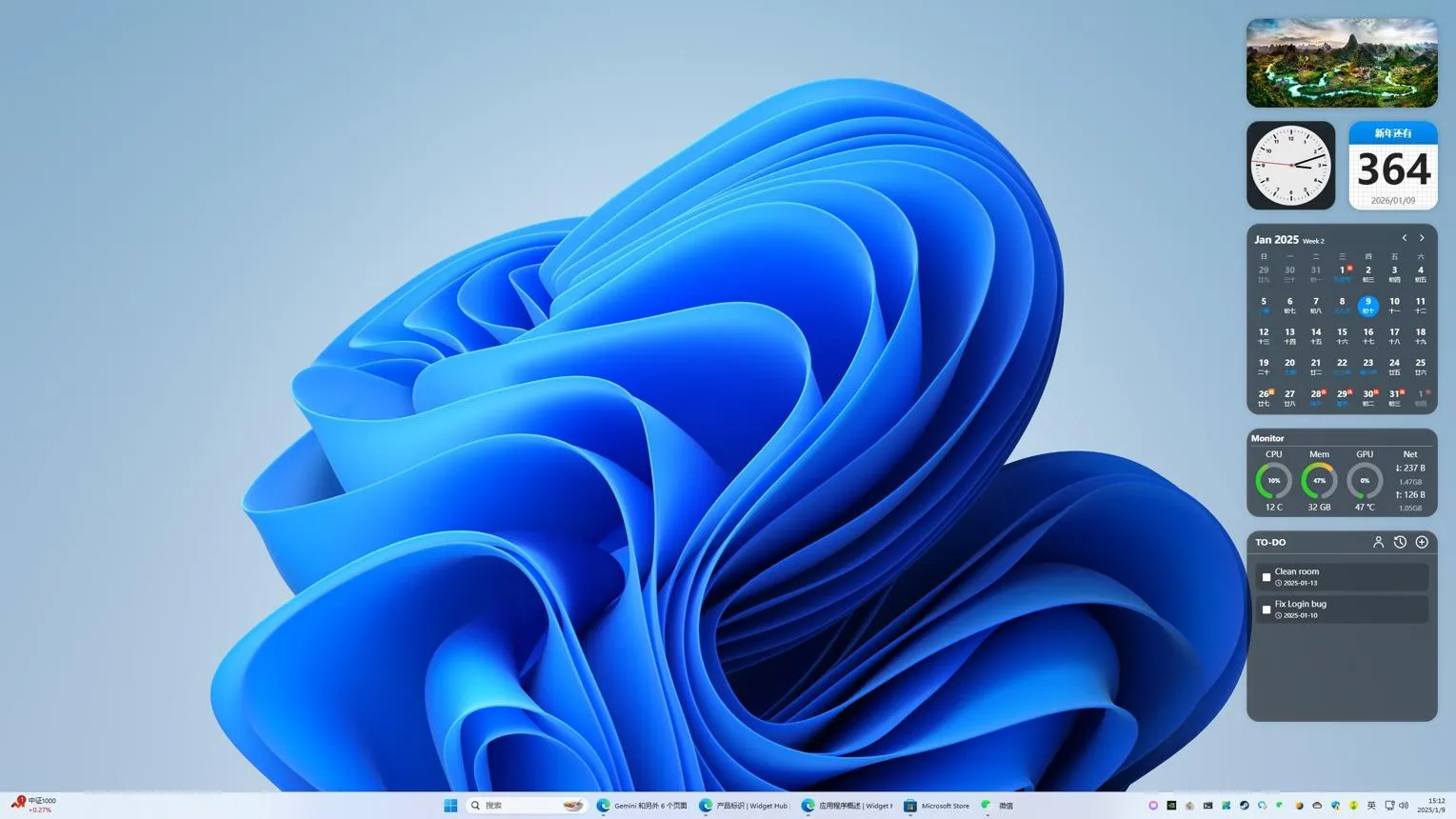
البته افزودن تعداد زیادی ویجت، بهویژه ابزارهایی که اطلاعات را مرتب بروزرسانی میکنند، ممکن است مصرف پردازنده و رم را افزایش دهد. بنابراین در کامپیوترهای ضعیف بهتر است فقط ویجتهای ضروری را فعال کنید.
در مجموع، Layer روشی ساده برای تبدیل دسکتاپ ویندوز ۱۱ به محیطی کاربردیتر است. نمایش اطلاعات سیستم، یادداشتهای روزانه و ابزارهای کنترل سریع، بدون نیاز به باز کردن چندین برنامه، مهمترین مزیت آن محسوب میشود.
سیارهی آیتی