
پر شدن فضای درایو در ویندوز ۱۱ یکی از مشکلات رایج کامپیوترها و لپتاپهایی است که ظرفیت ذخیرهسازی محدودی دارند. اگرچه حذف فایلهای اضافی و انتقال اطلاعات به درایو دیگر میتواند بخشی از مشکل را برطرف کند، ویندوز قابلیتی دارد که بدون حذف فایلها یا تبدیل آنها به آرشیو ZIP، حجم اشغالشده روی دیسک را کاهش میدهد.
قابلیت فشرده سازی NTFS به کاربران اجازه میدهد فایلها و فولدرها یا حتی یک درایو کامل را فشرده کنند، بدون اینکه برای باز کردن آنها نیازی به استخراج دستی اطلاعات باشد. این روش میتواند به آزادسازی فضای درایو C و سایر درایوهای NTFS کمک کند؛ البته میزان صرفهجویی به نوع فایلها بستگی دارد و استفاده از آن در همه شرایط توصیه نمیشود.
فشرده سازی NTFS در ویندوز ۱۱ چیست و چگونه فضای دیسک را آزاد میکند؟
فشرده سازی NTFS یکی از امکانات داخلی سیستم فایل NTFS است که در ویندوز ۱۱ و ویندوز ۱۰ وجود دارد. این قابلیت دادههای فایل را بهصورت فشرده روی دیسک ذخیره میکند و هنگام دسترسی به فایل، اطلاعات موردنیاز را بهطور خودکار از حالت فشرده خارج میکند.
برخلاف ساخت فایل ZIP، در این روش ظاهر و نحوه استفاده از فایلها تغییر نمیکند. به عنوان مثال، میتوانید یک فایل Word یا تصویر را مانند گذشته باز کنید و نیازی نیست ابتدا آن را استخراج کنید.
مزیت مهم این روش آن است که فشردهسازی و بازگشایی دادهها در پسزمینه انجام میشود. همچنین وقتی فشردهسازی برای یک فولدر فعال باشد، فایلهای جدیدی که در آن ایجاد میشوند معمولاً ویژگی فشردهسازی را به ارث میبرند.
فشرده سازی NTFS چقدر فضا آزاد میکند؟
میزان کاهش حجم به نوع اطلاعات بستگی دارد. فایلهای متنی، اسناد و بعضی فایلهای برنامهها معمولاً بهتر فشرده میشوند؛ اما فایلهایی که از قبل فشرده شدهاند، مانند ویدیوهای MP4 و تصاویر JPEG، اغلب کاهش حجم چندانی ندارند.
به عنوان مثال، ممکن است فشرده کردن مجموعه بزرگی از اسناد و فایلهای متنی چندین گیگابایت فضا آزاد کند، اما اجرای همین عملیات روی مجموعهای از ویدیوها تقریباً بینتیجه باشد.
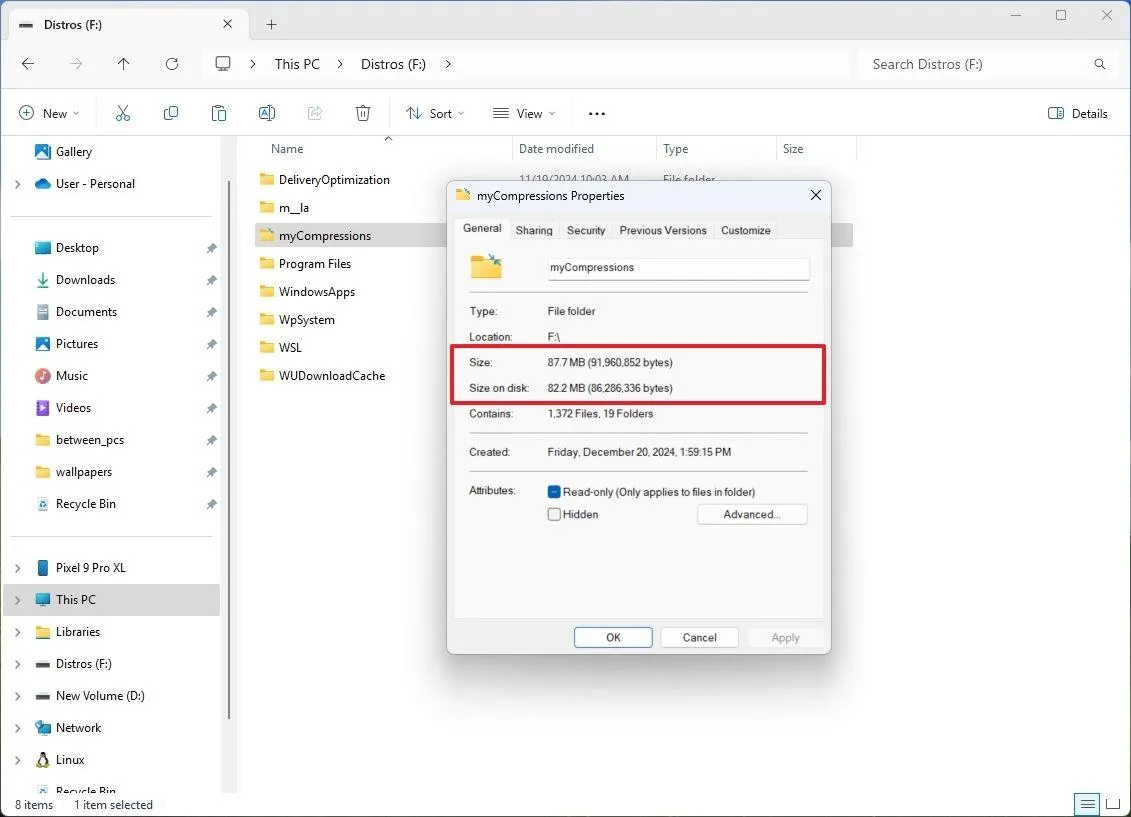
برای بررسی میزان صرفهجویی، روی فایل یا فولدر راستکلیک کنید و Properties را باز کنید. در این پنجره دو مقدار مهم وجود دارد:
- Size: اندازه منطقی فایلها پیش از در نظر گرفتن فشردهسازی و نحوه تخصیص فضای دیسک.
- Size on disk: فضای واقعی تخصیصیافته به فایلها روی دیسک که میتواند تحت تأثیر فشردهسازی و اندازه کلاستر قرار بگیرد.
تفاوت این دو مقدار میتواند دیدی تقریبی از میزان فضای ذخیرهشده ارائه دهد.
آموزش فشرده سازی درایو در ویندوز ۱۱ بدون حذف فایلها
اگر یک درایو تقریباً پر شده است، میتوانید فشردهسازی NTFS را برای کل آن فعال کنید. البته بهتر است ابتدا روی یک فولدر آزمایش کنید و سپس در صورت رضایت از نتیجه، سراغ درایوهای بزرگتر بروید.
برای فعال کردن فشردهسازی یک درایو، ابتدا با کلید میانبر Win + E فایل اکسپلورر را باز کنید و وارد مسیر زیر شوید:
File Explorer → This PC
فایل اکسپلورر ← این کامپیوتر
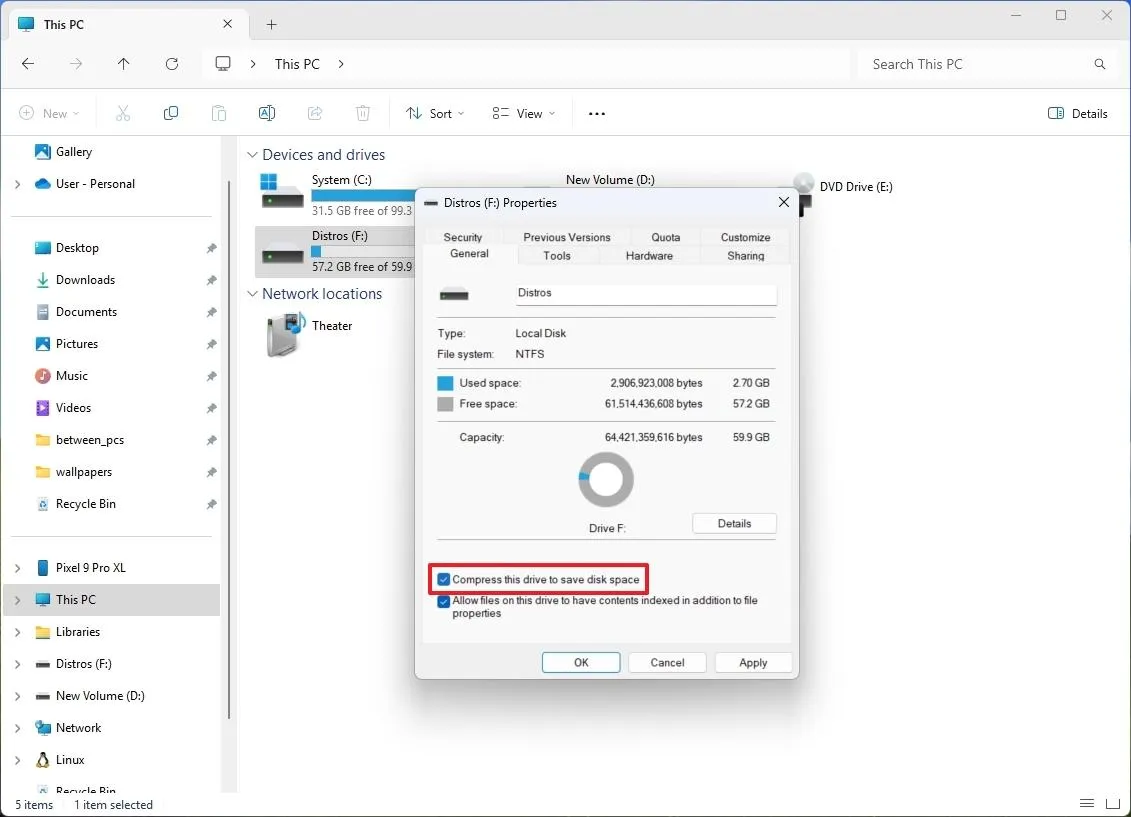
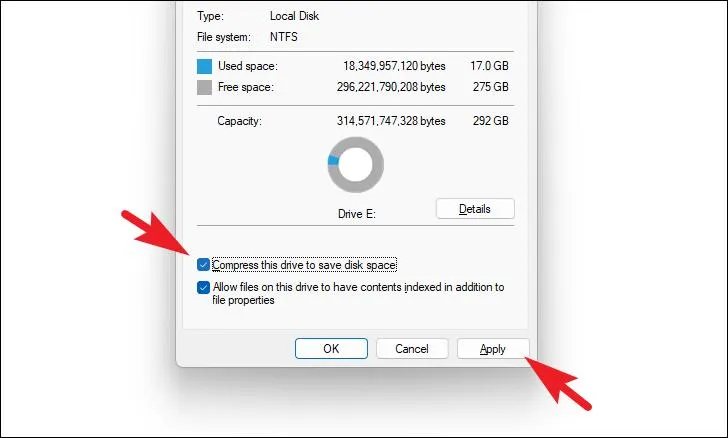
روی درایو موردنظر راستکلیک کنید و Properties را انتخاب کنید. در تب General، گزینه زیر را فعال کنید:
Compress this drive to save disk space
سپس روی Apply کلیک کنید. در صورت نمایش پنجره تأیید، میتوانید مشخص کنید فشردهسازی فقط برای فولدر اصلی درایو اعمال شود یا فایلها و زیرفولدرهای موجود را نیز شامل شود. برای فشرده کردن اطلاعات فعلی، گزینه اعمال تغییرات به زیرفولدرها و فایلها را انتخاب کنید.
نکته: اگر درایو از سیستم فایل NTFS استفاده نکند، این گزینه معمولاً در دسترس نخواهد بود. همچنین در بعضی درایوها یا شرایط خاص ممکن است ویندوز اجازه فشردهسازی برخی فایلها را ندهد.
فشرده سازی درایو C چقدر زمان میبرد؟
مدت عملیات به تعداد فایلها، حجم اطلاعات، سرعت پردازنده و عملکرد دیسک بستگی دارد. فشرده کردن چند صد گیگابایت اطلاعات ممکن است از چند دقیقه تا چند ساعت زمان ببرد.
در طول عملیات، ویندوز ممکن است برخی فایلهای در حال استفاده را فشرده نکند یا برای آنها خطا نمایش دهد. بهتر است هنگام اجرای فشردهسازی از خاموش کردن اجباری کامپیوتر خودداری کنید.
با اینکه فشردهسازی کل درایو C امکانپذیر است، برای بیشتر کاربران انتخاب اول محسوب نمیشود. بهتر است فایلهای شخصی و فولدرهای کماستفاده را در اولویت قرار دهید تا احتمال افت عملکرد یا ایجاد مشکل برای فایلهای سیستمی کمتر شود.
آموزش فشرده سازی فولدر در ویندوز ۱۱ برای صرفهجویی در فضای SSD
اگر نمیخواهید کل درایو را فشرده کنید، میتوانید فقط فولدرهای مشخصی را انتخاب کنید. این روش کنترل بیشتری روی فایلهای فشردهشده فراهم میکند و معمولاً برای مدیریت فضای ذخیرهسازی انتخاب مناسبتری است.
برای فشرده سازی فولدر در ویندوز ۱۱ ابتدا روی فولدر موردنظر راستکلیک کنید و Properties را انتخاب کنید. سپس در تب General روی Advanced کلیک کنید.
در پنجره Advanced Attributes، گزینه زیر را فعال کنید:
Compress contents to save disk space
پس از کلیک روی OK و Apply، ویندوز از شما میپرسد که تغییرات فقط روی فولدر اعمال شود یا زیرفولدرها و فایلهای داخل آن را نیز شامل شود.
اگر قصد دارید فایلهای موجود نیز فشرده شوند، گزینه اعمال تغییرات به فولدر و تمام زیرفولدرها و فایلها را انتخاب کنید.
چه فایلهایی را بهتر است فشرده کنیم؟
فشردهسازی انتخابی برای این دسته از اطلاعات میتواند مفید باشد:
- اسناد و فایلهای متنی: معمولاً ظرفیت مناسبی برای کاهش حجم دارند.
- فایلهای گزارش و لاگ: بهخصوص زمانی که حجم زیادی از دادههای متنی ذخیره شده باشد.
- فولدرهای آرشیوی: اطلاعاتی که بهندرت استفاده میشوند و نیازی به دسترسی سریع ندارند.
- بعضی فایلهای برنامهها: در صورت سازگاری و پس از بررسی تأثیر آن بر عملکرد.
در مقابل، فشرده کردن فایلهای ویدیویی، آرشیوهای ZIP و بسیاری از تصاویر معمولاً سود کمی دارد؛ زیرا این فایلها از قبل با الگوریتمهای فشردهسازی ذخیره شدهاند.
همچنین بهتر است از فشردهسازی فایلهای مربوط به ماشینهای مجازی، دیتابیسهای فعال و برنامههای حساس به سرعت دیسک بدون بررسی سازگاری خودداری کنید.
آیا فشرده سازی NTFS باعث کند شدن ویندوز ۱۱ و کاهش عمر SSD میشود؟
فشردهسازی NTFS برای کاهش حجم فایلها از پردازنده استفاده میکند. هنگام ذخیره اطلاعات، دادهها فشرده میشوند و هنگام خواندن نیز در صورت نیاز از حالت فشرده خارج میشوند.
این فرایند مقداری از توان پردازشی سیستم را مصرف میکند؛ بنابراین ممکن است در بعضی شرایط سرعت باز شدن یا ذخیره فایلها کاهش پیدا کند.
با این حال، تأثیر آن به نوع فایل و سختافزار بستگی دارد. در بعضی سیستمها کاهش حجم دادههای خواندهشده از دیسک حتی میتواند بخشی از هزینه پردازشی فشردهسازی را جبران کند.
در کامپیوترهای مجهز به پردازندههای جدید، معمولاً فشردهسازی اسناد و فایلهای کماستفاده مشکل محسوسی ایجاد نمیکند. اما در سیستمهای قدیمی یا هنگام استفاده از برنامههایی که دائماً اطلاعات زیادی میخوانند و مینویسند، احتمال افت عملکرد بیشتر است.
آیا فشرده سازی NTFS برای SSD ضرر دارد؟
فشردهسازی NTFS بهخودیخود به SSD آسیب نمیرساند. در برخی شرایط، کاهش حجم دادههای نوشتهشده حتی میتواند مقدار نوشتن روی حافظه را کاهش دهد.
با این حال، تأثیر واقعی به نوع دادهها و نحوه استفاده از سیستم بستگی دارد و نمیتوان تضمین کرد که فشردهسازی همیشه عمر SSD را افزایش میدهد.
همچنین باید توجه داشت که فشردهسازی NTFS با قابلیت CompactOS متفاوت است. CompactOS روشی جداگانه برای فشردهسازی برخی فایلهای سیستمعامل محسوب میشود و نباید این دو قابلیت را یکسان دانست.
چگونه فشرده سازی NTFS را غیرفعال کنیم؟
برای بازگرداندن فایلها به حالت عادی، کافی است دوباره وارد Properties درایو یا فولدر شوید و تیک گزینه فشردهسازی را بردارید.
در مورد فولدر، باید از بخش Advanced گزینه Compress contents to save disk space را غیرفعال کنید. برای درایو نیز گزینه Compress this drive to save disk space را غیرفعال کنید.
پس از تأیید، ویندوز اطلاعات را از حالت فشرده خارج میکند. این عملیات ممکن است زمانبر باشد و به فضای خالی کافی نیاز دارد؛ بنابراین پیش از غیرفعال کردن فشردهسازی یک درایو تقریباً پر، ظرفیت آزاد آن را بررسی کنید.
در مجموع، فشرده سازی NTFS یکی از روشهای کاربردی برای افزایش فضای خالی ویندوز ۱۱ بدون حذف فایلها است. با این حال، برای بیشتر کاربران فشردهسازی انتخابی فولدرها منطقیتر از فشرده کردن کل درایو سیستم است.
سیارهی آیتی