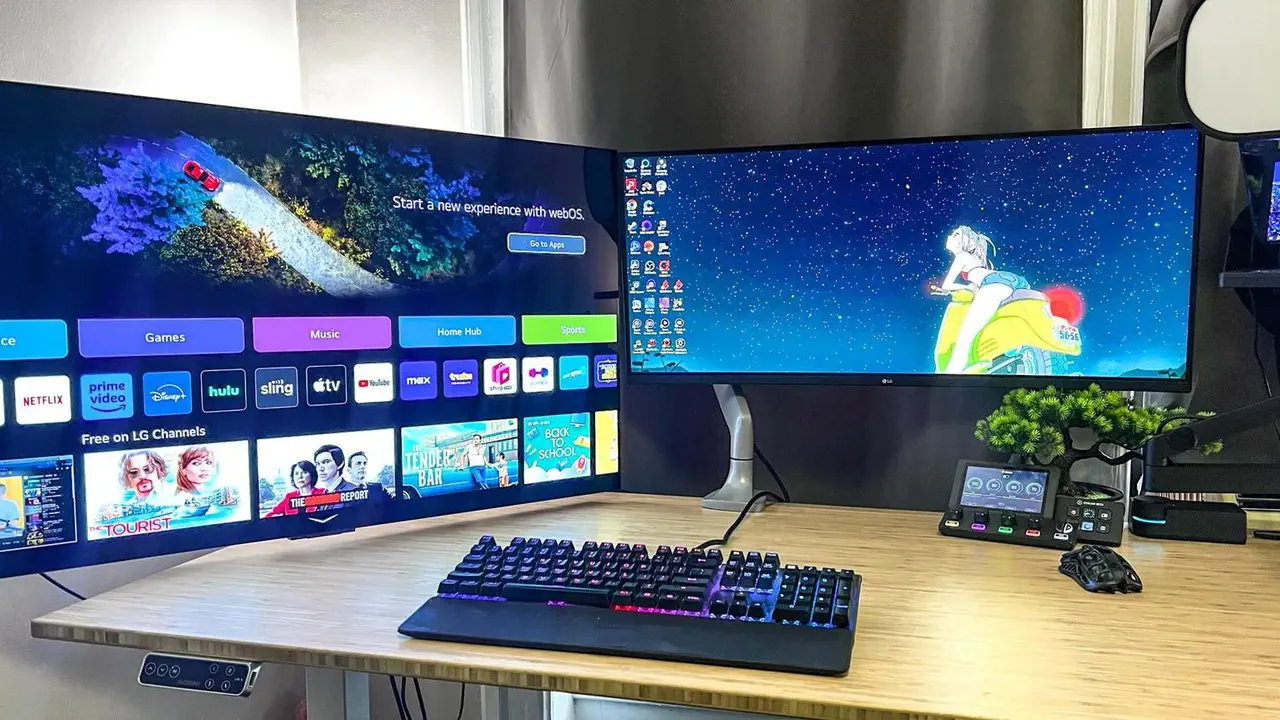
استفاده از تلویزیون به جای مانیتور کامپیوتر دیگر صرفاً راهکاری موقت برای نمایش فیلم یا اجرای بازی نیست. تلویزیونهای جدید با وضوح 4K، نرخ نوسازی بالا و قابلیتهایی مانند HDR و VRR به گزینهای جدی برای اتصال به کامپیوتر و لپتاپ تبدیل شدهاند. حتی برخی تلویزیونهای میانرده امکاناتی دارند که پیشتر بیشتر در مانیتورهای گیمینگ گرانقیمت دیده میشد.
با این حال، آیا خرید تلویزیون به جای مانیتور برای کارهای روزمره، برنامهنویسی، وبگردی و بازی انتخاب مناسبی است؟ پاسخ به نوع تلویزیون، فاصله نشستن، کیفیت نمایش متن و امکانات اتصال بستگی دارد. در ادامه مزایا و معایب این انتخاب و تنظیمات ضروری آن را بررسی میکنیم.
مزایای استفاده از تلویزیون 4K به جای مانیتور کامپیوتر
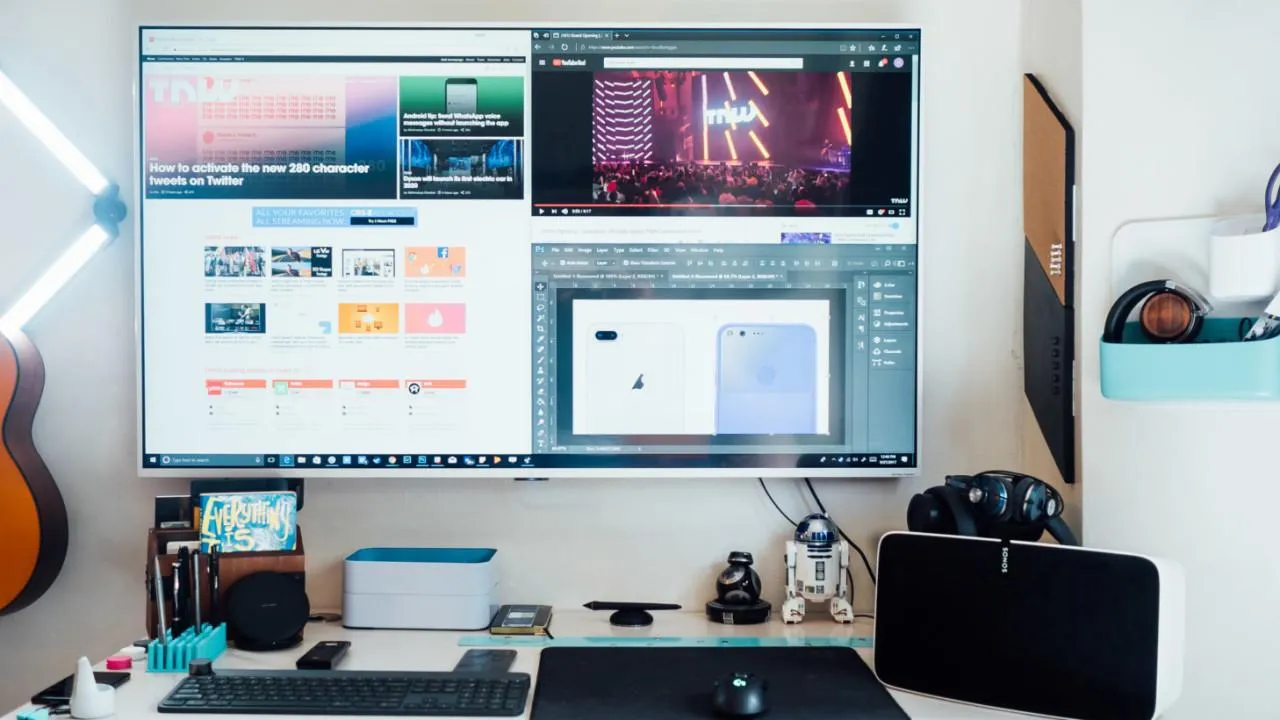
یکی از مهمترین مزایای تلویزیون 4K، فضای بزرگ نمایش تصویر است. به عنوان مثال، یک تلویزیون ۵۵ اینچی با وضوح ۳۸۴۰ در ۲۱۶۰ پیکسل میتواند چند پنجره برنامه را همزمان نمایش دهد. این قابلیت برای افرادی که هنگام کار چند سند، مرورگر یا نرمافزار را کنار یکدیگر باز میکنند بسیار کاربردی است.
از نظر تعداد پیکسل، یک نمایشگر 4K معادل چهار نمایشگر Full HD است که در چیدمان دو در دو قرار گرفته باشند. البته اندازه فیزیکی تصویر و میزان بزرگنمایی ویندوز تعیین میکند چه مقدار از این فضا واقعاً قابل استفاده باشد.
مزیت دیگر، امکانات تصویری تلویزیونهای جدید است. برخی مدلهای مجهز به پنل Mini LED با نوردهی موضعی، روشنایی بالا و کنتراست مناسب میتوانند تجربهای بهتر از مانیتورهای معمولی فاقد این قابلیتها ارائه دهند. تلویزیونهای OLED نیز به دلیل نمایش رنگ مشکی عمیق و زمان پاسخدهی بسیار پایین پیکسلها جذاب هستند.
در ضمن، تلویزیون هوشمند معمولاً امکاناتی مانند بلندگوی داخلی، اجرای برنامههای پخش فیلم و چند ورودی HDMI دارد. بنابراین یک نمایشگر بزرگ میتواند برای کار با کامپیوتر، بازی و تماشای فیلم استفاده شود.
مقایسه تلویزیون و مانیتور برای گیمینگ و اجرای بازی
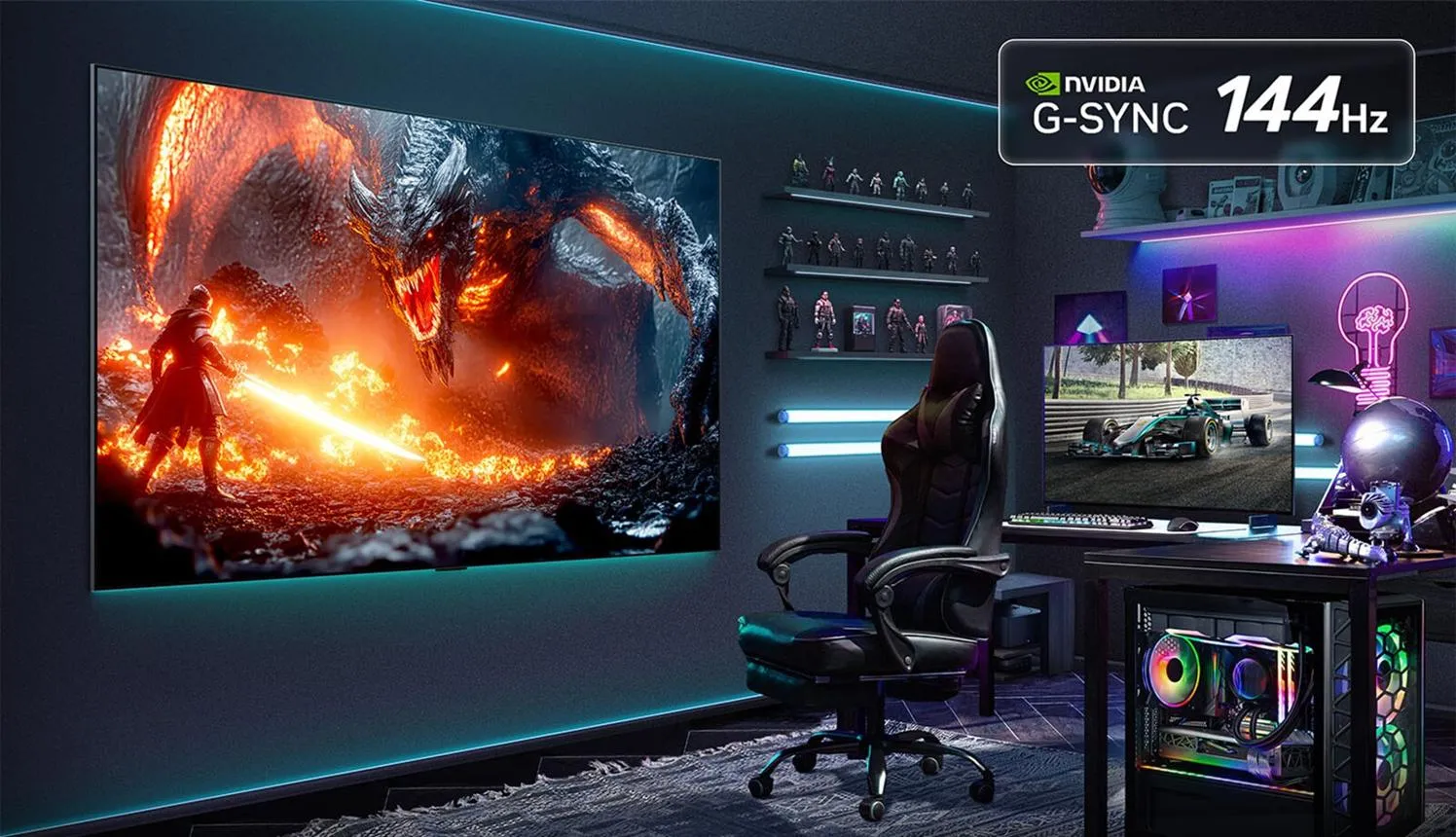
در گذشته، تأخیر ورودی زیاد و نرخ نوسازی پایین باعث میشد تلویزیون انتخاب چندان مناسبی برای بازیهای کامپیوتری نباشد. اما اکنون بعضی تلویزیونهای گیمینگ از وضوح 4K با نرخ نوسازی ۱۲۰ یا ۱۴۴ هرتز پشتیبانی میکنند.
به عنوان مثال، تلویزیون TCL C6K در برخی نسخههای منطقهای از پنل Mini LED با نرخ نوسازی ۱۴۴ هرتز بهره میبرد. این مدل همچنین قابلیتهایی مانند نرخ نوسازی متغیر یا VRR و سازگاری با فناوریهای کاهش پارگی تصویر را ارائه میکند. البته پشتیبانی از نرخهای بالاتر در وضوح پایینتر ممکن است به حالتهای پردازش ویژه وابسته باشد و لزوماً به معنی نمایش تمام پیکسلهای واقعی با همان نرخ نیست.
برای استفاده از تلویزیون به عنوان مانیتور گیمینگ، بهتر است به این ویژگیها توجه کنید:
- نرخ نوسازی ۱۲۰ یا ۱۴۴ هرتز: نمایش روانتر حرکت در بازیهای سریع.
- حالت Game Mode: کاهش پردازشهای اضافی تصویر برای کم شدن تأخیر ورودی.
- فناوری VRR: هماهنگ کردن نرخ نوسازی نمایشگر با نرخ فریم خروجی کارت گرافیک.
- درگاه HDMI 2.1: امکان انتقال تصویر 4K با نرخ نوسازی بالا در مدلهایی که پهنای باند لازم را پشتیبانی میکنند.
- زمان پاسخدهی پایین: کاهش تاری حرکت و شبحزدگی اجسام متحرک.
البته برای بازیهای رقابتی که نرخ فریم بسیار بالا اهمیت دارد، مانیتورهای گیمینگ ۲۴۰ هرتز و بالاتر همچنان میتوانند انتخاب مناسبتری باشند.
معایب استفاده از تلویزیون به جای مانیتور چیست؟
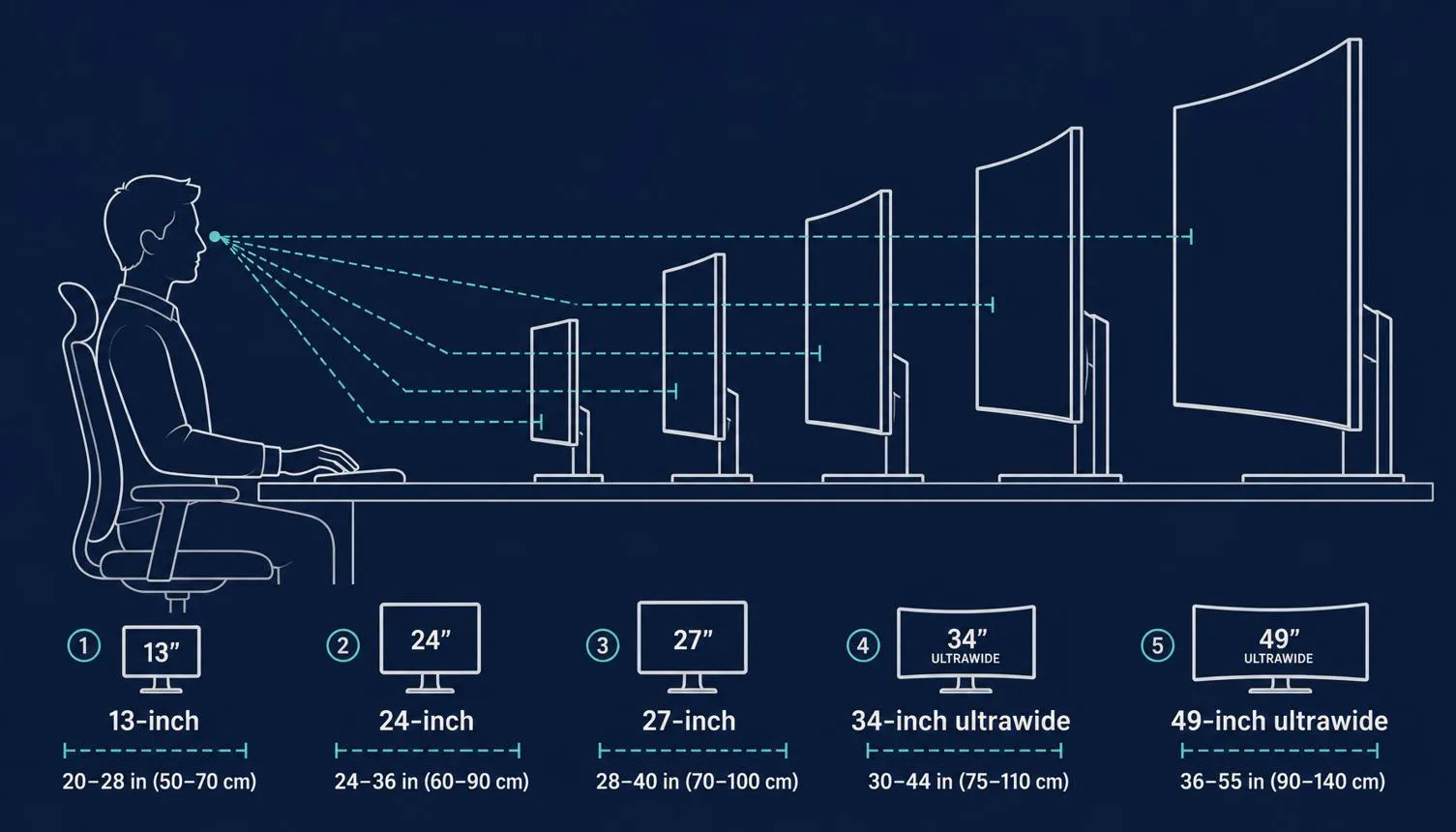
با وجود مزایای متعدد، استفاده از تلویزیون به جای مانیتور برای همه کاربران مناسب نیست. مهمترین مسئله، اندازه نمایشگر و فاصله نشستن است. اگر یک تلویزیون ۵۵ اینچی را روی میز کوچک و در فاصله بسیار نزدیک قرار دهید، ممکن است برای مشاهده بخشهای مختلف تصویر مجبور شوید مرتب سر و چشم خود را حرکت دهید.
تراکم پیکسلی نیز اهمیت دارد. یک تلویزیون ۵۵ اینچی 4K تقریباً ۸۰ پیکسل در هر اینچ دارد، در حالی که تراکم پیکسلی مانیتور ۲۷ اینچی 4K حدود ۱۶۳ پیکسل در اینچ است. بنابراین نوشتهها در فاصله یکسان روی مانیتور کوچکتر معمولاً واضحتر به نظر میرسند.
از طرف دیگر، بعضی تلویزیونها به دلیل نوع آرایش زیرپیکسلها یا پردازش تصویر، نوشتههای ریز را به خوبی مانیتور نمایش نمیدهند. پشتیبانی صحیح از رنگ 4:4:4 و فعال کردن حالت PC میتواند این مشکل را کاهش دهد.
مصرف برق بیشتر، اشغال فضای زیاد و احتمال خستگی چشم در چیدمان نامناسب نیز از معایب احتمالی هستند. همچنین در تلویزیونهای OLED، نمایش طولانیمدت عناصر ثابت مانند تسک بار ویندوز و پنجره برنامهها میتواند خطر ماندگاری دائمی تصویر یا Burn-in را افزایش دهد. تلویزیونهای LCD و Mini LED با این نوع سوختگی پیکسل مواجه نیستند، هرچند ممکن است محدودیتهای دیگری داشته باشند.
بهترین تنظیمات تلویزیون به عنوان مانیتور در ویندوز ۱۱
برای دریافت تصویر واضح و روان، صرفاً اتصال کابل HDMI کافی نیست. باید تنظیمات تلویزیون و کامپیوتر را نیز بررسی کنید.
ابتدا کامپیوتر را با کابل HDMI مناسب به ورودی تلویزیون متصل کنید. سپس در تنظیمات تلویزیون، در صورت وجود، حالت PC را برای ورودی مربوطه فعال کنید. نام و محل این گزینه در تلویزیونهای سامسونگ، الجی و تیسیال متفاوت است. این حالت معمولاً پردازشهای غیرضروری تصویر را کاهش میدهد و میتواند وضوح متن را بهتر کند.
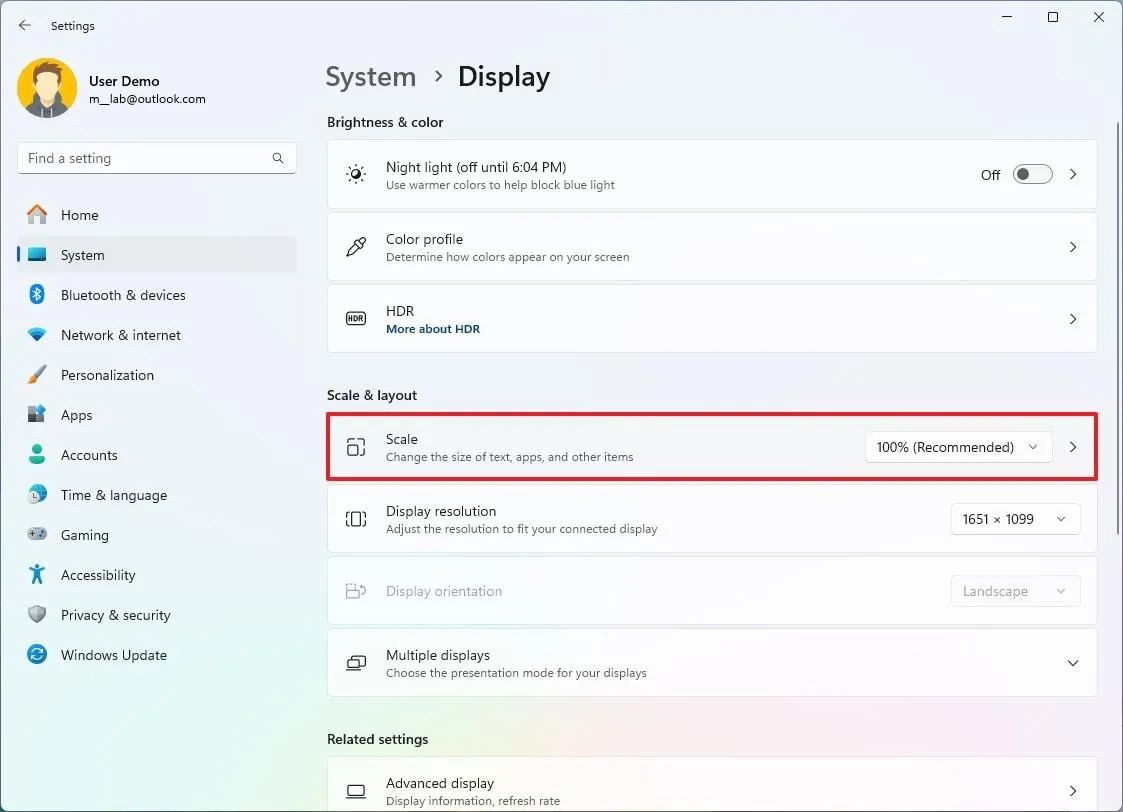
در ویندوز ۱۱ برای تنظیم وضوح تصویر به بخش زیر بروید:
Settings → System → Display
تنظیمات ← سیستم ← صفحهنمایش
در قسمت Display resolution وضوح اصلی تلویزیون، معمولاً 3840 × 2160 را انتخاب کنید. سپس از بخش Scale میزان بزرگنمایی متن و برنامهها را متناسب با فاصله نشستن تنظیم کنید.
برای تغییر نرخ نوسازی به مسیر زیر بروید:
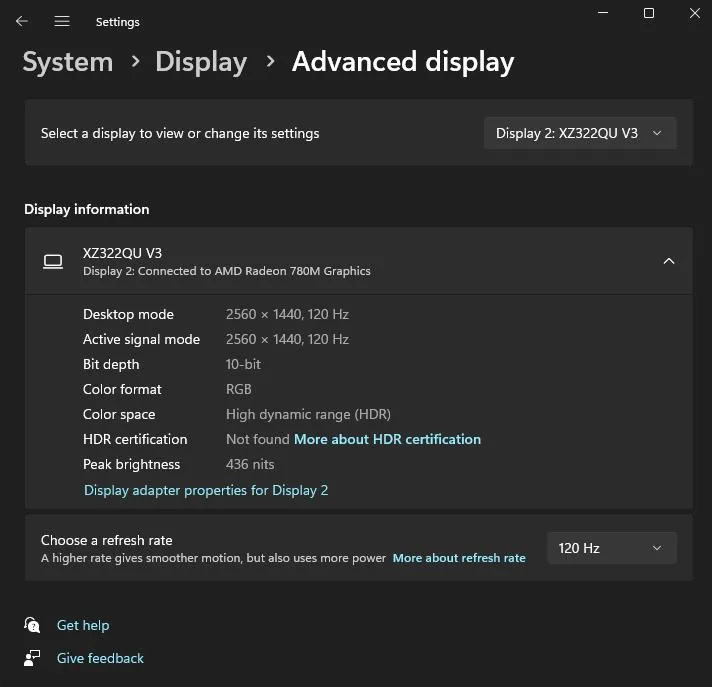
Settings → System → Display → Advanced display
تنظیمات ← سیستم ← صفحهنمایش ← صفحهنمایش پیشرفته
در قسمت Choose a refresh rate بالاترین نرخ نوسازی مناسب و پشتیبانیشده را انتخاب کنید. اگر تلویزیون ۱۲۰ یا ۱۴۴ هرتزی است اما ویندوز فقط ۶۰ هرتز را نمایش میدهد، مشخصات کابل، درگاه HDMI و تنظیمات ورودی تلویزیون را بررسی کنید.
در نهایت، اگر تلویزیون از HDR پشتیبانی میکند، میتوانید این قابلیت را در بخش تنظیمات نمایشگر ویندوز فعال کنید. برای خوانایی بهتر نوشتهها نیز ابزار ClearType ویندوز مفید است، هرچند نتیجه آن به ساختار پیکسلهای تلویزیون بستگی دارد.
تلویزیون بهتر است یا مانیتور؟ کدام را بخریم؟
انتخاب بین تلویزیون و مانیتور کامپیوتر بیشتر از آنکه به اندازه نمایشگر وابسته باشد، به نوع استفاده و فضای موجود بستگی دارد.
|
نوع استفاده |
انتخاب مناسبتر |
|---|---|
|
کار اداری و تایپ طولانی از فاصله نزدیک |
مانیتور |
|
کار با چند پنجره در نمایشگر بزرگ |
تلویزیون 4K یا مانیتور اولتراواید |
|
بازیهای داستانی و سینمایی |
|
|
بازیهای رقابتی با نرخ فریم بالا |
|
|
تماشای فیلم و اتصال کنسول |
تلویزیون |
|
طراحی گرافیک حساس به دقت رنگ |
مانیتور حرفهای کالیبرهشده |
اگر فضای کافی دارید و میتوانید فاصله مناسبی از نمایشگر حفظ کنید، یک تلویزیون 4K با نرخ نوسازی بالا، تأخیر ورودی کم و حالت PC میتواند جایگزین خوبی برای مانیتور باشد. این انتخاب بهخصوص برای کسانی جذاب است که میخواهند از یک نمایشگر برای کار، تماشای فیلم و اجرای بازی استفاده کنند.
اما اگر ساعتهای طولانی از فاصله نزدیک با متنهای ریز کار میکنید یا فضای میز محدود است، مانیتور ۲۷ تا ۳۲ اینچی با تراکم پیکسلی بالا معمولاً انتخاب راحتتری خواهد بود.
سیارهی آیتی