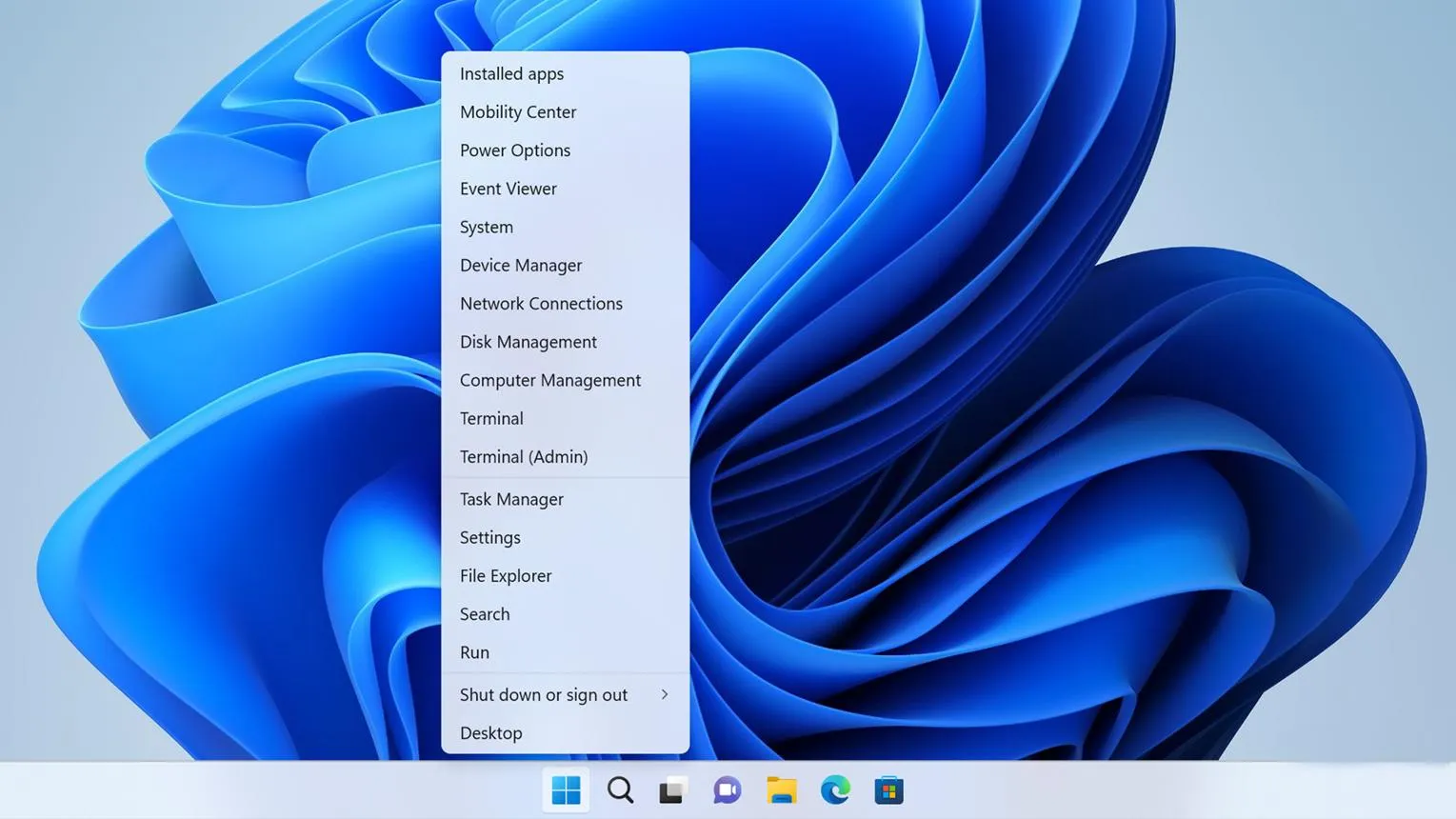
در ویندوز ۱۱ علاوه بر منوی استارت معمولی، یک منوی کاربردی دیگر وجود دارد که بسیاری از کاربران از آن استفاده نمیکنند. این منو که با نام Quick Link یا منوی Win + X شناخته میشود، دسترسی سریع به ابزارهای مهم ویندوز مانند تاسک منیجر، دیوایس منیجر، مدیریت دیسک و تنظیمات سیستم را فراهم میکند.
با استفاده از این منوی مخفی ویندوز ۱۱ میتوانید بدون جستوجو در تنظیمات یا کنترل پنل، بسیاری از ابزارهای مدیریتی و عیبیابی کامپیوتر را تنها با چند کلیک اجرا کنید. در ادامه روش باز کردن این منو و کاربرد گزینههای مهم آن را بررسی میکنیم.
روش باز کردن منوی مخفی استارت ویندوز ۱۱ با موس و کیبورد
سادهترین روش باز کردن منوی مخفی استارت این است که روی دکمه Start در تسک بار ویندوز ۱۱ راستکلیک کنید. بلافاصله منویی شامل میانبرهای مدیریتی سیستم ظاهر میشود که با منوی استارت معمولی تفاوت دارد.
برای باز کردن همین منو با کیبورد میتوانید از کلید میانبر Win + X استفاده کنید. این روش بهخصوص هنگام کار با لپتاپ یا زمانی که نمیخواهید از موس استفاده کنید، بسیار کاربردی است.
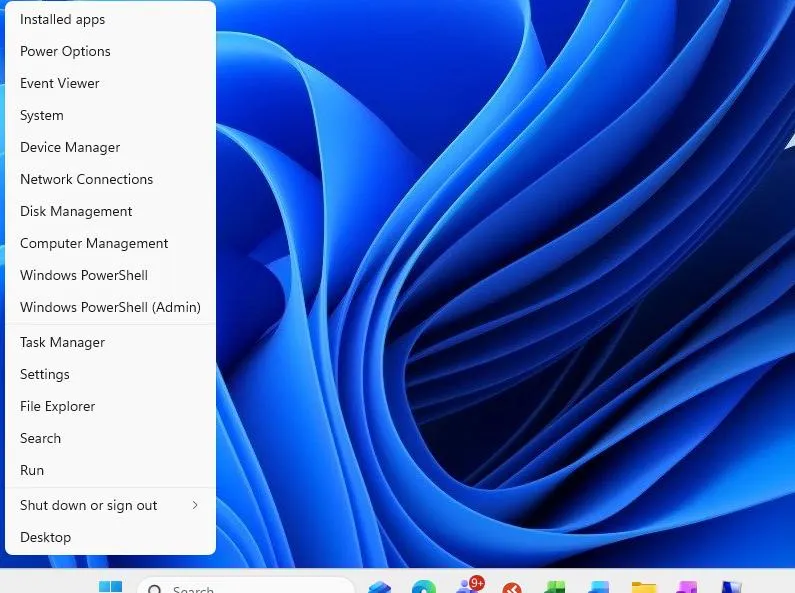
در لپتاپهای لمسی و تبلتهای مجهز به ویندوز نیز میتوانید انگشت خود را چند لحظه روی دکمه استارت نگه دارید تا منو باز شود.
این قابلیت بهصورت پیشفرض در ویندوز ۱۱ فعال است و برای استفاده از آن نیازی به نصب برنامه یا تغییر تنظیمات ندارید. همچنین منوی Win + X در ویندوز ۱۰ نیز وجود دارد و روش باز کردن آن مشابه است.
کاربرد گزینههای منوی Win + X در ویندوز ۱۱
مهمترین مزیت منوی Quick Link این است که ابزارهای مدیریتی ویندوز را در یک مکان جمع میکند. گزینههای این منو با توجه به نسخه ویندوز ممکن است کمی متفاوت باشند، اما بیشتر ابزارهای اصلی در تمام نسخههای رایج وجود دارند.
- Installed apps: نمایش برنامههای نصبشده و امکان حذف نرمافزارهای اضافی از طریق تنظیمات ویندوز.
- Device Manager: باز کردن دیوایس منیجر برای بررسی سختافزار، شناسایی مشکلات قطعات و بروزرسانی درایور.
- Disk Management: مدیریت پارتیشنهای هارددیسک و SSD، تغییر حرف درایو و ایجاد یا حذف پارتیشن.
- Task Manager: اجرای تاسک منیجر برای مشاهده میزان مصرف پردازنده، رم و دیسک و بستن برنامههایی که هنگ کردهاند.
- Network Connections: دسترسی به تنظیمات اتصالات شبکه برای بررسی وضعیت اینترنت و تغییر برخی تنظیمات شبکه.
- Terminal و Terminal (Admin): اجرای ترمینال ویندوز برای استفاده از پاورشل یا دستورات خط فرمان. گزینه دوم ترمینال را با دسترسی ادمین باز میکند.
- Event Viewer: مشاهده گزارش خطاها و رویدادهای سیستم برای عیبیابی مشکلات ویندوز.
- Computer Management: دسترسی به مجموعهای از ابزارهای مدیریت کامپیوتر.
- Settings و File Explorer: باز کردن سریع تنظیمات ویندوز و فایل اکسپلورر.
- Run: باز کردن پنجره Run برای اجرای برنامهها و دستورات سیستمی.
- Shut down or sign out: دسترسی سریع به گزینههای خاموش کردن، ریاستارت و خروج از حساب کاربری.
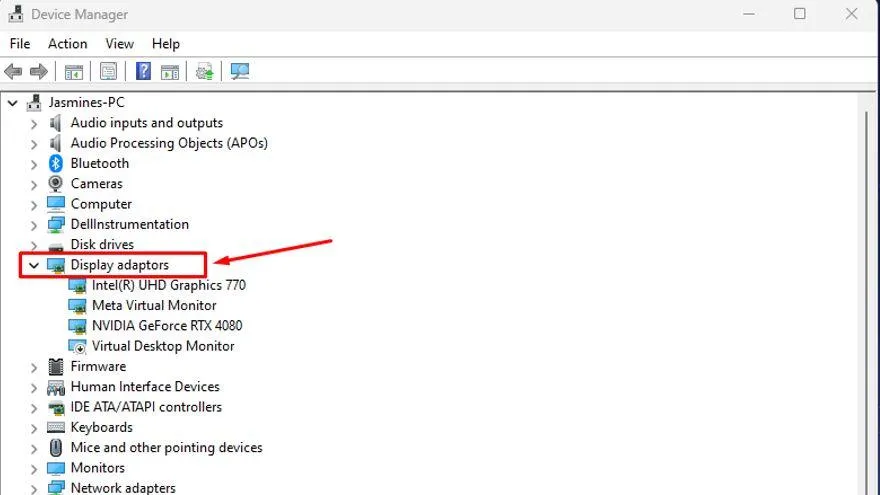
به عنوان مثال، اگر بخواهید وضعیت درایور کارت گرافیک را بررسی کنید، کافی است کلیدهای Win + X را فشار دهید و روی Device Manager کلیک کنید. سپس بخش Display adapters را باز کنید تا کارت گرافیک نصبشده را مشاهده کنید.
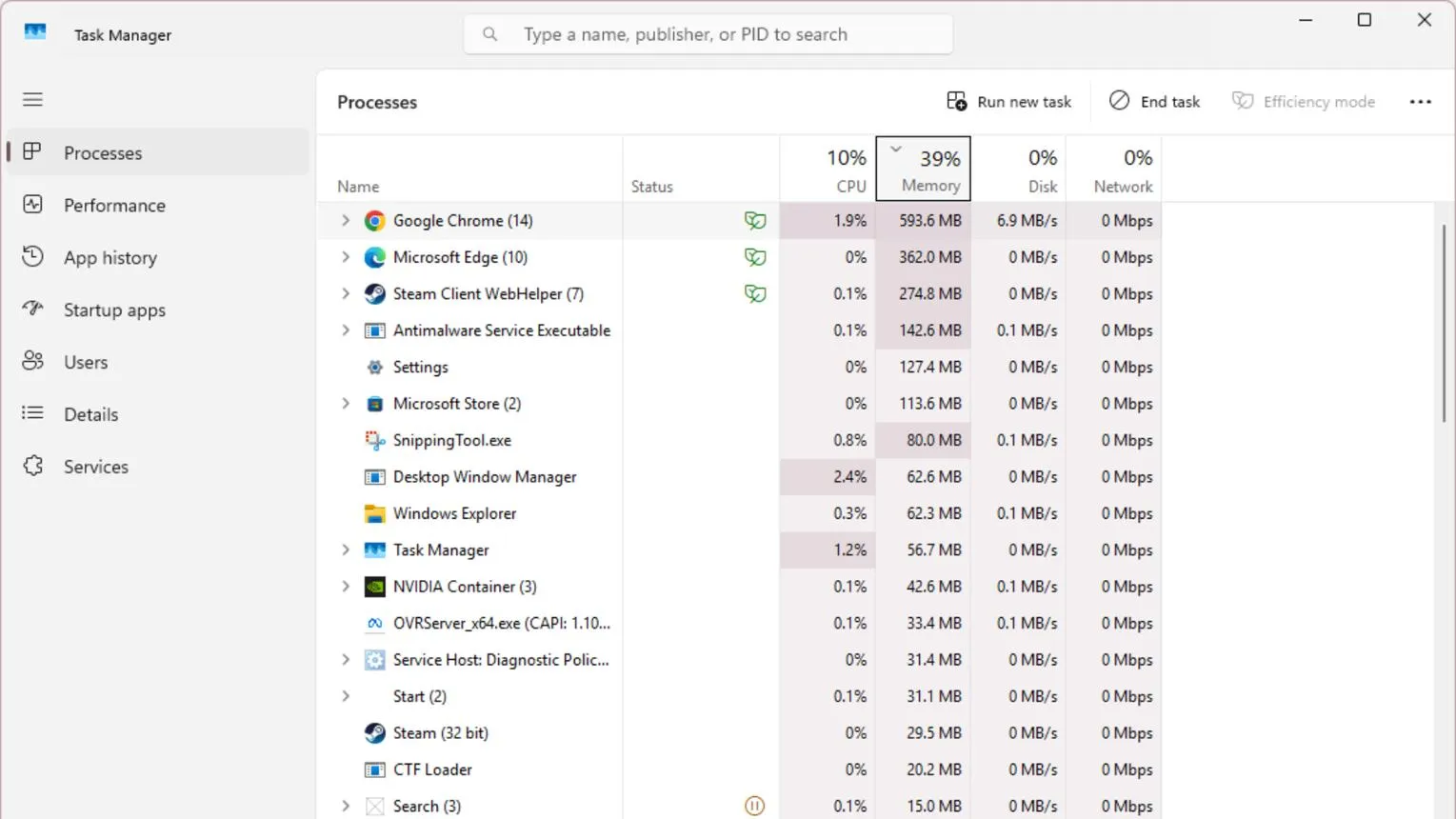
برای بررسی برنامههایی که باعث کند شدن ویندوز شدهاند نیز میتوانید از همین منو روی Task Manager کلیک کنید و در بخش Processes میزان مصرف منابع سیستم را ببینید.
چرا استفاده از منوی مخفی ویندوز ۱۱ مفید است؟
منوی Win + X بیشتر برای کاربرانی مفید است که مرتباً به تنظیمات پیشرفته یا ابزارهای عیبیابی ویندوز نیاز دارند. بهجای باز کردن چند پنجره و جستوجو در تنظیمات، میتوانید مستقیماً ابزار موردنظر را اجرا کنید.
یکی دیگر از مزیتهای این قابلیت، دسترسی سریع به ابزارهای مدیریتی هنگام بروز مشکل در کامپیوتر است. به عنوان مثال، اگر یکی از برنامهها پاسخ نمیدهد، میتوانید از طریق منوی Quick Link تاسک منیجر را اجرا کنید و برنامه موردنظر را ببندید.
البته باز کردن ابزارهای مدیریتی از این منو محدودیتهای امنیتی ویندوز را دور نمیزند و برای بعضی اقدامات همچنان به دسترسی ادمین نیاز خواهید داشت.
در مجموع، اگر از ویندوز ۱۱ استفاده میکنید، یادگیری میانبر Win + X یکی از سادهترین راهها برای افزایش سرعت کار با کامپیوتر است. این قابلیت در ویندوز ۱۰ نیز وجود دارد و بدون نصب نرمافزار اضافی قابل استفاده است.
سیارهی آیتی