فایل اکسپلورر

آموزش TagStudio؛ نرم‌افزار رایگان مدیریت و دسته‌بندی فایل‌ها با برچسب

‌های زیاد در کامپیوتر همیشه به معنی ساخت فولدرهای بیشتر و جابه‌جایی مداوم اسناد نیست. گاهی یک فایل به چند پروژه مختلف ارتباط دارد و قرار دادن آن در یک فولدر مشخص، پیدا کردن دوباره‌اش را دشوار می‌کند. نرم‌افزار TagStudio راهکار متفاوتی برای این مشکل ارائه می‌دهد؛ ابزاری رایگان و متن‌باز که به شما اجازه می‌دهد بدون جابه‌جایی فایل‌ها، آن‌ها را با استفاده از برچسب‌های مختلف دسته‌بندی و جستجو کنید.

این برنامه برای افرادی که تعداد زیادی PDF، تصویر، اسکرین‌شات، ویدیو، فایل آموزشی و اسناد کاری دارند، کاربردی است. به کمک آن می‌توانید یک فایل را هم‌زمان به چند دسته مرتبط کنید و بعداً بر اساس موضوع یا نوع کاربرد، آن را پیدا کنید.
چگونه برنامه‌ها و پنجره‌های باز را بعد از ری‌استارت ویندوز ۱۱ برگردانیم؟

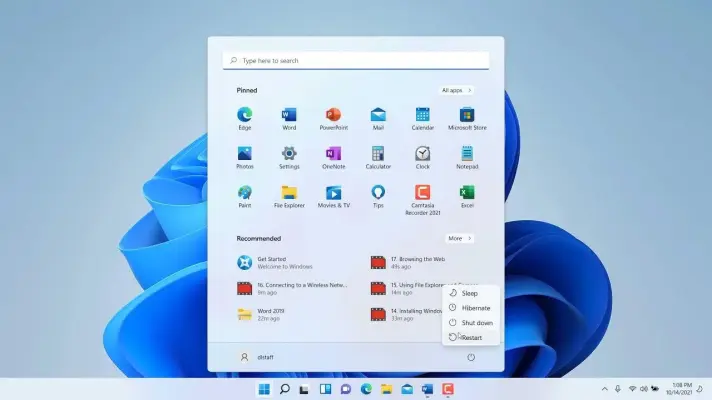
در ویندوز ۱۱ دو قابلیت جداگانه برای بازگرداندن برنامه‌ها و پنجره‌های باز پس از ری‌استارت وجود دارد. قابلیت اول برنامه‌های سازگار را دوباره اجرا می‌کند و قابلیت دوم پنجره‌های قبلی فایل اکسپلورر را بازمی‌گرداند. این دو تنظیم با فهرست برنامه‌های Startup تفاوت دارند و فعال کردن آن‌ها می‌تواند زمان آماده‌سازی محیط کار پس از راه‌اندازی مجدد ویندوز را کاهش دهد.

۶ تنظیم مهم فایل اکسپلورر ویندوز ۱۱ که باید تغییر دهید

فایل اکسپلورر یکی از ابزارهای اصلی مدیریت فایل در ویندوز است که برای جست‌وجو، مشاهده و سازمان‌دهی فایل‌ها و فولدرها استفاده می‌شود. بااین‌حال، تنظیمات پیش‌فرض این ابزار همیشه برای کاربران حرفه‌ای مناسب نیست. بعضی فایل‌ها مخفی هستند، پسوند فایل‌ها نمایش داده نمی‌شود و گاهی اعلان‌های غیرضروری فضای محیط کار را اشغال می‌کنند.

با تغییر چند تنظیم ساده می‌توانید فایل ۱۱ را کاربردی‌تر کنید، امنیت بیشتری هنگام بررسی فایل‌های دانلودشده داشته باشید و دسترسی به فایل‌های پرکاربرد را آسان‌تر کنید. بیشتر این تغییرات در ویندوز ۱۰ نیز امکان‌پذیر هستند؛ هرچند پشتیبانی عمومی ویندوز ۱۰ در ۱۴ اکتبر ۲۰۲۵ به پایان رسیده است.

آموزش فشرده سازی NTFS در ویندوز ۱۱ و آزادسازی فضای درایو

پر شدن فضای درایو در ویندوز ۱۱ یکی از مشکلات رایج کامپیوترها و لپ‌تاپ‌هایی است که ظرفیت ذخیره‌سازی محدودی دارند. اگرچه حذف فایل‌های اضافی و انتقال اطلاعات به درایو دیگر می‌تواند بخشی از مشکل را برطرف کند، ویندوز قابلیتی دارد که بدون حذف فایل‌ها یا تبدیل آن‌ها به آرشیو ZIP، حجم اشغال‌شده روی دیسک را کاهش می‌دهد.

قابلیت فشرده سازی NTFS به کاربران اجازه می‌دهد فایل‌ها و فولدرها یا حتی یک درایو کامل را فشرده کنند، بدون اینکه برای باز کردن آن‌ها نیازی به استخراج دستی اطلاعات باشد. این روش می‌تواند به و سایر درایوهای NTFS کمک کند؛ البته میزان صرفه‌جویی به نوع فایل‌ها بستگی دارد و استفاده از آن در همه شرایط توصیه نمی‌شود.

آموزش باز کردن منوی مخفی استارت ویندوز ۱۱ و دسترسی سریع به ابزارهای کاربردی

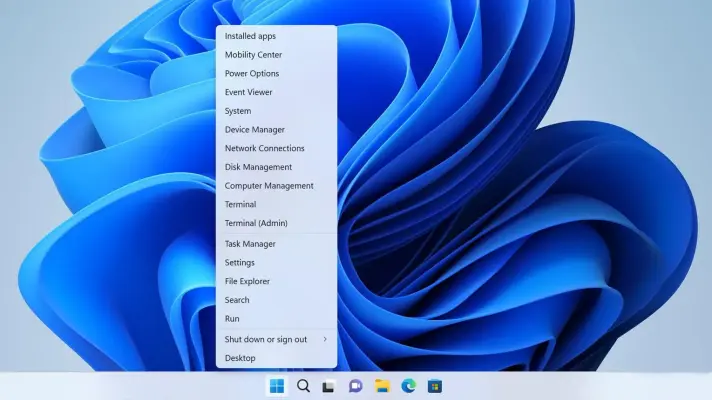
در ویندوز ۱۱ علاوه بر منوی استارت معمولی، یک منوی کاربردی دیگر وجود دارد که بسیاری از کاربران از آن استفاده نمی‌کنند. این منو که با نام Quick Link یا منوی Win + X شناخته می‌شود، دسترسی سریع به ابزارهای مهم ویندوز مانند و تنظیمات سیستم را فراهم می‌کند.

با استفاده از این منوی مخفی ، بسیاری از ابزارهای مدیریتی و عیب‌یابی کامپیوتر را تنها با چند کلیک اجرا کنید. در ادامه روش باز کردن این منو و کاربرد گزینه‌های مهم آن را بررسی می‌کنیم.

NanaZip چیست؟ آموزش نصب و استفاده از NanaZip و تفاوت آن با سون زیپ و وین رر در ویندوز ۱۱

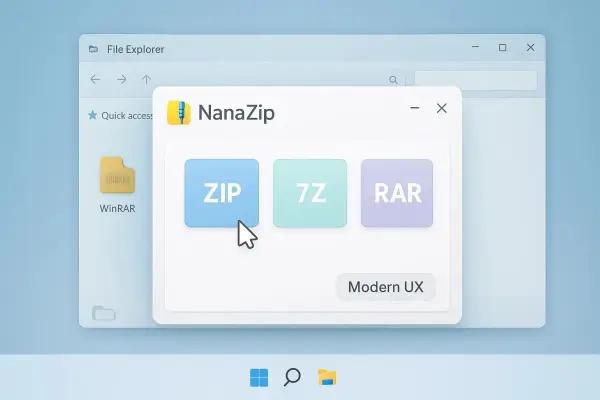
NanaZip یک ابزار متن‌باز برای فشرده‌سازی و استخراج فایل در ویندوز است که بر پایه کد 7-Zip توسعه پیدا کرده و هدف اصلی آن ارائه تجربه‌ای هماهنگ‌تر با نسخه‌های جدید ویندوز است. نسخه مدرن NanaZip از منوی کلیک راست File Explorer در ویندوز ۱۰ و ۱۱ پشتیبانی می‌کند و با بسته‌بندی MSIX و رابط مبتنی بر XAML عرضه می‌شود.

تفاوت اصلی NanaZip با 7-Zip بیشتر در نحوه استفاده و یکپارچگی با ویندوز دیده می‌شود. امکانات اصلی فشرده‌سازی 7-Zip همچنان در NanaZip وجود دارد و قابلیت‌هایی مانند حالت تاریک، جلوه Mica، استخراج هوشمند و پشتیبانی از فرمت‌ها و کدک‌های بیشتر نیز به آن اضافه شده است.

آخرین دیدگاه‌ها
۲۰۰ دیدگاه و پاسخ آخر
لایسنس اورجینال ویندوز 11 بازی اندروید مود شده خرید سرور مجازی شاتل خانه هوشمند قیمت سرور استوک