
مدیریت فایلهای زیاد در کامپیوتر همیشه به معنی ساخت فولدرهای بیشتر و جابهجایی مداوم اسناد نیست. گاهی یک فایل به چند پروژه مختلف ارتباط دارد و قرار دادن آن در یک فولدر مشخص، پیدا کردن دوبارهاش را دشوار میکند. نرمافزار TagStudio راهکار متفاوتی برای این مشکل ارائه میدهد؛ ابزاری رایگان و متنباز که به شما اجازه میدهد بدون جابهجایی فایلها، آنها را با استفاده از برچسبهای مختلف دستهبندی و جستجو کنید.
این برنامه برای افرادی که تعداد زیادی PDF، تصویر، اسکرینشات، ویدیو، فایل آموزشی و اسناد کاری دارند، کاربردی است. به کمک آن میتوانید یک فایل را همزمان به چند دسته مرتبط کنید و بعداً بر اساس موضوع یا نوع کاربرد، آن را پیدا کنید.
نرمافزار TagStudio چیست و چه کاربردی در مدیریت فایل دارد؟
TagStudio یک نرمافزار مدیریت فایل مبتنی بر برچسبگذاری است که برای ویندوز، مکاواس و لینوکس توسعه داده شده است. برخلاف روش سنتی دستهبندی اطلاعات، در این برنامه مجبور نیستید برای هر فایل فقط یک محل مشخص در نظر بگیرید.
به عنوان مثال، یک فایل PDF درباره تدوین ویدیو میتواند همزمان برچسبهای «تدوین ویدیو»، «راهنمای نرمافزار» و «منابع آموزشی» داشته باشد. در نتیجه، هنگام جستجوی هرکدام از این موضوعات، همان فایل نمایش داده میشود.
یکی از مزیتهای مهم TagStudio این است که فایلهای اصلی را جابهجا یا کپی نمیکند. برنامه اطلاعات مربوط به برچسبها و ارتباط آنها با فایلها را در پایگاه داده اختصاصی خود نگهداری میکند. این پایگاه داده در فولدر مخفی .TagStudio داخل مسیر کتابخانه قرار میگیرد و از SQLite استفاده میکند.
بنابراین، ساخت کتابخانه در این برنامه ساختار فعلی اطلاعات شما را تغییر نمیدهد و همچنان میتوانید از فایل اکسپلورر برای دسترسی معمول به اسناد استفاده کنید.
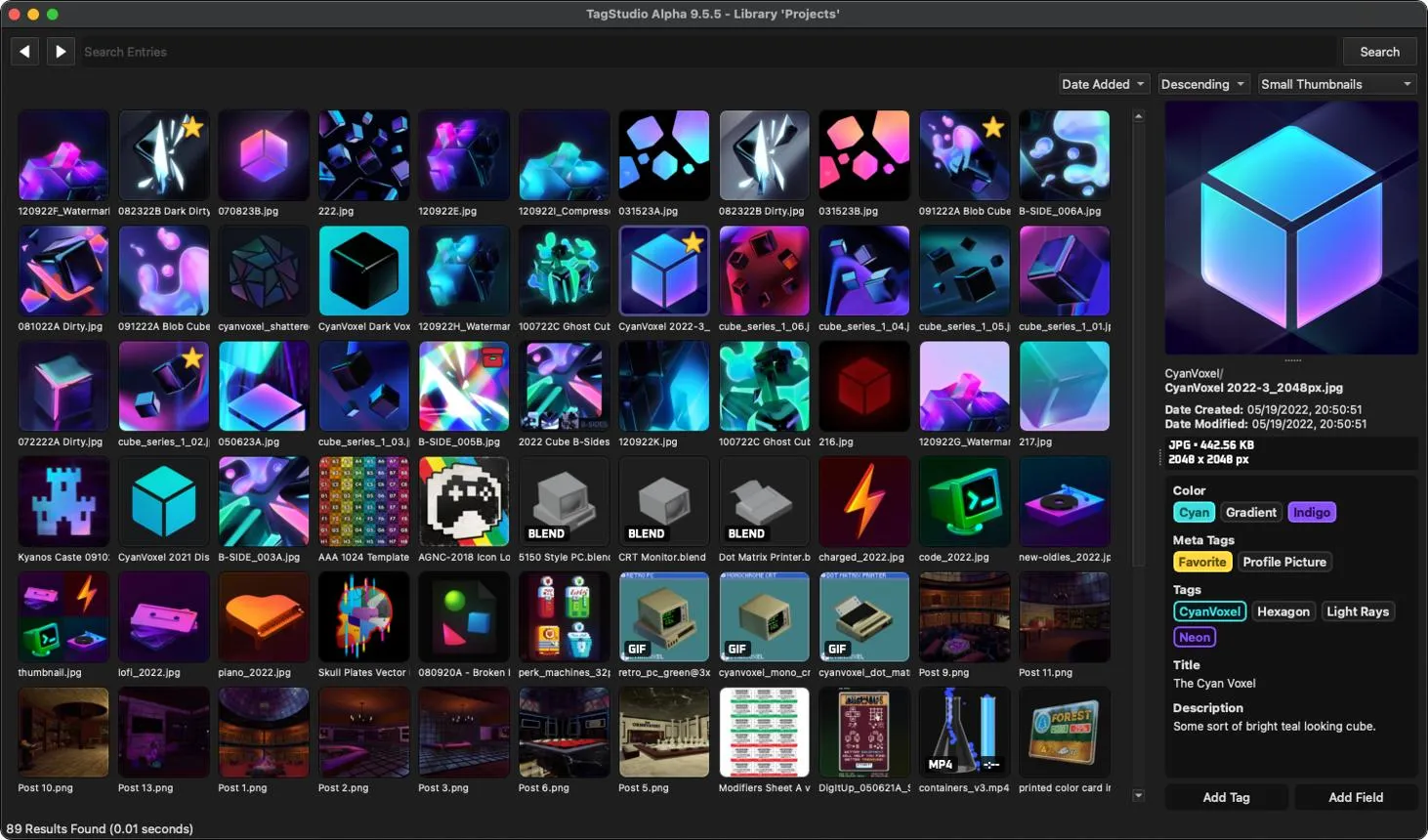
قابلیتهای مهم TagStudio برای دستهبندی اسناد و تصاویر
مهمترین ویژگی این نرمافزار، امکان اختصاص چند برچسب به یک فایل است. این قابلیت بهخصوص زمانی مفید است که اسناد شما به چند موضوع مختلف ارتباط داشته باشند.
از دیگر امکانات کاربردی آن میتوان به موارد زیر اشاره کرد:
- برچسبهای اختصاصی: ساخت برچسب با نام دلخواه و اختصاص آن به فایلهای مختلف.
- رنگبندی برچسبها: انتخاب رنگهای متفاوت برای تشخیص سریعتر دستهها.
- نامهای جایگزین: تعریف نامهای دیگر برای یک برچسب تا جستجوی آن با عبارتهای متفاوت امکانپذیر باشد.
- اطلاعات تکمیلی: افزودن فیلدهای متنی و تاریخ برای ثبت توضیحات و اطلاعات بیشتر درباره فایلها.
- پیشنمایش فایلها: مشاهده تصاویر بندانگشتی و اطلاعات فایل در محیط برنامه.
- جستجوی پیشرفته: ترکیب چند برچسب و استفاده از عملگرهای منطقی برای محدود کردن نتایج.
نکته مهم اینکه TagStudio فقط برای تصاویر طراحی نشده است و میتواند برای مدیریت اسناد، فایلهای صوتی، ویدیوها و انواع دیگر اطلاعات نیز استفاده شود. البته پشتیبانی از پیشنمایش به نوع فایل بستگی دارد.
آموزش کار با TagStudio و ساخت کتابخانه مدیریت فایل
برای شروع کار با این برنامه، ابتدا باید یک کتابخانه ایجاد کنید. کتابخانه در واقع مجموعهای از فایلهای یک مسیر مشخص است که اطلاعات برچسبگذاری و دستهبندی آنها در پایگاه داده TagStudio نگهداری میشود.
این برنامه را میتوانید از بخش انتشار نسخههای مختلف در GitHub دریافت کنید. نسخههای مربوط به سیستمعامل خود را انتخاب کنید و پس از نصب یا استخراج فایلهای برنامه، آن را اجرا کنید.
برای ساخت اولین کتابخانه، مراحل زیر را دنبال کنید:
- برنامه TagStudio را اجرا کنید.
- در صفحه ابتدایی روی گزینه Open/Create Library کلیک کنید.
- فولدر موردنظر خود را انتخاب کنید. به عنوان مثال، میتوانید فولدر Downloads ویندوز را انتخاب کنید.
- اجازه دهید برنامه فایلهای موجود در مسیر انتخابشده و زیرمجموعههای آن را بررسی کند.
- پس از پایان اسکن، فایلها در محیط کتابخانه نمایش داده میشوند.
در این مرحله نیازی به انتقال اسناد به مسیر دیگری ندارید. TagStudio فایلها را از همان محل فعلی شناسایی میکند و اطلاعات مربوط به آنها را در کتابخانه ثبت خواهد کرد.
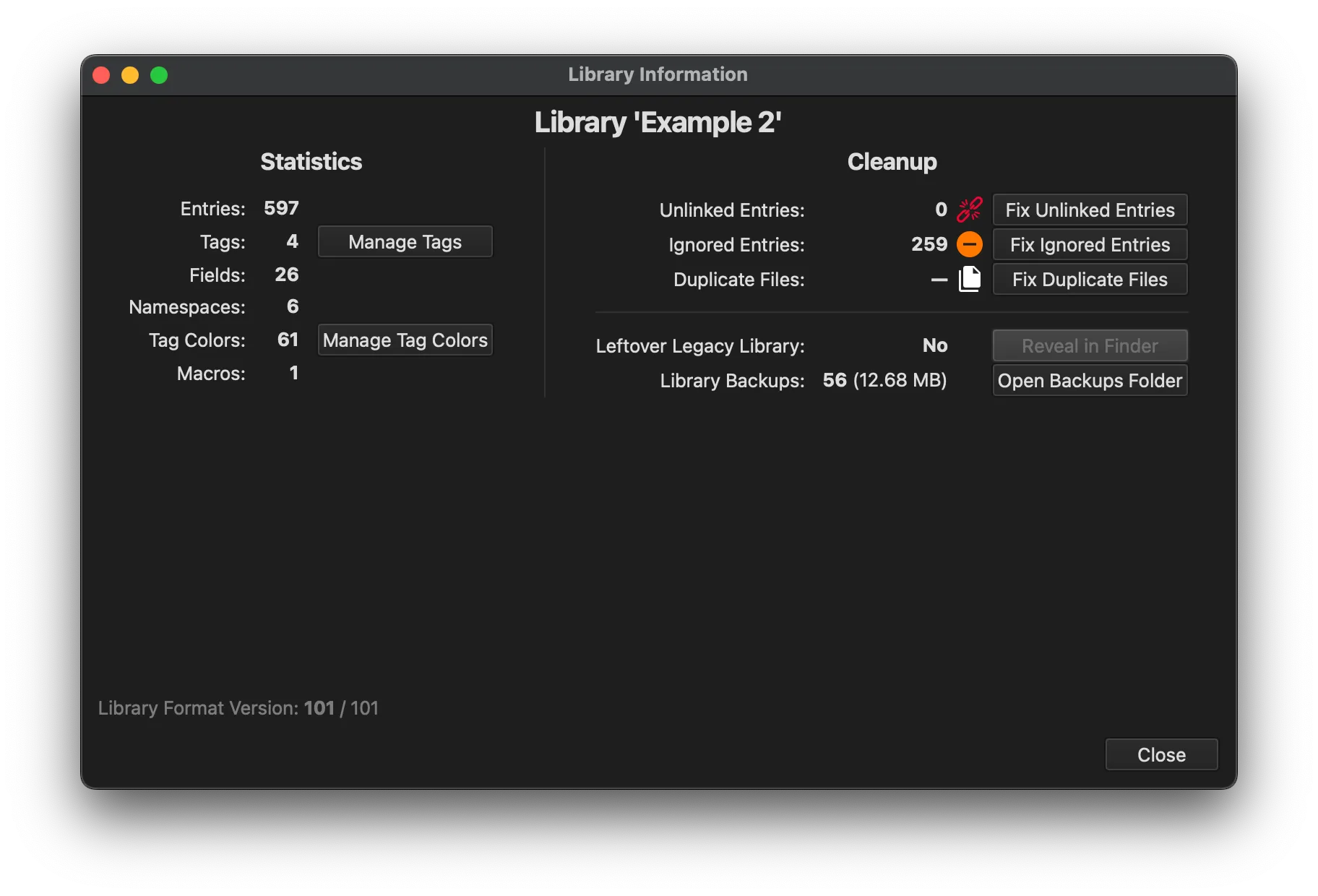
نحوه اضافه کردن برچسب به فایلها در TagStudio
بعد از ایجاد کتابخانه، میتوانید برای فایلهای مختلف برچسب تعریف کنید. این کار بسیار ساده است و نیازی به تغییر نام فایل یا ساخت نسخههای تکراری ندارد.
برای این کار ابتدا روی تصویر بندانگشتی فایل موردنظر کلیک کنید تا اطلاعات آن در پنل کناری نمایش داده شود. سپس گزینه Add Tag را انتخاب کنید تا نوار جستجو و ساخت برچسب باز شود.
نام برچسب موردنظر را وارد کنید و کلید Enter را فشار دهید. اگر برچسبی با آن نام وجود نداشته باشد، میتوانید همانجا آن را ایجاد کنید. همچنین امکان انتخاب برچسبهای قبلی وجود دارد.
به عنوان مثال، اگر یک فایل PDF مربوط به آموزش تدوین ویدیو دارید، میتوانید سه برچسب زیر را به آن اختصاص دهید:
- Video Editing
- Manuals
- Reference
به این ترتیب، فایل موردنظر با هر سه موضوع مرتبط خواهد بود و هنگام جستجوی هرکدام از آنها در نتایج ظاهر میشود.
یکی دیگر از قابلیتهای مفید برنامه، امکان انتخاب چند فایل و اختصاص همزمان یک برچسب به همه آنها است. این ویژگی برای افرادی که هزاران سند و تصویر دارند اهمیت زیادی دارد؛ زیرا لازم نیست برای هر فایل بهصورت جداگانه عملیات برچسبگذاری را تکرار کنند.
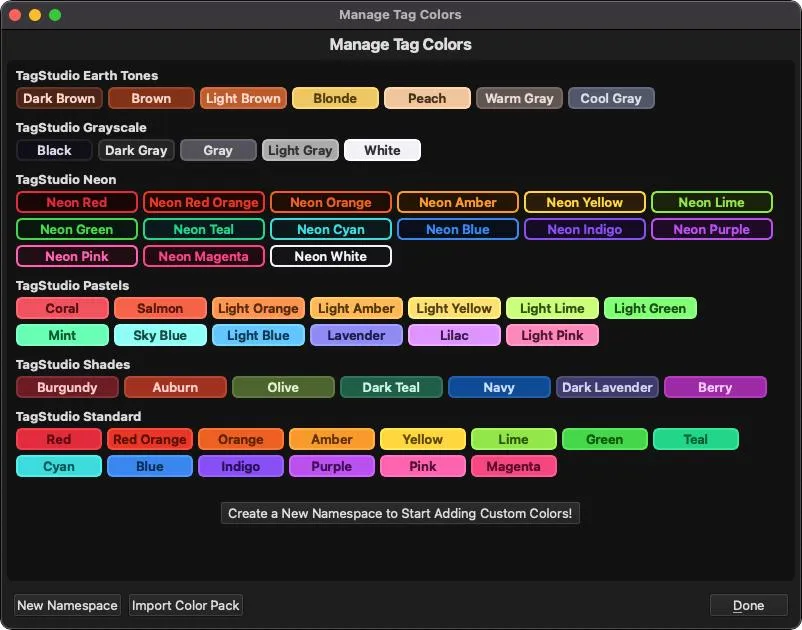
جستجوی فایلها با چند برچسب و عملگرهای منطقی
یکی از مهمترین دلایل استفاده از TagStudio، قابلیت جستجوی پیشرفته آن است. در روش معمول، پیدا کردن یک فایل به یادآوری نام یا مسیر ذخیرهسازی آن وابسته است؛ اما در این برنامه میتوانید از برچسبها برای محدود کردن نتایج استفاده کنید.
TagStudio از چند عملگر منطقی پشتیبانی میکند:
- AND: فایلهایی را نمایش میدهد که همه برچسبهای مشخصشده را داشته باشند.
- OR: فایلهایی را پیدا میکند که حداقل یکی از برچسبهای موردنظر را داشته باشند.
- NOT: نتایج دارای عبارت یا برچسب مشخص را حذف میکند.
به عنوان مثال، اگر عبارت Video Editing AND Manuals را جستجو کنید، فقط فایلهایی نمایش داده میشوند که هر دو برچسب را داشته باشند.
همچنین میتوانید از عبارت special: untagged برای پیدا کردن فایلهایی استفاده کنید که هنوز هیچ برچسبی ندارند.
قابلیت جستجو به برچسبها محدود نیست و امکان جستجوی نام فایل، مسیر ذخیرهسازی و پسوند نیز وجود دارد. برای جستجوی مسیر میتوانید از پیشوند path: استفاده کنید.
نکته مهم دیگر اینکه برای جستجوی برچسبهایی که نام چندکلمهای دارند، بهتر است نام آنها را داخل علامت نقلقول قرار دهید تا برنامه عبارت را بهعنوان یک برچسب واحد شناسایی کند.
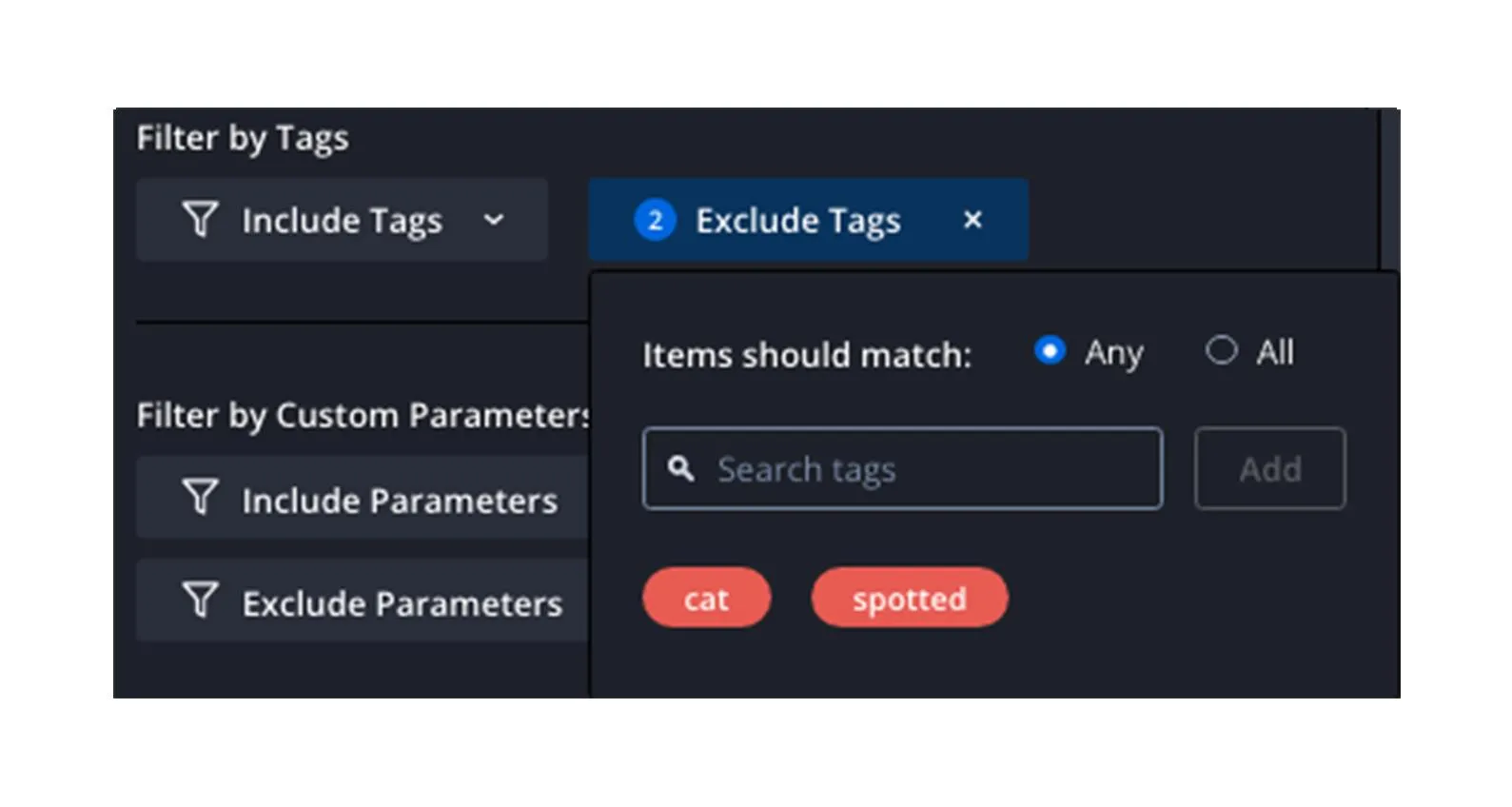
مدیریت کتابخانه و جلوگیری از گم شدن اطلاعات در TagStudio
استفاده از سیستم برچسبگذاری زمانی نتیجه خوبی دارد که اطلاعات کتابخانه بهصورت منظم نگهداری شود. اگر بدون برنامهریزی برای هر فایل دهها برچسب مشابه ایجاد کنید، بعد از مدتی جستجو نیز دشوار خواهد شد.
بهتر است از ابتدا برای دستهبندی اطلاعات یک ساختار مشخص داشته باشید. به عنوان مثال، برای تصاویر مربوط به تولید محتوا میتوانید از برچسبهایی مانند Android، Screenshots و Article Research استفاده کنید.
همچنین بهتر است نام برچسبها کوتاه و قابل تشخیص باشد و از ایجاد چند برچسب با مفهوم یکسان خودداری کنید.
تبدیل ساختار فولدرها به برچسب با ابزار Folders to Tags
اگر از قبل هزاران فایل را در فولدرهای مختلف دستهبندی کردهاید، لازم نیست تمام برچسبها را از ابتدا بهصورت دستی بسازید.
TagStudio ابزاری با نام Folders to Tags دارد که ساختار فولدرهای موجود را به مجموعهای از برچسبها تبدیل میکند.
این قابلیت ابتدا ساختار پیشنهادی را به شکل یک سلسلهمراتب نمایش میدهد تا بتوانید آن را بررسی کنید. پس از تأیید، برای فولدرها برچسب ساخته میشود و فایلهای داخل آنها نیز برچسب مرتبط را دریافت میکنند.
مزیت این روش آن است که میتوانید از دستهبندی فعلی خود بهعنوان نقطه شروع استفاده کنید و بعداً نام برچسبها را اصلاح یا دستههای غیرضروری را حذف کنید.
بهروزرسانی کتابخانه و بازیابی فایلهای جابهجا شده
TagStudio هنگام باز کردن کتابخانه، بهصورت پیشفرض فایلهای جدید و تغییرات را بررسی میکند. با این حال، برای مجموعههای بسیار بزرگ یا مسیرهایی که روی حافظه خارجی قرار دارند، میتوانید این رفتار را از تنظیمات تغییر دهید.
برای اسکن دستی کتابخانه نیز گزینه زیر در دسترس است:
File → Refresh Directories
اگر فایلی را خارج از محیط TagStudio جابهجا یا حذف کنید، ممکن است ارتباط آن با رکورد ثبتشده در کتابخانه قطع شود. در چنین شرایطی، برنامه وضعیت فایل را بهعنوان یک ورودی بدون ارتباط مشخص میکند.
برای بررسی و بازیابی این موارد میتوانید از ابزار زیر استفاده کنید:
Tools → Fix Unlinked Entries
سپس با استفاده از گزینه Search & Relink تلاش کنید فایلهای جابهجا شده را دوباره به اطلاعات قبلی متصل کنید.
البته یک محدودیت مهم وجود دارد: طبق مستندات فعلی، بازیابی خودکار فایلهای تغییرنامدادهشده هنوز پشتیبانی نمیشود و فرایند اتصال مجدد نیز ممکن است در صورت وجود چند فایل مشابه نتیجه دقیقی نداشته باشد. بنابراین بهتر است تا حد امکان فایلهای کتابخانه را از خارج برنامه تغییرنام ندهید.
پشتیبانگیری از اطلاعات و پایگاه داده TagStudio
از آنجا که اطلاعات برچسبها و ارتباط آنها با فایلها در پایگاه داده اختصاصی برنامه ذخیره میشود، بهتر است بهصورت دورهای از کتابخانه نسخه پشتیبان تهیه کنید.
برای این کار گزینه زیر را انتخاب کنید:
File → Save Library Backup
فایل پشتیبان شامل اطلاعات کتابخانه، برچسبها، ارتباط فایلها و فیلدهای اختصاصی است. نسخههای پشتیبان بهصورت زمانبندیشده در فولدر backups داخل مسیر .TagStudio نگهداری میشوند.
با این حال، باید به یک نکته مهم توجه کنید: این نسخه پشتیبان شامل فایلهای اصلی شما نیست. بنابراین اگر اسناد یا تصاویر اصلی را از دست بدهید، فایل پشتیبان کتابخانه بهتنهایی نمیتواند آنها را بازیابی کند.
به همین دلیل توصیه میشود علاوه بر نسخه پشتیبان TagStudio، از اطلاعات اصلی خود نیز روی یک حافظه خارجی یا فضای ذخیرهسازی دیگر نسخه پشتیبان داشته باشید.
در مجموع، TagStudio راهکار جالبی برای افرادی است که تعداد زیادی فایل پراکنده دارند و نمیخواهند برای هر موضوع چند نسخه از یک سند نگهداری کنند. امکان اختصاص چند برچسب به یک فایل، جستجوی ترکیبی و تبدیل ساختار فولدرها به برچسب باعث میشود پیدا کردن اطلاعات قدیمی سادهتر شود.
البته این برنامه همچنان در مرحله توسعه آلفا قرار دارد و ممکن است برخی قابلیتهای آن با محدودیت یا اشکال همراه باشند. اگر به یک نرمافزار مدیریت فایل با سیستم برچسبگذاری پیشرفته نیاز دارید، ارزش امتحان کردن دارد؛ اما برای اطلاعات مهم، تهیه نسخه پشتیبان را فراموش نکنید.
سیارهی آیتی