نرمافزارهای اضافی یا همان بلوتور (Bloatware) یکی از مشکلات رایج ویندوز ۱۱ هستند. بعضی از این برنامهها هنگام راهاندازی اولیه کامپیوتر نصب شدهاند و برخی دیگر بعد از اتصال به اینترنت یا شناسایی سختافزار توسط ویندوز به سیستم اضافه میشوند. این نرمافزارها ممکن است ابزارهای تبلیغاتی، برنامههای پیشنهادی مایکروسافت یا ابزارهای اختصاصی سازنده لپتاپ و مادربورد باشند.
بعضی از این برنامهها کاربردی هستند، اما تعدادی از آنها فضای ذخیرهسازی را اشغال میکنند یا در پسزمینه اجرا میشوند و منابع سیستم را مصرف میکنند. برای جلوگیری از نصب خودکار این نرمافزارها در ویندوز ۱۱ میتوان از تنظیمات ویندوز، رجیستری و Group Policy استفاده کرد.
نکته مهم این است که روشهای زیر عمدتاً جلوی دریافت برنامههای مرتبط با اطلاعات سختافزاری دستگاه را میگیرند و تمام روشهای نصب خودکار نرمافزارها را غیرفعال نمیکنند. همچنین برنامههایی که قبلاً نصب شدهاند باید جداگانه حذف شوند.
جلوگیری از نصب خودکار برنامههای اضافی ویندوز ۱۱ از طریق تنظیمات
یکی از سادهترین روشها برای جلوگیری از دانلود خودکار برنامههای مرتبط با سختافزار، غیرفعال کردن قابلیت Device Installation Settings است. ویندوز میتواند با استفاده از اطلاعات سختافزاری دستگاه، برنامهها و آیکونهای اختصاصی سازندگان را دریافت کند. غیرفعال کردن این قابلیت مانع دریافت این دسته از نرمافزارها میشود.
برای انجام این کار مراحل زیر را دنبال کنید:
- وارد Settings شوید.
- از بخش System روی About کلیک کنید.
- گزینه Advanced system settings را انتخاب کنید.
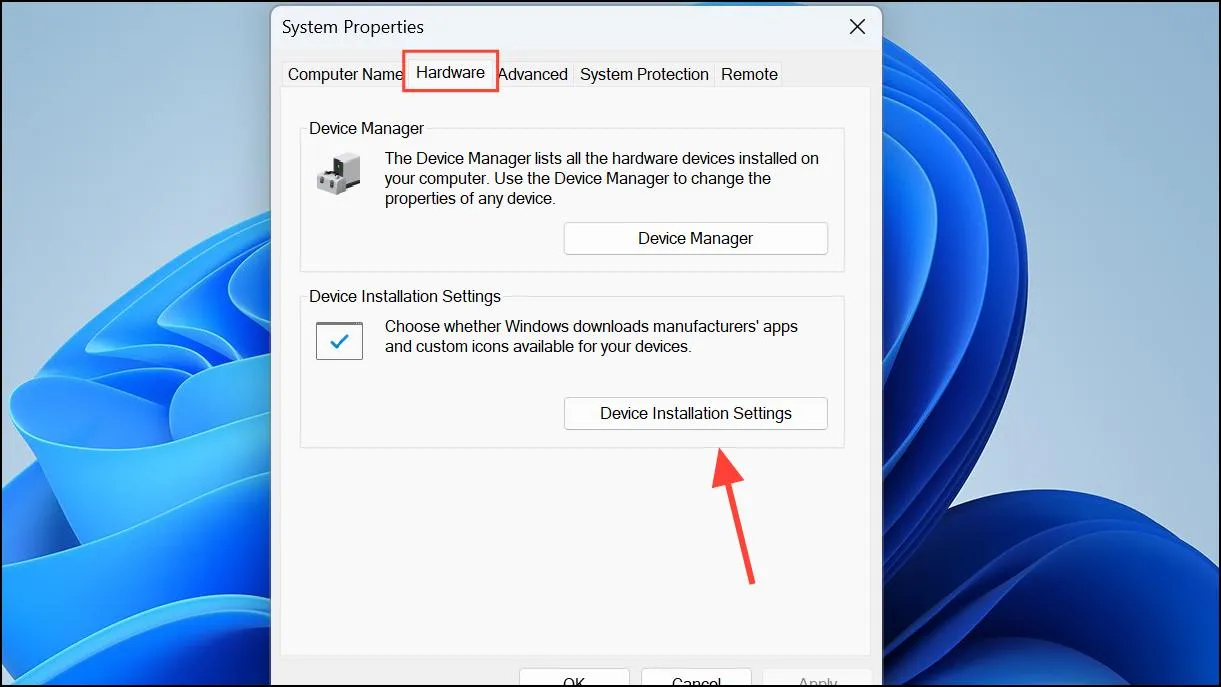
- در پنجره بازشده وارد زبانه Hardware شوید.
- روی Device Installation Settings کلیک کنید.
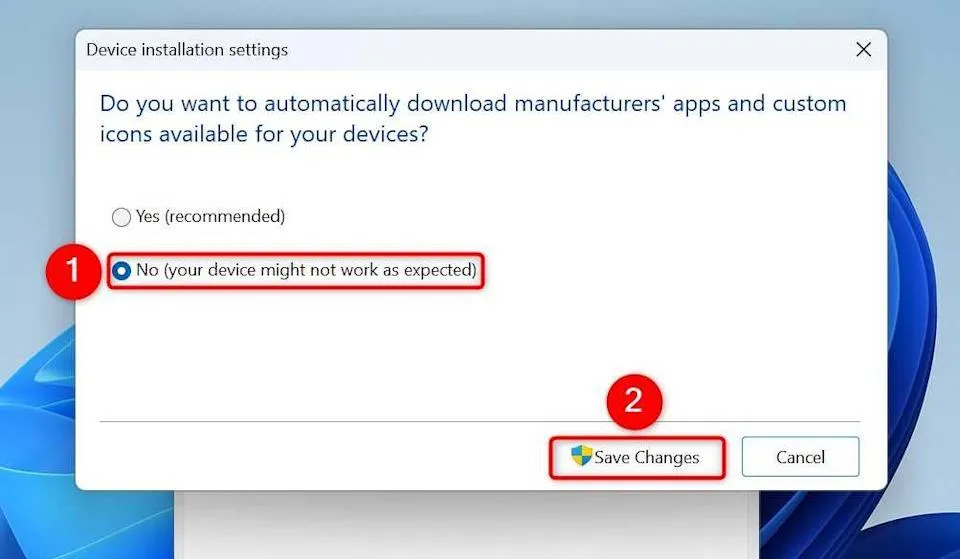
- گزینه No را انتخاب کنید تا ویندوز برنامههای مرتبط با اطلاعات سختافزاری را بهصورت خودکار دانلود نکند.
- روی Save Changes کلیک کنید و در صورت نمایش درخواست دسترسی، تغییرات را تأیید کنید.
مسیر دسترسی:
Settings → System → About → Advanced system settings → Hardware → Device Installation Settings
تنظیمات ← سیستم ← درباره ← تنظیمات پیشرفته سیستم ← سختافزار ← تنظیمات نصب دستگاه
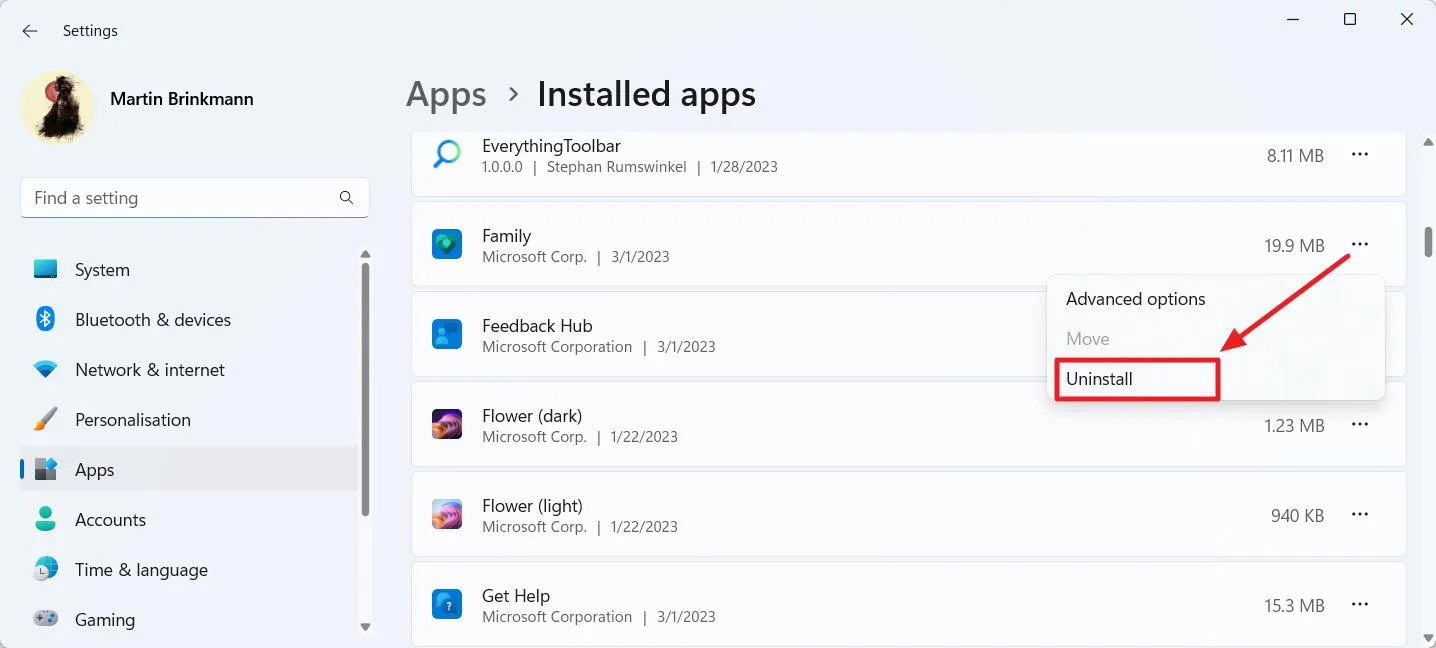
توجه داشته باشید که این تنظیمات برنامههایی را که قبلاً روی کامپیوتر نصب شدهاند حذف نمیکند. برای پاک کردن آنها باید به بخش Installed Apps بروید و نرمافزارهای غیرضروری را بهصورت دستی حذف کنید.
مسیر حذف برنامهها:
Settings → Apps → Installed apps
تنظیمات ← برنامهها ← برنامههای نصبشده
در این بخش میتوانید برنامه موردنظر را پیدا کنید و از منوی سهنقطه کنار آن گزینه Uninstall را انتخاب کنید.
غیرفعال کردن نصب خودکار بلوتور با استفاده از رجیستری ویندوز
اگر میخواهید این محدودیت را بهصورت سیستمی اعمال کنید، میتوانید از Registry Editor استفاده کنید. مزیت این روش آن است که تنظیمات موردنظر برای تمام حسابهای کاربری کامپیوتر اعمال میشود و به یک پروفایل کاربری محدود نیست.
برای انجام این کار، از منوی استارت عبارت Registry Editor را جستوجو کنید و آن را اجرا کنید. سپس به مسیر زیر بروید:
ComputerHKEY_LOCAL_MACHINESOFTWAREPoliciesMicrosoftWindowsDevice Metadata
اگر کلید Device Metadata وجود ندارد، باید آن را بهصورت دستی ایجاد کنید. برای این کار روی کلید Windows راستکلیک کنید و از بخش New گزینه Key را انتخاب کنید.
پس از ورود به این کلید، در پنل سمت راست به دنبال مقداری با نام PreventDeviceMetadataFromNetwork بگردید. اگر این مقدار وجود ندارد، روی فضای خالی پنل راستکلیک کنید و از مسیر New گزینه DWORD (32-bit) Value را انتخاب کنید.
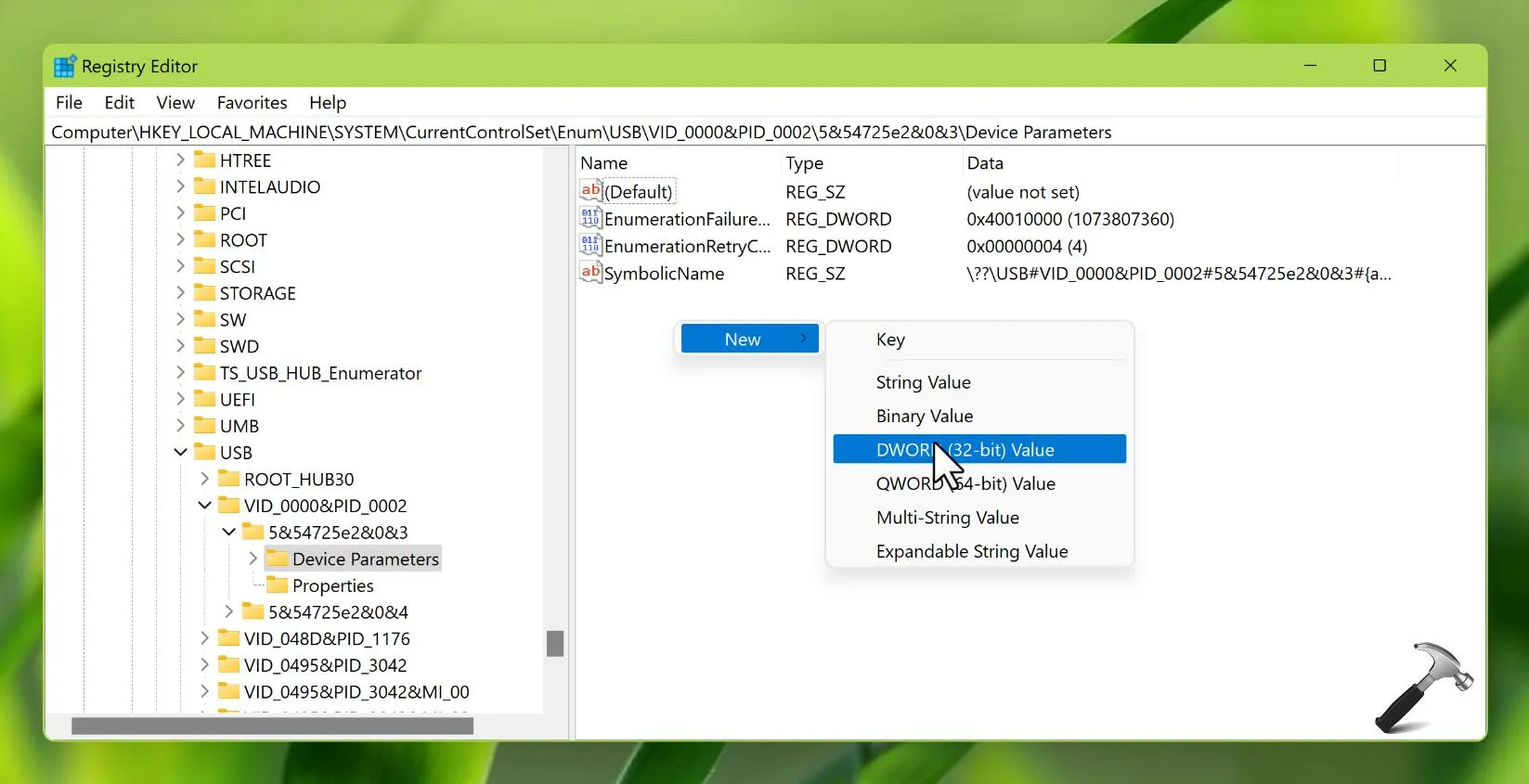
نام مقدار جدید را به شکل زیر وارد کنید:
PreventDeviceMetadataFromNetwork
سپس روی آن دوبار کلیک کنید و مقدار Value data را روی 1 قرار دهید. در پایان روی OK کلیک کنید.
برای بازگرداندن تنظیمات به حالت قبلی، کافی است مقدار این متغیر را به صفر تغییر دهید یا آن را حذف کنید. بهتر است قبل از اعمال تغییرات، از رجیستری نسخه پشتیبان تهیه کنید. برای این کار میتوانید از منوی File گزینه Export را انتخاب کنید و یک نسخه از تنظیمات فعلی ذخیره کنید.
هشدار: هنگام ویرایش رجیستری دقت کنید که مسیر و نام متغیر دقیقاً مطابق دستورالعمل باشد. تغییر اشتباه سایر مقادیر رجیستری ممکن است باعث بروز مشکل در ویندوز شود.
جلوگیری از نصب برنامههای اضافی ویندوز ۱۱ با Group Policy
اگر از نسخه Pro یا نسخههای سازمانی ویندوز ۱۱ استفاده میکنید، میتوانید بهجای ویرایش مستقیم رجیستری از Local Group Policy Editor کمک بگیرید. این ابزار امکان مدیریت برخی تنظیمات سیستمی را از طریق یک رابط گرافیکی فراهم میکند.
- برای استفاده از این روش، ابتدا عبارت gpedit.msc را در منوی استارت جستوجو کنید و Local Group Policy Editor را باز کنید.
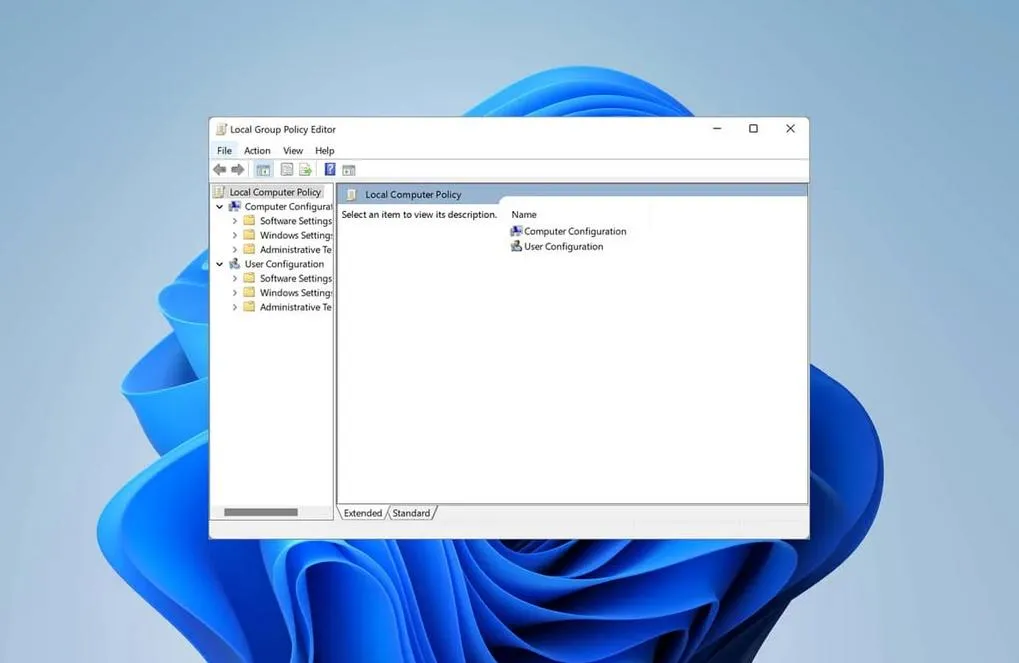
- سپس به مسیر زیر بروید:
Computer Configuration → Administrative Templates → System → Device Installation
- در این بخش تنظیمی با نام Prevent automatic download of applications associated with device metadata وجود دارد. روی آن دوبار کلیک کنید و وضعیت آن را روی Enabled قرار دهید.
- در نهایت روی Apply و سپس OK کلیک کنید.
با فعال کردن این سیاست، ویندوز دیگر برنامههای مرتبط با اطلاعات سختافزاری دستگاه را بهصورت خودکار دریافت نمیکند. این تنظیم از طریق رجیستری نیز قابل اعمال است و در صورت فعال بودن، بر تنظیمات Device Installation Settings اولویت دارد.
برای بازگرداندن وضعیت قبلی، دوباره وارد همین بخش شوید و تنظیم را روی Not Configured قرار دهید.
جلوگیری از نصب مجدد بلوتور با ابزارهای حذف برنامههای اضافی
اگر روشهای قبلی برای کنترل برنامههای اضافی کافی نیستند، میتوانید از ابزارهای Debloat ویندوز ۱۱ استفاده کنید. این ابزارها معمولاً مجموعهای از اسکریپتها و تنظیمات را در اختیار کاربر قرار میدهند تا بتواند برنامههای پیشفرض مایکروسافت، برخی قابلیتهای غیرضروری و امکانات تبلیغاتی ویندوز را مدیریت کند.
با این حال، استفاده از اسکریپتهای حذف برنامه باید با احتیاط انجام شود؛ زیرا بعضی از آنها ممکن است برنامهها یا قابلیتهایی را حذف کنند که برای عملکرد صحیح ویندوز یا سایر نرمافزارها ضروری هستند.
پیش از اجرای هر اسکریپت، موارد زیر را بررسی کنید:
- محتوای فایلهای PowerShell را بررسی کنید تا مشخص شود دقیقاً چه تغییراتی در ویندوز ایجاد میکنند.
- از اسناد و فایلهای مهم خود نسخه پشتیبان تهیه کنید.
- یک Restore Point ایجاد کنید تا در صورت بروز مشکل امکان بازگردانی تنظیمات وجود داشته باشد.
- از ابزارهای ناشناس و اسکریپتهایی که دسترسیهای غیرضروری درخواست میکنند استفاده نکنید.
- برنامههای سیستمی و درایورهای اختصاصی سازنده دستگاه را بدون بررسی حذف نکنید.
ابزارهای Debloat لزوماً جلوی نصب مجدد تمام برنامههای اضافی را نمیگیرند. برای جلوگیری از بازگشت نرمافزارهای اختصاصی سازنده لپتاپ یا مادربورد، ممکن است لازم باشد تنظیمات برنامه مدیریتی خود سازنده را نیز بررسی کنید.
جمعبندی؛ بهترین روش جلوگیری از نصب خودکار برنامههای اضافی ویندوز ۱۱
اگر هدف شما جلوگیری از دریافت برنامههای اختصاصی سازندگان سختافزار است، غیرفعال کردن Device Installation Settings سادهترین راه محسوب میشود. کاربران حرفهای نیز میتوانند از رجیستری یا Group Policy برای اعمال این محدودیت استفاده کنند.
اما اگر مشکل شما نصب مجدد برنامههایی مانند ابزارهای تبلیغاتی یا نرمافزارهای پیشنهادی مایکروسافت است، باید توجه داشته باشید که این روشها تمام سازوکارهای نصب خودکار ویندوز را کنترل نمیکنند. در چنین شرایطی بررسی تنظیمات برنامههای سازنده دستگاه و حذف دستی نرمافزارهای غیرضروری نیز اهمیت دارد.
سیارهی آیتی