
تابع TAKE در اکسل برای استخراج تعداد مشخصی از ردیفها یا ستونهای یک محدوده کاربرد دارد و میتواند گزارشهای پویا ایجاد کند؛ به این ترتیب با تغییر اطلاعات جدول، خروجی فرمول نیز بهصورت خودکار بهروزرسانی میشود. برای استفاده بهتر از این تابع باید با آرگومانهای آن، نحوه انتخاب اطلاعات از ابتدا یا انتهای جدول و ترکیب آن با توابعی مثل SORTBY و AVERAGE آشنا باشید.
تابع TAKE در اکسل چیست و چگونه کار میکند؟
تابع TAKE یکی از توابع آرایهای پویا در اکسل است که به شما اجازه میدهد تعداد مشخصی از ردیفها یا ستونهای یک جدول را استخراج کنید. این تابع بدون نیاز به کپی و حذف دستی اطلاعات، بخش موردنظر را در محدودهای دیگر نمایش میدهد.
ساختار تابع به شکل زیر است:
=TAKE(array, rows, [columns])
پارامترهای این فرمول عبارتاند از:
- array: محدوده سلولها یا جدولی که میخواهید اطلاعات آن استخراج شود.
- rows: تعداد ردیفهای موردنظر.
- columns: تعداد ستونهایی که باید استخراج شوند. این پارامتر اختیاری است.
اگر عدد مثبت وارد کنید، اطلاعات از ابتدای محدوده انتخاب میشوند و عدد منفی باعث استخراج اطلاعات از انتهای محدوده خواهد شد. همچنین میتوانید یکی از دو پارامتر ردیف یا ستون را خالی بگذارید.
این تابع در اکسل مایکروسافت 365 و Excel 2024 در دسترس است. برای استفاده از آن به نسخههای سازگار با آرایههای پویا نیاز دارید.
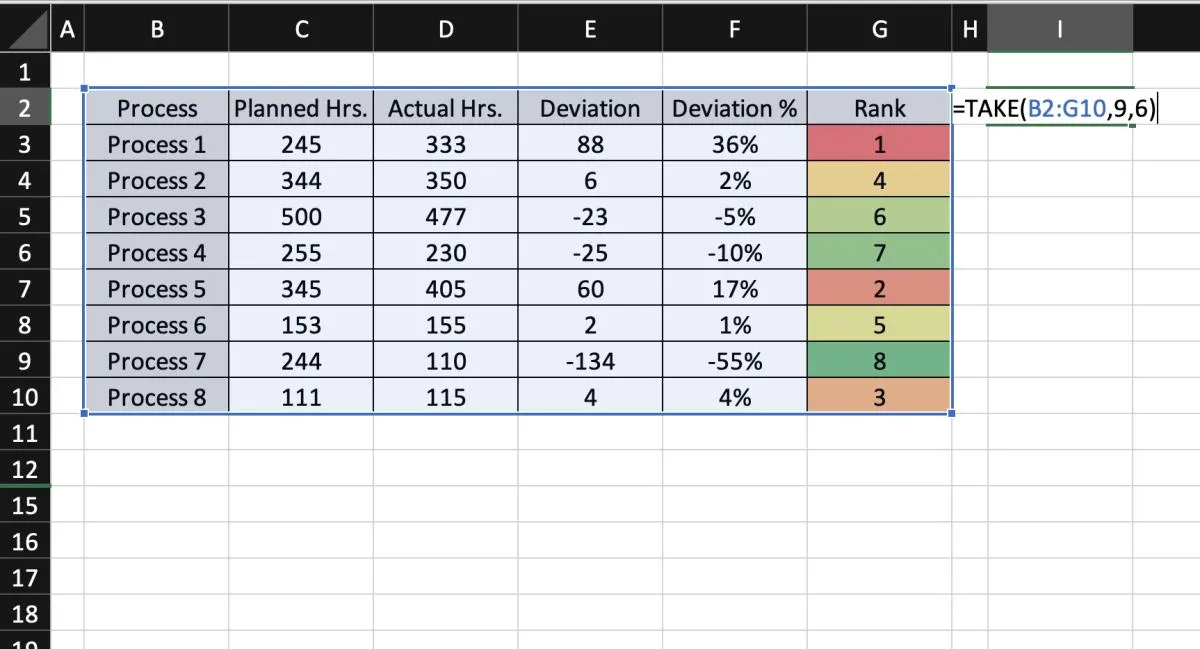
آموزش استفاده از تابع TAKE برای استخراج ردیف و ستون
برای استفاده از این تابع ابتدا اطلاعات خود را در یک محدوده مرتب قرار دهید. بهتر است دادهها را با استفاده از قابلیت Format as Table به جدول اکسل تبدیل کنید تا با اضافه شدن اطلاعات جدید، محدوده مرجع نیز بهروزرسانی شود.
استخراج چند ردیف اول یا آخر جدول در اکسل
فرض کنید جدولی با نام tblBudget دارید که اطلاعات هزینههای ماهانه در آن ثبت شده است. برای نمایش پنج ردیف اول جدول از فرمول زیر استفاده کنید:
=TAKE(tblBudget,5)
اگر بخواهید سه ردیف آخر جدول نمایش داده شوند، عدد منفی را وارد کنید:
=TAKE(tblBudget,-3)
این قابلیت برای نمایش آخرین تراکنشهای مالی یا جدیدترین اطلاعات ثبتشده کاربرد دارد. البته اگر هدف شما نمایش آخرین تراکنشها است، باید جدول بر اساس تاریخ مرتب شده باشد و جدیدترین اطلاعات در انتهای آن قرار بگیرند.
برای استخراج همزمان تعداد مشخصی از ردیفها و ستونها نیز میتوانید از فرمول زیر استفاده کنید:
=TAKE(tblBudget,5,2)
این فرمول پنج ردیف اول و دو ستون ابتدایی جدول را نمایش میدهد.
استخراج ستونهای مشخص با تابع TAKE
این تابع برای استخراج ستونها نیز کاربرد دارد. به عنوان مثال، اگر بخواهید دو ستون اول یک جدول را بدون محدود کردن تعداد ردیفها نمایش دهید، از فرمول زیر استفاده کنید:
=TAKE(tblBills,,2)
در این فرمول پارامتر تعداد ردیفها خالی گذاشته شده و عدد ۲ مشخص میکند که دو ستون اول نمایش داده شوند.
برای استخراج آخرین ستون جدول نیز میتوانید از فرمول زیر استفاده کنید:
=TAKE(tblBills,,-1)
نکته مهم این است که تابع TAKE ستونها را بر اساس موقعیت انتخاب میکند، نه نام آنها. بنابراین اگر ستون جدیدی به انتهای جدول اضافه کنید، ممکن است نتیجه فرمول تغییر کند.
اگر قصد دارید همیشه یک ستون مشخص را استخراج کنید، بهتر است از Structured Reference استفاده کنید. به عنوان مثال:
=TAKE(tblBills[Amount],3)
این فرمول سه مقدار اول ستون Amount را نمایش میدهد.
اگر به استخراج چند ستون غیرمجاور نیاز دارید، تابع CHOOSECOLS انتخاب مناسبتری است. برای انتخاب ردیفهای غیرمجاور نیز میتوانید از CHOOSEROWS استفاده کنید.
ترکیب تابع TAKE با SORTBY و FILTER برای ساخت گزارش خودکار
یکی از کاربردهای مهم تابع TAKE در فرمول نویسی در اکسل، ترکیب آن با سایر توابع است. با این روش میتوانید بدون تغییر جدول اصلی، گزارشهایی از اطلاعات موردنیاز بسازید.
نمایش پنج فروش برتر با ترکیب TAKE و SORTBY
فرض کنید جدولی با نام tblSales دارید و اطلاعات فروش محصولات در آن ثبت شده است. برای نمایش پنج فروش برتر میتوانید از فرمول زیر استفاده کنید:
=TAKE(SORTBY(tblSales,tblSales[Revenue],-1),5)
در این فرمول، SORTBY ابتدا اطلاعات را بر اساس ستون Revenue از بیشترین مقدار به کمترین مقدار مرتب میکند. سپس TAKE پنج ردیف اول را استخراج میکند.
به این ترتیب، هر زمان که میزان فروش تغییر کند، گزارش نیز بهصورت خودکار بهروزرسانی میشود و نیازی به مرتبسازی دستی اطلاعات ندارید.
محاسبه میانگین چند مقدار آخر با TAKE و AVERAGE
برای محاسبه میانگین سه مقدار آخر ستون فروش میتوانید از فرمول زیر استفاده کنید:
=AVERAGE(TAKE(tblSales[Revenue],-3))
تابع TAKE سه مقدار انتهایی ستون Revenue را استخراج میکند و AVERAGE میانگین آنها را محاسبه میکند.
همچنین میتوانید تابع TAKE را با FILTER ترکیب کنید تا ابتدا اطلاعات بر اساس یک شرط فیلتر شوند و سپس فقط تعداد مشخصی از نتایج نمایش داده شوند. این روش برای تهیه گزارشهای محدودشده بر اساس دستهبندی یا منطقه فروش کاربرد دارد.
رفع خطاهای رایج تابع TAKE در اکسل
هنگام استفاده از این تابع ممکن است با چند خطای متداول روبهرو شوید:
- خطای #CALC!: اگر تعداد ردیفها یا ستونها را صفر وارد کنید، اکسل آرایه خالی برمیگرداند و این خطا نمایش داده میشود.
- خطای #SPILL!: اگر سلولهای محدوده خروجی خالی نباشند یا سلول ادغامشدهای در مسیر خروجی وجود داشته باشد، اطلاعات نمایش داده نمیشوند.
- عدم شناسایی تابع: اگر نسخه اکسل شما از TAKE پشتیبانی نکند، فرمول بهعنوان تابع ناشناخته شناسایی میشود.
یک نکته مهم دیگر اینکه فرمولهای آرایهای پویا را نمیتوان مستقیماً داخل ساختار جدولهای Excel قرار داد. بهتر است فرمول TAKE را در یک محدوده خالی خارج از جدول وارد کنید و اطلاعات جدول اصلی را به آن ارجاع دهید.
در مجموع، تابع TAKE یکی از توابع کاربردی اکسل برای استخراج سریع اطلاعات و ساخت گزارشهای پویاست. اگر در کنار آن از توابعی مانند SORTBY و FILTER استفاده کنید، میتوانید گزارشهای هوشمندی بسازید که با تغییر اطلاعات جدول اصلی بهروزرسانی میشوند. اگر هم به جای استخراج اطلاعات قصد حذف تعدادی از ردیفها یا ستونها را داشته باشید، تابع DROP میتواند مکمل مناسبی برای آن باشد.
سیارهی آیتی