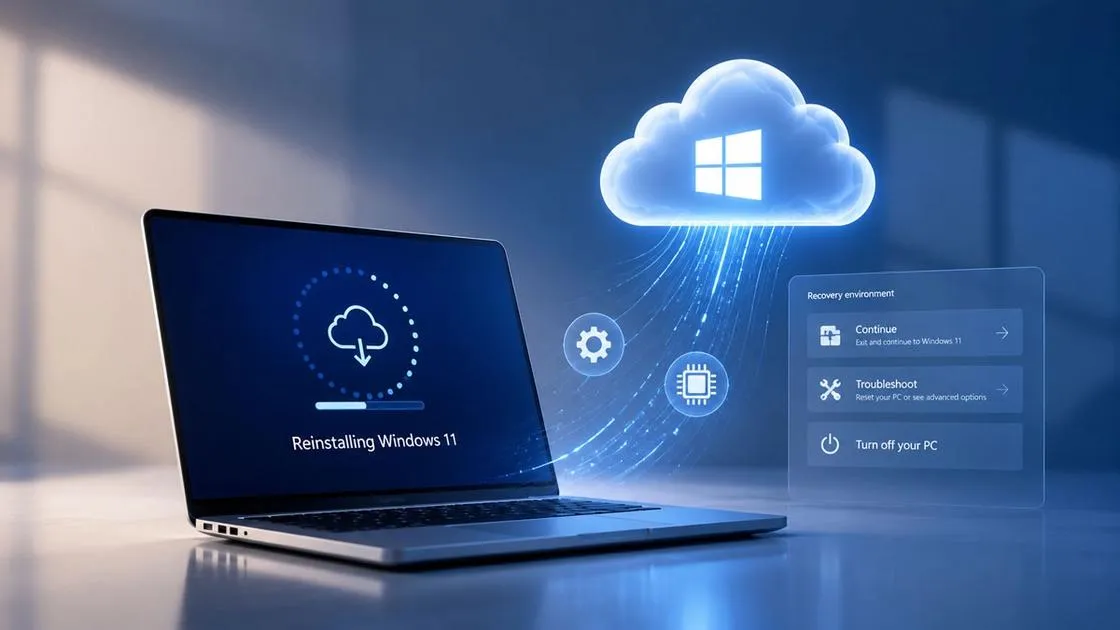
من مقاله را با محوریت دو قابلیت اصلی ویندوز ۱۱ تنظیم میکنم: شخصیسازی منوی راستکلیک (Context Menu) و نصب مجدد ویندوز از طریق Cloud Rebuild بدون نیاز به فلش USB. همچنین تفاوت Cloud Rebuild با Cloud Download و نکات مهم قبل از نصب مجدد را توضیح میدهم تا مقاله صرفاً به معرفی تغییرات محدود نباشد.
منوی راستکلیک ویندوز ۱۱ یکی از بخشهایی است که با گذشت زمان و اضافه شدن گزینههای برنامههای مختلف، شلوغتر شده و گاهی با تأخیر باز میشود. مایکروسافت در بهروزرسانی جدید خود تصمیم گرفته این بخش را بازطراحی کند تا کاربران بتوانند گزینههای اضافی را حذف کنند و فقط فرمانهای موردنیازشان را نگه دارند.
این تغییر تنها به ظاهر منو محدود نیست و امکان مدیریت افزونههای برنامهها و تغییر نحوه نمایش فرمانهای پرکاربرد را نیز فراهم میکند. در کنار آن، قابلیت جدید Cloud Rebuild امکان نصب مجدد ویندوز را حتی در شرایطی که سیستمعامل بوت نمیشود، بدون نیاز به فلش USB فراهم میکند.
بازطراحی منوی راستکلیک ویندوز ۱۱ و امکانات جدید شخصیسازی
منوی راستکلیک یا Context Menu در ویندوز ۱۱ هنگام کلیک راست روی فایلها و فولدرها نمایش داده میشود و دسترسی سریع به فرمانهایی مانند کپی، انتقال، تغییر نام و حذف را فراهم میکند. با این حال، اضافه شدن گزینههای متعدد از سوی برنامههای نصبشده باعث شده بود این منو در برخی سیستمها بیش از حد شلوغ شود.
یکی از مشکلات دیگر، تأخیر هنگام باز شدن منوی راستکلیک بود. هر برنامهای که گزینههای اختصاصی خود را به این بخش اضافه میکند، ممکن است پردازش بیشتری هنگام نمایش منو ایجاد کند. مایکروسافت در طراحی جدید تلاش کرده است با کاهش گزینههای پیشفرض و بهبود عملکرد فایل اکسپلورر، این مشکل را کاهش دهد.
مهمترین تغییرات منوی جدید Context Menu چیست؟
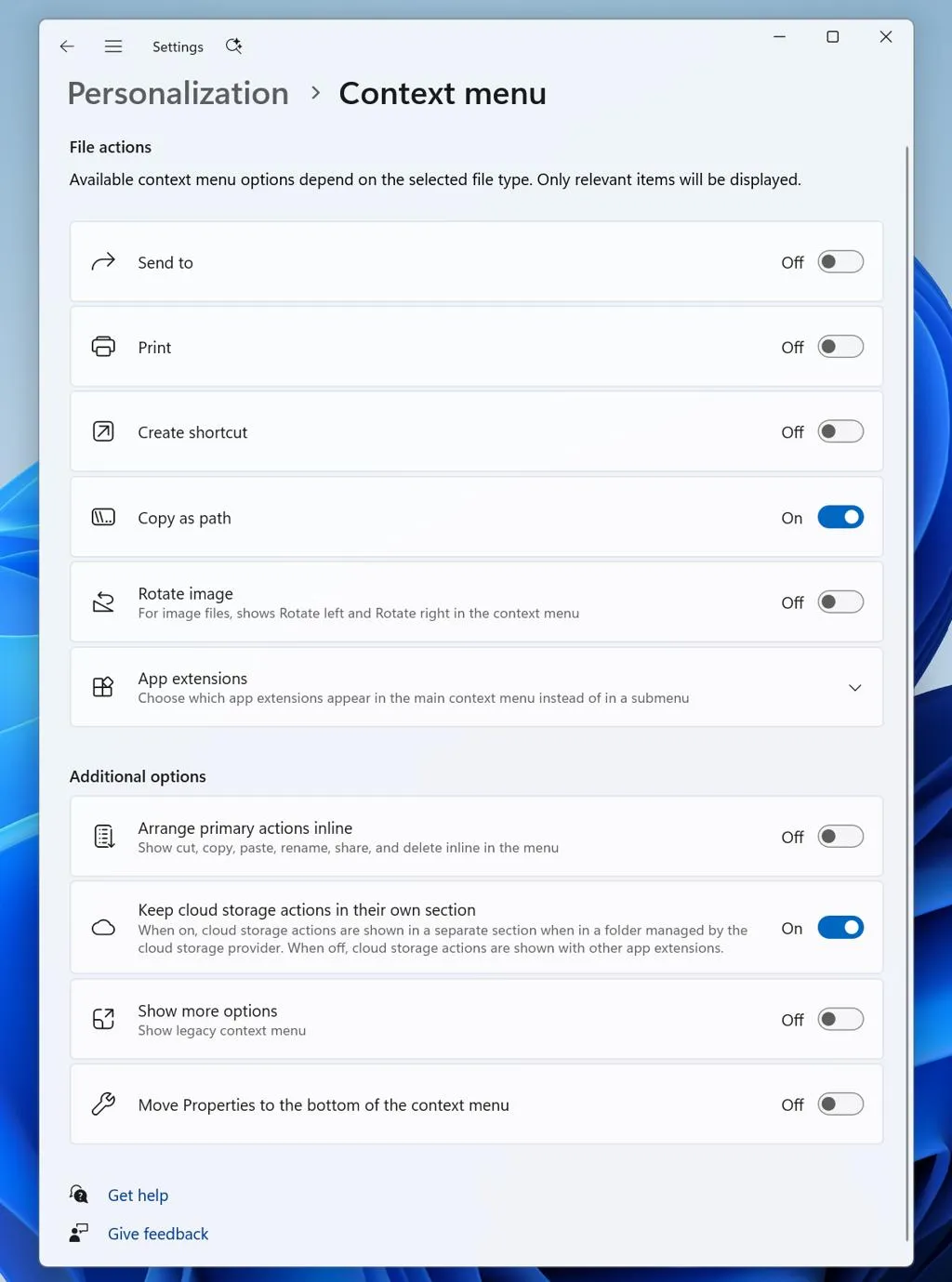
در نسخه جدید، گزینههای غیرضروری بهصورت پیشفرض کمتر نمایش داده میشوند و کاربران میتوانند مشخص کنند کدام فرمانها در منوی اصلی باقی بمانند. مهمترین امکانات جدید عبارتاند از:
- مدیریت فرمانهای ویندوز: گزینههایی مانند Send to و Create shortcut را میتوان فعال یا غیرفعال کرد.
- اضافه کردن فرمانهای جدید: امکان اضافه کردن گزینههایی مانند Print به منوی راستکلیک فراهم شده است.
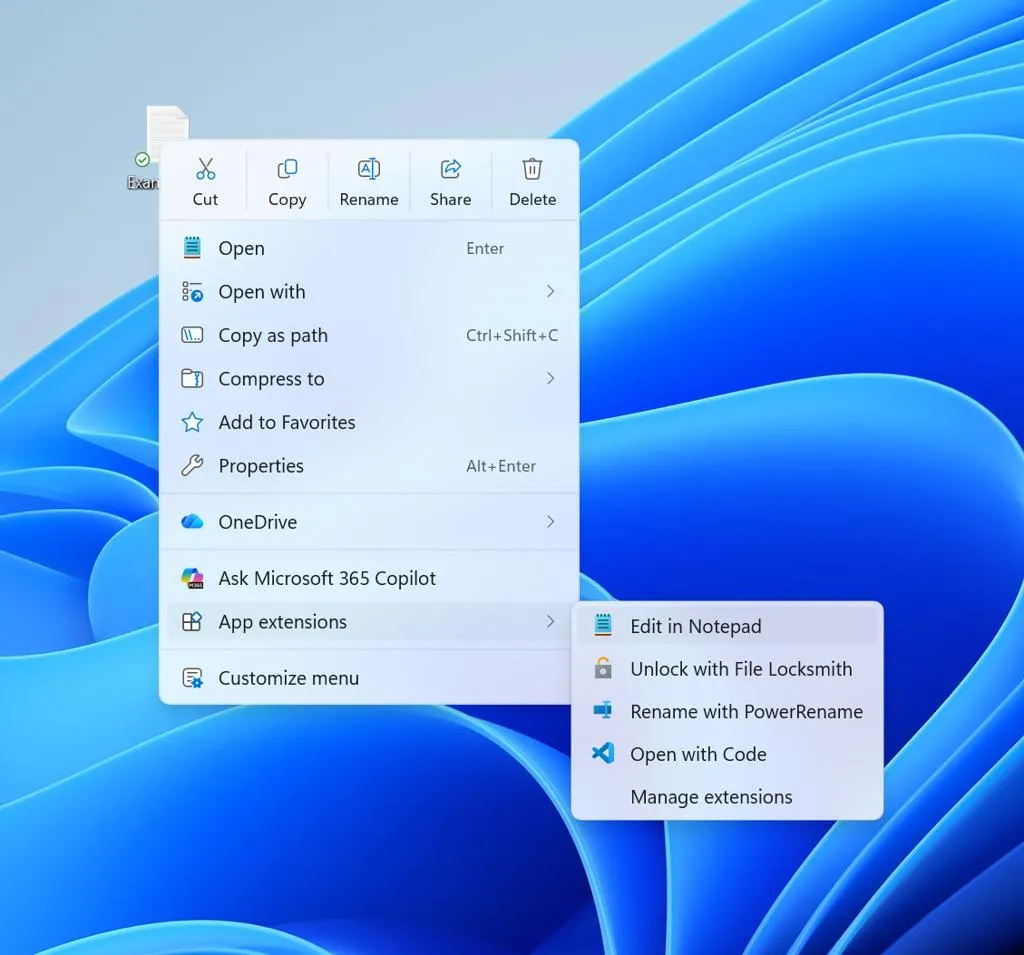
- مدیریت افزونه برنامهها: گزینههای برنامههای جانبی را میتوان در منوی اصلی نمایش داد یا به زیرمنوی App extensions منتقل کرد.
- تغییر محل فرمانهای اصلی: امکان نمایش Cut و Copy و Paste و Rename و Delete و Share بهصورت فهرست متنی بهجای ردیف آیکونها وجود دارد.
- انتقال Properties: کاربران میتوانند گزینه Properties را به انتهای منوی راستکلیک منتقل کنند.
یکی از تغییرات کاربردی، ایجاد زیرمنوی اختصاصی برای افزونههای برنامهها است. به عنوان مثال، اگر نرمافزارهای مختلفی برای ویرایش متن یا مدیریت فایل نصب کرده باشید، لازم نیست تمام فرمانهای آنها در منوی اصلی نمایش داده شوند. میتوانید آنها را در یک زیرمنوی جداگانه قرار دهید تا دسترسی به گزینههای اصلی سریعتر باشد.
چگونه منوی راستکلیک ویندوز ۱۱ را شخصیسازی کنیم؟
برای استفاده از امکانات جدید، ابتدا روی یکی از فایلها یا فولدرها کلیک راست کنید. سپس گزینه Customize menu را در پایین منو انتخاب کنید تا صفحه تنظیمات مربوط به شخصیسازی باز شود.
در این صفحه میتوانید فرمانهای مختلف را فعال یا غیرفعال کنید و نحوه نمایش افزونههای برنامهها را تغییر دهید. همچنین امکان بازگرداندن ردیف آیکونهای Cut و Copy و Paste و Rename به شکل فهرست متنی وجود دارد.
مسیر دسترسی به تنظیمات:
Right-click → Customize menu
کلیک راست ← شخصیسازی منو
توجه داشته باشید که برای استفاده از تنظیمات جدید نیازی به تغییر رجیستری یا نصب نرمافزار جانبی نیست. البته این قابلیت بهتدریج برای نسخههای واجد شرایط ویندوز ۱۱ منتشر میشود و ممکن است هنوز در تمام سیستمها قابل مشاهده نباشد.
قابلیت Cloud Rebuild در ویندوز ۱۱؛ نصب مجدد بدون فلش USB
یکی دیگر از قابلیتهای مهمی که در بهروزرسانی اکتبر ۲۰۲۶ ویندوز ۱۱ معرفی شده، Cloud Rebuild است. این قابلیت برای زمانی طراحی شده که ویندوز با مشکلات جدی روبهرو شده و روشهای معمول بازیابی نمیتوانند سیستم را به وضعیت سالم بازگردانند.
در روشهای سنتی، برای نصب مجدد ویندوز معمولاً به فایل ISO یا فلش USB بوتیبل نیاز دارید. اما Cloud Rebuild میتواند نسخه تازهای از ویندوز و درایورهای موردنیاز کامپیوتر را مستقیماً از طریق اینترنت و Windows Update دریافت کند.
نکته مهم این است که Cloud Rebuild صرفاً یک ابزار تعمیر فایلهای سیستمی نیست؛ بلکه ویندوز را بهصورت کامل مجدداً نصب میکند. بنابراین تمام فایلهای شخصی، برنامهها، حسابهای کاربری و تنظیمات ذخیرهشده روی کامپیوتر حذف خواهند شد. فایلهایی که در OneDrive یا سایر سرویسهای ابری ذخیره شدهاند، از این حذف مستثنا هستند.
چگونه با Cloud Rebuild ویندوز ۱۱ را دوباره نصب کنیم؟
اگر ویندوز بهدرستی اجرا میشود، میتوانید از داخل تنظیمات به این قابلیت دسترسی داشته باشید.
مسیر دسترسی:
Settings → System → Recovery → Rebuild PC
تنظیمات ← سیستم ← بازیابی ← بازسازی رایانه
پس از انتخاب گزینه Rebuild PC، کامپیوتر وارد محیط بازیابی ویندوز میشود و فرایند دریافت فایلهای موردنیاز از اینترنت آغاز خواهد شد.
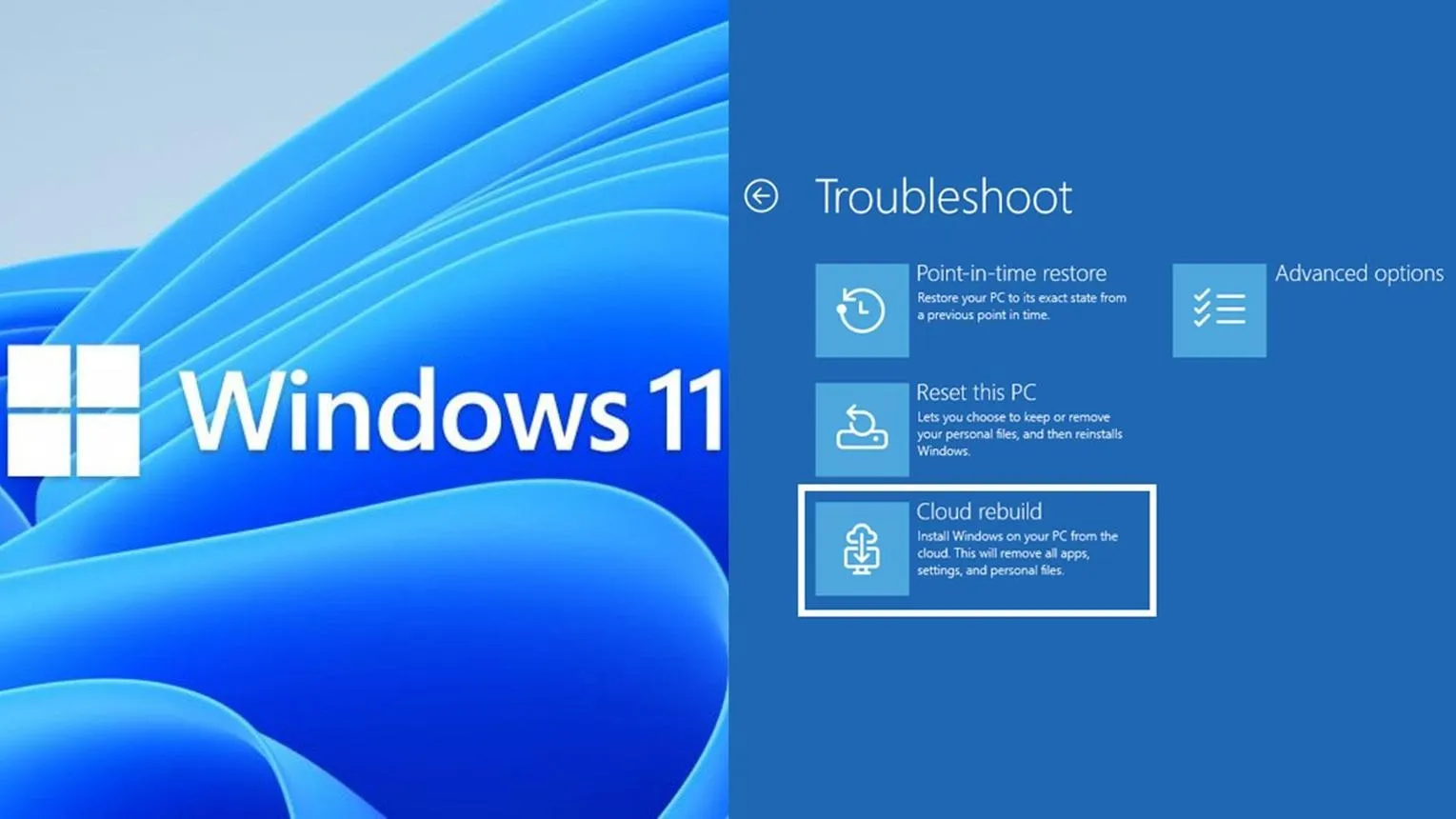
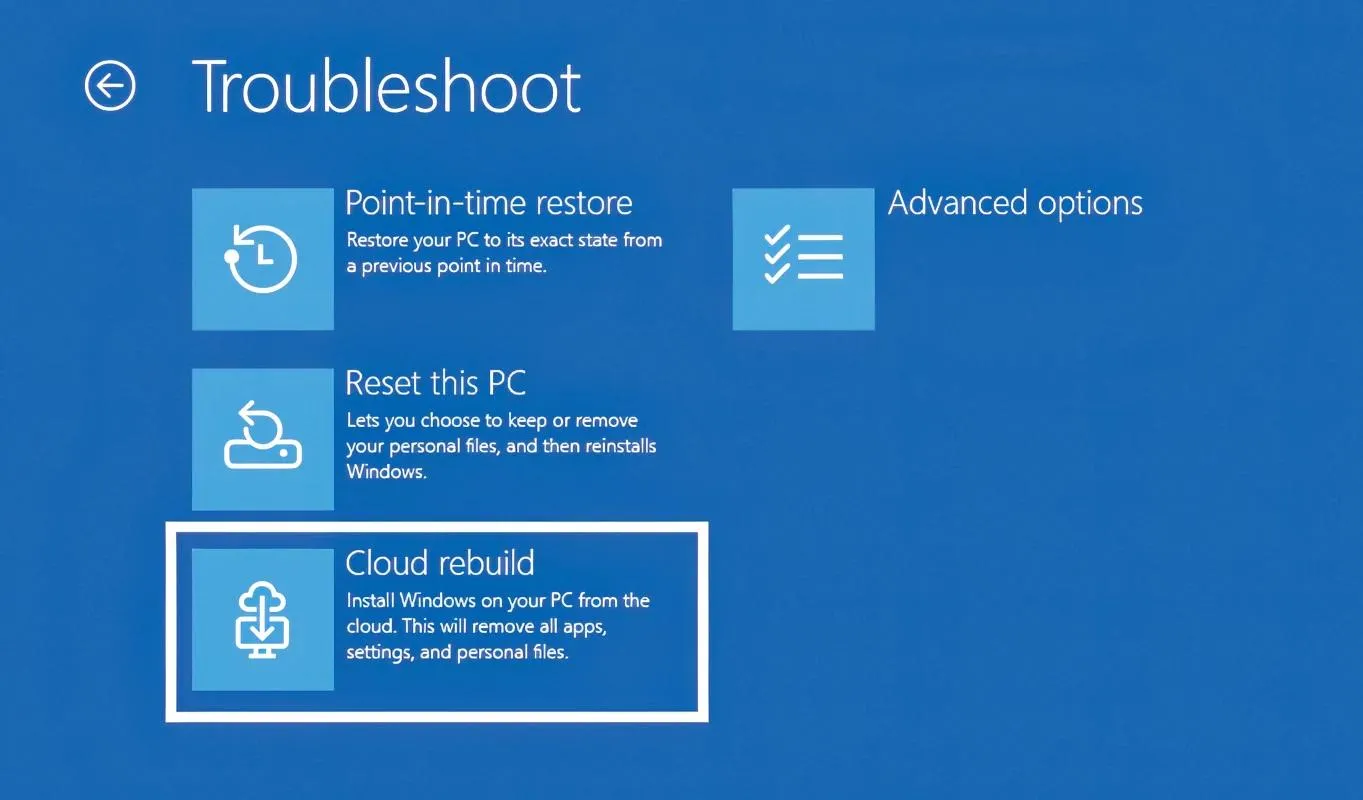
اگر کامپیوتر بهصورت مکرر با مشکل بوت مواجه شود، ممکن است وارد محیط Windows Recovery Environment شود. در این شرایط نیز میتوانید از مسیر زیر به قابلیت موردنظر دسترسی پیدا کنید:
Troubleshoot → Cloud rebuild
عیبیابی ← بازسازی ابری
برای اجرای موفق این فرایند باید اتصال اینترنت پایدار داشته باشید و کامپیوتر را به برق متصل نگه دارید. همچنین نباید هنگام نصب مجدد، دستگاه را خاموش یا راهاندازی مجدد کنید؛ زیرا قطع شدن فرایند ممکن است باعث شود ویندوز دیگر بوت نشود.
تفاوت Cloud Rebuild با Reset This PC و Cloud Download چیست؟
این سه قابلیت ممکن است در نگاه اول مشابه به نظر برسند، اما کاربرد و نحوه عملکرد آنها یکسان نیست.
|
قابلیت |
کاربرد و عملکرد |
|---|---|
|
Reset This PC |
نصب مجدد ویندوز با امکان انتخاب حفظ یا حذف فایلهای شخصی |
|
Cloud Download |
دریافت فایلهای نصب ویندوز از اینترنت برای فرایند Reset This PC |
|
Cloud Rebuild |
دریافت نسخه تازه ویندوز و درایورها از Windows Update و نصب کامل سیستمعامل |
مهمترین تفاوت Cloud Rebuild این است که برخلاف Reset This PC، همیشه تمام اطلاعات محلی دستگاه را حذف میکند و برای دریافت فایلهای نصب به فایلهای سالم ویندوز فعلی وابسته نیست.
به همین دلیل، اگر فایلهای سیستمی آسیب دیده باشند یا ویندوز بهدرستی بوت نشود، این قابلیت میتواند راهکار مناسبی باشد. البته در شرایطی که فقط برخی فایلهای ویندوز خراب شدهاند و قصد حفظ برنامهها و اطلاعات خود را دارید، گزینه تعمیر ویندوز از طریق Windows Update یا روشهای کمخطرتر بازیابی انتخاب مناسبتری خواهد بود.
قبل از استفاده از Cloud Rebuild چه نکاتی را رعایت کنیم؟
از آنجا که این قابلیت تمام اطلاعات محلی کامپیوتر را حذف میکند، بهتر است پیش از شروع فرایند چند نکته مهم را در نظر بگیرید:
- از فایلهای مهم خود روی هارد اکسترنال یا فضای ابری نسخه پشتیبان تهیه کنید.
- مطمئن شوید اتصال اینترنت پایدار است.
- لپتاپ را به شارژر متصل کنید و کامپیوتر رومیزی را نیز به برق پایدار متصل نگه دارید.
- اطلاعات حسابهای کاربری و مجوز نرمافزارهای موردنیاز خود را در دسترس داشته باشید.
- در طول نصب مجدد، دستگاه را خاموش نکنید.
در صورتی که قصد فروش یا واگذاری کامپیوتر را دارید، گزینه پاکسازی اطلاعات (Sanitize) نیز میتواند کاربرد داشته باشد. این قابلیت تلاش میکند اطلاعات ذخیرهشده را به شکلی پاک کند که بازیابی آنها دشوارتر شود؛ البته میزان اطمینان به این فرایند به قابلیتهای سختافزاری حافظه نیز بستگی دارد.
در نهایت، این دو قابلیت با بهروزرسانی اختیاری اکتبر ۲۰۲۶ با شناسه KB5127936 برای ویندوز ۱۱ نسخههای 25H2 و 26H2 عرضه شدهاند. انتشار قابلیتها تدریجی است و ممکن است همه کاربران بلافاصله پس از نصب آپدیت به آنها دسترسی نداشته باشند.
سیارهی آیتی