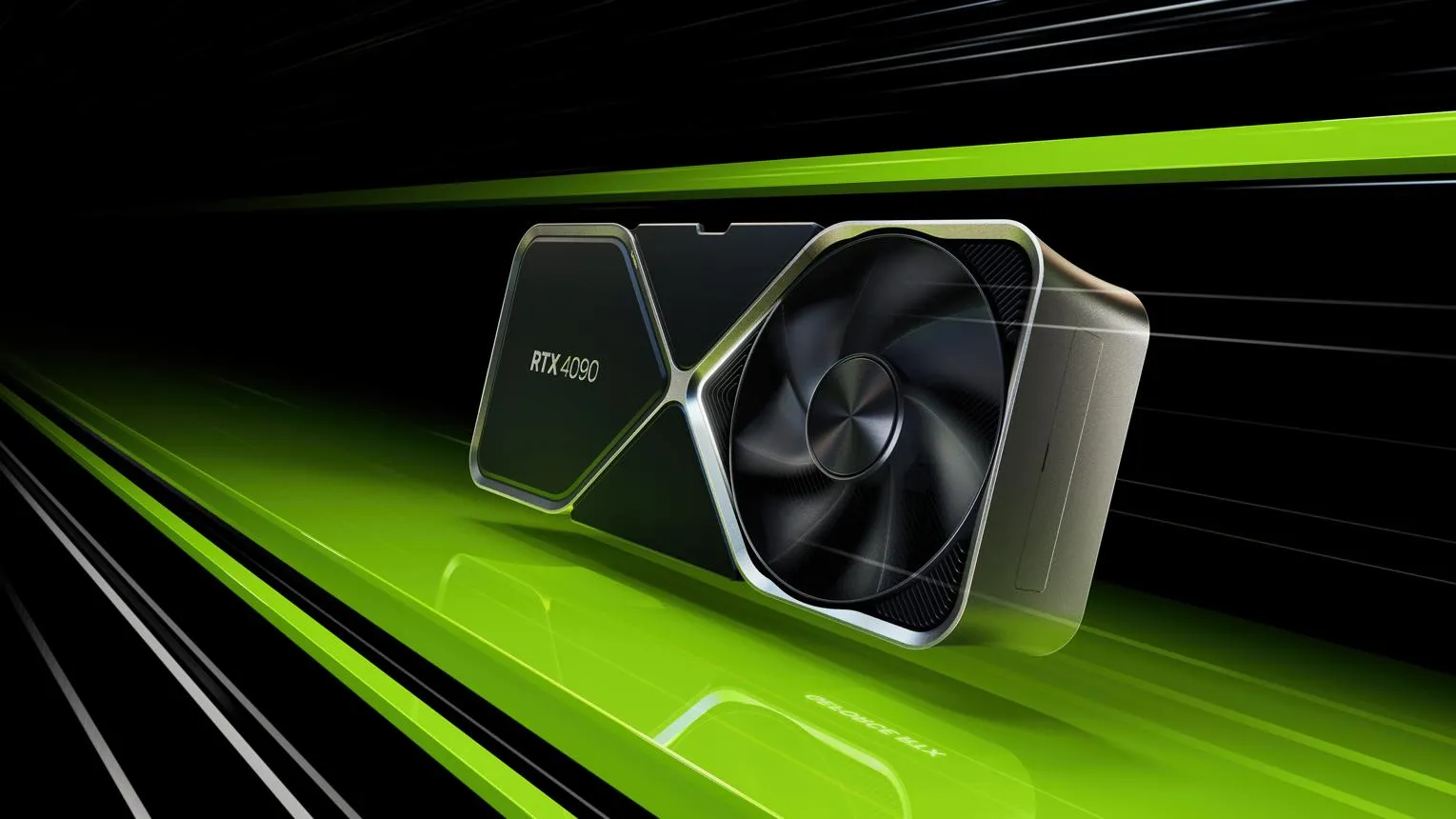
کارتهای گرافیک انویدیا در بسیاری از پردازشهای مبتنی بر هوش مصنوعی میتوانند از توان واحدهای Tensor استفاده کنند؛ اما یک محدودیت نرمافزاری و فریموری باعث میشود بخشی از توان محاسباتی FP16 و BF16 در برخی مدلهای GeForce در دسترس نباشد. حالا ابزار متنباز nv-uefi-unlocker راهی برای برداشتن این محدودیت ارائه کرده است. این ابزار بدون نیاز به فلش کردن بایوس کارت گرافیک یا نصب درایور دستکاریشده اجرا میشود و میتواند عملکرد محاسبات ماتریسی بعضی از کارتهای RTX را به شکل قابل توجهی افزایش دهد.
نکته مهم این است که افزایش عملکرد به معنی سریعتر شدن تمام بازیها یا پردازشهای گرافیکی نیست. بیشترین تأثیر این روش در محاسبات هوش مصنوعی و عملیات ماتریسی سازگار با واحدهای Tensor دیده میشود.
ابزار nv-uefi-unlocker چیست و چگونه محدودیت کارت گرافیک انویدیا را برطرف میکند؟
این پروژه یک ابزار متنباز است که پیش از بارگذاری ویندوز یا لینوکس و قبل از راهاندازی درایور انویدیا اجرا میشود. وظیفه آن تغییر تنظیمات فریمور و آزاد کردن محدودیت برخی از واحدهای محاسباتی Tensor است تا کارت گرافیک بتواند عملیات ماتریسی را با توان بیشتری انجام دهد.
روش کار ابزار با دسترسی مستقیم به تنظیمات سطح پایین GPU انجام میشود. این پروژه از زنجیره بوت UEFI و یک Payload مخصوص استفاده میکند و پس از اعمال تغییرات، مقادیر رجیسترها را دوباره میخواند تا از انجام صحیح عملیات اطمینان حاصل کند.
یکی از مزیتهای مهم این روش آن است که نیازی به تغییر VBIOS یا نصب درایور غیررسمی وجود ندارد. در نتیجه، فایل بایوس اصلی کارت گرافیک دستنخورده باقی میماند و تغییرات با قطع کامل برق سیستم از بین میروند.
این ابزار همچنین از ویندوز و لینوکس پشتیبانی میکند و اجرای آن از طریق یک فلش USB قابل بوت امکانپذیر است. البته باید توجه داشت که اجرای مجدد ابزار پس از هر بار روشن شدن سیستم ضروری است.
کدام کارتهای گرافیک RTX با ابزار جدید انویدیا سازگار هستند؟
یکی از مهمترین نکات درباره این پروژه، پشتیبانی از چند نسل مختلف کارتهای گرافیک انویدیا است. در نسخههای جدید، مسیر اجرایی ابزار برای خانوادههای RTX 20 و RTX 30 و RTX 40 توسعه پیدا کرده است؛ با این حال، پشتیبانی از یک خانواده به معنی آزمایش موفق تمام مدلهای آن نیست.
وضعیت سازگاری کارتها به شکل زیر است:
|
خانواده کارت گرافیک |
وضعیت پشتیبانی |
نمونه مدلها و محدودیتها |
|---|---|---|
|
RTX 20 (Turing) |
پشتیبانی با محدودیتهایی |
RTX 2070 و RTX 2060 Super تأیید شدهاند بعضی مدلهای RTX 2080 مشکل دارند |
|
RTX 30 (Ampere) |
پشتیبانی از خانواده GA10x |
RTX 3060 و RTX 3060 Ti و RTX 3080 و برخی مدلهای لپتاپی |
|
RTX 40 (Ada Lovelace) |
پشتیبانی از لپتاپ و دسکتاپ |
RTX 4060 و RTX 4060 Ti و RTX 4070 RTX 4080 و RTX 4090 |
|
RTX 50 (Blackwell) |
پشتیبانی نمیشود |
هنوز مسیر اجرایی سازگار برای این نسل وجود ندارد |
|
GTX 16 |
سازگاری نظری |
تأیید سختافزاری کامل نشده است |
در کارتهای RTX 20 باید پیش از اجرای ابزار، حالت GSP Firmware فعال شود و سیستم یک بار راهاندازی مجدد شود. همچنین بعضی مدلهای RTX 2080 و RTX 2080 Ti و RTX 2080 Super با مشکلاتی در مرحله راهاندازی یا انتقال کنترل به سیستمعامل مواجه هستند.
در نسل RTX 30 نیز اگرچه مسیر پشتیبانی خانواده GA10x کامل شده است، اما باید میان سازگاری معماری و آزمایش عملی یک مدل مشخص تفاوت قائل شد. به عنوان مثال، عملکرد موفق یک RTX 3060 Ti به معنی تأیید تمام نسخههای RTX 3050 نیست.
برای لپتاپها نیز روشن بودن GPU مجزا هنگام اجرای ابزار اهمیت دارد. در بعضی دستگاهها لازم است حالت dGPU Only یا MUX فعال شود تا کارت گرافیک پیش از بارگذاری سیستمعامل آماده کار باشد.
افزایش عملکرد FP16 در کارتهای RTX چقدر است؟
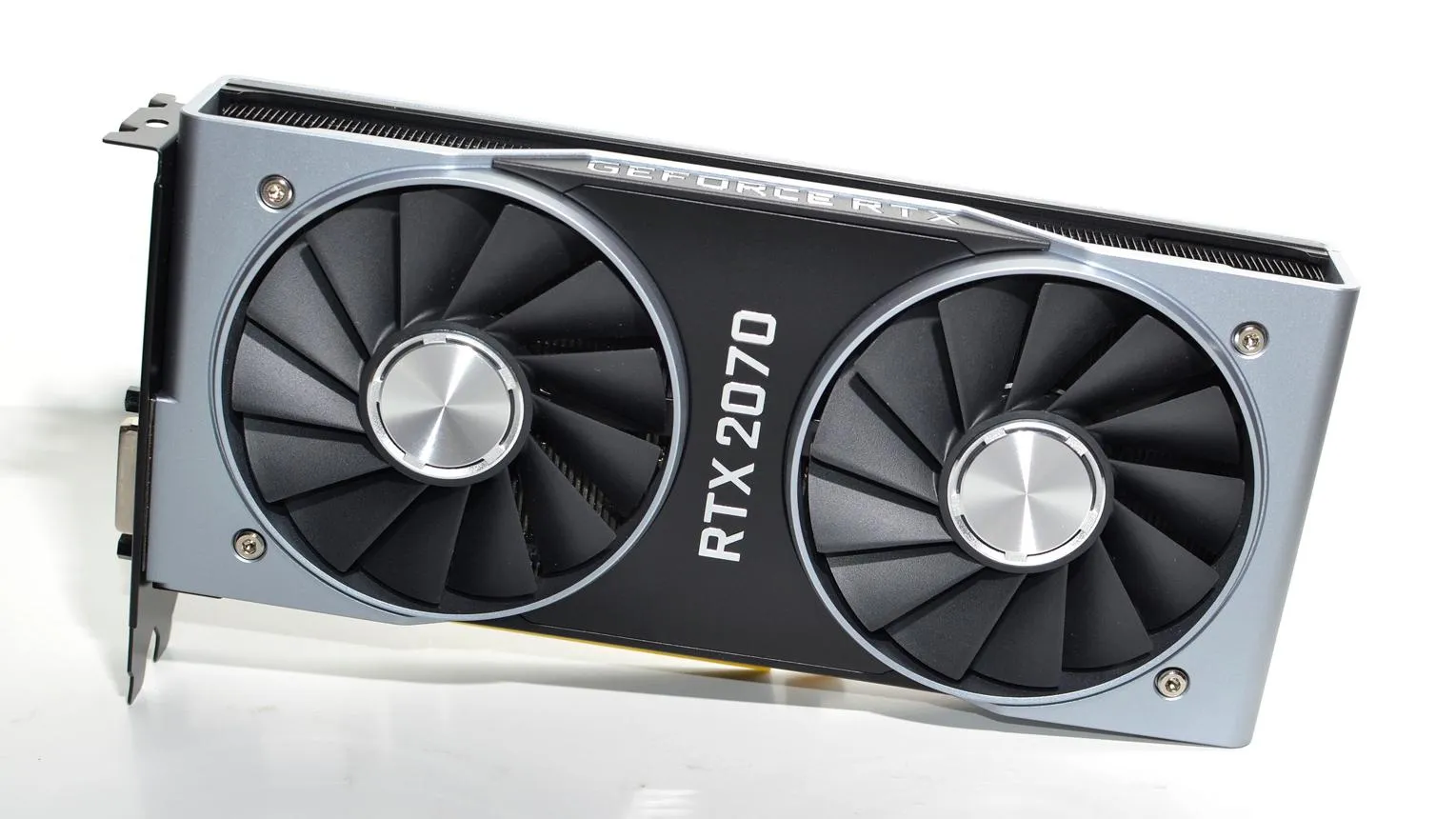
مهمترین دلیل توجه به این ابزار، افزایش توان محاسباتی واحدهای Tensor است. نتایج منتشرشده از آزمایش کارتهای مختلف نشان میدهد که پس از آزادسازی محدودیت، عملکرد محاسبات ماتریسی در بعضی مدلها بین حدود ۴۵ تا ۹۱ درصد افزایش پیدا میکند.
البته این اعداد مربوط به آزمایشهای مشخص هستند و نباید آنها را معادل افزایش عملکرد تمام برنامهها دانست.
برخی از نتایج گزارششده عبارتاند از:
|
مدل کارت گرافیک |
عملکرد قبل از آزادسازی |
عملکرد پس از آزادسازی |
میزان افزایش |
|---|---|---|---|
|
RTX 2070 |
36 ترافلاپس |
60 تا 63 ترافلاپس |
67 تا 75 درصد |
|
RTX 3060 12GB |
25.37 ترافلاپس |
45.79 ترافلاپس |
حدود 80 درصد |
|
RTX 3070 Laptop |
35.43 ترافلاپس |
56.04 ترافلاپس |
حدود 58 درصد |
|
RTX 4060 Laptop |
29.89 ترافلاپس |
49.33 ترافلاپس |
65 درصد |
|
RTX 4080 |
100.37 ترافلاپس |
192.18 ترافلاپس |
حدود 91 درصد |
|
RTX 4090 |
118.42 ترافلاپس |
171.52 ترافلاپس |
حدود 45 درصد |
این اعداد حاصل آزمایشهای متفاوت هستند و شرایط تست در همه کارتها یکسان نبوده است. بنابراین نباید از آنها برای مقایسه مستقیم قدرت دو مدل مختلف استفاده کرد.
نکته مهم دیگر، تفاوت میان FP16 و FP32 است. فناوری FP16 از اعداد ممیز شناور ۱۶ بیتی استفاده میکند و در بسیاری از محاسبات هوش مصنوعی و پردازشهای ماتریسی کاربرد دارد. در مقابل، FP32 دقت محاسباتی بیشتری دارد و رفتار آن در این ابزار لزوماً تغییر نمیکند.
به همین دلیل، اگر هدف شما اجرای مدلهای هوش مصنوعی محلی یا پردازشهایی باشد که از Tensor Core و محاسبات FP16 استفاده میکنند، احتمالاً مزیت بیشتری از این روش دریافت خواهید کرد. اما برای اجرای بازیها یا نرمافزارهایی که به این مسیر محاسباتی وابسته نیستند، نباید انتظار افزایش فریمریت مشابه داشته باشید.
آموزش آمادهسازی فلش USB و اجرای ابزار در ویندوز
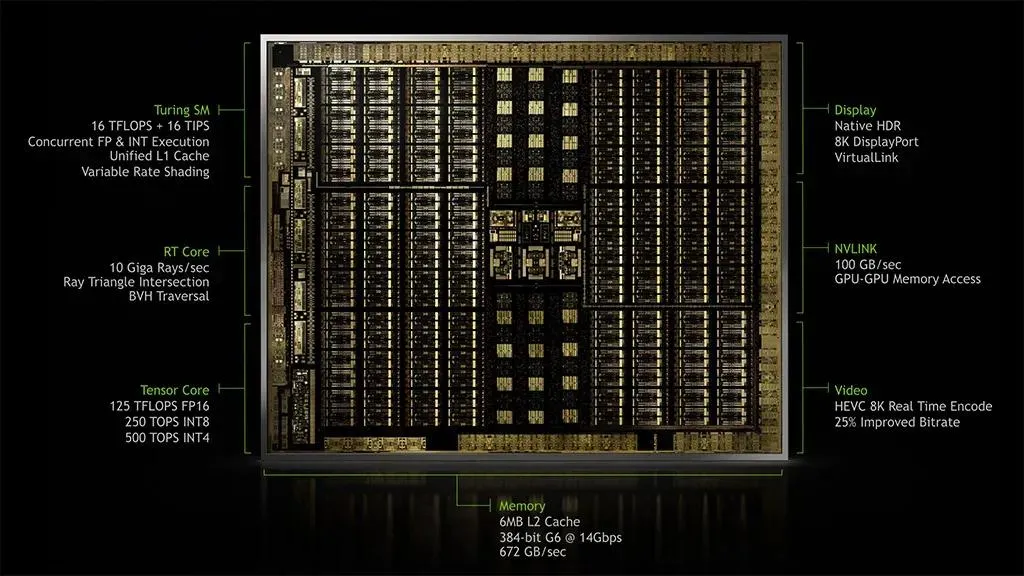
یکی از ویژگیهای مهم nv-uefi-unlocker امکان اجرای آن از طریق فلش USB است. برخلاف روشهای قدیمیتر که به نصب ماژولهای لینوکس یا انجام تغییرات دستی نیاز داشتند، در روش جدید میتوان فایلهای لازم را روی یک فلش قابل بوت قرار داد و ابزار را پیش از ورود به ویندوز اجرا کرد.
برای استفاده از این روش به یک فلش USB با فرمت FAT32 نیاز دارید. همچنین مادربورد باید از بوت UEFI پشتیبانی کند.
فرایند آمادهسازی به صورت کلی شامل این مراحل است:
- نسخه جدید ابزار را از بخش Releases پروژه دریافت کنید.
- فایلهای لازم را استخراج کنید.
- اسکریپت آمادهسازی مخصوص ویندوز را با PowerShell اجرا کنید تا فایلهای فریمور موردنیاز به شکل محلی بازسازی شوند.
- فایلهای خروجی موردنیاز را مطابق فهرست نهایی اسکریپت روی فلش FAT32 کپی کنید.
- فایل اجرایی BOOTX64.EFI را در مسیر EFI/BOOT/BOOTX64.EFI قرار دهید.
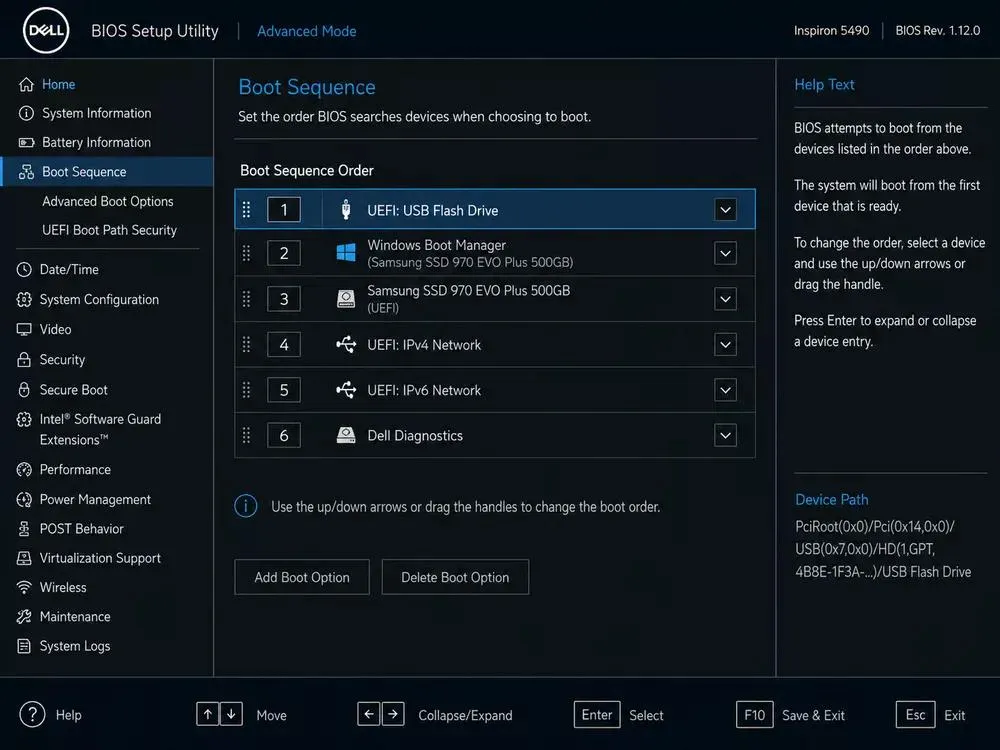
- سیستم را در حالت UEFI راهاندازی کنید و از منوی بوت یکباره، فلش USB را انتخاب کنید.
توجه داشته باشید که نباید تمام فایلهای موقت تولیدشده توسط اسکریپت را بدون بررسی روی فلش کپی کنید. مستندات پروژه مشخص میکنند کدام فایلها برای خانواده GPU موردنظر ضروری هستند.
در مرحله اجرای ابزار، یک فرصت کوتاه برای تأیید عملیات نمایش داده میشود. پس از تأیید، فرایند آزادسازی محدودیت انجام میشود و کنترل به بوتلودر ویندوز بازمیگردد.
محدودیتها و نکات امنیتی استفاده از NVIDIA GPU Unlocker
با وجود افزایش قابل توجه توان محاسباتی، استفاده از این ابزار بدون ریسک نیست و باید چند نکته مهم را در نظر بگیرید.
۱. نیاز به اجرای مجدد پس از روشن شدن سیستم
تغییرات اعمالشده دائمی نیستند و با قطع برق از بین میروند. بنابراین پس از هر بار خاموش و روشن کردن کامل کامپیوتر، باید دوباره از فلش USB بوت کنید و ابزار را اجرا کنید.
۲. غیرفعال بودن Secure Boot
برای اجرای ابزار باید Secure Boot غیرفعال باشد یا سیستم به کلید امضای شخصی مورد استفاده برای فایل EFI اعتماد داشته باشد. اگر بازیای به Secure Boot نیاز داشته باشد، این ابزار نمیتواند الزام امنیتی آن را دور بزند.
۳. محدودیت توان و دمای کارت گرافیک
افزایش توان محاسباتی Tensor به معنی افزایش نامحدود توان مصرفی نیست. محدودیتهای توان و دما همچنان بر عملکرد کارت تأثیر میگذارند. ترکیب این ابزار با روشهای افزایش Power Limit نیز ممکن است مصرف انرژی و دمای کارت را از محدوده استاندارد کارخانه خارج کند.
۴. مشکلات احتمالی در لپتاپها و کارتهای گرافیک خارجی
در بعضی لپتاپها، مدیریت مصرف انرژی میتواند GPU مجزا را هنگام بیکاری خاموش کند و تغییرات اعمالشده را از بین ببرد. همچنین پایداری این روش روی کارتهای گرافیک خارجی متصل از طریق Thunderbolt تضمین نشده است.
۵. تفاوت میان سازگاری و آزمایش واقعی
اگرچه پروژه از چندین خانواده GPU پشتیبانی میکند، همه مدلها به شکل مستقل آزمایش نشدهاند. پیش از اجرا باید مدل دقیق کارت گرافیک و وضعیت سازگاری آن را بررسی کنید. همچنین بررسی کامل هش ROM اختصاصی هر کارت هنوز به عنوان یک قابلیت تکمیلشده در پروژه ارائه نشده است.
در مجموع، nv-uefi-unlocker یکی از پروژههای جالب جامعه متنباز برای استفاده بهتر از توان محاسباتی کارتهای گرافیک انویدیا محسوب میشود. اگر از کارت RTX 20 یا RTX 30 یا RTX 40 استفاده میکنید و پردازشهای مبتنی بر FP16 انجام میدهید، بررسی این ابزار میتواند ارزشمند باشد. با این حال، به دلیل اجرای سطح پایین فریمور و وابستگی به مدل کارت گرافیک، بهتر است تنها با بررسی مستندات و رعایت پیشنیازهای امنیتی از آن استفاده کنید.
سیارهی آیتی