
بسیاری از کاربران تصور میکنند وقتی از یک برنامه خارج میشوند، فعالیت آن کاملاً متوقف میشود؛ اما در گوشیهای اندرویدی همیشه اینطور نیست. بعضی برنامهها پس از خروج از صفحه همچنان در حافظه باقی میمانند یا برای همگامسازی اطلاعات، دریافت داده و انجام وظایف زمانبندیشده در پسزمینه فعالیت میکنند. این فعالیتها در بعضی شرایط باعث افزایش مصرف باتری میشوند.
برای کاهش مصرف باتری لازم نیست همیشه از برنامههای پاکسازی رم استفاده کنید یا تمام برنامهها را بهصورت دستی ببندید. اندروید ابزارهایی برای مدیریت فعالیت پسزمینه دارد که با استفاده درست از آنها میتوانید مصرف انرژی برنامههای کماستفاده را کنترل کنید. در این مطلب با دو روش اصلی، یعنی محدودکردن فرایندهای کششده و محدودکردن مصرف باتری برنامهها آشنا میشوید.
چرا برنامههای بستهشده همچنان در پسزمینه فعال هستند؟
خروج از یک برنامه لزوماً به معنی متوقفشدن کامل آن نیست. اندروید برای بازشدن سریعتر برنامهها، بخشی از آنها را در حافظه نگه میدارد. به همین دلیل ممکن است برنامهای را که چند ساعت قبل استفاده کردهاید، همچنان در فهرست فرایندهای حافظه مشاهده کنید.
تفاوت بستن برنامه با متوقفکردن فعالیت پسزمینه
وقتی دکمه Home را لمس میکنید یا وارد برنامه دیگری میشوید، برنامه قبلی ممکن است در وضعیت کششده باقی بماند. این کار به اندروید اجازه میدهد هنگام بازگشت شما، برنامه را سریعتر نمایش دهد.
بستن کارت برنامه از فهرست برنامههای اخیر نیز همیشه تمام فعالیتهای آن را متوقف نمیکند. برخی برنامهها وظایف زمانبندیشده یا سرویسهای مستقلی دارند که میتوانند بدون بازبودن صفحه برنامه اجرا شوند. به همین دلیل، برای بررسی دقیق مصرف باتری اندروید باید به بخش مصرف باتری و فعالیت پسزمینه هر برنامه توجه کنید.
چرا برنامههای پاکسازی رم همیشه مفید نیستند؟
برنامههای موسوم به RAM Booster یا Cleaner گاهی فرایندهای فعال را بهاجبار متوقف میکنند. اما اندروید ممکن است بعضی سرویسهای ضروری را دوباره اجرا کند. در نتیجه، توقف و راهاندازی مجدد مکرر یک برنامه میتواند منابع پردازشی و انرژی بیشتری مصرف کند.
بهتر است به جای نصب ابزارهای متفرقه، از امکانات داخلی سیستمعامل برای مدیریت برنامه های پس زمینه استفاده کنید. این روش کنترل دقیقتری در اختیار شما قرار میدهد و احتمال اختلال در عملکرد برنامههای ضروری را کاهش میدهد.
محدود کردن فرایندهای پسزمینه از طریق Developer Options
اندروید گزینهای به نام Background Process Limit دارد که در بخش تنظیمات توسعهدهندگان قرار گرفته است. این قابلیت تعداد فرایندهای کششدهای را که سیستم میتواند نگه دارد محدود میکند. البته این گزینه برای آزمایش و عیبیابی در نظر گرفته شده و الزاماً بهترین روش برای افزایش شارژدهی در استفاده روزمره نیست.
فعال کردن Developer Options در اندروید
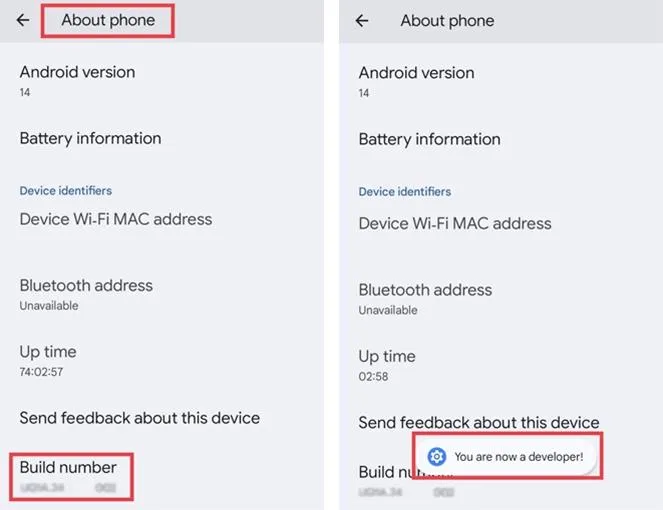
برای دسترسی به این تنظیم، ابتدا باید منوی Developer Options را فعال کنید. در بیشتر گوشیهای اندرویدی میتوانید این کار را از طریق شماره ساخت دستگاه انجام دهید.
Settings → About phone → Build number
تنظیمات ← درباره تلفن ← شماره ساخت
در بخش Build Number هفت بار تپ کنید. ممکن است گوشی برای تأیید این کار، رمز عبور یا پین دستگاه را درخواست کند. پس از فعالشدن تنظیمات توسعهدهندگان، پیامی مبنی بر فعالشدن حالت توسعهدهنده نمایش داده میشود.
تغییر Background Process Limit
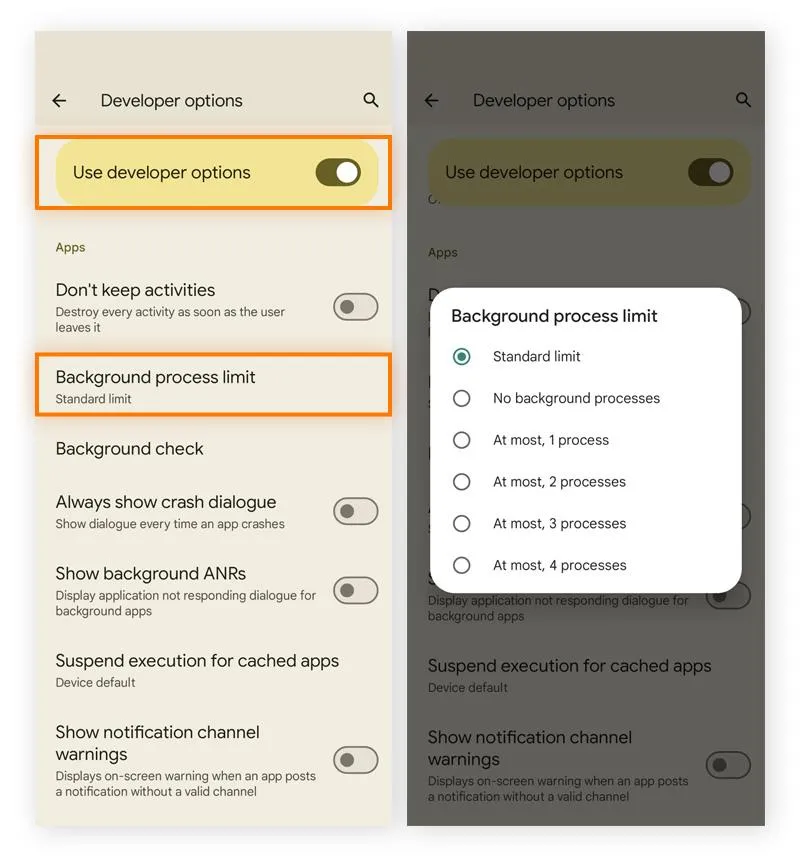
پس از فعالشدن منوی توسعهدهندگان، وارد تنظیمات آن شوید و گزینه مربوط به محدودیت فرایندهای پسزمینه را پیدا کنید.
Settings → System → Developer options → Background process limit
تنظیمات ← سیستم ← گزینههای توسعهدهنده ← محدودیت فرایندهای پسزمینه
در بعضی گوشیها گزینه Developer Options مستقیماً در صفحه اصلی تنظیمات دیده میشود یا نام و محل آن کمی متفاوت است. پس از ورود به این بخش، معمولاً گزینههای زیر را مشاهده میکنید:
- Standard limit: اندروید تعداد فرایندهای کششده را بهصورت خودکار مدیریت میکند.
- At most 4 processes: حداکثر چهار فرایند کششده نگه داشته میشود.
- At most 3 processes: تعداد فرایندهای کششده به سه مورد محدود میشود.
- At most 2 processes: حداکثر دو فرایند کششده باقی میماند.
- At most 1 process: فقط یک فرایند کششده نگه داشته میشود.
- No background processes: هیچ فرایند کششدهای نگه داشته نمیشود.
انتخاب محدودیتهای بسیار سختگیرانه ممکن است باعث بارگذاری مجدد برنامهها هنگام جابهجایی بین آنها شود. به عنوان مثال، ممکن است هنگام خروج از یک برنامه بانکی برای مشاهده پیامک رمز یکبارمصرف، اطلاعات نشست قبلی از بین برود و مجبور شوید دوباره وارد حساب شوید.
بنابراین پیشنهاد نمیشود بدون بررسی، گزینه No Background Processes را فعال کنید. اگر هدف شما صرفاً کاهش مصرف باتری است، ابتدا حالت Standard limit را حفظ کنید و سراغ مدیریت مصرف باتری برنامههای پرمصرف بروید.
محدود کردن مصرف باتری برنامهها بهصورت جداگانه
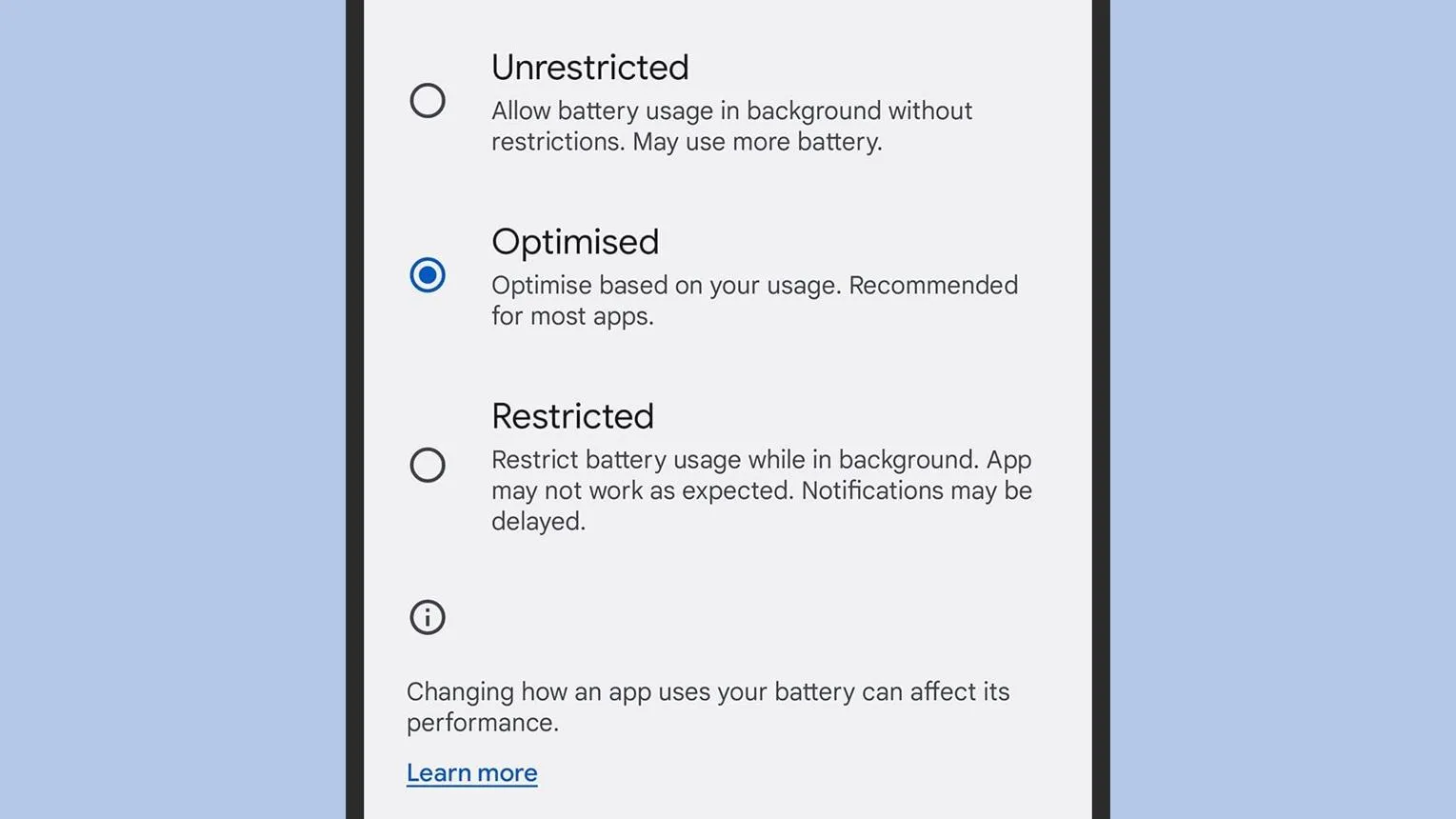
روش دقیقتر برای کنترل فعالیت برنامهها این است که مصرف باتری هر برنامه را جداگانه بررسی کنید. در نسخههای جدید اندروید، معمولاً سه وضعیت Unrestricted، Optimized و Restricted برای مدیریت فعالیت پسزمینه وجود دارد.
تغییر وضعیت باتری یک برنامه به Restricted
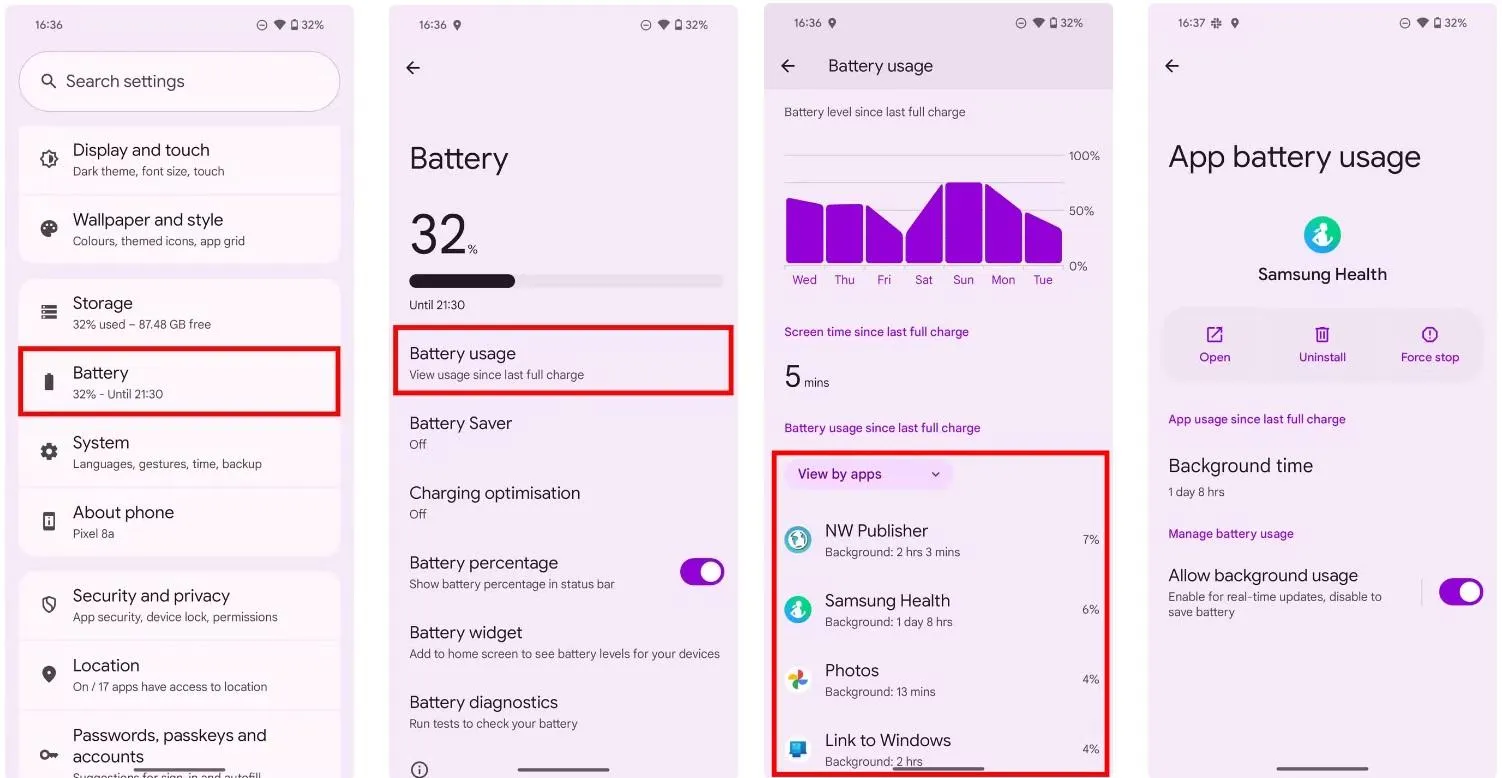
ابتدا برنامهای را که احتمال میدهید در پسزمینه انرژی زیادی مصرف میکند، پیدا کنید. سپس وارد اطلاعات آن شوید و بخش Battery یا App battery usage را باز کنید.
Settings → Apps → See all apps → Select an app → App battery usage
تنظیمات ← برنامهها ← مشاهده همه برنامهها ← انتخاب برنامه ← مصرف باتری برنامه
در صفحه بازشده، بسته به مدل گوشی و نسخه اندروید، گزینههای زیر را مشاهده میکنید:
- Unrestricted: برنامه میتواند بدون محدودیت قابلتوجه در پسزمینه فعالیت کند و احتمال مصرف بیشتر باتری وجود دارد.
- Optimized: سیستم فعالیت برنامه را بر اساس الگوی استفاده شما مدیریت میکند. این گزینه برای بیشتر برنامهها انتخاب مناسبی است.
- Restricted: فعالیت پسزمینه برنامه بهشدت محدود میشود و ممکن است همگامسازی یا دریافت اعلانها با تأخیر انجام شود.
برای برنامههایی که بهندرت استفاده میکنید، مانند بعضی بازیها، فروشگاههای اینترنتی و برنامههای غیرضروری، میتوانید حالت Restricted را در نظر بگیرید. با این حال، پس از اعمال محدودیت، عملکرد برنامه را بررسی کنید تا مطمئن شوید به قابلیت مهمی نیاز ندارید که در پسزمینه اجرا شود.
استفاده از Deep Sleeping Apps در گوشیهای سامسونگ
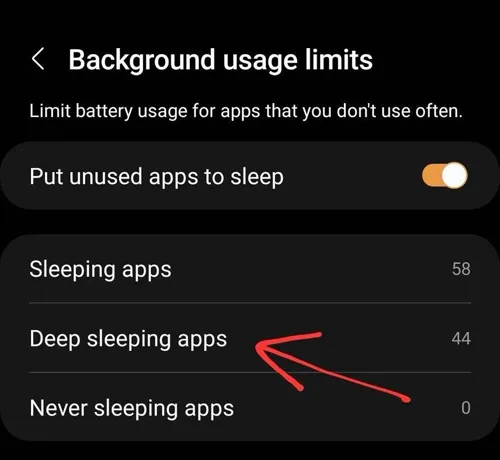
گوشیهای سامسونگ نیز قابلیتی برای مدیریت فعالیت برنامههای کماستفاده دارند. با استفاده از گزینه Deep Sleeping Apps میتوانید برنامههای انتخابشده را در حالت خواب عمیق قرار دهید تا هنگام استفادهنکردن از آنها، فعالیت پسزمینهشان محدود شود.
Settings → Battery → Background usage limits → Deep sleeping apps
تنظیمات ← باتری ← محدودیتهای مصرف در پسزمینه ← برنامههای در خواب عمیق
در این قسمت میتوانید برنامههای موردنظر را به فهرست اضافه کنید. برنامههای قرارگرفته در این فهرست معمولاً تا زمانی که خودتان آنها را باز نکنید، فعالیت پسزمینه محدودی خواهند داشت. ممکن است بهروزرسانی اطلاعات و اعلانهای آنها نیز انجام نشود یا با تأخیر همراه باشد.
کدام برنامهها را محدود نکنیم؟
محدودکردن تمام برنامهها راهکار مناسبی برای افزایش عمر باتری نیست. بعضی برنامهها برای انجام وظایف مهم به فعالیت پسزمینه نیاز دارند و محدودکردن آنها ممکن است باعث اختلال در عملکرد گوشی شود.
برنامههای زیر را با احتیاط بیشتری مدیریت کنید:
- پیامرسانها: محدودیت ممکن است باعث تأخیر در دریافت پیامها و اعلانها شود.
- برنامههای ایمیل: همگامسازی خودکار پیامهای جدید ممکن است متوقف یا با تأخیر انجام شود.
- برنامه ساعت و زنگ هشدار: بهتر است تنظیمات فعالیت پسزمینه برنامههای ضروری سیستم را تغییر ندهید.
- برنامههای بانکی: برخی از این برنامهها برای ارسال اعلان ورود، تأیید تراکنش یا دریافت کدهای امنیتی به فعالیت پسزمینه نیاز دارند.
- برنامههای مسیریابی: محدودیت فعالیت پسزمینه میتواند روی عملکرد مسیریابی و دریافت اطلاعات مکانی تأثیر بگذارد.
برای پیدا کردن برنامههای پرمصرف، بهتر است ابتدا گزارش مصرف باتری گوشی را بررسی کنید. در این گزارش میتوانید ببینید کدام برنامهها در زمان خاموشبودن صفحه نیز فعالیت داشتهاند.
Settings → Battery → Battery usage
تنظیمات ← باتری ← مصرف باتری
در نهایت، قابلیت Adaptive Battery را نیز فعال نگه دارید. این ویژگی با یادگیری الگوی استفاده شما، فعالیت برخی برنامههای کماستفاده را مدیریت میکند. گوگل نیز فعالبودن باتری تطبیقی و بهینهسازی باتری را برای مدیریت بهتر مصرف انرژی توصیه میکند.
سیارهی آیتی