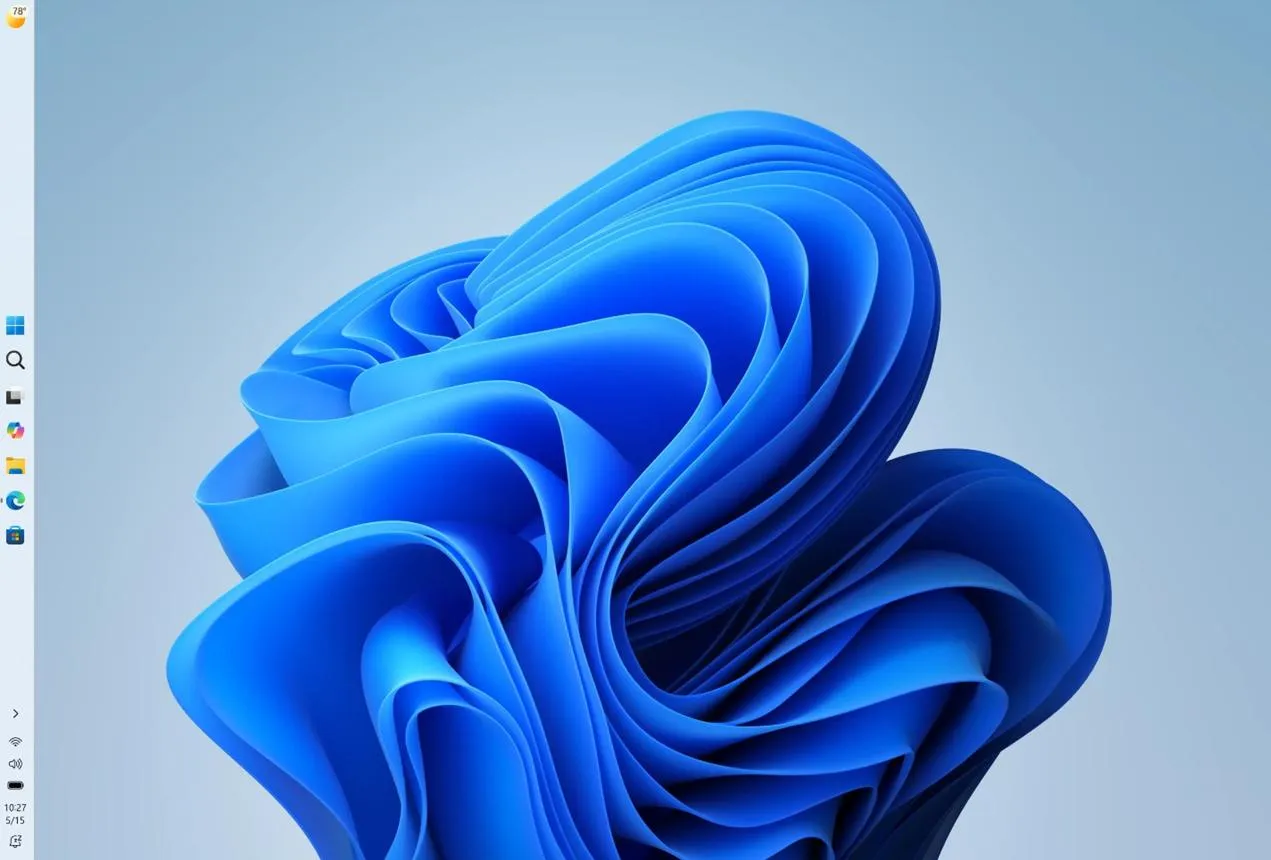
قابلیت جابهجایی و تغییر اندازه تسک بار یکی از تغییرات مهم ویندوز ۱۱ است که پس از مدتها انتظار به این سیستمعامل اضافه شده است. در نسخههای اولیه، کاربران نمیتوانستند نوار وظیفه را به بالای صفحه یا کنارههای نمایشگر منتقل کنند و برای تغییر اندازه آن نیز به ابزارهای جانبی نیاز داشتند. اکنون مایکروسافت بخشی از این محدودیتها را برطرف کرده و امکانات بیشتری برای شخصیسازی ظاهر و رفتار تسک بار در اختیار کاربران قرار داده است.
این تغییرات برای افرادی که از نمایشگرهای کوچک استفاده میکنند یا فضای عمودی بیشتری برای مرور وب و کار با اسناد نیاز دارند، کاربردی است. البته هنوز بعضی محدودیتها وجود دارد و ابزارهایی مانند Windhawk همچنان برای سفارشیسازی پیشرفتهتر مفید هستند.
چگونه تسک بار ویندوز ۱۱ را به بالا یا کنارههای صفحه منتقل کنیم؟
در ویندوز ۱۱ میتوانید محل قرارگیری تسک بار را از پایین صفحه به بالا، سمت چپ یا سمت راست تغییر دهید. این قابلیت باعث میشود فضای نمایشگر را متناسب با نوع استفاده خود مدیریت کنید. به عنوان مثال، انتقال نوار وظیفه به سمت چپ یا راست میتواند فضای عمودی بیشتری برای نمایش صفحات وب، کدهای برنامهنویسی و اسناد ایجاد کند.
برای تغییر محل تسک بار، ابتدا وارد تنظیمات ویندوز شوید و بخش مربوط به شخصیسازی را باز کنید. سپس از قسمت تنظیمات تسک بار، گزینه رفتارهای نوار وظیفه را گسترش دهید و محل موردنظر را انتخاب کنید.
Settings → Personalization → Taskbar → Taskbar behaviors → Taskbar position
تنظیمات ← شخصیسازی ← نوار وظیفه ← رفتارهای نوار وظیفه ← موقعیت نوار وظیفه
در قسمت Taskbar position چهار انتخاب در اختیار شما قرار میگیرد:
- Bottom: قرار گرفتن تسک بار در پایین نمایشگر، مانند حالت معمول ویندوز.
- Top: انتقال تسک بار به بالای صفحه.
- Left: قرار گرفتن نوار وظیفه در سمت چپ نمایشگر.
- Right: انتقال آن به سمت راست صفحه.
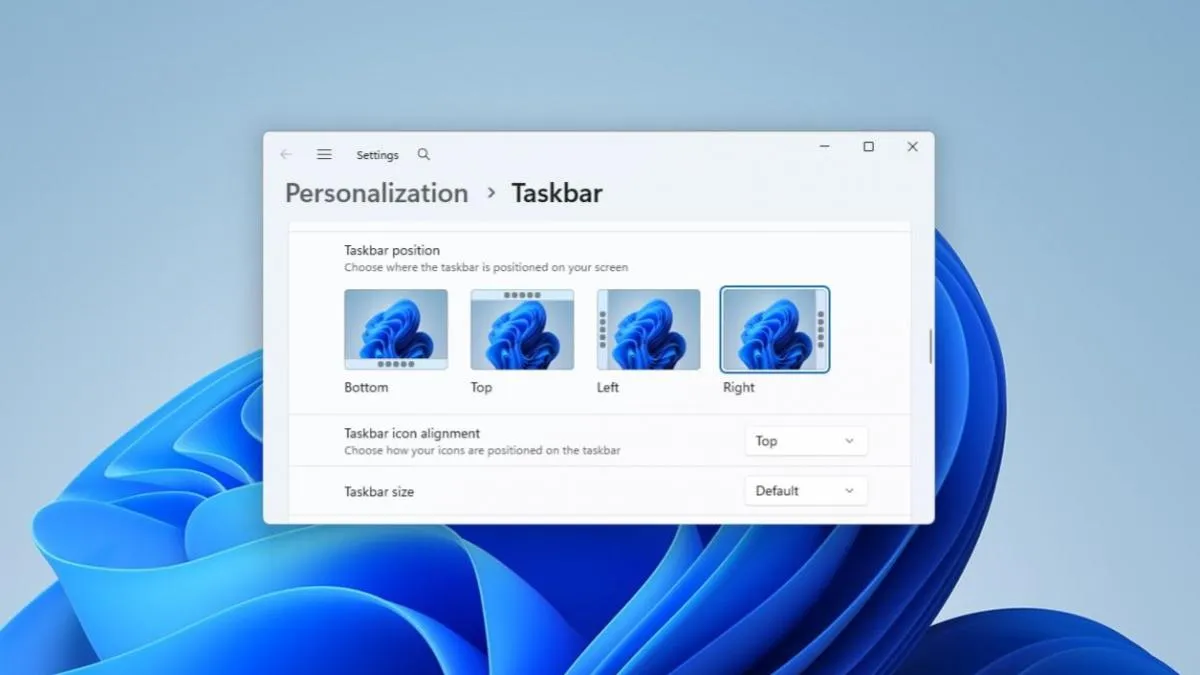
تغییر محل تسک بار بلافاصله اعمال میشود و نیازی به راهاندازی مجدد ویندوز ندارید. همچنین میتوانید نحوه چینش آیکونها را متناسب با موقعیت جدید تغییر دهید. اگر تسک بار در سمت چپ یا راست قرار داشته باشد، امکان تنظیم تراز آیکونها نیز وجود دارد.
چگونه اندازه تسک بار و منوی استارت را تغییر دهیم؟
یکی دیگر از قابلیتهای جدید ویندوز ۱۱، امکان کوچک کردن تسک بار است. این ویژگی برای لپتاپها و نمایشگرهایی که فضای محدودی دارند مفید است؛ زیرا با کاهش ارتفاع نوار وظیفه و اندازه آیکونها، فضای بیشتری برای پنجره برنامهها ایجاد میشود.
برای تغییر اندازه تسک بار، به بخش رفتارهای نوار وظیفه در تنظیمات بروید و گزینه مربوط به اندازه آن را تغییر دهید.
Settings → Personalization → Taskbar → Taskbar behaviors → Taskbar size
تنظیمات ← شخصیسازی ← نوار وظیفه ← رفتارهای نوار وظیفه ← اندازه نوار وظیفه
در این قسمت میتوانید اندازه کوچک یا حالت پیشفرض را انتخاب کنید. با انتخاب Small، آیکونها کوچکتر میشوند و ارتفاع تسک بار نیز کاهش پیدا میکند. در نتیجه، بدون اینکه دسترسی سریع به برنامهها را از دست بدهید، فضای بیشتری در اختیار خواهید داشت.
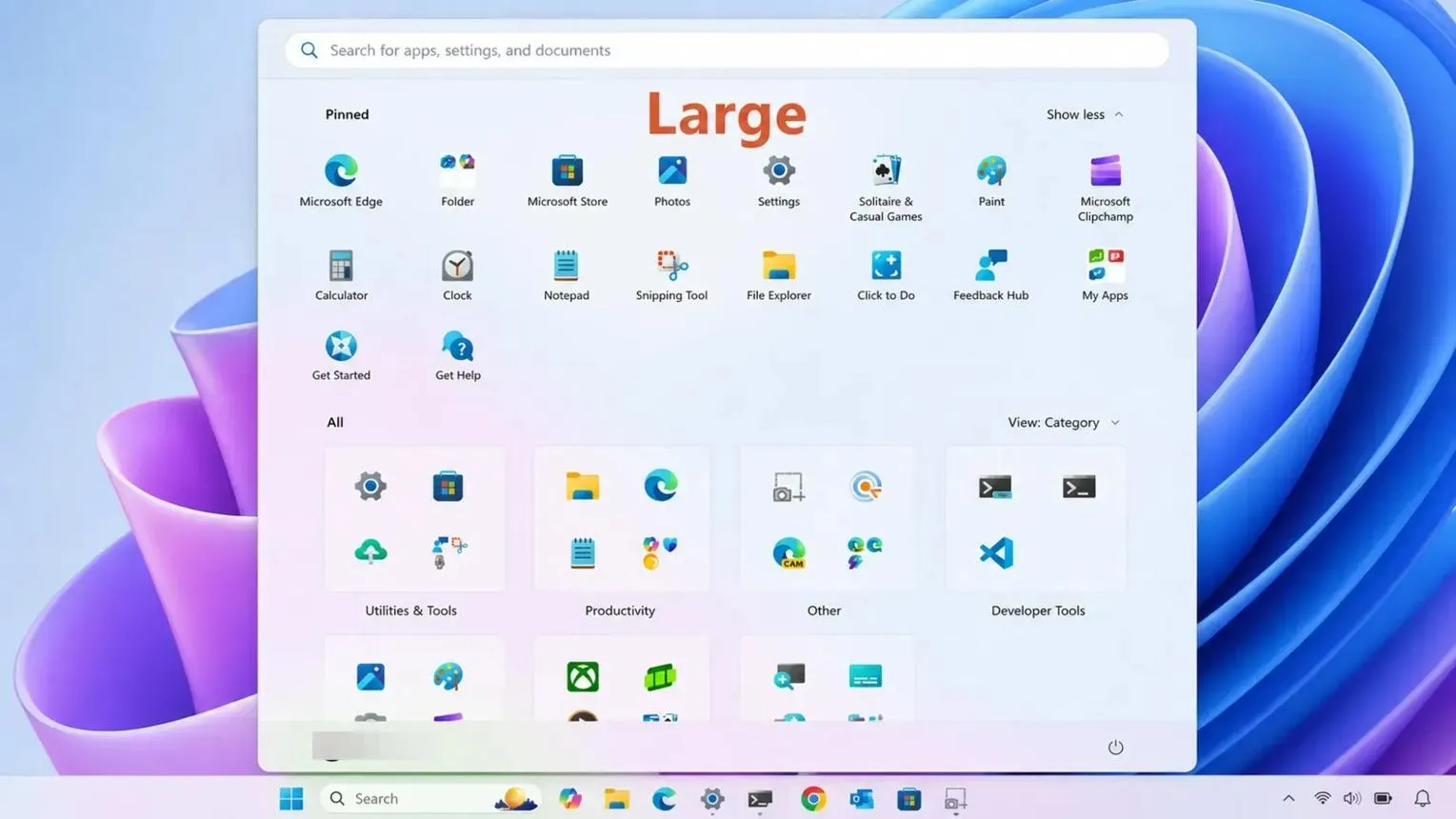
امکان تغییر اندازه منوی استارت نیز به ویندوز ۱۱ اضافه شده است. با استفاده از این تنظیم میتوانید بین اندازه کوچک و بزرگ منوی استارت انتخاب کنید یا حالت خودکار را حفظ کنید.
Settings → Personalization → Start → Start menu size
تنظیمات ← شخصیسازی ← شروع ← اندازه منوی استارت
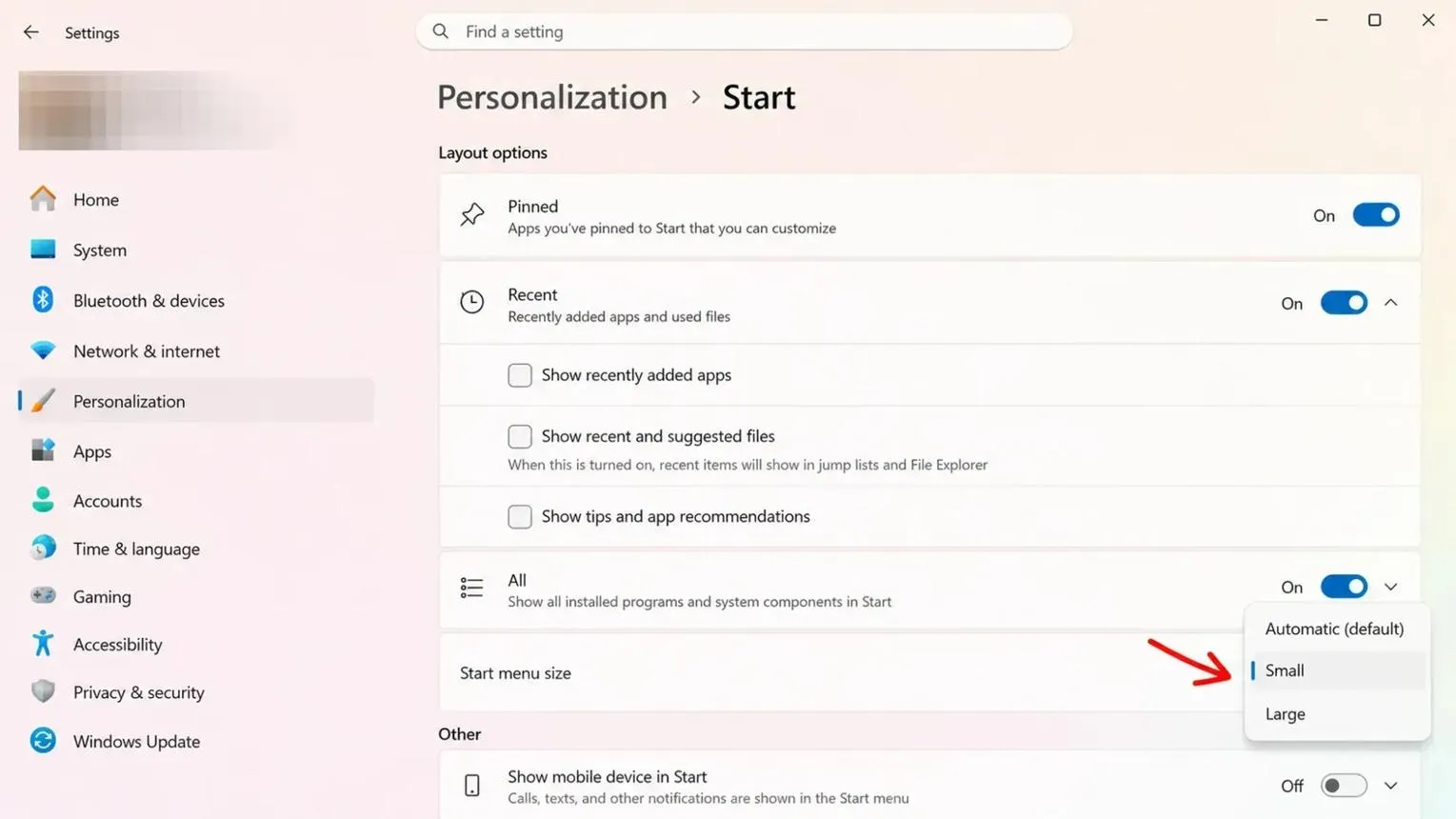
این قابلیت بهخصوص زمانی کاربرد دارد که تعداد زیادی برنامه را در منوی استارت قرار دادهاید یا ترجیح میدهید فضای کمتری از نمایشگر به این بخش اختصاص پیدا کند.
محدودیتهای جابهجایی و تغییر اندازه تسک بار در ویندوز ۱۱
با وجود اضافه شدن این قابلیتها، هنوز تمام امکانات تسک بار در موقعیتهای مختلف به یک شکل کار نمیکنند. به همین دلیل، قبل از تغییر محل نوار وظیفه بهتر است محدودیتهای آن را در نظر بگیرید.
مهمترین محدودیت مربوط به قابلیت مخفیسازی خودکار است. در موقعیتهای بالا و کناری، این قابلیت هنوز پشتیبانی نمیشود؛ بنابراین اگر عادت دارید تسک بار هنگام استفاده از برنامهها بهصورت خودکار پنهان شود، بهتر است آن را در پایین صفحه نگه دارید.
محدودیت دیگر مربوط به اندازه تسک بار است. در تنظیمات ویندوز فقط اندازه پیشفرض و کوچک در دسترس قرار دارد و نمیتوانید ارتفاع آن را بهصورت دلخواه و با کشیدن لبه تغییر دهید. همچنین طبق اطلاعات منتشرشده، گزینه اندازه کوچک و کادر جستوجو فعلاً فقط در موقعیتهای بالا و پایین پشتیبانی میشوند و هنگام قرارگیری تسک بار در کنارهها، ممکن است به این امکانات دسترسی نداشته باشید.
شخصی سازی ویندوز ۱۱ با Windhawk و امکانات بیشتر تسک بار
تنظیمات جدید مایکروسافت برای بسیاری از کاربران کافی است، اما اگر به تغییرات ظاهری و امکانات پیشرفتهتر علاقه دارید، Windhawk همچنان گزینه کاربردی محسوب میشود. این برنامه از ماژولهای مختلفی استفاده میکند که هرکدام بخشی از محیط ویندوز را تغییر میدهند.
یکی از امکانات جذاب آن، تغییر ظاهر تسک بار است. با استفاده از ماژولهای مختلف میتوانید ظاهر شفاف یا نیمهشفاف ایجاد کنید، سبک داک شبیه macOS را به کار ببرید و از تمهای آماده استفاده کنید. این امکانات برای افرادی مناسب است که به شخصی سازی ویندوز علاقه دارند و نمیخواهند به ظاهر پیشفرض سیستمعامل محدود باشند.
Windhawk فقط برای تغییر ظاهر نیست و میتواند اطلاعات کاربردی بیشتری را در تسک بار نمایش دهد. به کمک ماژول Taskbar Clock Customization امکان نمایش سرعت دانلود و آپلود اینترنت، میزان استفاده از پردازنده و رم، وضعیت باتری، اطلاعات آبوهوا و برخی دادههای دیگر وجود دارد.
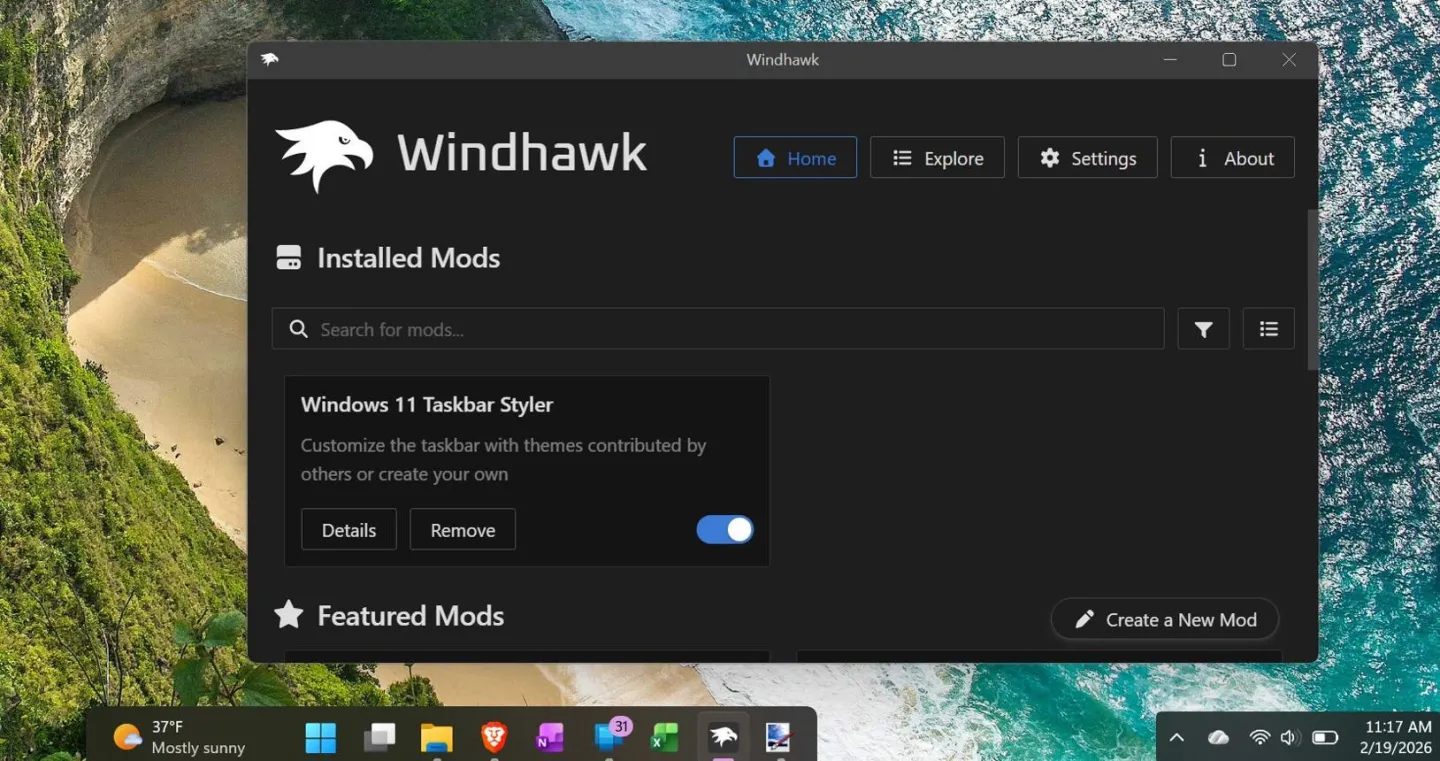
همچنین میتوانید آیکونهای غیرضروری System Tray را مخفی کنید، گروهبندی پنجرههای برنامهها را تغییر دهید و اندازه یا فونت برخی عناصر را شخصیسازی کنید. البته بهتر است تعداد زیادی ماژول مشابه را همزمان فعال نکنید؛ زیرا ممکن است بعضی تغییرات با یکدیگر تداخل داشته باشند یا باعث ناپایداری محیط ویندوز شوند.
در مجموع، قابلیتهای جدید ویندوز ۱۱ نیاز بسیاری از کاربران به ابزارهای جانبی را کاهش میدهند؛ بهخصوص اگر هدف فقط جابهجایی تسک بار یا کوچک کردن آن باشد. با این حال، برای تغییرات ظاهری پیشرفته و نمایش اطلاعات بیشتر، Windhawk همچنان امکاناتی ارائه میدهد که در تنظیمات پیشفرض ویندوز وجود ندارند.
سیارهی آیتی