ویندوز ۱۱ مجموعهای از قابلیتهای امنیتی دارد که برای محافظت از اطلاعات، جلوگیری از اجرای بدافزارها و محدود کردن دسترسیهای غیرمجاز طراحی شدهاند. گاهی این قابلیتها هنگام نصب یک برنامه، اجرای بازی یا استفاده از درایورهای قدیمی مشکل ایجاد میکنند و ممکن است غیرفعال کردن آنها سادهترین راه به نظر برسد. با این حال، خاموش کردن دائمی بعضی از این تنظیمات میتواند امنیت رایانه را به شکل جدی کاهش دهد.
بهتر است به جای غیرفعال کردن کامل قابلیتهای امنیتی، علت بروز مشکل را پیدا کنید و فقط تنظیمات ضروری را تغییر دهید. در ادامه ۶ قابلیت مهم ویندوز ۱۱ را معرفی میکنیم که بهتر است فعال باقی بمانند و روشهای کمخطرتر برای رفع مشکلات مربوط به آنها را توضیح میدهیم.
آنتی ویروس Windows Defender را غیرفعال نکنید
Microsoft Defender Antivirus که معمولاً با نام Windows Defender شناخته میشود، یکی از مهمترین بخشهای امنیت ویندوز است. این ابزار فایلهای دانلودشده و برنامههای در حال اجرا را بررسی میکند تا بدافزارها و تهدیدهای احتمالی را شناسایی کند.
گاهی ممکن است آنتی ویروس ویندوز یک فایل سالم یا برنامه معتبر را به اشتباه تهدید تشخیص دهد. در چنین شرایطی خاموش کردن Real-time protection راهحل مناسبی نیست؛ زیرا هنگام غیرفعال بودن این قابلیت، فایلهایی که باز یا دانلود میکنید از محافظت بلادرنگ معمول برخوردار نخواهند بود.
برای بررسی فعال بودن محافظت بلادرنگ، مسیر زیر را دنبال کنید:
Settings → Privacy & security → Windows Security → Virus & threat protection → Manage settings
تنظیمات ← حریم خصوصی و امنیت ← امنیت ویندوز ← محافظت در برابر ویروس و تهدیدها ← مدیریت تنظیمات
اگر از سالم بودن یک فایل اطمینان دارید، میتوانید فقط همان فایل را به فهرست استثناها اضافه کنید:
Windows Security → Virus & threat protection → Manage settings → Exclusions → Add or remove exclusions
امنیت ویندوز ← محافظت در برابر ویروس و تهدیدها ← مدیریت تنظیمات ← استثناها ← افزودن یا حذف استثناها
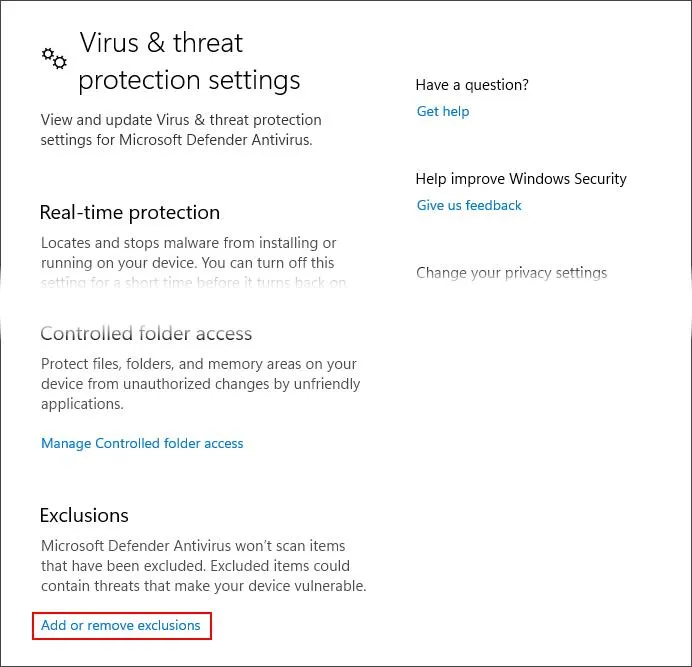
بهتر است فقط فایل مشخصی را از بررسی خارج کنید و از افزودن فولدرهای کامل، پسوندهای عمومی یا فرایندهای متعدد به فهرست استثناها خودداری کنید. هرچه تعداد استثناها بیشتر باشد، احتمال عبور یک فایل مخرب از بررسیهای امنیتی نیز افزایش پیدا میکند.
قابلیت User Account Control را خاموش نکنید
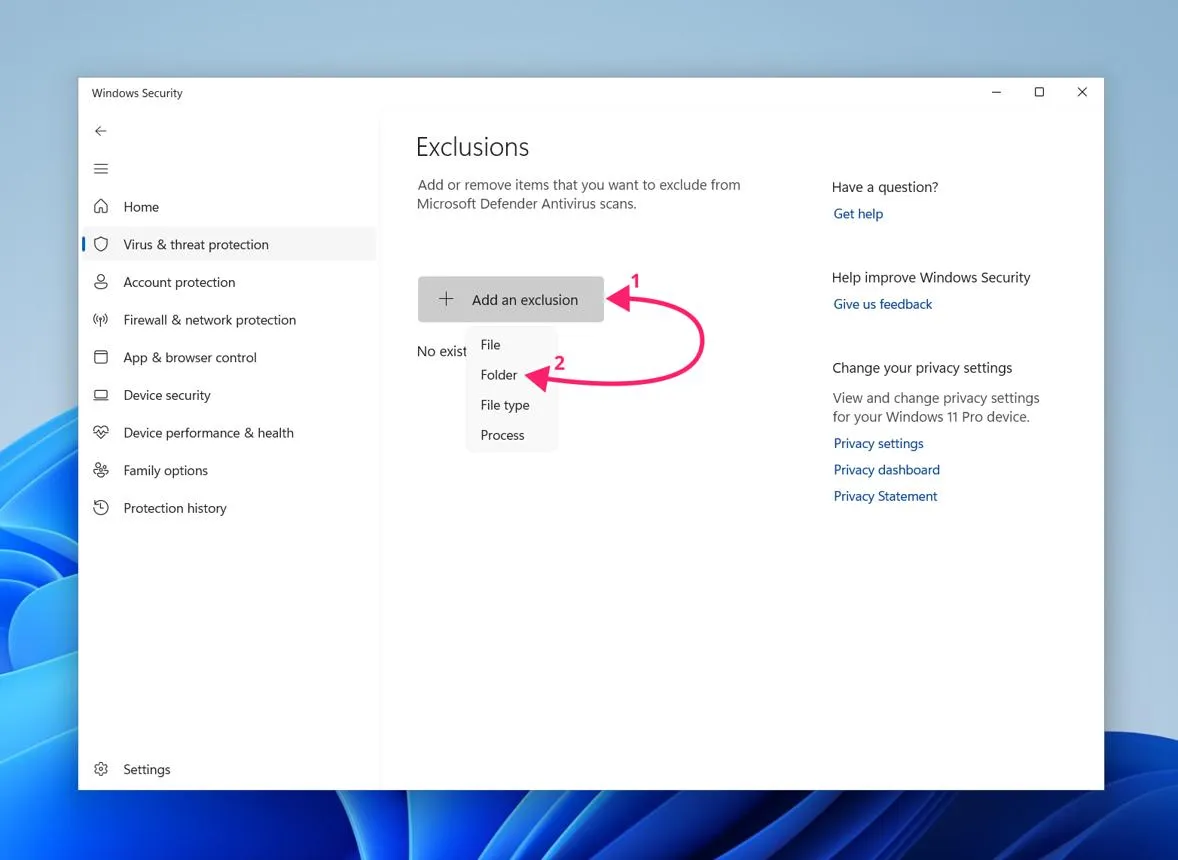
User Account Control یا UAC یکی از قابلیتهای امنیتی ویندوز است که هنگام انجام تغییرات مهم سیستمی، از کاربر اجازه میگیرد. به عنوان مثال، هنگام نصب بعضی نرمافزارها یا تغییر تنظیمات حساس ممکن است پنجره تأیید دسترسی نمایش داده شود.
این پیامها گاهی آزاردهنده هستند؛ بهخصوص اگر مرتب برنامه نصب میکنید یا تنظیمات رایانه را تغییر میدهید. با این حال، UAC به شما فرصت میدهد پیش از اعطای دسترسی مدیریتی، درباره درخواست برنامه تصمیم بگیرید.
اگر UAC را روی حالت Never notify قرار دهید، ممکن است بعضی برنامههایی که با حساب دارای دسترسی مدیر اجرا میشوند، بدون نمایش درخواست تأیید تغییرات سیستمی ایجاد کنند. به همین دلیل بهتر است سطح اعلان آن را روی حالت پیشفرض نگه دارید.
برای دسترسی به تنظیمات این قابلیت از مسیر زیر استفاده کنید:
Control Panel → User Accounts → Change User Account Control settings
کنترل پنل ← حسابهای کاربری ← تغییر تنظیمات کنترل حساب کاربری
در حالت پیشفرض، ویندوز زمانی پیام تأیید نمایش میدهد که برنامهای قصد ایجاد تغییر در رایانه را داشته باشد. درخواستهای غیرمنتظره را بدون بررسی تأیید نکنید و برنامههای معمولی را نیز بدون نیاز با دسترسی مدیر اجرا نکنید.
فایروال ویندوز را برای رفع مشکلات اتصال خاموش نکنید
Microsoft Defender Firewall یا فایروال ویندوز وظیفه کنترل ارتباطات شبکه را بر عهده دارد. این قابلیت میتواند ارتباطهای ورودی ناخواسته را مسدود کند و مانع دسترسی غیرمجاز به رایانه از طریق شبکه شود.
گاهی یک بازی آنلاین یا نرمافزار خاص نمیتواند به اینترنت یا دستگاه دیگری در شبکه متصل شود. در چنین شرایطی ممکن است خاموش کردن فایروال مشکل را موقتاً برطرف کند؛ اما با این کار یکی از لایههای مهم امنیت شبکه را از بین میبرید.
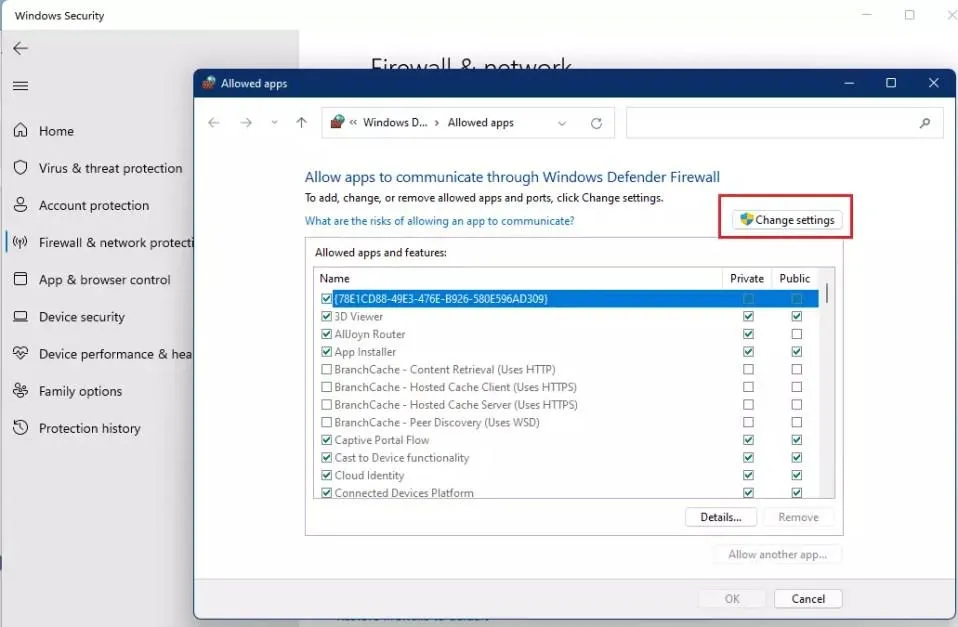
راه بهتر این است که ابتدا بررسی کنید آیا فایروال دسترسی برنامه موردنظر را مسدود کرده است یا خیر. برای این کار وارد بخش تنظیمات فایروال شوید:
Windows Security → Firewall & network protection → Allow an app through firewall
امنیت ویندوز ← فایروال و محافظت از شبکه ← اجازه عبور برنامه از فایروال
در فهرست برنامهها، نرمافزار موردنظر را پیدا کنید و مجوز ارتباط آن را بررسی کنید. ویندوز امکان تعیین دسترسی جداگانه برای شبکههای خصوصی و عمومی را فراهم میکند.
بهتر است فقط دسترسیهای ضروری را فعال کنید. به عنوان مثال، اگر برنامهای فقط در شبکه خانگی به ارتباط نیاز دارد، نیازی نیست دسترسی آن را در شبکههای عمومی مانند وایفای فرودگاه یا هتل نیز فعال کنید.
آپدیت ویندوز را برای همیشه غیرفعال نکنید
Windows Update وظیفه دریافت و نصب بهروزرسانیهای ویندوز را بر عهده دارد. این آپدیتها فقط قابلیتهای جدید اضافه نمیکنند؛ بسیاری از آنها آسیبپذیریهای امنیتی را برطرف میکنند و مشکلات مربوط به عملکرد سیستم و سازگاری نرمافزارها را کاهش میدهند.
گاهی یک بهروزرسانی باعث ایجاد مشکل در یک برنامه یا تغییر رفتار بخشی از ویندوز میشود. همچنین ممکن است نصب آپدیت در زمان نامناسب، کار شما را متوقف کند. با این حال، غیرفعال کردن دائمی آپدیت ویندوز باعث میشود سیستم از دریافت اصلاحیههای امنیتی جدید محروم بماند.
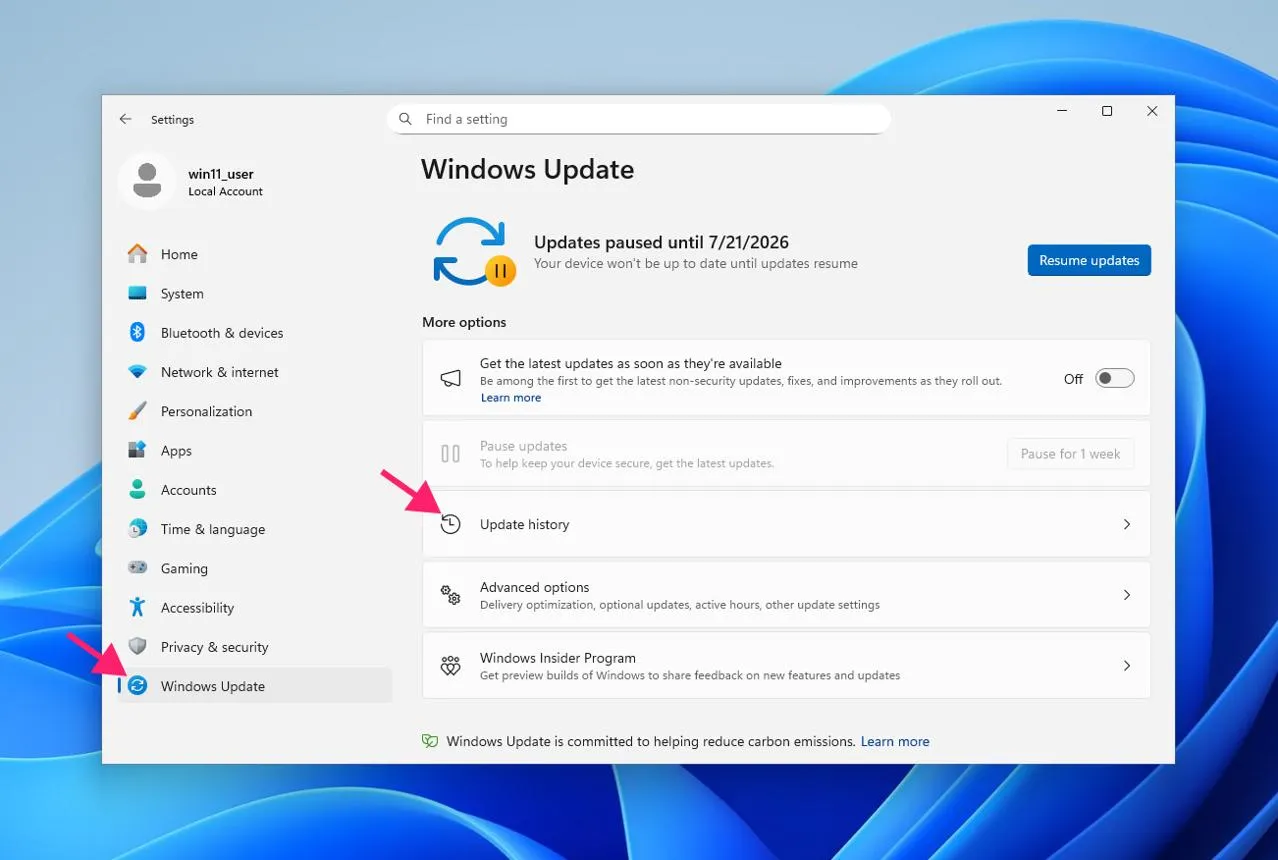
اگر به زمان بیشتری نیاز دارید، از قابلیت توقف موقت بهروزرسانیها استفاده کنید:
Settings → Windows Update → Pause updates
تنظیمات ← بهروزرسانی ویندوز ← توقف موقت بهروزرسانیها
در ویندوز ۱۱ میتوانید نصب آپدیتها را برای مدت محدودی متوقف کنید. این قابلیت برای مدیریت زمان نصب طراحی شده است، نه جلوگیری دائمی از دریافت بهروزرسانیها. پس از برطرف شدن مشکل، بهتر است آپدیتها را از سر بگیرید.
اگر یک بهروزرسانی باعث اختلال شده است، وضعیت انتشار آن و مشکلات شناختهشده را بررسی کنید. همچنین میتوانید زمان راهاندازی مجدد رایانه را به ساعات غیرکاری موکول کنید تا نصب آپدیتها مزاحم فعالیت روزانه شما نشود.
قابلیت Memory Integrity را برای رفع مشکل درایورها خاموش نکنید
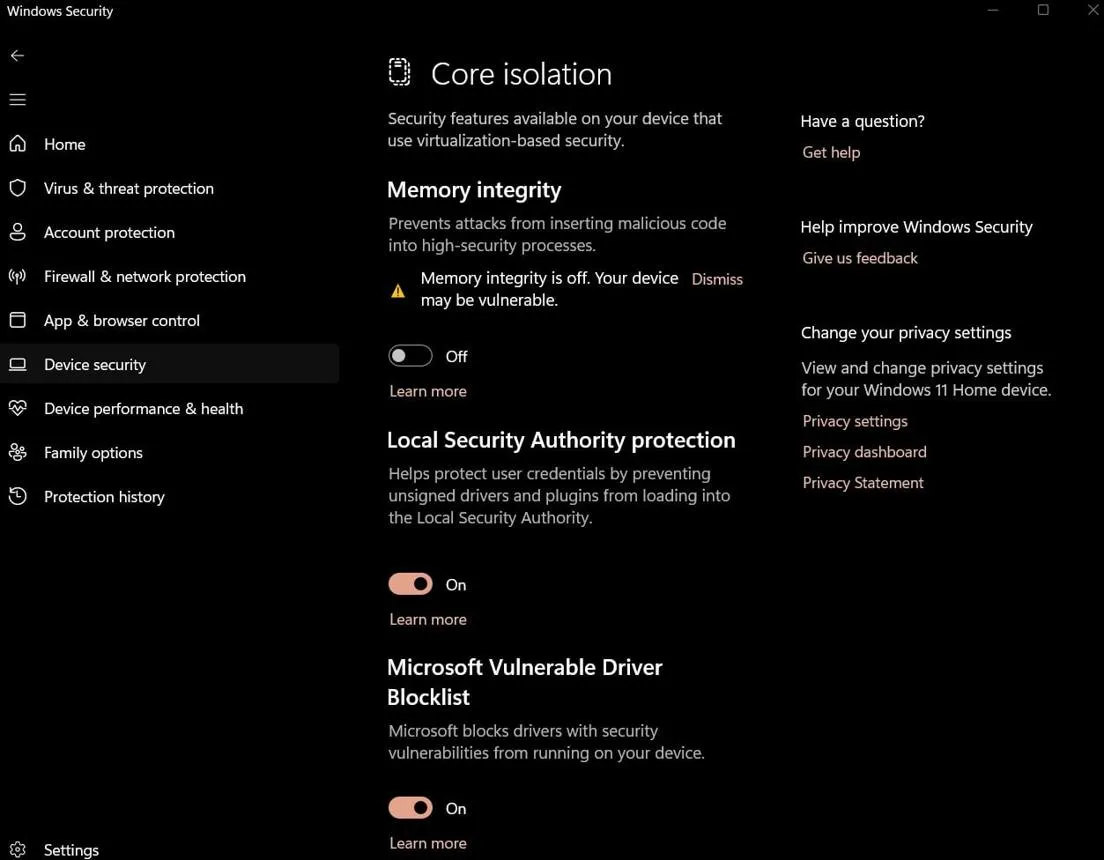
Memory Integrity یکی از قابلیتهای امنیتی ویندوز است که با استفاده از امنیت مبتنی بر مجازیسازی، از بخشهای حساس سیستم در برابر اجرای کدهای مخرب یا آسیبپذیر محافظت میکند. این ویژگی در قسمت Core isolation قرار دارد و یکی از لایههای محافظتی مهم ویندوز ۱۱ محسوب میشود.
با وجود مزایای امنیتی، بعضی درایورهای قدیمی یا نرمافزارهای ناسازگار ممکن است با این قابلیت مشکل داشته باشند. در چنین شرایطی احتمال دارد ویندوز درباره ناسازگاری یک درایور هشدار دهد یا یک دستگاه بهدرستی کار نکند.
خاموش کردن Memory Integrity شاید مشکل را موقتاً برطرف کند، اما سطح محافظت از هسته ویندوز را کاهش میدهد. بهتر است ابتدا نام درایور ناسازگار را پیدا کنید و نسخه جدیدتر آن را از وبسایت سازنده سختافزار دریافت کنید.
برای بررسی این قابلیت به مسیر زیر بروید:
Windows Security → Device security → Core isolation details → Memory integrity
امنیت ویندوز ← امنیت دستگاه ← جزئیات جداسازی هسته ← یکپارچگی حافظه
اگر نسخه سازگار درایور در دسترس نیست، باید اهمیت دستگاه موردنظر و پیامدهای امنیتی غیرفعال کردن این قابلیت را در نظر بگیرید. همچنین تأثیر Memory Integrity بر سرعت رایانه در سختافزارهای مختلف یکسان نیست؛ بنابراین بدون اندازهگیری عملکرد سیستم، هر کاهش سرعتی را به این ویژگی نسبت ندهید.
رمزگذاری دستگاه را بدون ذخیره کلید بازیابی غیرفعال نکنید
Device Encryption یا رمزگذاری دستگاه از اطلاعات ذخیرهشده روی حافظه رایانه محافظت میکند. اگر لپتاپ گم شود یا به سرقت برود، این قابلیت میتواند دسترسی افراد غیرمجاز به اطلاعات داخل درایو را دشوار کند.
این ویژگی در دستگاههای پشتیبانیشده با نسخههای مختلف ویندوز، از جمله برخی رایانههای مجهز به Windows Home، در دسترس است. گاهی هنگام تعویض قطعات سختافزاری، تعمیر سیستم یا بروز مشکل در راهاندازی ویندوز، ممکن است به کلید بازیابی نیاز پیدا کنید.
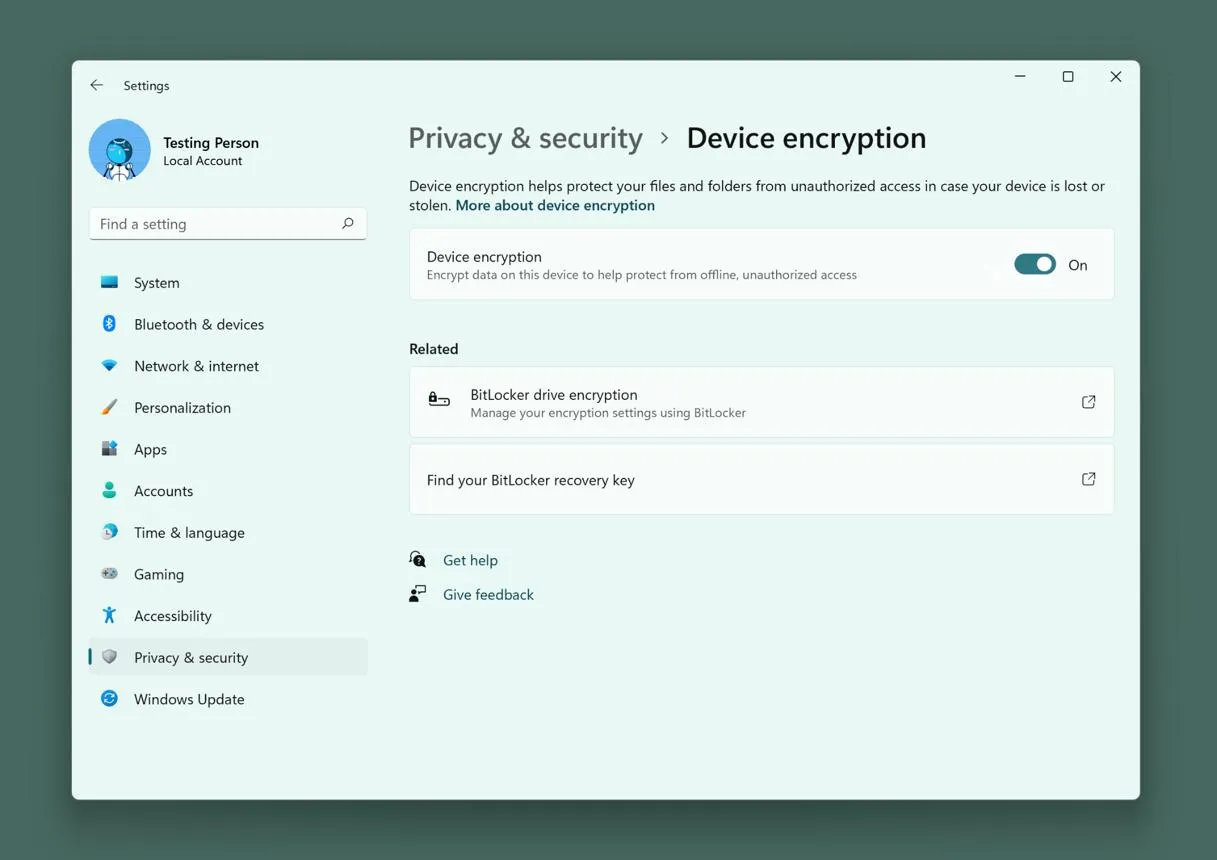
به همین دلیل، بهتر است پیش از هرگونه تغییر در رمزگذاری، از کلید بازیابی نسخه پشتیبان تهیه کنید. برای بررسی وضعیت این قابلیت در ویندوز ۱۱ از مسیر زیر استفاده کنید:
Settings → Privacy & security → Device encryption
تنظیمات ← حریم خصوصی و امنیت ← رمزگذاری دستگاه
اگر کلید بازیابی در حساب مایکروسافت شما ذخیره شده باشد، میتوانید آن را از طریق دستگاه دیگری مشاهده کنید. این کلید را محرمانه نگه دارید و در اختیار افراد دیگر قرار ندهید.
نکته مهم این است که تعلیق موقت محافظت با رمزگشایی کامل درایو تفاوت دارد. در بعضی عملیات تعمیر و نگهداری، تعلیق موقت محافظت کافی است و نیازی به حذف کامل رمزگذاری نیست. بنابراین پیش از تغییر تنظیمات، دستورالعمل سازنده رایانه را برای همان دستگاه بررسی کنید.
چگونه امنیت ویندوز ۱۱ را بدون ایجاد اختلال حفظ کنیم؟
قابلیتهای امنیتی ویندوز ممکن است هنگام نصب برنامه، اجرای بازی، اتصال به شبکه یا استفاده از درایورهای قدیمی مشکل ایجاد کنند؛ اما غیرفعال کردن دائمی آنها معمولاً راهحل مناسبی نیست. در بیشتر مواقع میتوانید با بررسی علت اختلال، بهروزرسانی درایور یا ایجاد یک استثنای محدود، مشکل را برطرف کنید.
برای حفظ امنیت رایانه بهتر است این نکات را رعایت کنید:
- تغییرات محدود انجام دهید: فقط همان تنظیمی را تغییر دهید که مستقیماً با مشکل ارتباط دارد.
- قابلیتهای امنیتی را دوباره فعال کنید: اگر ناچار به غیرفعال کردن موقت یک ویژگی شدید، پس از رفع مشکل آن را فعال کنید.
- درایورها و نرمافزارها را بهروز نگه دارید: نسخههای جدیدتر ممکن است مشکلات سازگاری را برطرف کرده باشند.
- هشدارهای امنیتی را جدی بگیرید: پیامهای غیرمنتظره UAC یا هشدارهای آنتی ویروس را بدون بررسی تأیید نکنید.
- از اطلاعات مهم نسخه پشتیبان تهیه کنید: بهخصوص پیش از تعمیر رایانه یا تغییر قطعاتی که ممکن است به کلید بازیابی رمزگذاری نیاز داشته باشند.
در نهایت، بهترین روش استفاده از تنظیمات امنیتی ویندوز این است که به جای حذف یک لایه محافظتی، علت اصلی اختلال را پیدا کنید. با این رویکرد میتوانید هم مشکلات رایانه را برطرف کنید و هم از اطلاعات و سیستم خود در برابر تهدیدهای احتمالی محافظت کنید.
سیارهی آیتی