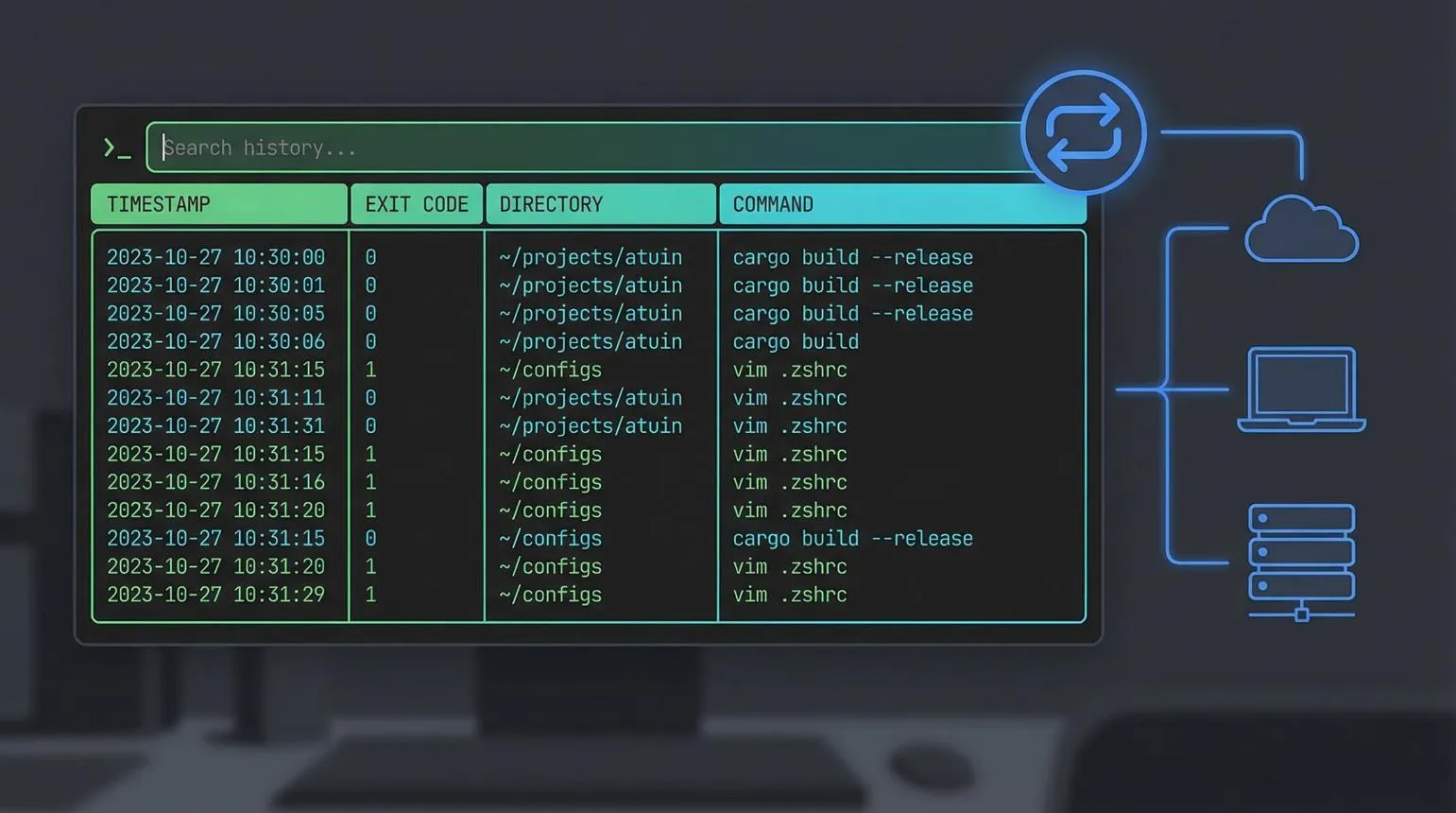
همگامسازی تاریخچه دستورات ترمینال بین چند کامپیوتر میتواند کار با خط فرمان را سادهتر کند؛ بهخصوص اگر از لینوکس و ویندوز استفاده میکنید یا مرتب بین چند سیستم جابهجا میشوید. ابزار Atuin علاوه بر ذخیره دستورات، امکان جستوجوی پیشرفته و همگامسازی رمزگذاریشده تاریخچه را فراهم میکند. با استفاده از این ابزار میتوانید دستورات قبلی را راحتتر پیدا کنید و در صورت نیاز، تاریخچه را بین دستگاههای خود به اشتراک بگذارید.
اتوین چیست و چه امکاناتی برای مدیریت تاریخچه ترمینال دارد؟
Atuin ابزاری برای مدیریت تاریخچه دستورات ترمینال است که تاریخچه شل را در یک پایگاه داده SQLite ذخیره میکند. برخلاف تاریخچه سادهای که در بسیاری از شلها وجود دارد، این ابزار اطلاعات بیشتری درباره هر دستور نگه میدارد؛ از جمله مسیر فولدر هنگام اجرا، زمان اجرای دستور، مدت اجرا، نتیجه موفقیت یا شکست و دستگاهی که دستور در آن اجرا شده است. این اطلاعات کمک میکنند دستور موردنظر را دقیقتر پیدا کنید.
مهمترین قابلیتهای Atuin عبارتاند از:
- جستجوی دستورات: میتوانید بخشی از متن یک دستور را وارد کنید تا موارد مرتبط نمایش داده شوند.
- فیلتر کردن تاریخچه: امکان محدود کردن نتایج به دستگاه، نشست ترمینال یا فولدر فعلی وجود دارد.
- همگامسازی دستورات: تاریخچه بین دستگاههایی که به حساب شما متصل شدهاند همگامسازی میشود.
- ذخیره محلی اطلاعات: تاریخچه روی خود دستگاه نیز نگهداری میشود؛ بنابراین جستوجو به اتصال اینترنت وابسته نیست.
- پشتیبانی از چند شل: ابزارهایی مانند Bash و Zsh و Fish و PowerShell پشتیبانی میشوند؛ البته میزان پشتیبانی از قابلیتهای جانبی در همه شلها یکسان نیست.
یکی از کاربردهای مهم این ابزار زمانی است که دستور نصب یک برنامه یا فرمان پیچیدهای را روی یک کامپیوتر اجرا کردهاید، اما بعداً به همان دستور در سیستم دیگری نیاز دارید. به جای جستوجوی دوباره در اینترنت یا نوشتن دستور از ابتدا، میتوانید آن را از تاریخچه پیدا کنید.
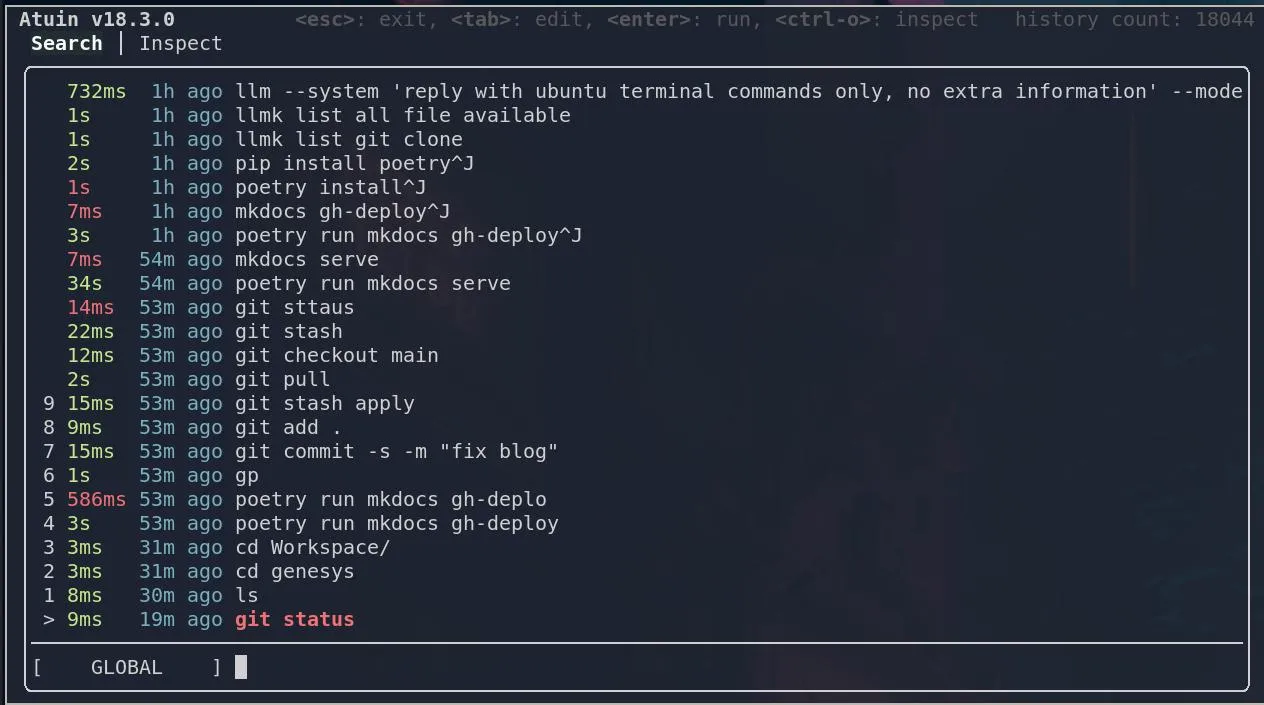
نحوه نصب Atuin در ویندوز و لینوکس
روش نصب Atuin به سیستمعامل و شل مورد استفاده شما بستگی دارد. در لینوکس و سیستمهای مبتنی بر یونیکس میتوانید از اسکریپت نصب رسمی استفاده کنید. در ویندوز نیز روش پیشنهادی، نصب از طریق ابزار WinGet است. پس از نصب، باید راهاندازی Atuin را به تنظیمات شل اضافه کنید تا تاریخچه دستورات ثبت شود.
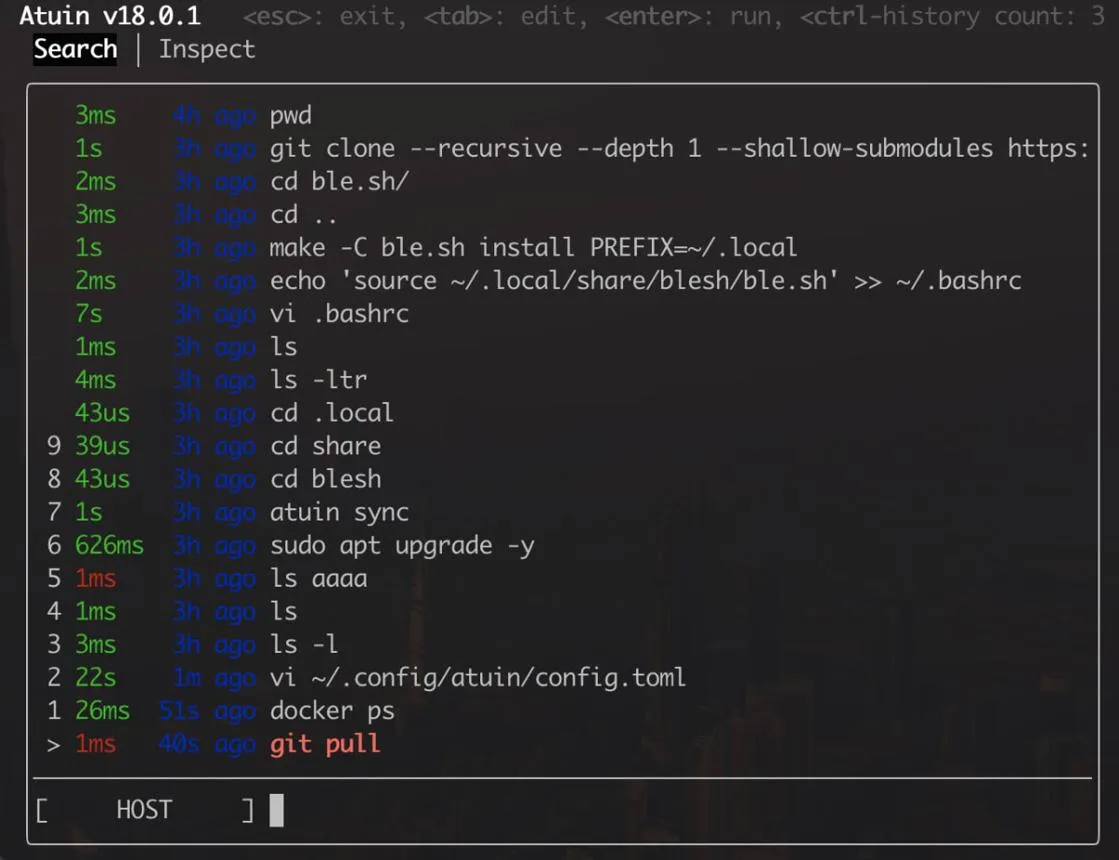
نصب Atuin در لینوکس
در ترمینال لینوکس، دستور زیر را اجرا کنید تا اسکریپت نصب دریافت و اجرا شود:
curl --proto '=https' --tlsv1.2 -LsSf https://setup.atuin.sh | sh
این اسکریپت فرایند نصب را انجام میدهد و میتواند برای وارد کردن تاریخچه قبلی و تنظیم همگامسازی نیز راهنماییتان کند. پس از پایان نصب، ترمینال را ببندید و دوباره باز کنید. سپس با فشردن کلیدهای Ctrl + R میتوانید جستوجوی تعاملی تاریخچه را باز کنید. در صورت استفاده از کلید جهتنمای بالا نیز میتوانید این قابلیت را فراخوانی کنید؛ رفتار دقیق آن به تنظیمات شل بستگی دارد.
نصب Atuin در ویندوز
اگر از PowerShell در ویندوز استفاده میکنید، ابتدا دستور زیر را در ترمینال اجرا کنید:
winget install -e Atuinsh.Atuin
پس از نصب، باید دستور راهاندازی Atuin را به پروفایل PowerShell اضافه کنید. برای ایجاد فایل پروفایل در صورت نبودن آن و افزودن دستور راهاندازی، فرمانهای زیر را اجرا کنید:
if (-not (Test-Path -Path $PROFILE)) {
New-Item -ItemType File -Path $PROFILE -Force | Out-Null
}
Write-Output 'atuin init powershell | Out-String | Invoke-Expression' >> $PROFILE
سپس PowerShell را ببندید و دوباره باز کنید. اگر از نسخه دیگری از PowerShell استفاده میکنید، مسیر فایل پروفایل ممکن است متفاوت باشد.
وارد کردن تاریخچه دستورات قبلی
Atuin بهصورت پیشفرض دستورهایی را که پس از راهاندازی آن اجرا میکنید ثبت میکند. برای وارد کردن تاریخچه موجود شل، دستور زیر را اجرا کنید:
atuin import auto
این فرمان تلاش میکند شل مورد استفاده را تشخیص دهد و تاریخچه قبلی آن را وارد کند. اگر میخواهید تاریخچه بین دستگاهها همگامسازی شود، باید مراحل راهاندازی حساب و اتصال به سرویس همگامسازی را نیز انجام دهید.
چگونه تاریخچه دستورات را بین چند کامپیوتر همگامسازی کنیم؟
برای استفاده از همگامسازی، ابتدا Atuin را روی دستگاههای موردنظر نصب کنید. سپس در دستگاه اصلی، حساب همگامسازی خود را راهاندازی کنید. در نسخههای فعلی، دستور atuin setup برای انجام تنظیمات اولیه در دسترس است. همچنین میتوانید مراحل ثبت حساب و همگامسازی را جداگانه انجام دهید.
atuin register -u <USERNAME> -e <EMAIL>
atuin sync
به جای <USERNAME> نام کاربری دلخواه و به جای <EMAIL> نشانی ایمیل خود را وارد کنید. هنگام ثبت حساب، Atuin کلید رمزگذاری ایجاد میکند که برای ورود به دستگاههای دیگر به آن نیاز خواهید داشت. این کلید را در محل امنی نگه دارید و در اختیار دیگران قرار ندهید.
در دستگاه دوم، Atuin را نصب کنید و با حساب و کلید رمزگذاری خود وارد شوید. پس از تکمیل راهاندازی، تاریخچه میان دستگاهها همگامسازی میشود. این فرایند به اتصال اینترنت نیاز دارد، اما چون نسخهای از تاریخچه روی هر دستگاه ذخیره میشود، جستوجوی دستورهای موجود در همان دستگاه در زمان آفلاین بودن نیز امکانپذیر است.
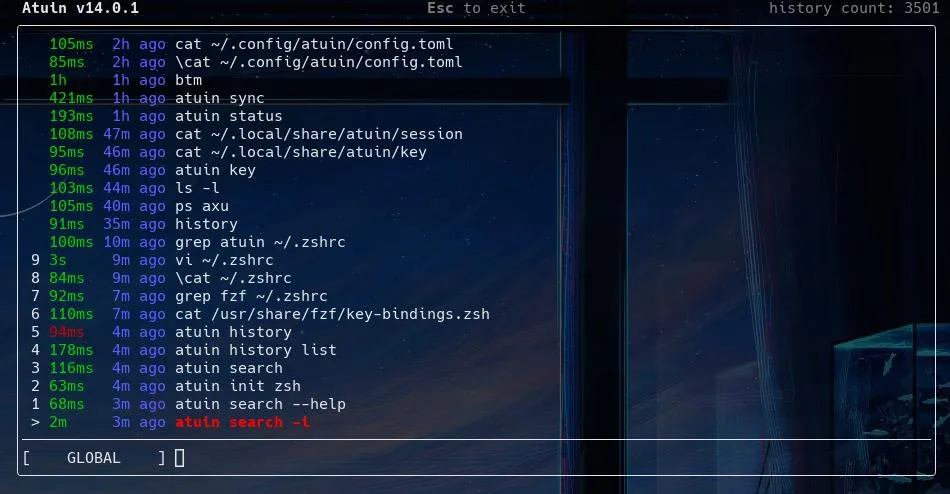
جستوجوی دستورهای قدیمی با Atuin
پس از راهاندازی، با فشردن Ctrl + R یا کلید جهتنمای بالا میتوانید رابط جستوجوی تاریخچه را باز کنید. سپس بخشی از دستور موردنظر را تایپ کنید تا نتایج محدود شوند. با انتخاب یک نتیجه و فشردن Enter میتوانید آن را اجرا کنید؛ اگر میخواهید پیش از اجرا دستور را تغییر دهید، از Tab برای انتقال آن به خط فرمان استفاده کنید.
در حالت جستوجوی تعاملی، با فشردن دوباره Ctrl + R میتوانید میان فیلترهای مختلف جابهجا شوید. این قابلیت برای زمانی مفید است که دستور مشابهی را در چند دستگاه یا فولدر اجرا کردهاید و میخواهید نتیجه دقیقتری پیدا کنید.
نمایش تاریخچه شلهای مختلف
اگر از شلهای متفاوتی مانند Bash و Fish یا PowerShell استفاده میکنید، ممکن است تاریخچه دستگاهها همگامسازی شده باشد، اما همه دستورها در جستوجوی تعاملی نمایش داده نشوند. در نسخههای جدید Atuin، فیلتر شل بهطور پیشفرض روی حالت تشخیص خودکار قرار دارد و معمولاً نتایج شل فعلی را نشان میدهد. برای مشاهده دستورهای همه شلها، فایل پیکربندی Atuin را باز کنید و در بخش [search] این تنظیم را اضافه کنید:
[search]
shells = "all"
این تنظیم برای دستگاهی مناسب است که میخواهید دستورهای شلهای مختلف را در یک فهرست ببینید. با این حال، نمایش دستورهای یک شل در شل دیگر به معنی سازگاری کامل آن دستورها نیست؛ به عنوان مثال، بعضی فرمانهای PowerShell در Bash قابل اجرا نیستند.
آیا همگامسازی تاریخچه ترمینال با Atuin امن است؟
Atuin تاریخچه را روی دستگاه ذخیره میکند و برای همگامسازی ابری از رمزگذاری سرتاسری استفاده میکند. طبق توضیحات رسمی این ابزار، اطلاعات پیش از ارسال رمزگذاری میشوند و سرور همگامسازی به متن خوانای تاریخچه دسترسی ندارد. همچنین میتوانید بهجای سرور میزبانیشده، سرور شخصی خود را راهاندازی کنید یا همگامسازی را کاملاً غیرفعال نگه دارید.
با وجود این، تاریخچه ترمینال ممکن است حاوی اطلاعات حساس باشد؛ به عنوان مثال، اگر رمز عبور یا توکن دسترسی را مستقیماً داخل یک دستور وارد کرده باشید، آن دستور میتواند در تاریخچه ثبت شود. بنابراین بهتر است از وارد کردن اطلاعات محرمانه در خط فرمان خودداری کنید و پیش از فعال کردن همگامسازی، تنظیمات ثبت تاریخچه را بررسی کنید. رمزگذاری سرتاسری خطر افشای اطلاعات در مسیر انتقال را کاهش میدهد، اما جایگزین رعایت اصول امنیتی هنگام اجرای فرمانها نیست.
در مجموع، Atuin برای افرادی که بهطور مرتب با ترمینال کار میکنند، ابزاری کاربردی برای جستوجوی تاریخچه و همگامسازی دستورات بین دستگاههاست. اگر از چند سیستم لینوکس یا ویندوز استفاده میکنید، این ابزار میتواند دسترسی به فرمانهای قبلی را سادهتر کند؛ بدون اینکه لازم باشد همه دستورها را دستی یادداشت کنید.
سیارهی آیتی