اگر میخواهید ویندوز ۱۱ سبکتری داشته باشید و فضای کمتری از حافظه را اشغال کند، ابزار Tiny11 Builder امکان ساخت یک فایل نصب سفارشی را فراهم میکند. نسخه بازطراحیشده این ابزار به رابط گرافیکی مجهز شده است؛ بنابراین میتوانید بدون اجرای دستی دستورهای پاورشل، برنامهها و بخشهایی را که نمیخواهید از تصویر نصب ویندوز حذف کنید. با این حال، نتیجه یک فایل نصب جدید است و ویندوز فعلی کامپیوتر را مستقیماً سبک نمیکند.
Tiny11 Builder چیست و چقدر حجم ویندوز ۱۱ را کاهش میدهد؟
Tiny11 Builder ابزاری رایگان و متنباز برای ساخت نسخه سفارشی ویندوز ۱۱ است. این برنامه با دریافت فایل ISO ویندوز، امکان حذف برخی برنامههای پیشفرض و مؤلفههای غیرضروری را فراهم میکند و در پایان یک فایل ISO جدید میسازد.
در یک نمونه، حجم نصب ویندوز ۱۱ از بیش از ۲۴ گیگابایت به حدود ۱۰٫۱ گیگابایت کاهش یافته است؛ اما این عدد تضمینشده نیست و به فایل ISO اولیه و مؤلفههای انتخابشده برای حذف بستگی دارد.
تفاوت Tiny11 و Tiny11 Core و حالت Custom چیست؟
در نسخه جدید Tiny11 Builder سه روش برای ساخت فایل نصب وجود دارد که انتخاب درست آنها اهمیت زیادی دارد:
- Tiny11: برنامهها و برخی مؤلفههای پیشفرض غیرضروری را حذف میکند و پشتیبانی از Windows Update، مایکروسافت دیفندر و ابزارهای بازیابی را حفظ میکند. برای کاربرانی که نسخه سبکتری از ویندوز میخواهند، این حالت انتخاب مناسبتری است.
- Tiny11 Core: نسخهای بسیار محدودتر است که پشتیبانی از بهروزرسانی و بازیابی را حذف میکند و مایکروسافت دیفندر را غیرفعال میکند. این نسخه برای آزمایش و ماشین مجازی مناسب است، نه استفاده روزمره.
- Custom: اجازه میدهد مؤلفهها و برنامههای موردنظر را جداگانه انتخاب کنید. با این حال، حذف برخی اجزای محافظتشده ممکن است عملکرد ویندوز را مختل کند.
برای استفاده معمولی، بهتر است از حالت استاندارد Tiny11 شروع کنید. حذف بیشازحد مؤلفهها همیشه به معنای عملکرد بهتر نیست و ممکن است باعث از کار افتادن قابلیتهایی شود که بعداً به آنها نیاز پیدا میکنید.
چگونه با Tiny11 Builder فایل نصب سبک ویندوز ۱۱ بسازیم؟
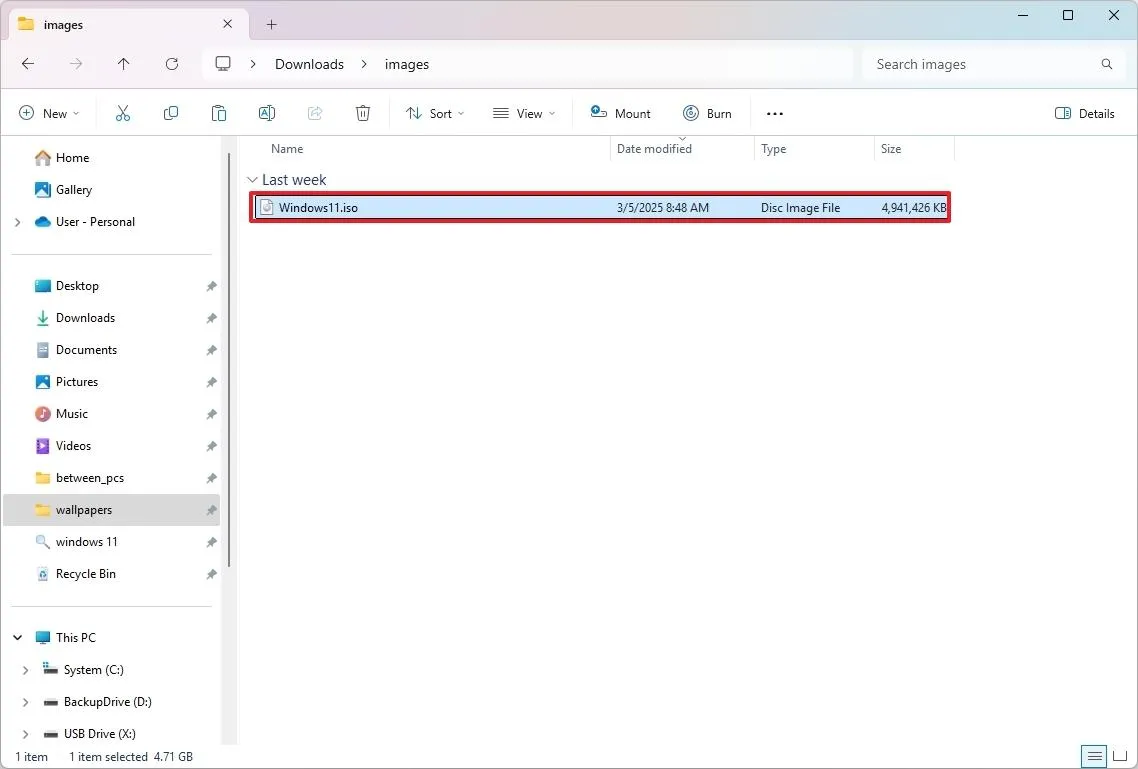
برای ساخت فایل نصب سفارشی، به یک فایل ISO معتبر ویندوز ۱۱، فضای ذخیرهسازی کافی و نسخه متناسب Tiny11 Builder نیاز دارید. مراحل کلی کار به این صورت است:
- نسخه مناسب برنامه را برای معماری کامپیوتر انتخاب کنید؛ نسخههای x64 برای بسیاری از رایانههای اینتل و AMD و نسخه ARM64 برای دستگاههای مبتنی بر ARM هستند.
- فایل فشرده برنامه را بهطور کامل استخراج کنید و فایل Tiny11Builder.exe را اجرا کنید. برنامه برای اجرا به تأیید دسترسی مدیر نیاز دارد.
- حالت Tiny11، Tiny11 Core یا Custom را انتخاب کنید.
- فایل ISO رسمی ویندوز ۱۱ را دریافت یا فایل موجود را معرفی کنید و تنظیمات حذف مؤلفهها را بررسی کنید.
- ساخت تصویر نصب را آغاز کنید و تا پایان پردازش منتظر بمانید. اگر فرایند قطع شود، قابلیت ادامه ساخت در نسخه جدید میتواند به بازیابی کار کمک کند.
- پس از ساختهشدن فایل ISO، پیش از نصب روی رایانه اصلی، آن را در ماشین مجازی آزمایش کنید.
فضای کاری برنامه باید روی یک درایو محلی سازگار قرار داشته باشد و فضای خالی کافی برای فایلهای موقت و تصویر نصب فراهم کند. مستندات پروژه حدود ۴۰ تا ۷۰ گیگابایت فضای آزاد را برای فضای کاری پیشنهاد میکنند؛ مقدار موردنیاز به فایل ورودی و تنظیمات ساخت وابسته است.
آیا استفاده از Tiny11 Builder توصیه میشود؟
Tiny11 Builder برای افرادی مفید است که میخواهند فایل نصب ویندوز ۱۱ را متناسب با نیاز خود بسازند و از نصب برنامههای پیشفرض غیرضروری جلوگیری کنند. با این حال، نسخههای سفارشی ویندوز جایگزین رسمی مایکروسافت نیستند و مسئولیت بررسی امنیت و سازگاری آنها بر عهده کاربر است.
پیش از نصب، این نکات را در نظر بگیرید:
- از فایل ISO معتبر استفاده کنید و مجوز قانونی ویندوز را داشته باشید.
- نسخه استاندارد را برای استفاده روزمره در اولویت قرار دهید.
- قابلیتهای موردنیاز مانند بهروزرسانی، امنیت و بازیابی سیستم را بدون آگاهی حذف نکنید.
- فایل ISO ساختهشده را ابتدا در ماشین مجازی آزمایش کنید.
- اگر فقط میخواهید فضای درایو را آزاد کنید، ابتدا ابزارهای پاکسازی داخلی ویندوز را امتحان کنید؛ برای این کار نیازی به نصب مجدد سیستمعامل نیست.
در نهایت، Tiny11 Builder برای ساخت یک نسخه کمحجمتر از ویندوز ۱۱ کاربرد دارد، اما اگر هدف شما فقط افزایش فضای آزاد است، پاکسازی ویندوز فعلی معمولاً راه سادهتری خواهد بود.
سیارهی آیتی