اگر هنگام تماشای فیلم و سریال روی تلویزیون هوشمند با تأخیر در باز شدن برنامهها یا خطای اتصال مواجه میشوید، تغییر تنظیمات DNS یکی از راهکارهایی است که میتوانید امتحان کنید. این تنظیم معمولاً به تجهیزات جدید یا خرید اینترنت پرسرعتتر نیاز ندارد و در بعضی شرایط میتواند زمان برقراری ارتباط با سرویسهای پخش آنلاین را کاهش دهد.
با این حال، تغییر DNS همیشه مشکل بافرینگ تلویزیون را برطرف نمیکند. اگر سرعت اینترنت پایین باشد، سیگنال وایفای ضعیف باشد یا شبکه در ساعات شلوغی با اختلال مواجه شود، احتمالاً باید علت را در بخش دیگری جستوجو کنید. در ادامه، نحوه تغییر DNS تلویزیون هوشمند و نکاتی را توضیح میدهیم که پیش از تغییر تنظیمات باید بدانید.
DNS تلویزیون هوشمند چیست و چه تأثیری بر پخش آنلاین دارد؟
DNS مخفف عبارت Domain Name System است و نام دامنهها را به نشانیهای IP تبدیل میکند تا دستگاه بتواند سرور موردنظر را پیدا کند. به عنوان مثال، وقتی برنامه پخش فیلم روی تلویزیون هوشمند میخواهد به سرور یک سرویس استریم متصل شود، DNS در پیدا کردن نشانی سرور نقش دارد.
معمولاً مودم و روتر، تنظیمات DNS را به صورت خودکار در اختیار تلویزیون قرار میدهند. این تنظیمات ممکن است از سرورهای DNS ارائهدهنده اینترنت استفاده کنند. در صورت کند بودن پاسخگویی این سرورها یا بروز اختلال در مسیر ارتباطی آنها، تغییر DNS میتواند به سریعتر شدن فرایند پیدا کردن سرور کمک کند.
یکی از گزینههای شناختهشده، سرویس عمومی DNS کلادفلر با نشانی 1.1.1.1 است. سرویس عمومی DNS گوگل نیز با نشانی 8.8.8.8 در دسترس قرار دارد. با این حال، سریعتر بودن یک سرویس در همه شبکهها تضمینشده نیست و نتیجه به موقعیت جغرافیایی، ارائهدهنده اینترنت و مسیر ارتباطی بستگی دارد.
نکته مهم این است که DNS مستقیماً سرعت دانلود و پهنای باند اینترنت را افزایش نمیدهد. اگر ویدیو پس از شروع پخش مرتب متوقف میشود، ممکن است مشکل از سرعت اتصال، شلوغی شبکه یا عملکرد برنامه تلویزیون باشد؛ بنابراین بهتر است تغییر DNS را یکی از راهکارهای عیبیابی بدانید، نه راهحلی قطعی برای همه مشکلات پخش آنلاین.
آموزش تغییر DNS تلویزیون هوشمند برای رفع بافرینگ
روش تغییر DNS به برند و سیستمعامل تلویزیون بستگی دارد. در بسیاری از مدلها، این تنظیم در بخش شبکه یا وضعیت اتصال قرار دارد؛ اما نام گزینهها و امکان وارد کردن DNS به صورت دستی ممکن است متفاوت باشد.
پیدا کردن تنظیمات شبکه تلویزیون
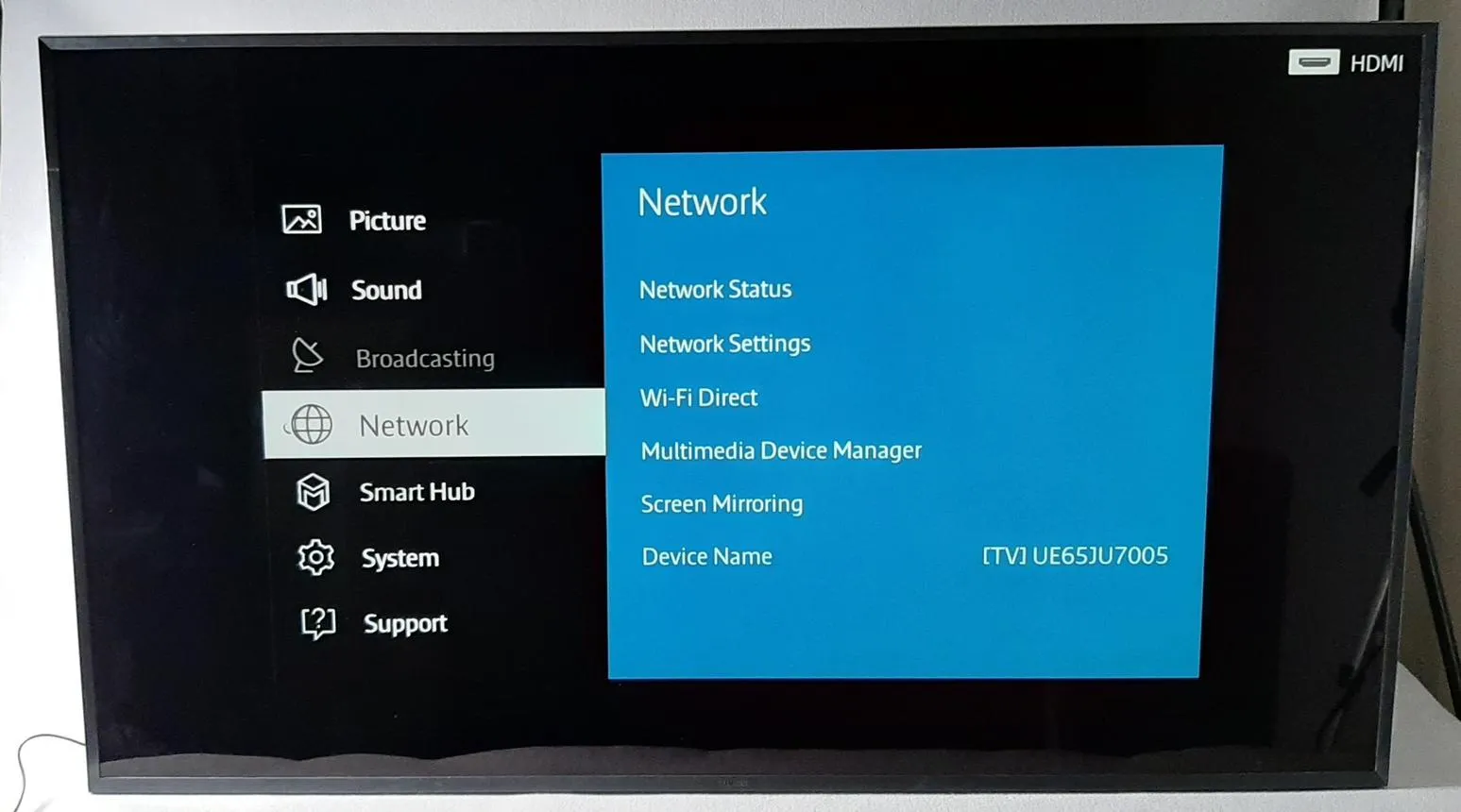
با کنترل تلویزیون وارد بخش تنظیمات شوید و تنظیمات شبکه را پیدا کنید. سپس اتصال وایفای فعلی یا اتصال کابلی تلویزیون به مودم و روتر را انتخاب کنید. در بعضی مدلها، ابتدا باید وارد جزئیات اتصال یا وضعیت شبکه شوید تا تنظیمات IP و DNS نمایش داده شوند.
Settings → Network → Network Status → IP Settings
تنظیمات ← شبکه ← وضعیت شبکه ← تنظیمات IP
اگر تلویزیون شما از سیستمعامل گوگل تیوی یا اندروید تیوی استفاده میکند، ممکن است مسیر تنظیمات متفاوت باشد. در برخی مدلها نیز امکان تغییر مستقیم DNS از منوی شبکه وجود ندارد. در چنین شرایطی، میتوانید تنظیمات DNS مودم و روتر را بررسی کنید؛ البته این تغییر ممکن است بر سایر دستگاههای متصل به شبکه هم تأثیر بگذارد.
وارد کردن DNS جدید در تلویزیون
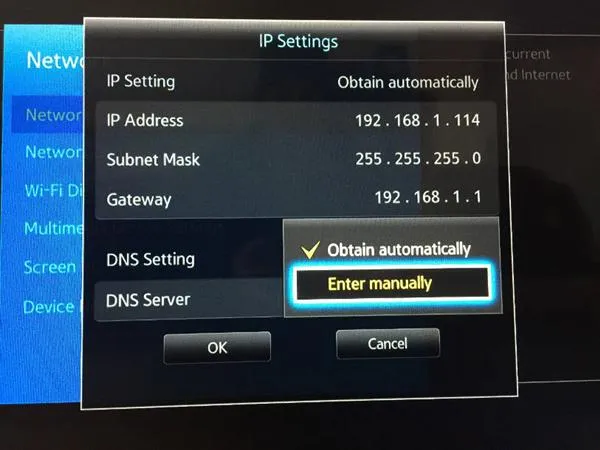
پس از پیدا کردن تنظیمات IP، به دنبال گزینه DNS باشید. اگر تلویزیون امکان تنظیم دستی DNS را فراهم میکند، مقدار DNS را از حالت خودکار به دستی تغییر دهید و نشانی سرویس موردنظر را وارد کنید.
برای امتحان سرویس عمومی DNS کلادفلر، نشانی 1.1.1.1 را در بخش DNS اصلی وارد کنید. اگر تلویزیون فیلد جداگانهای برای DNS دوم دارد، میتوانید در صورت پشتیبانی دستگاه از نشانی 1.0.0.1 استفاده کنید.
نکته مهم: تغییر DNS لزوماً به معنی نیاز به تغییر IP تلویزیون نیست. اگر دستگاه اجازه میدهد DNS را به صورت جداگانه تنظیم کنید، آدرس IP را روی حالت خودکار نگه دارید. تغییر IP به حالت ثابت بدون اطلاع از تنظیمات شبکه ممکن است باعث تداخل آدرسها یا قطع شدن اتصال شود.
Settings → Network → IP Settings → DNS Setting → Enter Manually
تنظیمات ← شبکه ← تنظیمات IP ← تنظیم DNS ← ورود دستی
پس از وارد کردن مقادیر، تنظیمات را ذخیره کنید و اتصال تلویزیون را دوباره بررسی کنید. اگر دستگاه به شبکه متصل نشد، DNS را به حالت خودکار برگردانید و مطمئن شوید سایر تنظیمات شبکه تغییر نکردهاند.
بررسی نتیجه تغییر DNS و بازگرداندن تنظیمات
پس از ذخیره تنظیمات، یک برنامه پخش آنلاین را باز کنید و زمان لازم برای بارگذاری صفحهها و شروع پخش ویدیو را بررسی کنید. بهتر است چند بار آزمایش را با محتوای مشابه انجام دهید؛ زیرا سرعت اینترنت و وضعیت سرورهای سرویس پخش ممکن است در هر بار آزمایش متفاوت باشد.
اگر تغییری در عملکرد تلویزیون مشاهده نکردید، تنظیمات DNS را به حالت خودکار برگردانید. اگر مشکل فقط در یک برنامه رخ میدهد، بهروزرسانی برنامه، راهاندازی مجدد تلویزیون یا بررسی وضعیت سرویس میتواند مفیدتر باشد.
آیا تغییر DNS تلویزیون واقعاً بافرینگ را برطرف میکند؟
تغییر DNS زمانی ارزش امتحان کردن دارد که تأخیر در پیدا کردن سرور یا باز شدن برنامههای آنلاین به عملکرد DNS مربوط باشد. در این شرایط، استفاده از یک DNS عمومی دیگر ممکن است زمان پاسخگویی را کاهش دهد و اتصال اولیه به سرویس را سریعتر کند.
با این حال، اگر ویدیو پس از شروع پخش مرتب متوقف میشود، دلایل زیر را هم بررسی کنید:
- ضعیف بودن وایفای: تلویزیون را به مودم و روتر نزدیکتر کنید یا در صورت امکان از اتصال کابلی استفاده کنید.
- مصرف اینترنت توسط دستگاههای دیگر: دانلودهای حجیم و پخش همزمان ویدیو روی چند دستگاه میتواند پهنای باند را کاهش دهد.
- اختلال برنامه پخش آنلاین: برنامه را ببندید و دوباره باز کنید. در صورت نیاز، تلویزیون را راهاندازی مجدد کنید و آپدیت برنامه را بررسی کنید.
- سرعت پایین اینترنت: سرعت اتصال را با دستگاه دیگری در همان شبکه بررسی کنید. اگر مشکل در چند دستگاه هم دیده میشود، احتمال دارد ایراد از اینترنت یا مودم و روتر باشد.
- مشکل سرویس پخش: اگر فقط یک سرویس با اختلال مواجه است، ممکن است مشکل از سرورهای همان سرویس باشد.
در نتیجه، اگر بافرینگ تلویزیون ناشی از ضعف وایفای یا کمبود پهنای باند باشد، تغییر DNS بهتنهایی معمولاً کافی نیست. بهتر است پس از تغییر تنظیمات، نتیجه را بررسی کنید و در صورت بیتأثیر بودن آن، سراغ سایر راهکارهای عیبیابی بروید.
استفاده از DNS کلادفلر یا گوگل برای تلویزیون هوشمند
دو گزینه رایج برای آزمایش DNS در تلویزیون هوشمند، سرویس عمومی کلادفلر و سرویس عمومی DNS گوگل هستند. هر دو برای تبدیل نام دامنه به نشانی IP طراحی شدهاند؛ اما سرعت پاسخگویی آنها ممکن است در شبکههای مختلف تفاوت داشته باشد.
| سرویس DNS | DNS اصلی | DNS دوم |
|---|---|---|
| کلادفلر | 1.1.1.1 | 1.0.0.1 |
| گوگل | 8.8.8.8 | 8.8.4.4 |
برای شروع، یکی از این سرویسها را انتخاب کنید و عملکرد تلویزیون را بسنجید. لازم نیست هر دو سرویس را همزمان وارد کنید. اگر تغییر DNS باعث بهبود نشد یا اتصال تلویزیون دچار مشکل شد، تنظیمات را به حالت خودکار برگردانید.
از نظر امنیت و حریم خصوصی نیز باید به قابلیتهای هر سرویس توجه کنید. DNS عمومی کلادفلر با نشانی 1.1.1.1 بهخودیخود همان فیلتر بدافزار نسخه 1.1.1.2 را ارائه نمیکند. همچنین استفاده از DNS عمومی به معنی ناشناس ماندن کامل فعالیت اینترنتی یا رمزگذاری تمام ترافیک نیست؛ DNS معمولی بهتنهایی جایگزین اتصال امن یا ابزار حفظ حریم خصوصی نمیشود.
سیارهی آیتی