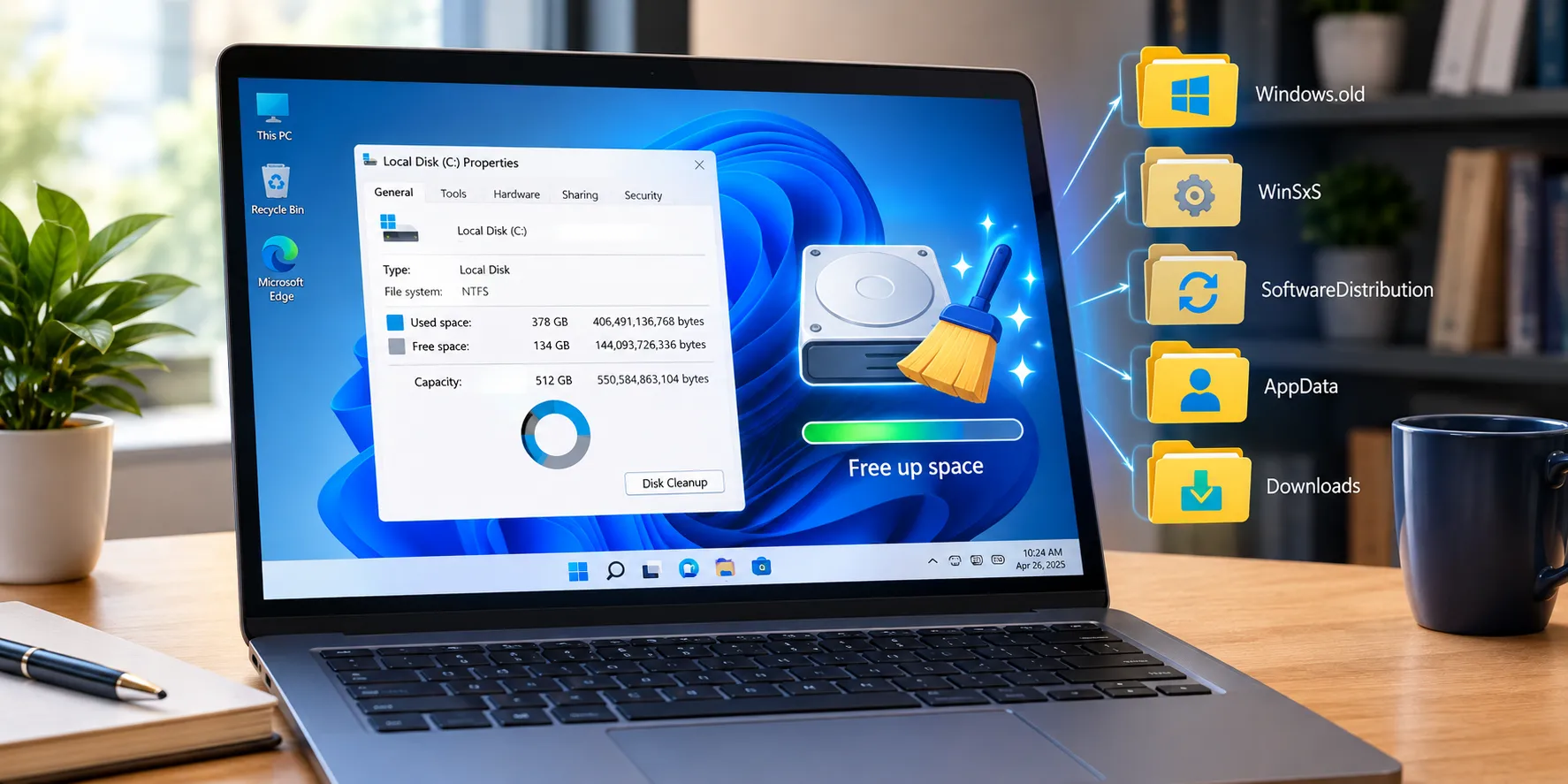
پر شدن سریع حافظه لپتاپ همیشه به معنی زیاد بودن تعداد فایلهای شخصی یا نصب برنامههای سنگین نیست. در ویندوز ۱۰ و ویندوز ۱۱، بعضی فولدرهای سیستمی و مخفی میتوانند چندین گیگابایت از فضای SSD را اشغال کنند؛ از فایلهای باقیمانده پس از آپدیت ویندوز گرفته تا کش برنامهها و فایلهای دانلودشده برای بهروزرسانی سیستمعامل.
برای خالی کردن حافظه ویندوز، بهتر است ابتدا مشخص کنید کدام فولدر بیشترین فضا را اشغال کرده است. سپس با ابزارهای داخلی ویندوز و روشهای مطمئن، فایلهای غیرضروری را پاک کنید. نکته مهم این است که نباید همه فولدرهای حجیم ویندوز را بهصورت دستی حذف کنید؛ بعضی از آنها برای تعمیر سیستمعامل، نصب آپدیتها و اجرای صحیح برنامهها ضروری هستند.
چگونه فولدرهای حجیم ویندوز را پیدا کنیم؟
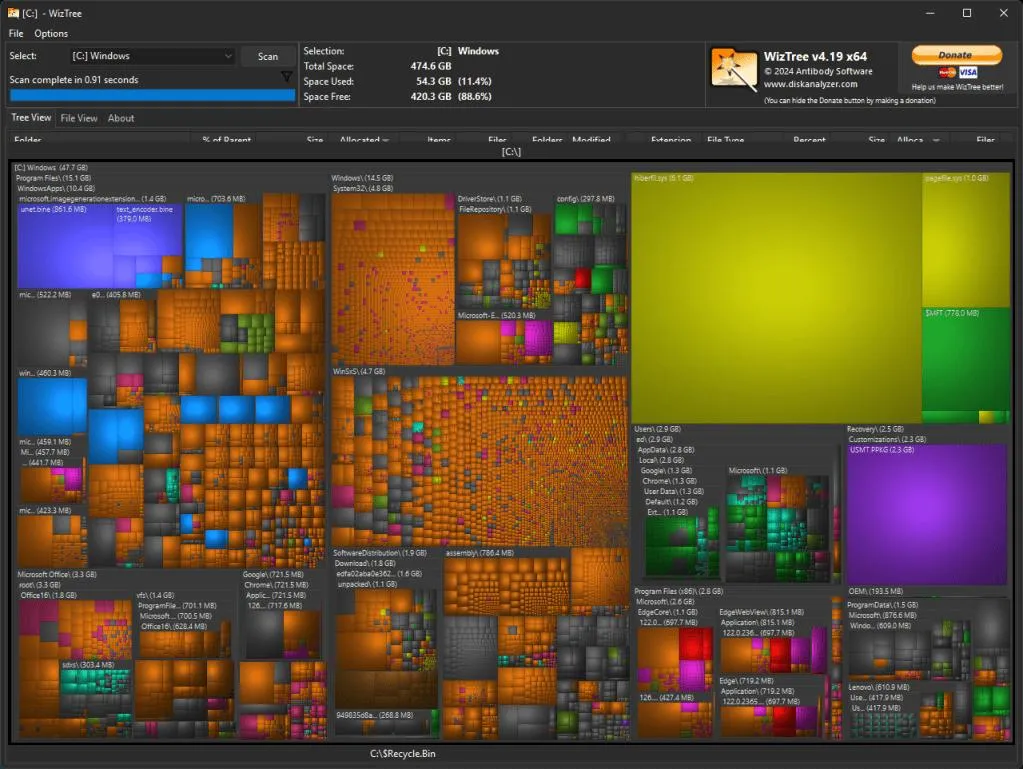
وقتی فضای درایو ویندوز بهسرعت پر میشود، اولین کار شناسایی فایلها و فولدرهایی است که بیشترین حجم را دارند. بررسی دستی تمام مسیرها زمانبر است و ممکن است باعث حذف اشتباهی فایلهای مهم شود. ابزارهایی مانند WizTree میتوانند حجم فولدرها و فایلها را بهصورت تصویری نمایش دهند تا راحتتر علت پر شدن حافظه را پیدا کنید.
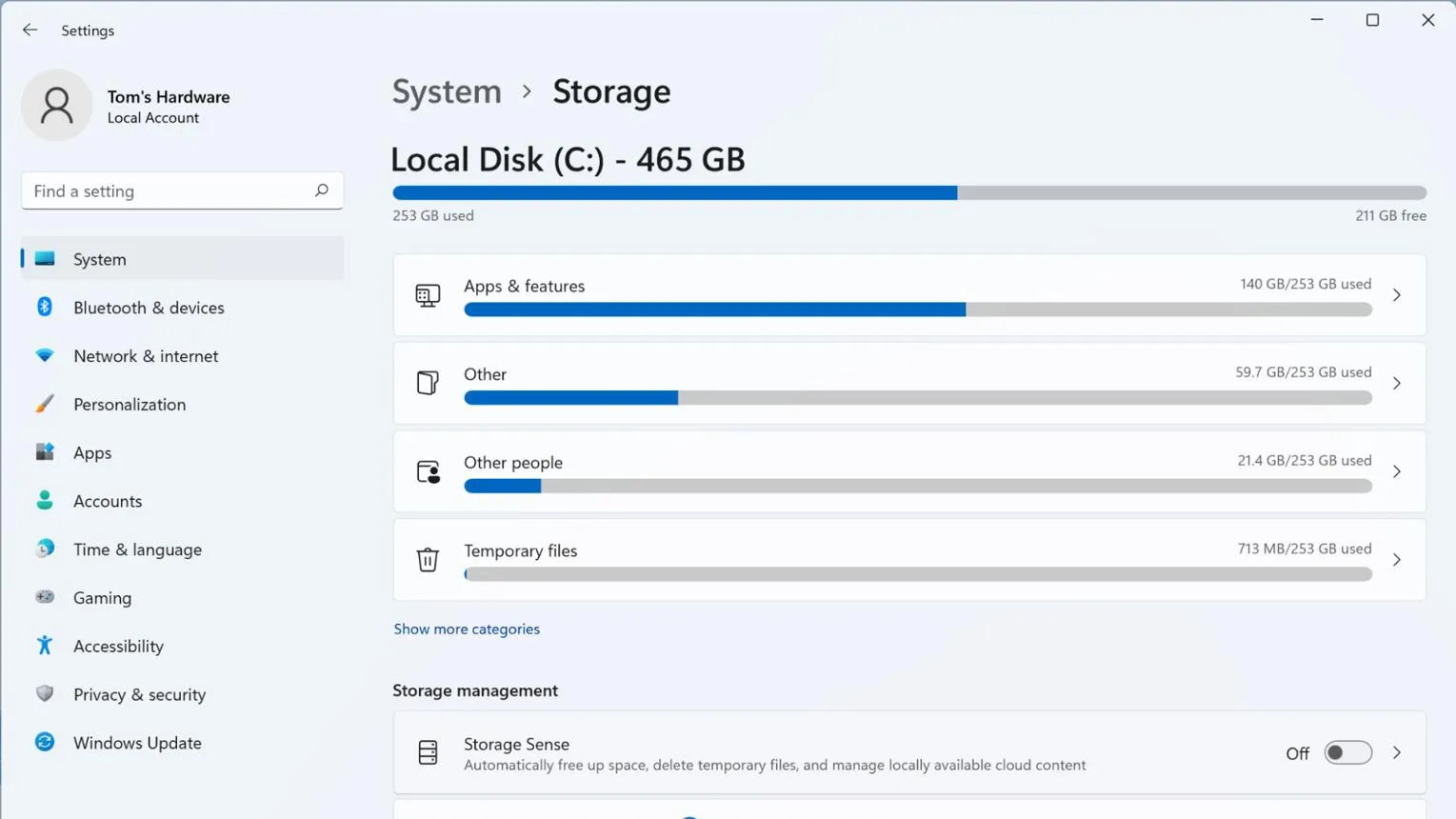
در ویندوز میتوانید از بخش Storage نیز برای بررسی میزان فضای اشغالشده توسط برنامهها، فایلهای موقت و سایر دستهبندیها استفاده کنید.
Settings → System → Storage
تنظیمات ← سیستم ← فضای ذخیرهسازی
اگر از ابزار تحلیل فضای دیسک استفاده میکنید، توجه داشته باشید که حجم ظاهری بعضی فولدرهای سیستمی ممکن است با میزان فضای واقعی اشغالشده تفاوت داشته باشد؛ بنابراین، فقط بر اساس عدد نمایشدادهشده تصمیم به حذف فایلها نگیرید.
فولدر Windows.old در ویندوز چیست و چگونه آن را پاک کنیم؟
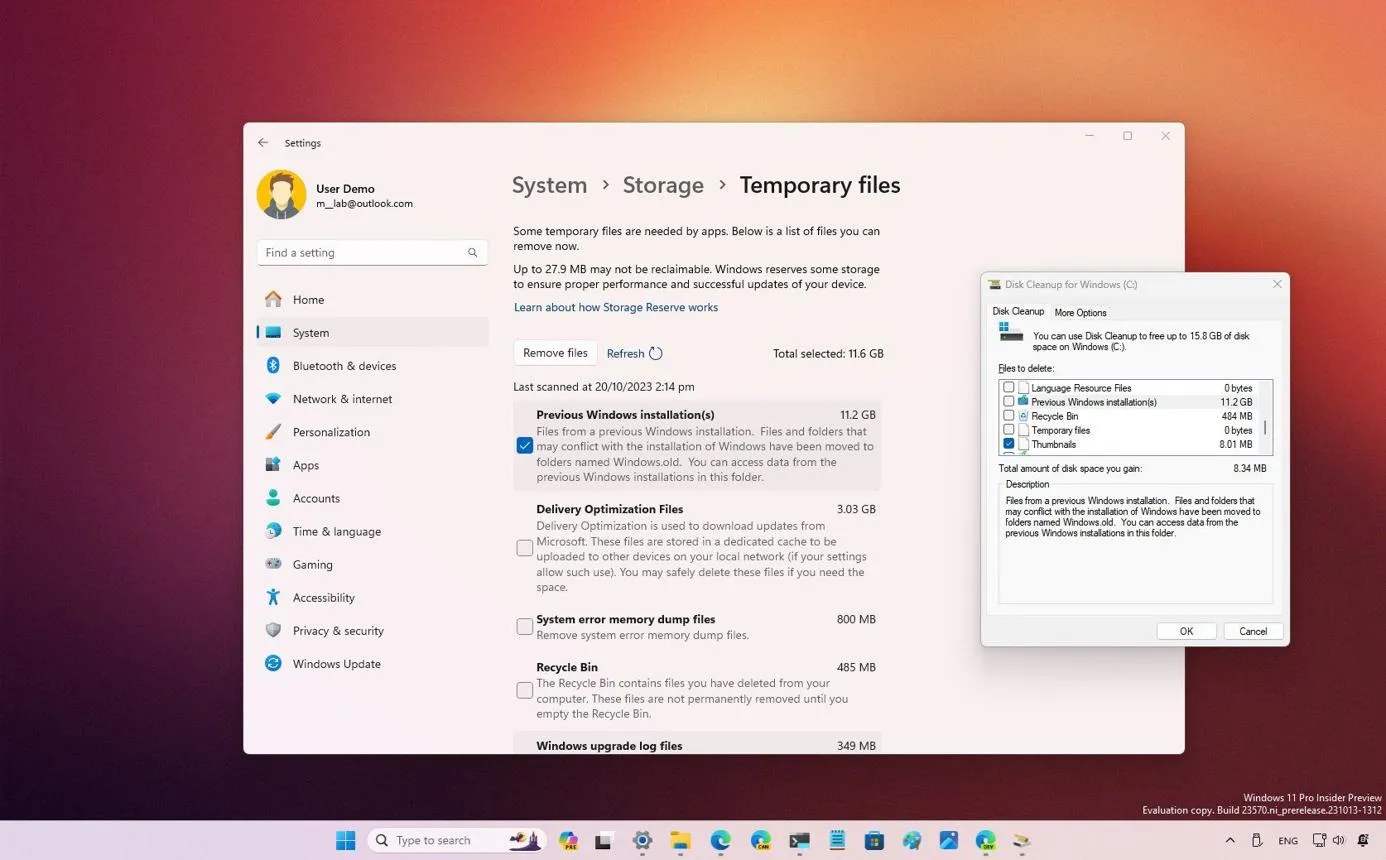
فولدر Windows.old معمولاً پس از ارتقای ویندوز به نسخه جدیدتر ایجاد میشود و فایلهای نصب قبلی را نگه میدارد. وجود این فولدر به ویندوز اجازه میدهد در شرایط پشتیبانیشده، به نسخه قبلی بازگردد. حجم آن بسته به سیستم و نوع ارتقا ممکن است چندین گیگابایت باشد.
اگر آپدیت بدون مشکل انجام شده و مطمئن هستید که به نسخه قبلی برنمیگردید، میتوانید فایلهای نصب قبلی را با ابزارهای خود ویندوز حذف کنید. توجه داشته باشید که با حذف آنها ممکن است امکان بازگشت به نسخه قبلی ویندوز از بین برود. همچنین زمان نگهداری این فایلها به نسخه ویندوز و شرایط ارتقا بستگی دارد.
روش امن حذف Windows.old با Disk Cleanup
بهتر است این فولدر را مستقیماً از درایو C حذف نکنید. از ابزار پاکسازی دیسک استفاده کنید تا ویندوز فایلهای قابل حذف را شناسایی کند.
Disk Cleanup → Clean up system files
پاکسازی دیسک ← پاکسازی فایلهای سیستمی
- در منوی Start عبارت Disk Cleanup را جستوجو کنید و برنامه را باز کنید.
- درایو ویندوز را انتخاب کنید؛ معمولاً این درایو C است.
- روی Clean up system files کلیک کنید.
- پس از بررسی دوباره فهرست، گزینه Previous Windows installation(s) را در صورت نمایش انتخاب کنید.
- روی OK کلیک کنید و حذف فایلها را تأیید کنید.
اگر این گزینه در فهرست وجود ندارد، ممکن است فایلهای نصب قبلی دیگر در دسترس نباشند یا ویندوز قبلاً آنها را پاک کرده باشد. پیش از تأیید نهایی، نام موارد انتخابشده را بررسی کنید تا فایلهای موردنیازتان ناخواسته حذف نشوند.
فولدر WinSxS چیست و چطور فضای اشغالشده را کم کنیم؟
فولدر WinSxS در مسیر زیر قرار دارد و یکی از اجزای مهم ویندوز است:
C:WindowsWinSxS
این فولدر فایلهای مرتبط با اجزای سیستمعامل را نگه میدارد و در نصب آپدیتها، فعال یا غیرفعال کردن قابلیتهای ویندوز و تعمیر بعضی مشکلات سیستم نقش دارد. با نصب بهروزرسانیها ممکن است اندازه آن افزایش پیدا کند؛ بااینحال، عددی که در مشخصات فولدر میبینید لزوماً برابر با فضای واقعی اشغالشده نیست، زیرا بعضی فایلها با بخشهای دیگر ویندوز مشترکاند.
فولدر WinSxS یا فایلهای داخل آن را بهصورت دستی حذف نکنید. این کار میتواند به نصب آپدیتها یا عملکرد ویندوز آسیب بزند. برای پاکسازی مؤلفههای قدیمی از ابزار DISM استفاده کنید.
پاکسازی WinSxS با دستور DISM
برای اجرای دستور، باید Command Prompt را با دسترسی مدیر سیستم باز کنید.
Command Prompt → Run as administrator
خط فرمان ← اجرا بهعنوان ادمین
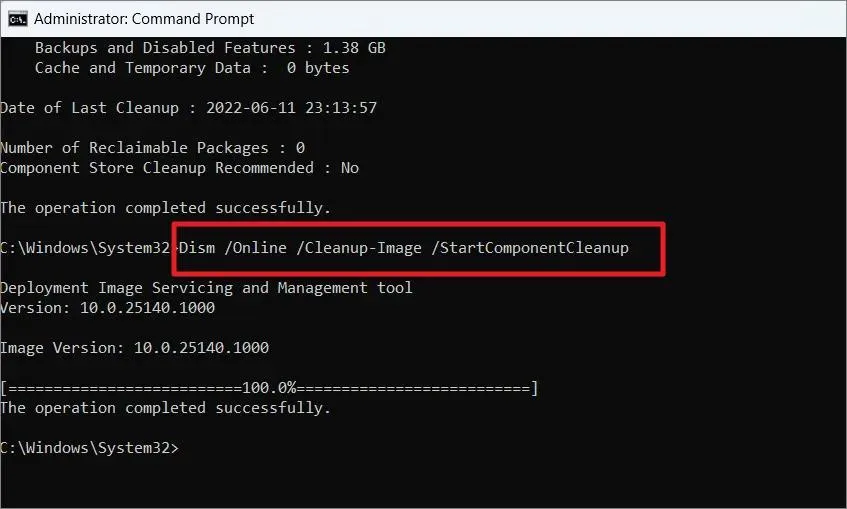
سپس دستور زیر را وارد کنید و منتظر بمانید تا عملیات پایان یابد:
DISM /Online /Cleanup-Image /StartComponentCleanup
این فرایند ممکن است چند دقیقه یا بیشتر طول بکشد. مدت زمان و مقدار فضای آزادشده به وضعیت ویندوز و مؤلفههای قدیمی موجود در سیستم بستگی دارد. هنگام اجرای دستور، پنجره را نبندید و اجازه دهید عملیات کامل شود.
فولدر SoftwareDistribution در ویندوز را چه زمانی پاک کنیم؟
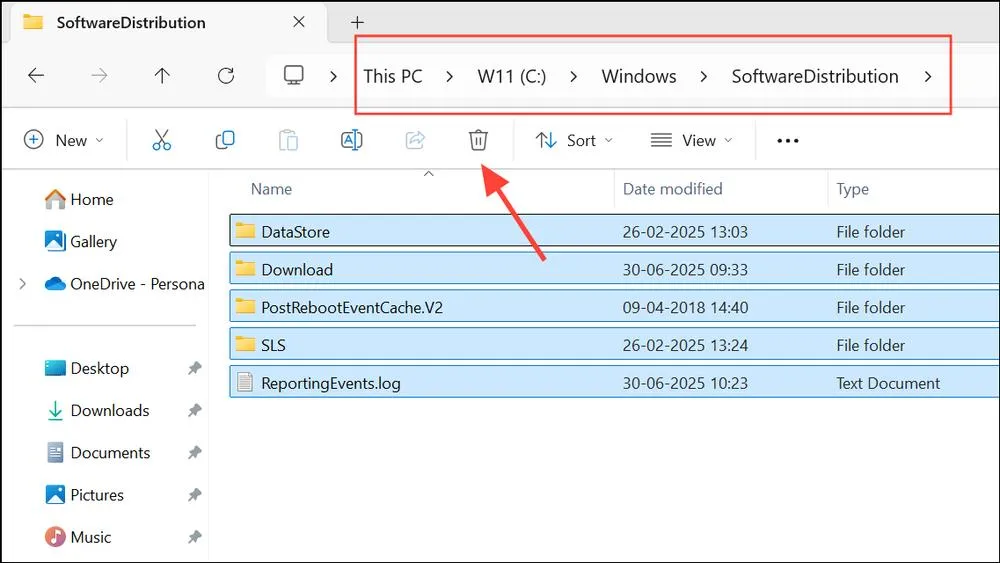
فولدر SoftwareDistribution در مسیر C:WindowsSoftwareDistribution بخشی از سازوکار Windows Update است. ویندوز از آن برای نگهداری اطلاعات و فایلهای مرتبط با دریافت و نصب آپدیتها استفاده میکند. زیرفولدر Download ممکن است بهمرور حجیم شود، بهویژه اگر دانلود بهروزرسانیها چند بار ناموفق بوده باشد.
پاک کردن فایلهای دانلودشده گاهی فضای ذخیرهسازی را آزاد میکند یا به رفع بعضی مشکلات Windows Update کمک میکند؛ اما این کار لزوماً باعث آزاد شدن حجم زیادی از حافظه نمیشود و ممکن است ویندوز برای نصب آپدیتها دوباره فایلها را دانلود کند.
پاک کردن کش دانلود آپدیتهای ویندوز
پیش از پاک کردن فایلها، مطمئن شوید که Windows Update در حال نصب بهروزرسانی نیست و سیستم منتظر راهاندازی مجدد برای تکمیل آپدیت نمانده است.
- از منوی Start عبارت Services را جستوجو کنید و پنجره سرویسها را باز کنید.
- سرویس Windows Update را پیدا کنید و آن را متوقف کنید.
- در File Explorer مسیر زیر را باز کنید:
C:WindowsSoftwareDistributionDownload
- محتویات داخل فولدر Download را حذف کنید؛ خود فولدر Download را حذف نکنید.
- به پنجره Services برگردید و سرویس Windows Update را دوباره اجرا کنید.
اگر بعضی فایلها حذف نمیشوند، آنها را بهزور پاک نکنید. ابتدا وضعیت آپدیتها را بررسی کنید و در صورت نیاز ویندوز را راهاندازی مجدد کنید.
فولدر AppData چیست و چرا فضای زیادی اشغال میکند؟
فولدر AppData اطلاعاتی را نگه میدارد که برنامههای نصبشده برای اجرا به آنها نیاز دارند؛ از جمله تنظیمات، کش، گزارشهای خطا و فایلهای موقت. مرورگرها، پیامرسانها، لانچرهای بازی و نرمافزارهای ویرایش تصویر و ویدیو میتوانند بهمرور اطلاعات زیادی در این مسیر ذخیره کنند.
مسیر معمول فولدر برای حساب کاربری ویندوز به شکل زیر است:
C:UsersYourNameAppData
در این مسیر، YourName نام حساب کاربری شماست. فولدر AppData بهصورت پیشفرض مخفی است؛ بنابراین، اگر آن را در فولدر حساب کاربری نمیبینید، میتوانید از مسیر سریعتر استفاده کنید.
باز کردن AppData در ویندوز
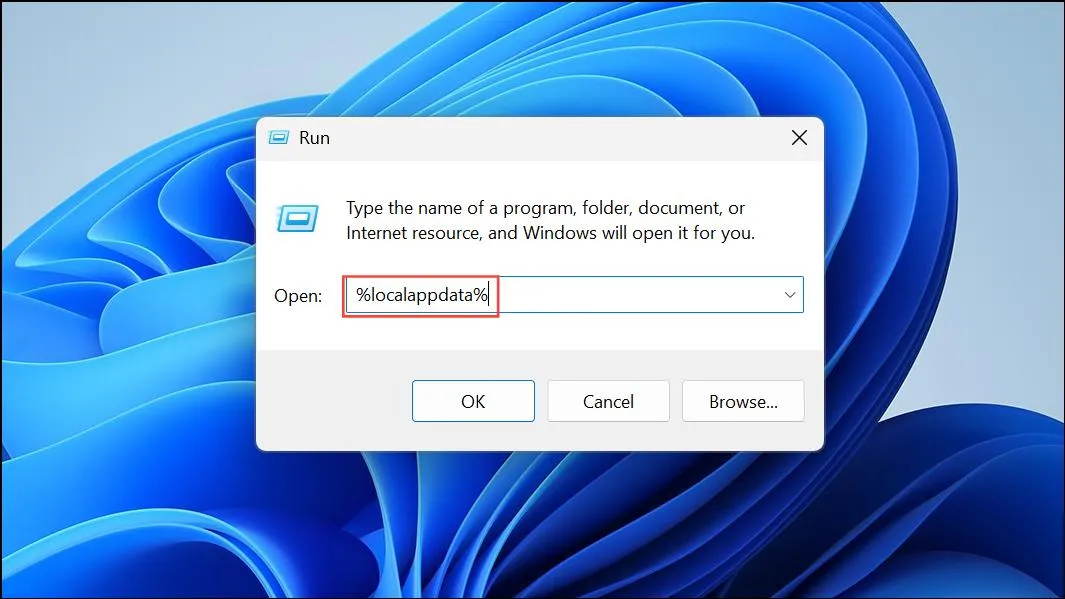
برای دسترسی سریع به اطلاعات محلی برنامهها، از پنجره Run استفاده کنید. کلیدهای Win + R را فشار دهید، عبارت زیر را وارد کنید و Enter را بزنید:
%localappdata%
این دستور شما را به فولدر Local در AppData میبرد. برای دسترسی به فولدر اصلی AppData میتوانید در پنجره Run عبارت %appdata% را وارد کنید؛ این دستور معمولاً فولدر Roaming را باز میکند.
آیا حذف فایلهای AppData بیخطر است؟
حذف همه محتویات AppData توصیه نمیشود. بعضی از فایلهای این فولدر فقط کش هستند، اما برخی دیگر تنظیمات برنامه، اطلاعات ورود یا دادههای ضروری نرمافزار را نگه میدارند. پاک کردن آنها ممکن است باعث خروج از حساب کاربری، بازنشانی تنظیمات یا از دست رفتن اطلاعات محلی شود.
برای آزاد کردن فضا، ابتدا از تنظیمات خود برنامهها برای پاک کردن کش استفاده کنید. اگر قصد دارید فایلهایی را دستی حذف کنید، فقط فولدرهای مربوط به برنامهای را بررسی کنید که میشناسید و مطمئن هستید دادههای آن به آنها وابسته نیست. پیش از حذف اطلاعات برنامههای مهم، از دادههای ضروری نسخه پشتیبان بگیرید.
بهترین روش خالی کردن حافظه ویندوز بدون آسیب به سیستم
اگر حافظه لپتاپ مرتب پر میشود، بهجای حذف تصادفی فولدرهای سیستمی، از ابزارهای داخلی ویندوز شروع کنید. این ابزارها کمک میکنند فایلهای موقت و موارد غیرضروری را شناسایی کنید و خطر حذف فایلهای مهم کاهش یابد.
استفاده از Storage Sense و Cleanup recommendations
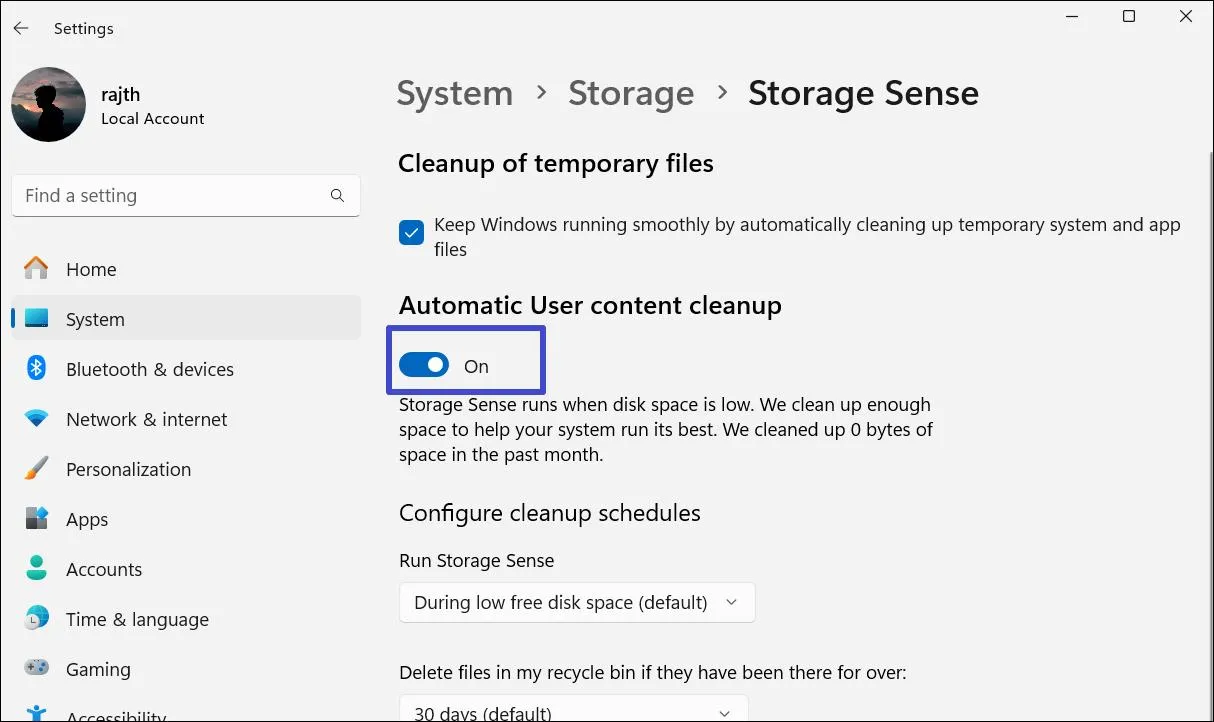
در ویندوز میتوانید از Storage Sense برای پاکسازی خودکار بعضی فایلهای موقت استفاده کنید. این قابلیت با تنظیمات پیشفرض، همه محتویات فولدر Downloads را حذف نمیکند؛ برای مدیریت فایلهای دانلودشده باید تنظیمات آن را جداگانه بررسی کنید.
Settings → System → Storage → Storage Sense
تنظیمات ← سیستم ← فضای ذخیرهسازی ← حسگر فضای ذخیرهسازی
همچنین در صفحه Storage، بخش Cleanup recommendations میتواند فایلهای موقت، فایلهای بزرگ یا برنامههای کماستفاده را برای بررسی پیشنهاد کند. موارد پیشنهادی را پیش از حذف مرور کنید تا فایلهای شخصی مهم را از دست ندهید.
چه فولدرهایی را نباید دستی حذف کنیم؟
برای آزاد کردن فضای درایو C، حذف مستقیم فولدرهای سیستمی میتواند مشکلساز باشد. این موارد را بدون استفاده از روش مناسب پاک نکنید:
- WinSxS: برای نگهداری مؤلفههای ویندوز و پشتیبانی از سرویسدهی سیستم ضروری است.
- Windows: شامل فایلهای اصلی سیستمعامل است و نباید برای خالی کردن حافظه پاک شود.
- AppData: اطلاعات برنامهها را نگه میدارد؛ حذف کامل آن میتواند باعث اختلال در نرمافزارها شود.
- SoftwareDistribution: پاکسازی محتویات آن باید با رعایت وضعیت Windows Update انجام شود.
- Windows.old: بهتر است با ابزارهای داخلی ویندوز حذف شود، بهخصوص اگر احتمال بازگشت به نسخه قبلی وجود دارد.
در مجموع، اگر SSD شما سریعتر از حد انتظار پر میشود، ابتدا میزان مصرف حافظه را در بخش Storage بررسی کنید و سپس سراغ فولدرهای حجیم بروید. پاک کردن Windows.old از مسیر رسمی، پاکسازی WinSxS با DISM و مدیریت کش برنامهها میتواند به آزاد شدن فضا کمک کند؛ اما همیشه پیش از حذف، مطمئن شوید فایلها برای بازگردانی ویندوز یا اجرای برنامهها ضروری نیستند.
سیارهی آیتی