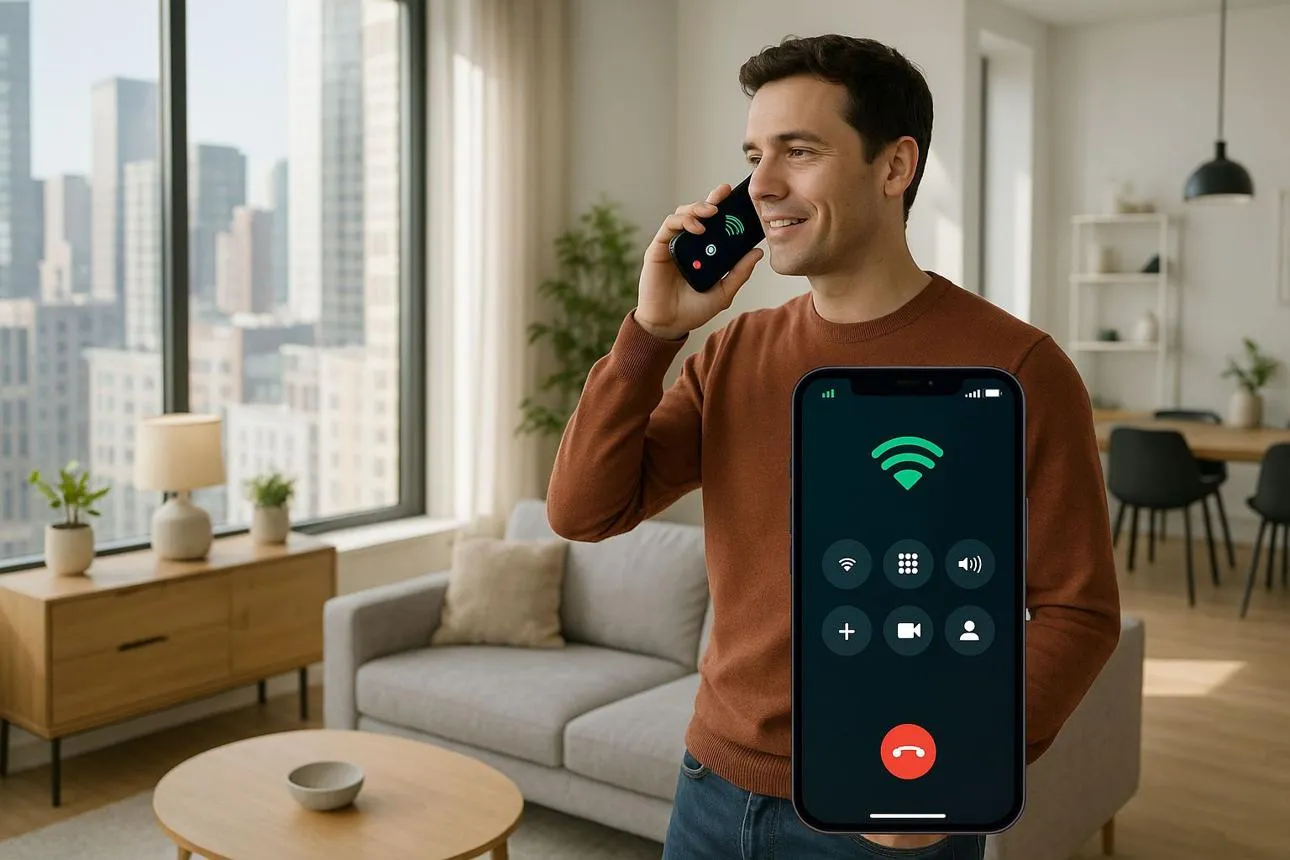
اگر در نوار وضعیت گوشی اندرویدی خود آیکون گوشی تلفن ثابت یا علامتی شبیه گوشی همراه با امواج وایفای مشاهده کردهاید، احتمالاً یکی از قابلیتهای تماس تلفنی گوشی فعال است. این علامت در بسیاری از گوشیها به قابلیت تماس از طریق وایفای (Wi-Fi Calling) مربوط میشود؛ قابلیتی که امکان برقراری تماس با شماره تلفن معمولی را از طریق شبکه وایفای فراهم میکند.
با این حال، شکل آیکون و معنای دقیق آن به برند گوشی، نسخه اندروید و اپراتور تلفن همراه بستگی دارد. علامت مشابه ممکن است به تماس ازدسترفته یا انتقال تماس نیز مربوط باشد. برای تشخیص درست، بهتر است ظاهر آیکون و تنظیمات تماس گوشی را بررسی کنید.
معنی آیکون گوشی تلفن در نوار وضعیت اندروید چیست؟
آیکون گوشی تلفن در نوار وضعیت اندروید همیشه به یک قابلیت مشخص اشاره نمیکند. اگر تصویر گوشی همراه با علامت وایفای باشد، معمولاً به تماس از طریق وایفای مربوط است. اگر گوشی با یک فلش نمایش داده شود، ممکن است نشاندهنده انتقال تماس یا تماس ازدسترفته باشد.
برای تشخیص بهتر، پنل اعلانها یا تنظیمات سریع گوشی را باز کنید و اعلانهای مربوط به تماس را بررسی کنید. همچنین توجه داشته باشید که بعضی آیکونها فقط هنگام فعال بودن یک قابلیت نمایش داده میشوند؛ درحالیکه برخی دیگر صرفاً برای اطلاعرسانی درباره تماسهای قبلی هستند.
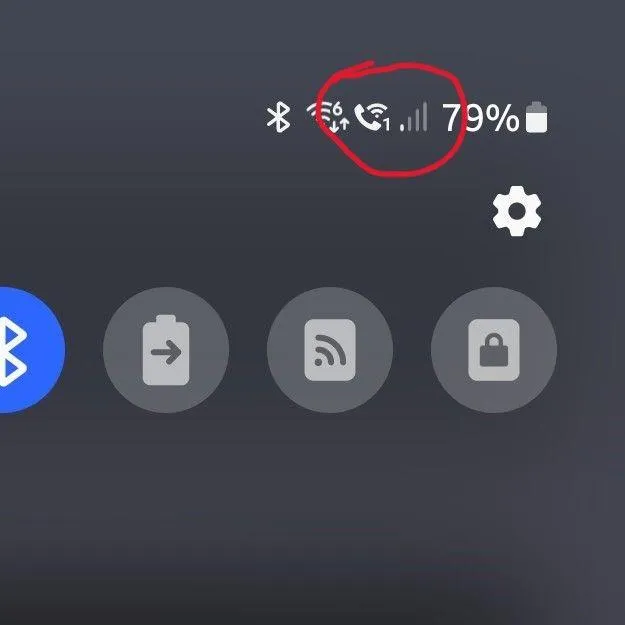
آیکون گوشی همراه با وایفای؛ قابلیت Wi-Fi Calling چیست؟
قابلیت Wi-Fi Calling به گوشی اجازه میدهد تماسهای صوتی را از طریق شبکه وایفای برقرار کند؛ بهجای آنکه تماس صرفاً به پوشش شبکه موبایل وابسته باشد. این قابلیت برای مکانهایی که آنتندهی موبایل ضعیف است اما اینترنت وایفای پایداری دارند، میتواند بسیار مفید باشد.
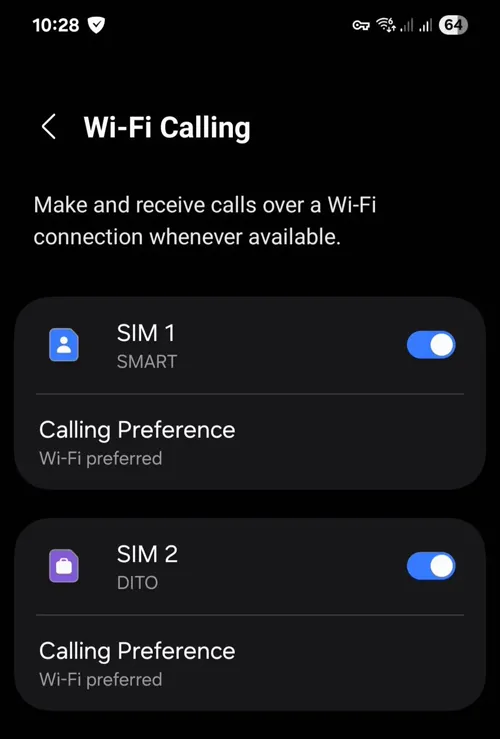
یکی از مزیتهای مهم این قابلیت آن است که معمولاً از همان شماره تلفن و برنامه تماس پیشفرض گوشی استفاده میکنید. بنابراین برای تماس عادی نیازی نیست برنامهای مانند واتساپ نصب کنید. البته پشتیبانی از تماس وایفای به گوشی، اپراتور و تنظیمات سیمکارت بستگی دارد و ممکن است در همه کشورها یا شبکهها در دسترس نباشد.
اگر این قابلیت فعال باشد، ممکن است آیکون آن در نوار وضعیت یا پنل تنظیمات سریع دیده شود. نمایش دائمی یا موقت آیکون نیز بسته به مدل گوشی و نسخه سیستمعامل متفاوت است.
چگونه تماس از طریق وایفای را در اندروید فعال یا غیرفعال کنیم؟
در بسیاری از گوشیهای اندرویدی، تنظیم تماس وایفای در بخش اتصالات یا تنظیمات برنامه تلفن قرار دارد. نام و محل دقیق گزینهها به برند گوشی و اپراتور بستگی دارد.
Settings → Connections → Wi-Fi Calling
تنظیمات ← اتصالات ← تماس از طریق وایفای
در گوشیهایی که این مسیر را ندارند، وارد تنظیمات برنامه Phone شوید و گزینه Wi-Fi Calling را جستوجو کنید. اگر این گزینه نمایش داده نمیشود، ممکن است اپراتور یا سیمکارت شما از آن پشتیبانی نکند.
برای بررسی مشکل، این موارد را در نظر بگیرید:
- بررسی پشتیبانی اپراتور: مطمئن شوید اپراتور شما تماس وایفای را برای سیمکارتتان فعال کرده است.
- بررسی اتصال اینترنت: گوشی باید به یک شبکه وایفای قابل استفاده متصل باشد.
- بررسی تنظیمات سیمکارت: در گوشیهای دو سیمکارته، ممکن است این قابلیت فقط برای یکی از سیمکارتها فعال باشد.
- بررسی کیفیت تماس: اگر اینترنت ناپایدار باشد، کیفیت صدا ممکن است کاهش پیدا کند یا تماس با اختلال مواجه شود.
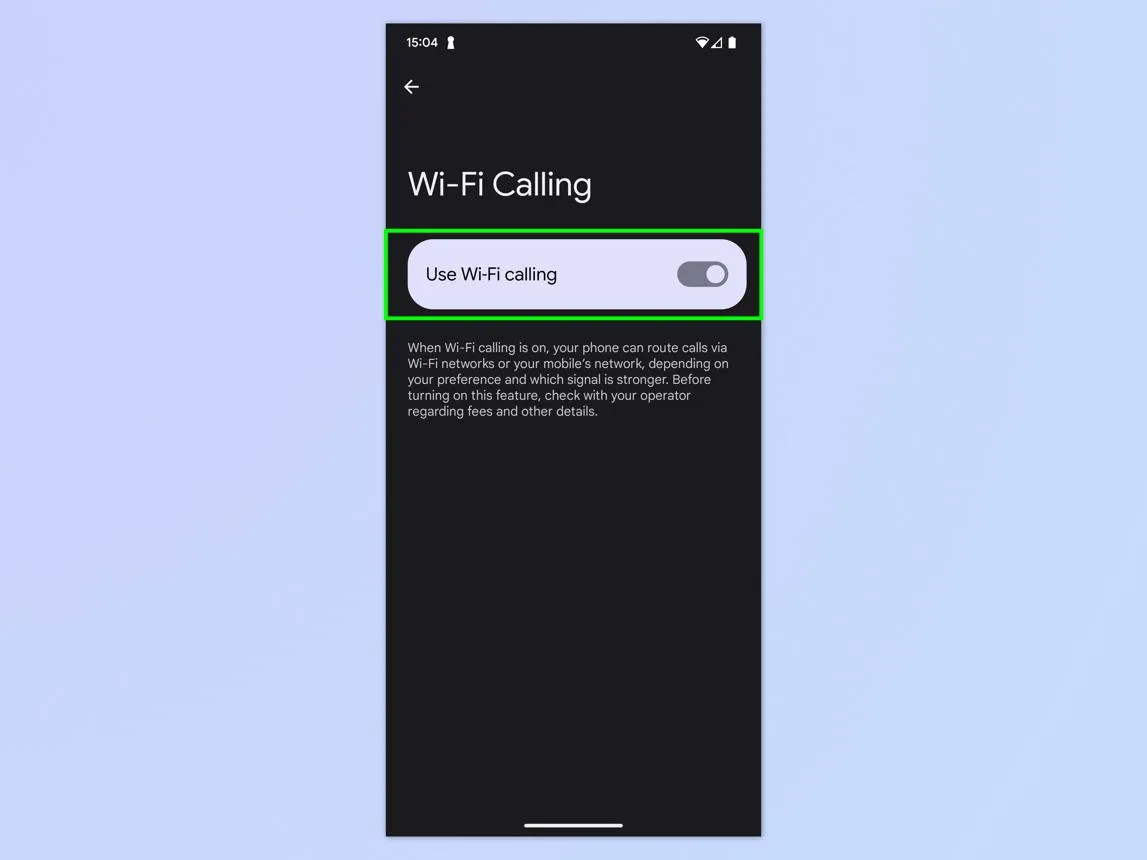
مزایا و معایب تماس وایفای در گوشی اندرویدی
تماس از طریق وایفای میتواند در مکانهایی که آنتن موبایل ضعیف است، کیفیت تماس را بهتر کند؛ اما نتیجه به کیفیت اینترنت و پشتیبانی اپراتور بستگی دارد.
مزایای Wi-Fi Calling:
- بهبود تماس در مناطق کمآنتن: اگر اینترنت وایفای مناسب باشد، میتوانید بدون وابستگی کامل به آنتن موبایل تماس بگیرید.
- استفاده از شماره معمولی: تماس از طریق برنامه تلفن و شماره سیمکارت انجام میشود.
- مناسب برای ساختمانها: در بعضی خانهها و محلهای کار، پوشش وایفای بهتر از سیگنال شبکه موبایل است.
محدودیتهای Wi-Fi Calling:
- وابستگی به اینترنت: قطعی یا ناپایداری وایفای میتواند تماس را مختل کند.
- پشتیبانی اپراتور: فعال بودن وایفای بهتنهایی برای استفاده از این قابلیت کافی نیست.
- تفاوت در هزینه تماس: هزینه تماس تابع شرایط اپراتور و طرح سیمکارت است؛ بنابراین نباید فرض کنید همه تماسهای وایفای رایگان هستند.
اگر در خانه اتصال وایفای ضعیفی دارید، بهتر است محل قرارگیری مودم یا روتر را بررسی کنید یا در صورت پشتیبانی گوشی، تنظیم اولویت شبکه را تغییر دهید. انتخاب شبکه وایفای بهعنوان اولویت نیز لزوماً به معنای بهتر بودن کیفیت تماس در همه شرایط نیست.
معنی آیکون فلش کنار گوشی؛ تماس ازدسترفته یا انتقال تماس
اگر آیکون گوشی تلفن بدون علامت وایفای نمایش داده میشود، ممکن است به قابلیت دیگری مربوط باشد. دو مورد رایج، تماس ازدسترفته و انتقال تماس هستند.
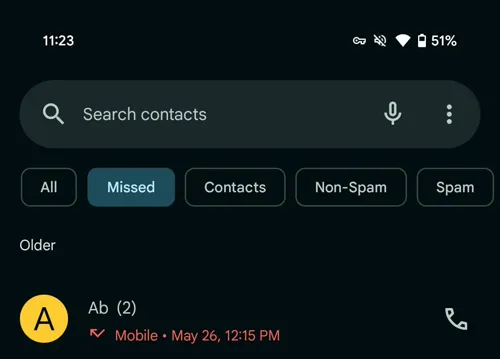
آیکون تماس ازدسترفته در اندروید
تماس ازدسترفته معمولاً با یک اعلان در نوار وضعیت یا پنل اعلانها مشخص میشود. شکل دقیق نماد ممکن است در گوشیهای سامسونگ، شیائومی و سایر برندها متفاوت باشد.
برای بررسی، پنل اعلانها را باز کنید و اعلان تماس را لمس کنید. همچنین میتوانید برنامه تلفن را باز کنید و در فهرست تماسهای اخیر، تماسهای پاسخدادهنشده را ببینید.
اگر آیکون پس از مشاهده تماس همچنان باقی مانده است، اعلان مربوط به تماس را پاک کنید یا فهرست تماسهای اخیر را بررسی کنید.
آیکون انتقال تماس و بررسی تنظیمات آن
قابلیت Call Forwarding یا انتقال تماس، تماسهای ورودی را طبق تنظیمات به شماره دیگری هدایت میکند. اگر آیکون گوشی همراه با فلش مشاهده میکنید، ممکن است انتقال تماس فعال باشد؛ با این حال، شکل نماد در همه گوشیها یکسان نیست.
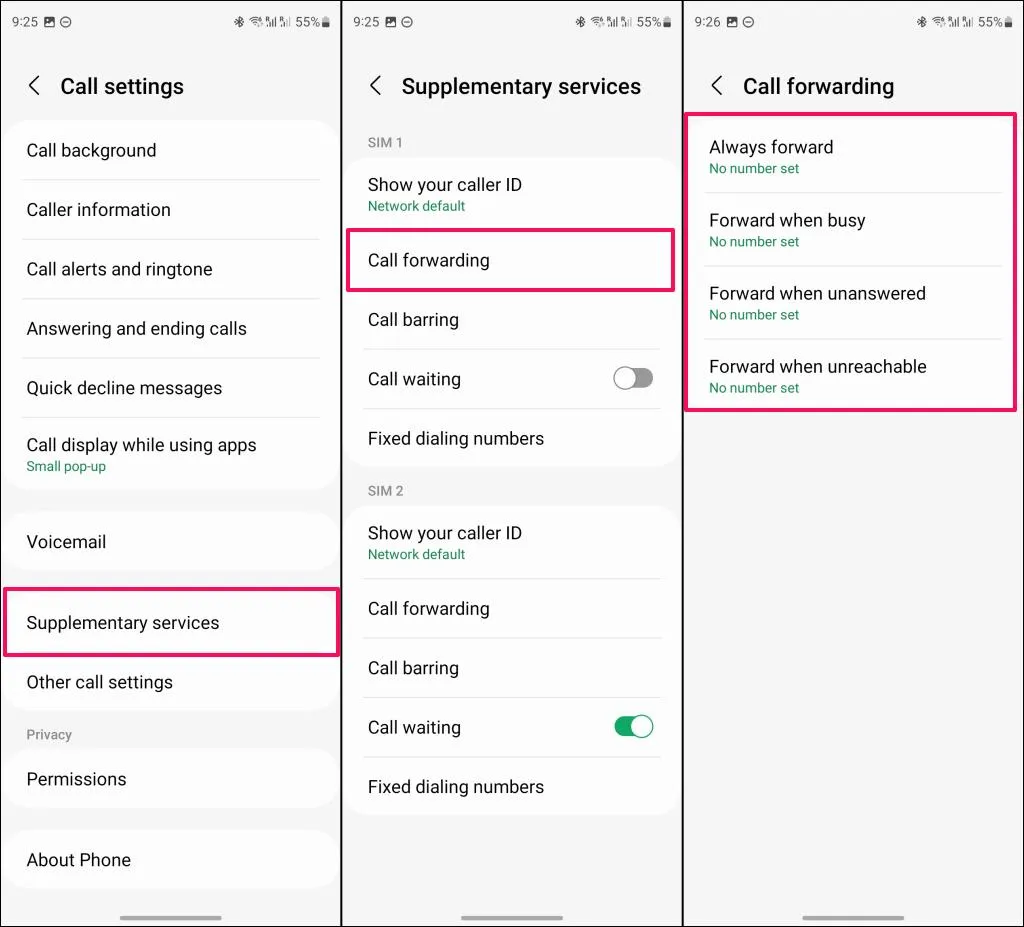
برای بررسی این قابلیت، برنامه تلفن را باز کنید و وارد تنظیمات تماس شوید. در بعضی گوشیها، گزینه انتقال تماس در بخش خدمات تکمیلی قرار دارد.
Phone → Settings → Supplementary services → Call forwarding
تلفن ← تنظیمات ← خدمات تکمیلی ← انتقال تماس
در صورت وجود چند سیمکارت، سیمکارت موردنظر را انتخاب کنید و وضعیت انتقال تماس را بررسی کنید. اگر این قابلیت را فعال نکردهاید، تنظیمات را بررسی کنید تا مشخص شود انتقال تماس برای همه تماسها یا فقط در شرایطی خاص فعال است.
پیش از غیرفعال کردن آن، مطمئن شوید که انتقال تماس برای شماره کاری یا سرویس پیامگیر شما ضروری نیست؛ زیرا تغییر تنظیمات ممکن است نحوه دریافت تماسها را تغییر دهد.
چرا آیکون تماس وایفای بدون انتظار ظاهر میشود؟
اگر آیکون Wi-Fi Calling را مشاهده میکنید اما به یاد ندارید این قابلیت را فعال کرده باشید، ابتدا تنظیمات تماس را بررسی کنید. ممکن است این ویژگی در گذشته فعال شده باشد یا تنظیمات سیمکارت و اپراتور در نحوه نمایش آن نقش داشته باشند.
برای عیبیابی، موارد زیر را بررسی کنید:
- وضعیت قابلیت: وارد تنظیمات تماس شوید و وضعیت Wi-Fi Calling را ببینید.
- تنظیمات انتقال تماس: اگر نماد فلش کنار گوشی است، بخش Call Forwarding را بررسی کنید.
- اعلانهای تماس: اگر نماد مربوط به تماس ازدسترفته است، برنامه تلفن و اعلانهای آن را بررسی کنید.
- راهاندازی مجدد گوشی: اگر آیکون با وضعیت تنظیمات مطابقت ندارد، گوشی را یک بار راهاندازی مجدد کنید.
- بهروزرسانی سیستم: اگر مشکل ادامه دارد، آپدیتهای سیستمعامل و برنامه تلفن را بررسی کنید.
صرف مشاهده آیکون گوشی به معنی شنود یا هک شدن گوشی نیست. این نمادها معمولاً برای نمایش وضعیت تماس یا قابلیتهای ارتباطی طراحی شدهاند؛ بنابراین ابتدا باید معنای آیکون را بر اساس شکل و تنظیمات دستگاه مشخص کنید.
سیارهی آیتی