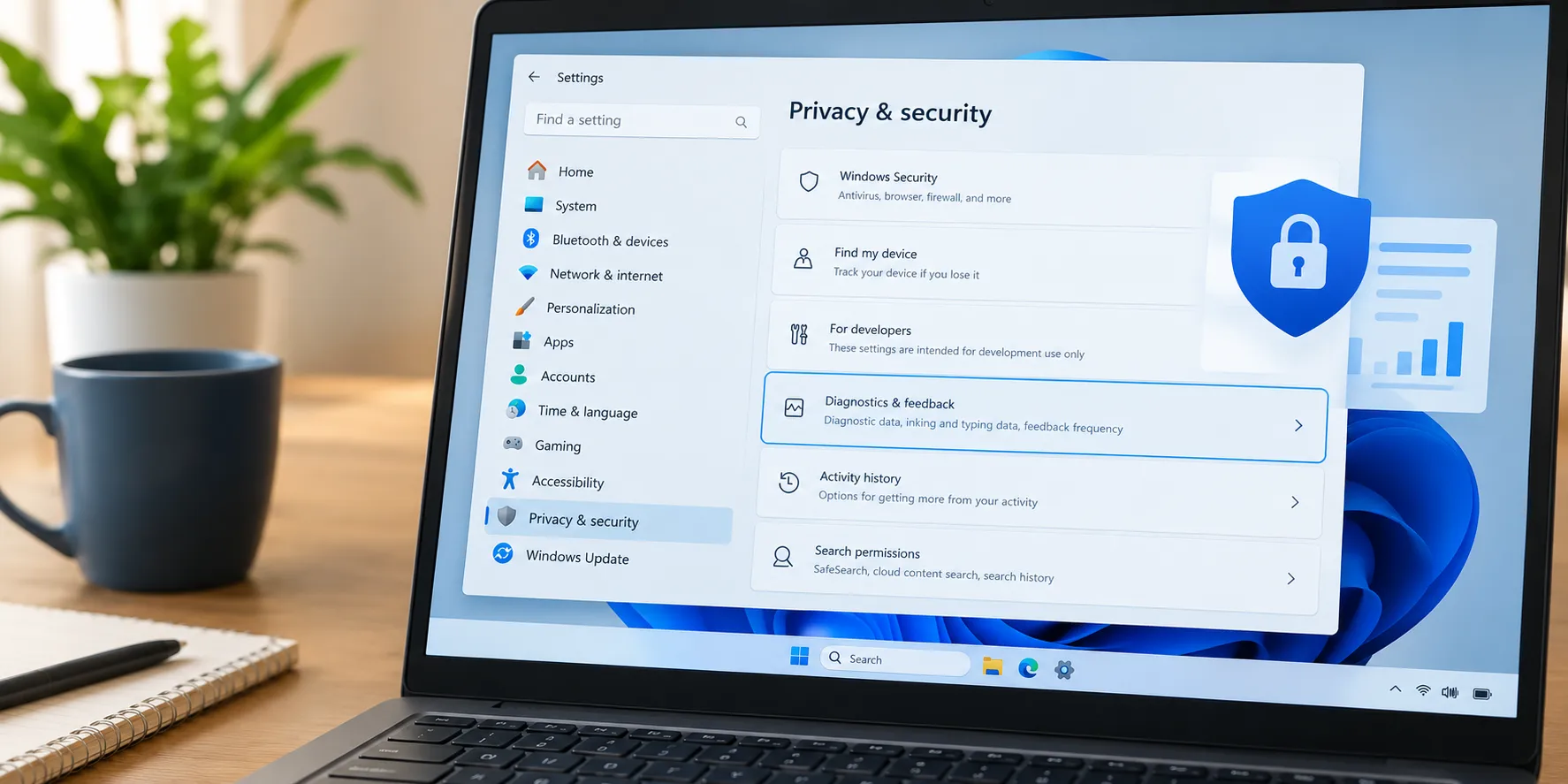
ویندوز ۱۱ بخشی از اطلاعات مربوط به عملکرد رایانه را برای عیبیابی، بهروزرسانی و بهبود سیستم به مایکروسافت ارسال میکند. اگر نگران حریم خصوصی هستید، میتوانید با تغییر تنظیمات ویندوز، ارسال دادههای تشخیصی اختیاری و برخی پیشنهادهای تبلیغاتی را محدود کنید؛ اما هیچ گزینه واحدی برای متوقفکردن تمام جمعآوری دادهها وجود ندارد. اگر کنترل بیشتری بر سیستمعامل میخواهید، لینوکس هم میتواند جایگزین مناسبی باشد؛ بهشرط آنکه نرمافزارها و بازیهای موردنیازتان با آن سازگار باشند.
ویندوز ۱۱ چه اطلاعاتی از کاربران جمعآوری میکند؟
ویندوز ۱۱ دادههای تشخیصی را به دو گروه اصلی تقسیم میکند:
- دادههای ضروری: اطلاعاتی درباره مشخصات و تنظیمات دستگاه، سازگاری نرمافزارها و برخی خطاها که برای حفظ امنیت، بررسی مشکلات و ارائه بهروزرسانیها استفاده میشوند.
- دادههای اختیاری: اطلاعات بیشتری درباره فعالیت برنامهها و نحوه استفاده از برخی قابلیتهای ویندوز که ارسال آنها را میتوان محدود کرد.
علاوه بر این موارد، تنظیمات تبلیغاتی و شخصیسازی ویندوز ممکن است برای نمایش پیشنهادهای متناسب با کاربر به کار بروند. میزان و نوع اطلاعات جمعآوریشده به تنظیمات، نسخه سیستمعامل و سرویسهای مورداستفاده بستگی دارد.
برای کاهش جمعآوری اطلاعات در ویندوز ۱۱، ابتدا باید بدانید که غیرفعالکردن دادههای اختیاری با توقف کامل ارتباطات سیستمعامل تفاوت دارد.
غیرفعالکردن دادههای تشخیصی اختیاری
برای محدودکردن اطلاعاتی که ویندوز برای عیبیابی ارسال میکند، وارد تنظیمات زیر شوید:
Settings → Privacy & security → Diagnostics & feedback
تنظیمات ← حریم خصوصی و امنیت ← عیبیابی و بازخورد
در این صفحه، گزینه Send optional diagnostic data را خاموش کنید. اگر گزینه Improve inking and typing نیز فعال است، میتوانید آن را غیرفعال کنید تا ارسال دادههای مربوط به بهبود تایپ و دستنویسی محدود شود.
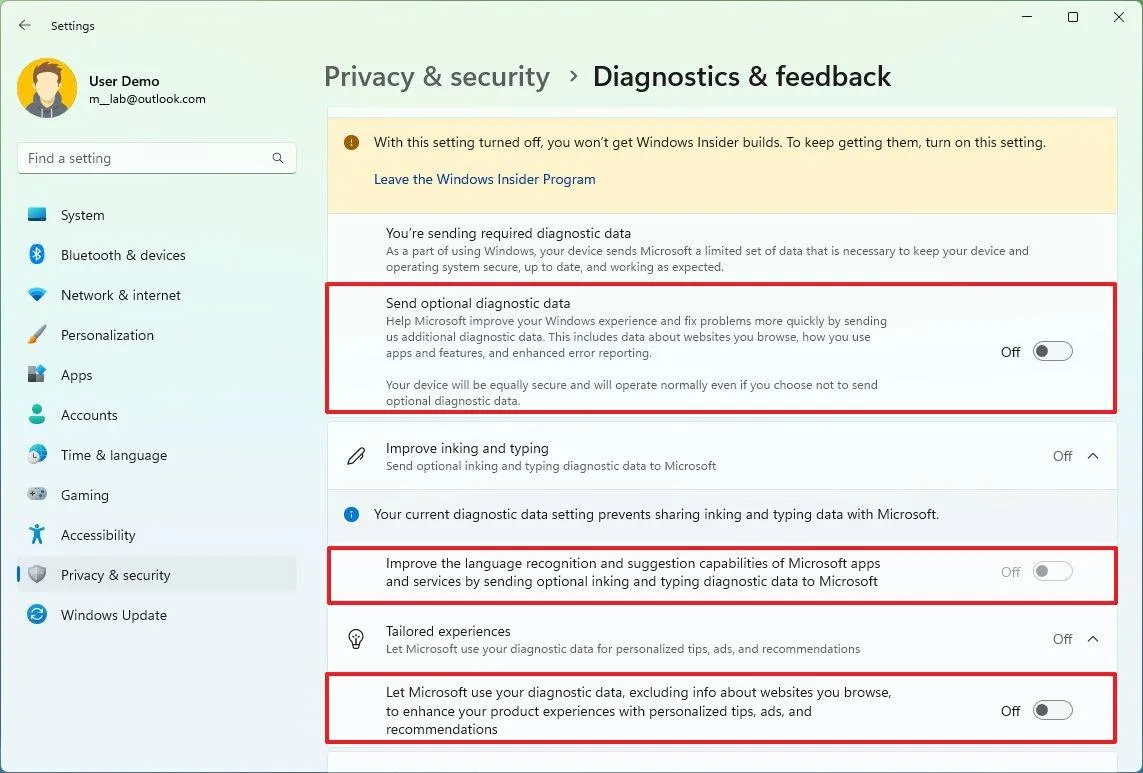
برای حذف دادههای تشخیصی ذخیرهشده روی دستگاه، گزینه Delete diagnostic data را انتخاب کنید. توجه داشته باشید که این کار دادههای مرتبط با حساب مایکروسافت را لزوماً حذف نمیکند و مانع ارسال دادههای ضروری در آینده نمیشود.
محدودکردن تبلیغات و پیشنهادهای شخصیسازیشده
Settings → Privacy & security → General
تنظیمات ← حریم خصوصی و امنیت ← عمومی
در بخش تنظیمات عمومی حریم خصوصی، گزینه Let apps show me personalized ads by using my advertising ID را غیرفعال کنید. همچنین گزینههای مربوط به پیشنهاد محتوای پیشنهادی در تنظیمات و ردیابی اجرای برنامهها را بررسی کنید و هر موردی را که به آن نیاز ندارید خاموش کنید.
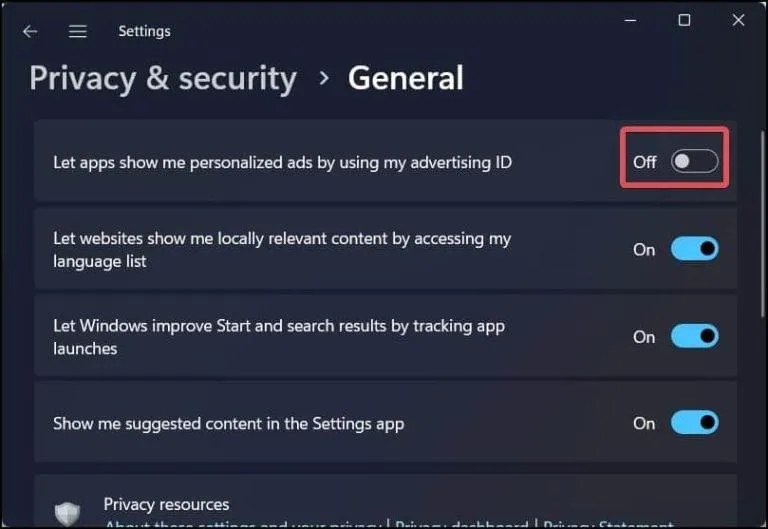
خاموشکردن شناسه تبلیغاتی به این معنی نیست که همه تبلیغات حذف میشوند؛ این کار صرفاً استفاده از شناسه برای شخصیسازی تبلیغات را محدود میکند.
آیا حساب محلی ویندوز ۱۱ حریم خصوصی بیشتری فراهم میکند؟
حساب مایکروسافت امکان همگامسازی اطلاعات و تنظیمات میان دستگاهها و استفاده از سرویسهایی مانند واندرایو را فراهم میکند. اگر به این قابلیتها نیازی ندارید، میتوانید تنظیمات همگامسازی را محدود کنید و در نسخهها و شرایطی که امکانپذیر است، از حساب محلی استفاده کنید.
با این حال، حساب محلی بهتنهایی ارسال دادههای تشخیصی ویندوز را متوقف نمیکند. برای افزایش حریم خصوصی، مجوزهای برنامهها، دسترسی به موقعیت مکانی و سایر تنظیمات مرتبط را هم بررسی کنید.
لینوکس چه مزیتی برای حفظ حریم خصوصی دارد؟
در بسیاری از توزیعهای لینوکس، جمعآوری دادههای تشخیصی محدودتر است یا ابزارهای گزارشدهی بهصورت اختیاری فعال میشوند. از آنجا که لینوکس متنباز است، بررسی سازوکارهای سیستم برای متخصصان آسانتر است؛ البته متنبازبودن به معنی نبود هرگونه جمعآوری داده نیست و رفتار نهایی به توزیع و برنامههای نصبشده بستگی دارد.
لینوکس مینت و اوبونتو از گزینههای شناختهشده برای کاربران تازهکار هستند. لینوکس مینت محیطی آشنا برای مهاجران ویندوز فراهم میکند و اوبونتو از پشتیبانی گسترده نرمافزاری و مستندات آموزشی برخوردار است.
پیش از مهاجرت از ویندوز به لینوکس چه چیزهایی را بررسی کنیم؟
مهمترین چالش مهاجرت، سازگاری نرمافزارها، سختافزارها و بازیهاست. پیش از نصب لینوکس، برنامههایی را که برای کار یا تحصیل به آنها وابسته هستید بررسی کنید.
- کارهای اداری: لیبرهآفیس و ONLYOFFICE جایگزینهایی برای بسیاری از کاربردهای مایکروسافت آفیس هستند.
- طراحی و ویرایش تصویر: برنامههای GIMP و Krita برای ویرایش تصویر و نقاشی دیجیتال مناسباند و Inkscape برای طراحی برداری کاربرد دارد.
- تدوین ویدیو: Kdenlive و نسخه لینوکسی DaVinci Resolve از گزینههای قابل بررسی هستند.
- بازیهای کامپیوتری: ابزار Proton اجرای بسیاری از بازیهای ویندوزی را در لینوکس امکانپذیر میکند، اما سازگاری بازیها و سیستمهای ضدتقلب یکسان نیست.
چگونه لینوکس را بدون حذف ویندوز امتحان کنیم؟
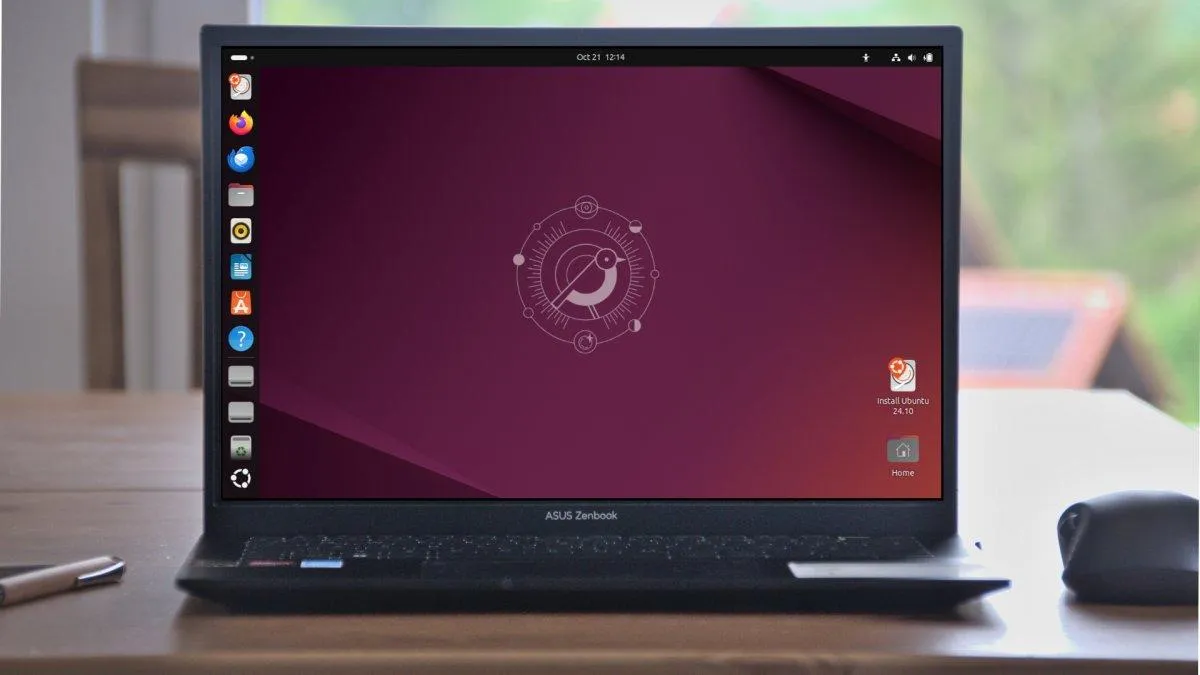
لازم نیست برای امتحان لینوکس، ویندوز را فوراً حذف کنید. میتوانید فایل نصب یکی از توزیعها را دریافت کنید و با ساخت فلش USB قابل بوت، سیستمعامل را در حالت زنده یا Live اجرا کنید. در این حالت میتوانید محیط دسکتاپ، وایفای، صدا و سازگاری سختافزار را بررسی کنید، بدون اینکه در ابتدا لینوکس را روی دیسک نصب کنید.
پیش از نصب دائمی، از فایلهای مهم خود نسخه پشتیبان بگیرید و مطمئن شوید نرمافزارهای ضروری شما جایگزین مناسبی دارند. اگر صرفاً میخواهید ارسال اطلاعات در ویندوز را کاهش دهید، تغییر تنظیمات حریم خصوصی شروع مناسبی است؛ اما اگر کنترل بیشتر بر سیستمعامل برایتان اهمیت دارد، امتحانکردن لینوکس میتواند انتخاب خوبی باشد.
سیارهی آیتی