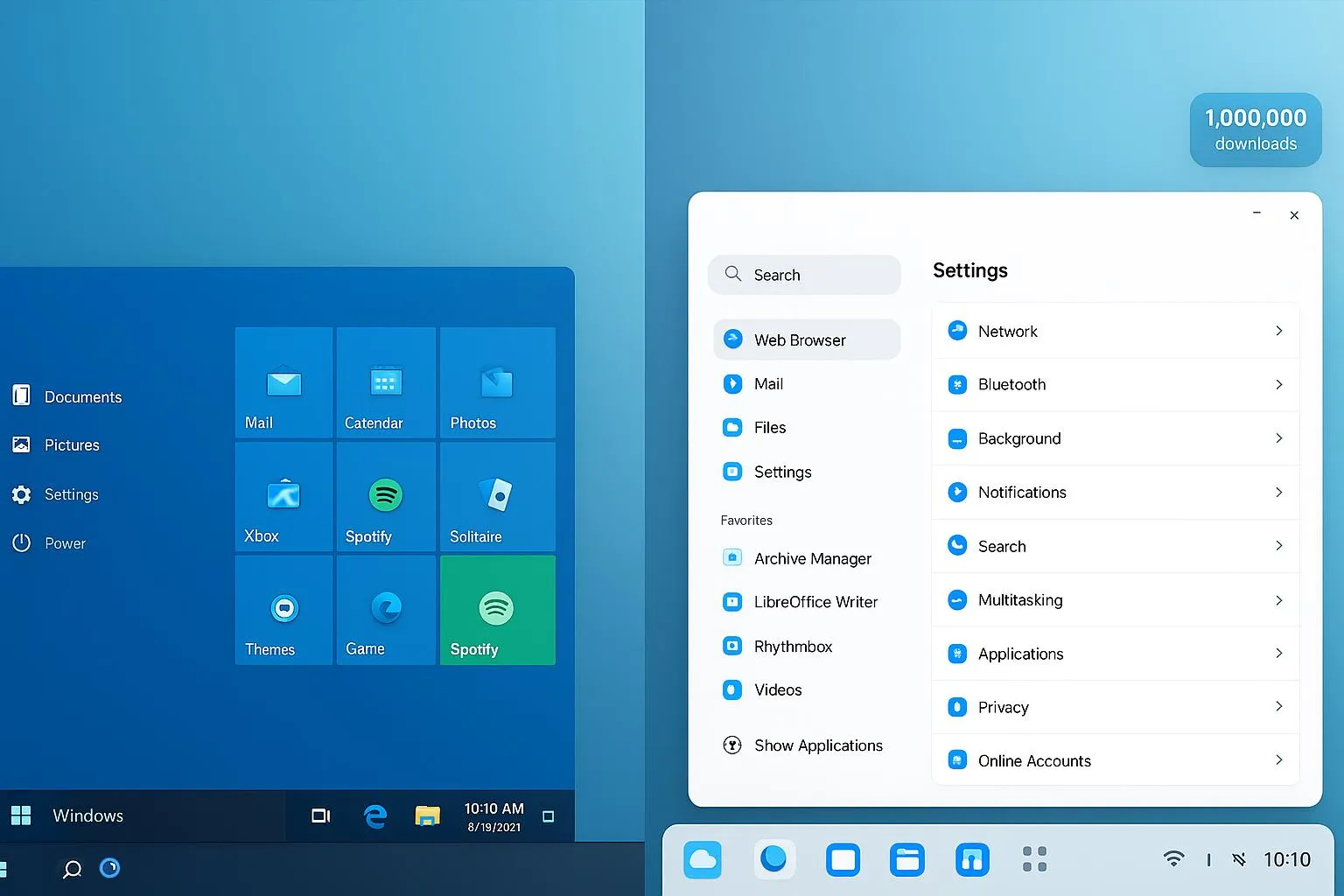
Zorin OS در سالهای اخیر تلاش کرده محیط لینوکس را برای کاربرانی که از ویندوز میآیند آشناتر کند و در نسخههای جدید نیز امکاناتی برای سادهتر شدن کارهای روزمره اضافه شده است.
اگر کارهای معمولی مانند نصب برنامه، تغییر برنامه پیشفرض، پیدا کردن نرمافزارها، تغییر تنظیمات، مدیریت فایلها و کنترل برنامههای Startup را در نظر بگیریم، تفاوت Windows 11 و Zorin OS در بسیاری از موارد آنقدر زیاد نیست که کاربر مبتدی مجبور باشد روش کاملاً متفاوتی را یاد بگیرد. تفاوت اصلی بیشتر در محل قرارگیری گزینهها و نحوه سازماندهی بعضی ابزارها دیده میشود.
نصب برنامه و تغییر برنامه پیشفرض در Windows 11 و Zorin OS
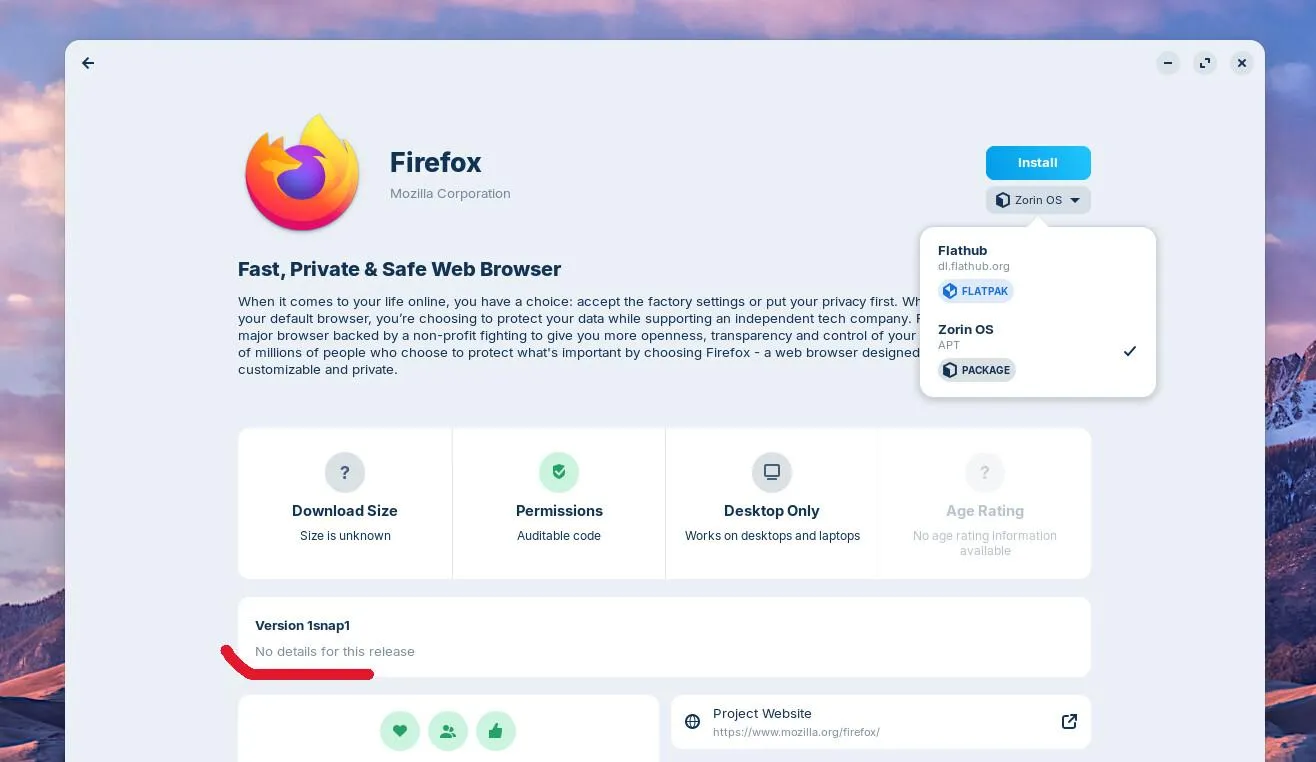
در هر دو سیستمعامل میتوانید برنامهها را از فروشگاه نرمافزاری نصب کنید. به عنوان مثال، برای نصب Mozilla Thunderbird کافی است آن را در فروشگاه جستوجو و نصب کنید. سپس میتوان برنامه موردنظر را به عنوان برنامه پیشفرض برای ایمیل یا انواع فایلهای مرتبط انتخاب کرد.
در Windows 11 بخش برنامههای پیشفرض امکانات نسبتاً گستردهای برای تعیین نرمافزار مربوط به انواع فایلها و لینکها دارد. در Zorin OS نیز این تنظیمات در بخش برنامههای پیشفرض قرار گرفته و برای کارهای معمول نیازی به استفاده از ترمینال نیست.
مسیر در Windows 11:
Settings → Apps → Default apps
تنظیمات ← برنامهها ← برنامههای پیشفرض
مسیر در Zorin OS:
Settings → Apps → Default Apps
تنظیمات ← برنامهها ← برنامههای پیشفرض
یکی از تفاوتهای قابل توجه Zorin OS در این بخش به مدیریت بروزرسانیها مربوط میشود. فروشگاه نرمافزاری Zorin امکان مشاهده برنامههای نصبشده و بروزرسانیهای موجود را فراهم میکند و رابط آن برای کاربر تازهوارد نسبتاً آشنا است.
پیدا کردن و اجرای برنامهها در Windows 11 و Zorin OS
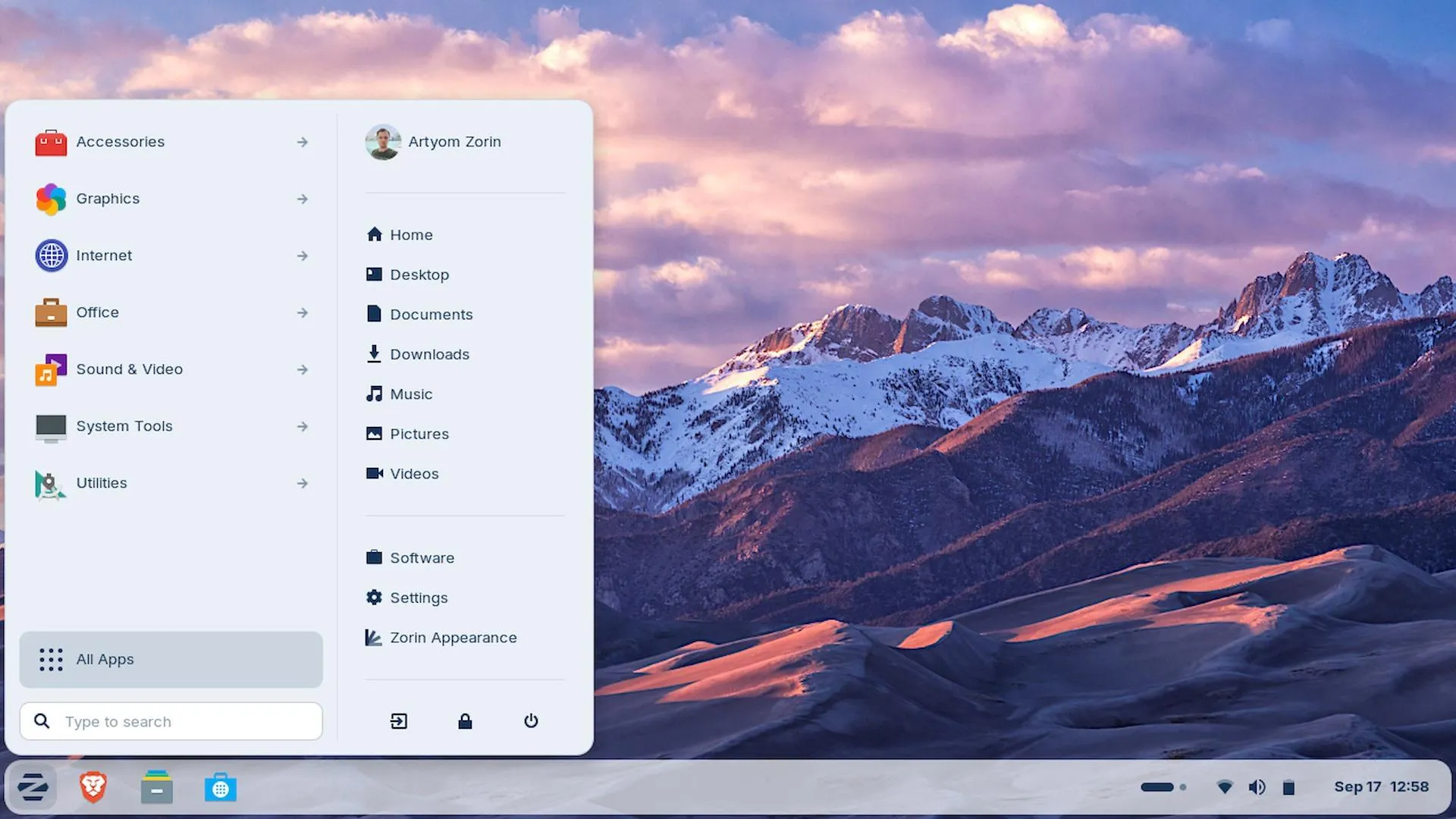
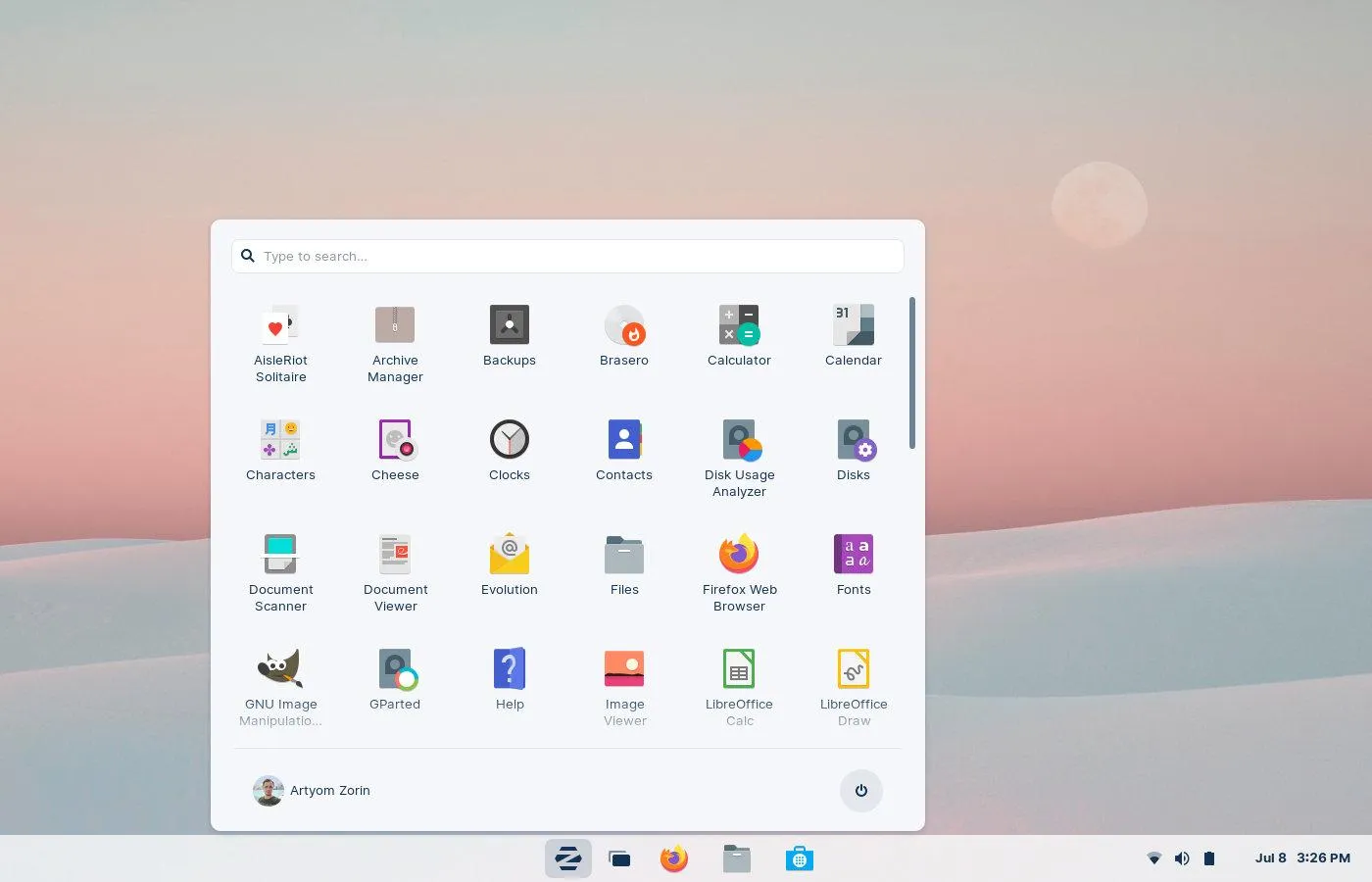
برای کاربر ویندوزی، یکی از مهمترین نکات هنگام مهاجرت به لینوکس این است که پیدا کردن برنامهها چقدر آشنا باشد. در Zorin OS منوی برنامهها و جستوجوی نرمافزارها ساختاری آشنا دارد و میتوان نام برنامه را جستوجو و آن را اجرا کرد.
در Windows 11 نیز میتوانید از منوی استارت برای جستوجوی برنامهها استفاده کنید. بنابراین اگر بیشتر کارهای شما به اجرای برنامههای معمولی محدود باشد، تفاوت زیادی در روش انجام کار احساس نمیشود.
Zorin OS حتی امکان استفاده از چند چیدمان مختلف دسکتاپ را فراهم میکند و در نسخههای جدید، چیدمانهایی با ظاهر نزدیک به Windows 11 نیز ارائه شدهاند.
تغییر تنظیمات معمول سیستم در Windows 11 و Zorin OS
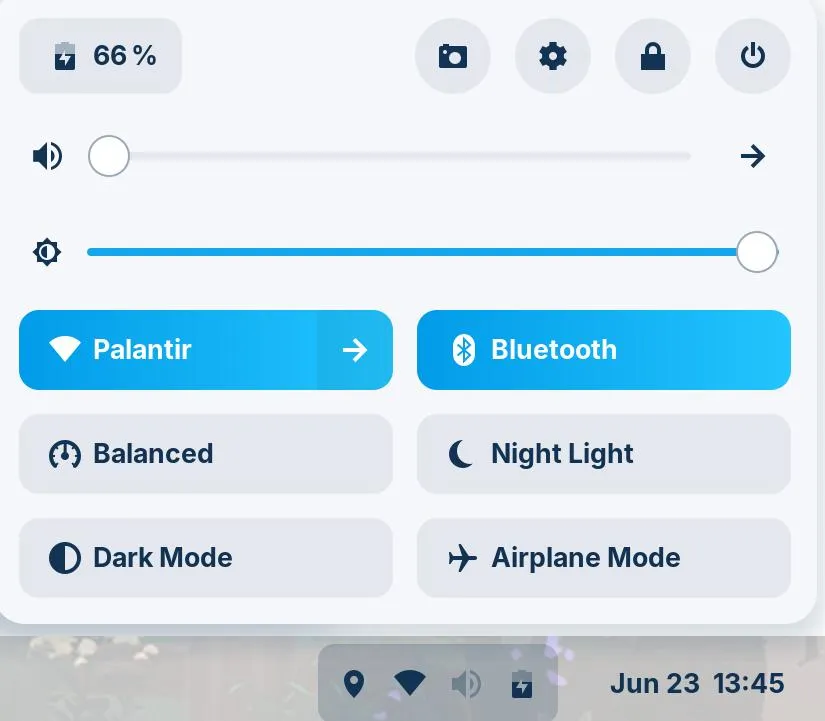
تنظیماتی مانند تغییر اندازه عناصر صفحه، انتخاب تصویر پسزمینه و اتصال دستگاههای بلوتوث در هر دو سیستمعامل از طریق رابط گرافیکی انجام میشود.
به عنوان مثال، برای تغییر مقیاس نمایش در Windows 11 میتوانید از این مسیر استفاده کنید:
Settings → System → Display → Scale
تنظیمات ← سیستم ← نمایشگر ← مقیاس
در Zorin OS نیز تنظیمات مربوط به نمایشگر از بخش تنظیمات سیستم در دسترس است. نام و محل بعضی گزینهها متفاوت است اما برای کارهای پایه معمولاً نیازی به یادگیری دستورات لینوکس ندارید. Zorin OS همچنین ابزار Zorin Appearance را برای تغییر ظاهر و چیدمان دسکتاپ در اختیار کاربر قرار میدهد.
برای اتصال دستگاه بلوتوث در Windows 11 میتوانید از مسیر زیر استفاده کنید:
Settings → Bluetooth & devices
تنظیمات ← بلوتوث و دستگاهها
در Zorin OS نیز گزینههای مربوط به بلوتوث از تنظیمات سیستم در دسترس هستند. بنابراین در کارهای روزمره مانند تغییر تنظیمات نمایشگر یا اتصال لوازم جانبی، اختلاف روش کار دو سیستمعامل معمولاً زیاد نیست.
مدیریت فایل و فلش در Windows 11 و Zorin OS
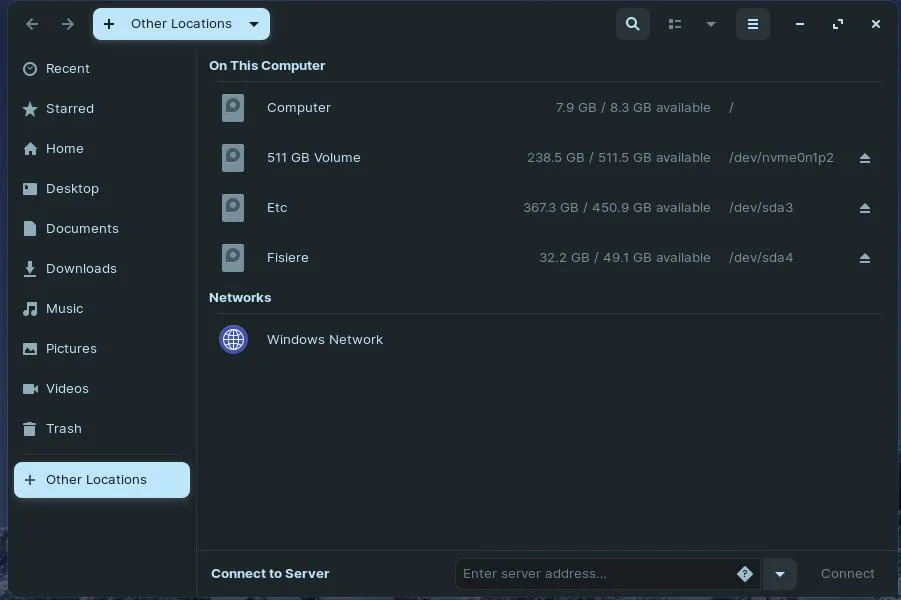
مدیریت فایلها یکی دیگر از بخشهایی است که برای کاربر تازهوارد اهمیت زیادی دارد. در هر دو سیستمعامل با اتصال فلش USB، حافظه قابل حمل در فایل منیجر نمایش داده میشود و میتوان فایلها را کپی، منتقل، حذف یا مرتب کرد.
در Windows 11 این کارها معمولاً با File Explorer انجام میشود. در Zorin OS نیز برنامه Files ساختاری مشابه دارد و عملیات معمول مانند Copy یا Move و Drag & Drop به شکل آشنایی انجام میشوند.
به همین دلیل اگر هدف شما فقط انتقال عکس، اسناد یا فایلهای دیگر بین حافظه داخلی و فلش باشد، تفاوت زیادی در روند کار مشاهده نمیکنید. تفاوت بیشتر در ظاهر فایل منیجر و نام بعضی گزینهها است.
مدیریت برنامههای Startup در Windows 11 و Zorin OS
کنترل برنامههایی که هنگام ورود به سیستم به صورت خودکار اجرا میشوند، در هر دو سیستمعامل امکانپذیر است اما محل این ابزار متفاوت است.
در Windows 11 میتوانید برنامههای Startup را از تنظیمات سیستم مدیریت کنید:
Settings → Apps → Startup
تنظیمات ← برنامهها ← راهاندازی
در این بخش برای هر برنامه یک کلید فعال یا غیرفعال کردن وجود دارد و در بعضی موارد میزان تأثیر آن روی فرایند راهاندازی نیز نمایش داده میشود.
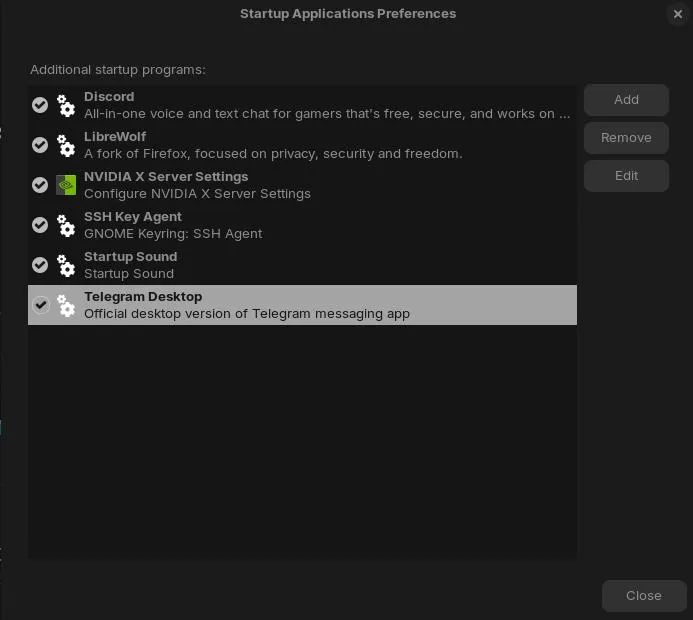
در Zorin OS ابزار جداگانهای با نام Startup Applications برای مدیریت این برنامهها وجود دارد. میتوانید از منوی برنامهها نام آن را جستوجو کنید و سپس برنامههایی را که باید هنگام ورود به سیستم اجرا شوند مدیریت کنید.
قرار دادن این ابزار به صورت یک برنامه جداگانه باعث میشود کنترل Startup از تنظیمات اصلی سیستم جدا باشد. در مقابل، اگر کاربر از وجود این برنامه اطلاع نداشته باشد، ممکن است ابتدا تصور کند چنین تنظیمی در بخش Settings وجود ندارد.
آیا Zorin OS برای کاربران Windows 11 آشنا است؟
در کارهای پایه مانند نصب نرمافزار، اجرای برنامهها، تنظیم برنامه پیشفرض، تغییر تنظیمات و مدیریت فایلها، Zorin OS تلاش کرده تجربهای نزدیک به محیطهای دسکتاپ آشنا برای کاربران ویندوز ارائه کند. قابلیت تغییر چیدمان دسکتاپ نیز به این موضوع کمک میکند و در نسخههای جدید امکانات بیشتری برای انتخاب ظاهر دسکتاپ وجود دارد.
با این حال Zorin OS جایگزین کامل Windows 11 از نظر نرمافزارها و سازگاری نیست. بعضی برنامههای اختصاصی ویندوز ممکن است نسخه لینوکس نداشته باشند و اجرای آنها به راهکارهای سازگاری یا جایگزینهای دیگر نیاز داشته باشد. خود Zorin OS نیز برای بعضی برنامههای ویندوزی راهکارهای سازگاری و پیشنهاد نرمافزارهای جایگزین ارائه میکند.
در نتیجه، برای کسی که بیشتر با مرورگر، نرمافزارهای اداری، فایلها، تنظیمات سیستم و برنامههای عمومی کار میکند، بسیاری از کارهای روزمره در Zorin OS با منطق آشنایی انجام میشوند؛ اما قبل از مهاجرت کامل باید سازگاری برنامهها و سختافزارهای مورد استفاده بررسی شود.
سیارهی آیتی