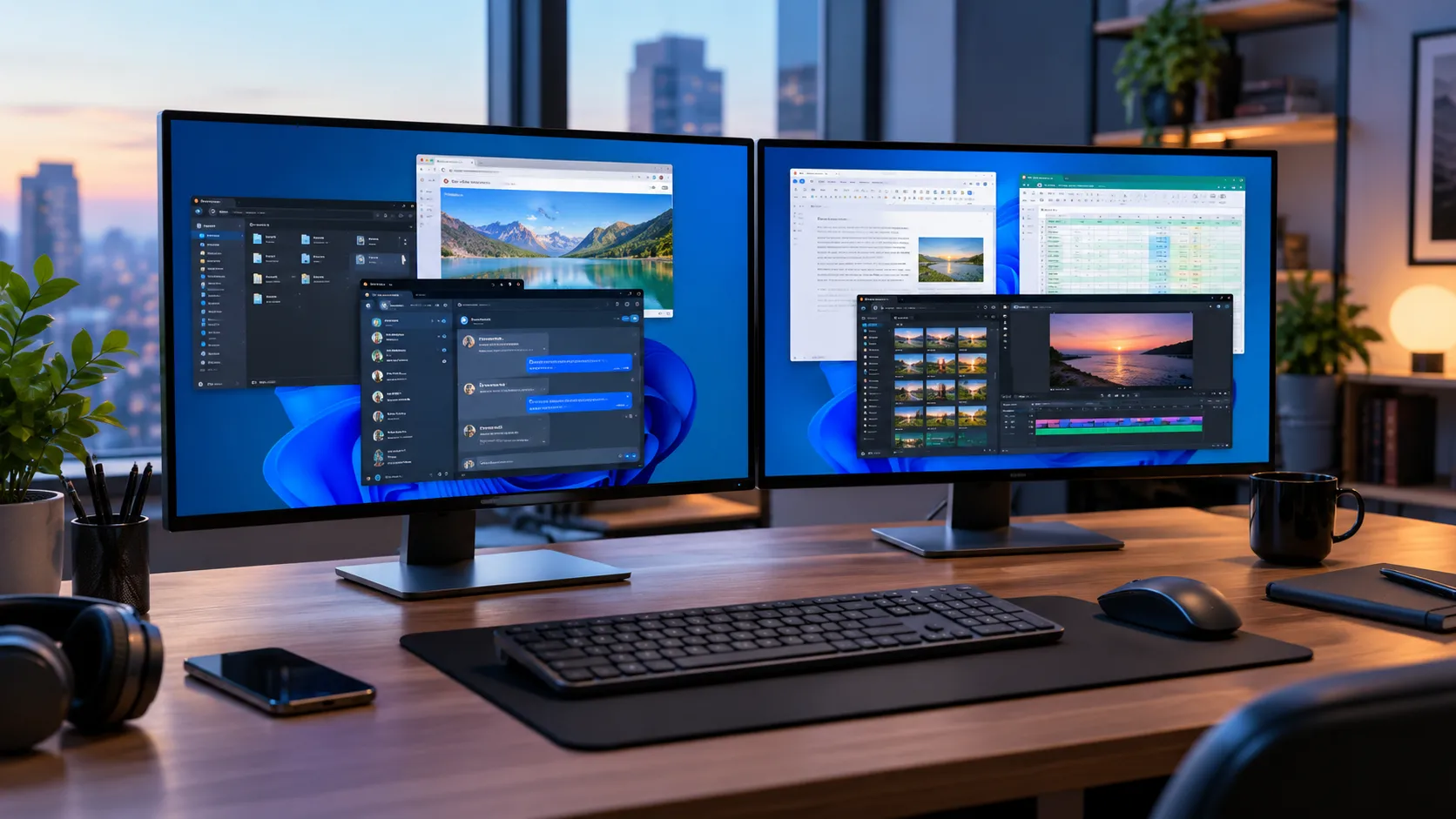
وقتی تعداد پنجرههای باز در ویندوز ۱۱ زیاد میشود، ابزار پیشفرض Alt + Tab همیشه برای پیدا کردن پنجره موردنظر راحت نیست. ویندوز در این بخش بیشتر روی نمایش بندانگشتی پنجرهها تمرکز دارد و امکانات جستوجو و شخصیسازی آن محدود است. مایکروسافت البته قابلیت Alt + Tab را برای جابهجایی سریع بین برنامهها ارائه میکند و تنظیمات مربوط به آن را نیز در بخش چندوظیفگی قرار داده است.
یک ابزار رایگان به نام Alt-Tab Terminator میتواند این تجربه را تغییر دهد. این برنامه پنجرههای باز را به شکل یک فهرست خواناتر نمایش میدهد و در کنار آن پیشنمایش بزرگتری از پنجره انتخابشده ارائه میکند. نسخه فعلی این برنامه از ویندوز ۷ تا ویندوز ۱۱ پشتیبانی میکند و نسخه رایگان آن همچنان در دسترس است.
Alt-Tab Terminator چیست و چه تفاوتی با Alt + Tab ویندوز ۱۱ دارد؟
Alt-Tab Terminator در اصل یک جایگزین برای پنجره جابهجایی بین برنامهها در ویندوز است. بعد از نصب میتوانید آن را طوری تنظیم کنید که با Alt + Tab یا Win + Tab اجرا شود و به جای رابط پیشفرض ویندوز نمایش داده شود.
تفاوت اصلی در نحوه نمایش پنجرههاست. در ابزار پیشفرض ویندوز معمولاً با مجموعهای از تصاویر بندانگشتی روبهرو هستید. اما Alt-Tab Terminator فهرستی عمودی از پنجرهها را در کنار یک پیشنمایش بزرگ قرار میدهد. این روش زمانی کاربرد بیشتری دارد که چند پنجره از یک برنامه مانند مایکروسافت اج باز کرده باشید.
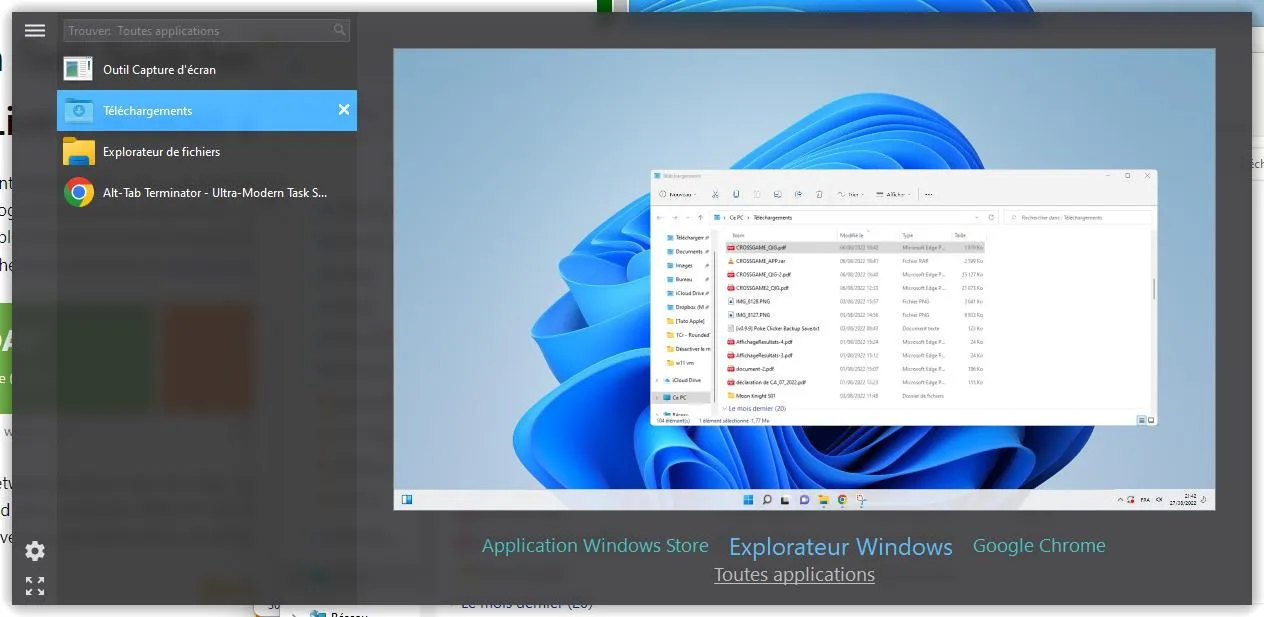
یکی دیگر از امکانات آن حالت تمامصفحه است که فضای بیشتری برای مشاهده پنجرهها در اختیار میگذارد. طبق اطلاعات فعلی سازنده، نسخه ۶.۸ این برنامه در مرداد ۱۴۰۵ منتشر شده و شامل اصلاحات و بهینهسازیهای مختلف بوده است.
جابهجایی سریعتر بین پنجرههای باز در ویندوز
اگر تعداد پنجرهها زیاد باشد، میتوانید با صفحهکلید در فهرست Alt-Tab Terminator حرکت کنید یا از موس و چرخ اسکرول استفاده کنید. امکان انتخاب پنجره با قرار دادن نشانگر موس روی آن نیز وجود دارد.
یکی از قابلیتهای کاربردیتر، استفاده از جستوجو است. کافی است بعد از باز کردن پنجره تعویض برنامهها شروع به تایپ کنید تا فهرست پنجرهها بر اساس عنوان یا نام برنامه محدود شود. این قابلیت زمانی مفید است که تعداد زیادی پنجره باز دارید و پیدا کردن پنجره موردنظر از بین تصاویر کوچک دشوار شده است.
همچنین میتوانید برنامه خاصی را از فهرست برنامهها انتخاب کنید تا فقط پنجرههای مربوط به همان برنامه نمایش داده شوند. به عنوان مثال اگر چند پنجره مایکروسافت اج باز باشد میتوانید فقط همان پنجرهها را مشاهده و بین آنها جابهجا شوید.
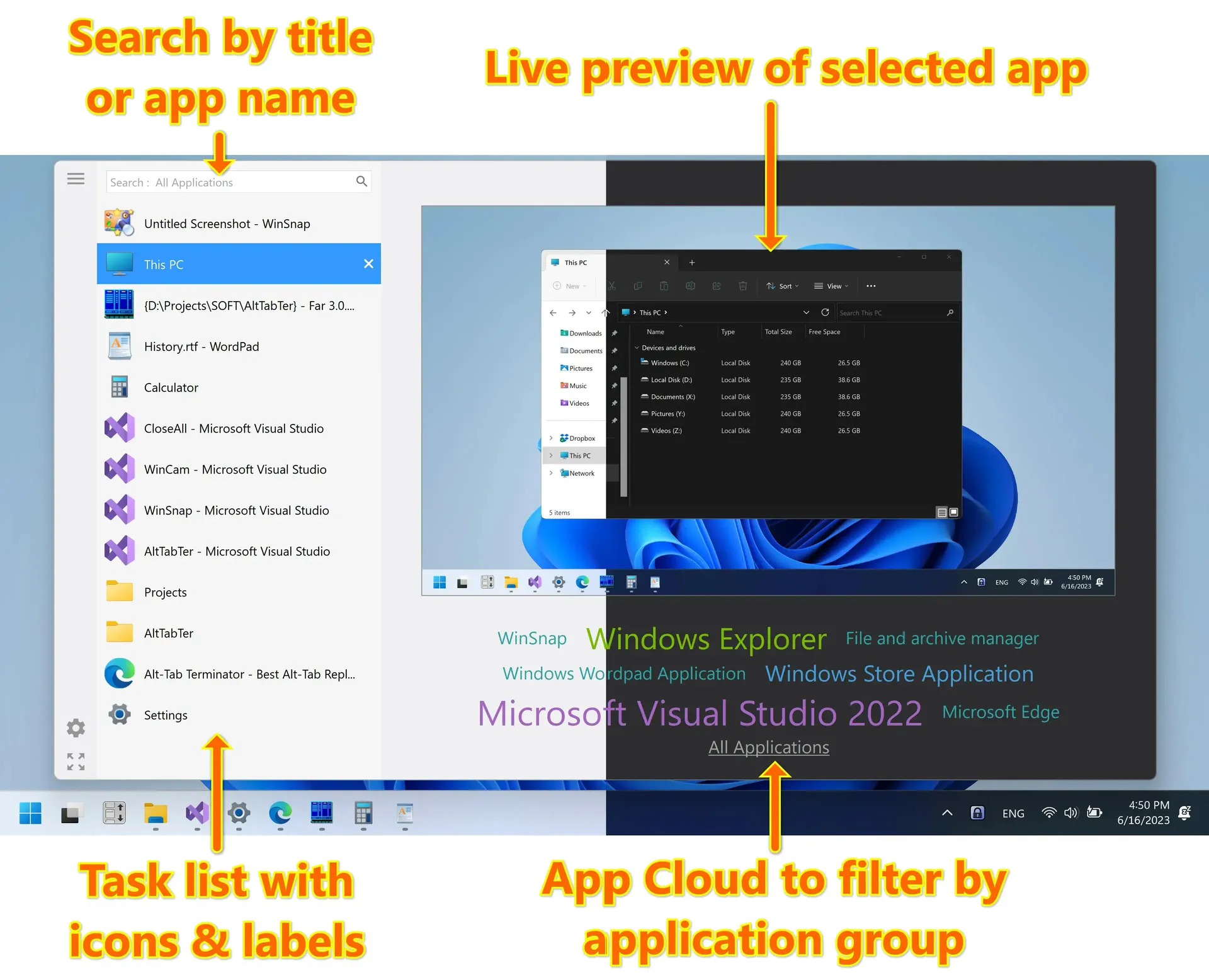
ویندوز ۱۱ خودش نیز امکاناتی مانند Snap و Task View دارد که برای مدیریت همزمان چند پنجره طراحی شدهاند. بنابراین Alt-Tab Terminator بیشتر برای کاربرانی جذاب است که تمرکز اصلیشان روی جابهجایی سریع بین تعداد زیادی پنجره است.
تنظیم Alt-Tab Terminator برای جایگزینی Alt + Tab ویندوز
بعد از نصب برنامه میتوانید تنظیمات مربوط به نحوه اجرای آن را تغییر دهید. برای دسترسی به تنظیمات برنامه از این مسیر استفاده کنید:
Alt-Tab Terminator → Settings
Alt-Tab Terminator ← تنظیمات
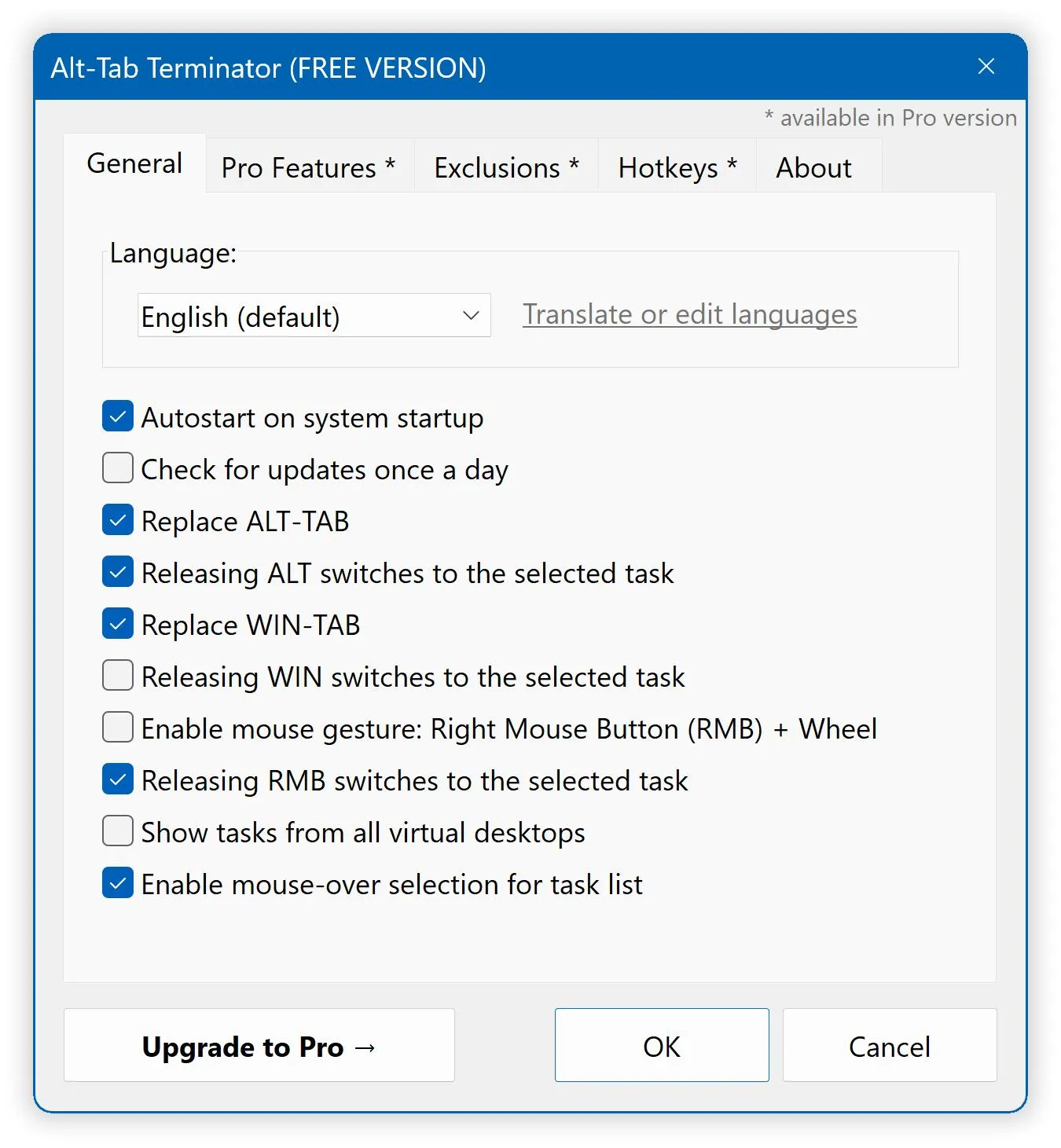
در تنظیمات نسخه رایگان گزینههایی برای جایگزین کردن Alt + Tab و Win + Tab وجود دارد. همچنین میتوانید تعیین کنید با رها کردن کلید Alt یا کلید Windows جابهجایی به پنجره انتخابشده انجام شود. نمایش پنجرههای دسکتاپهای مجازی و اجرای خودکار برنامه همراه با ویندوز نیز قابل تنظیم است.
اگر از چند دسکتاپ مجازی استفاده میکنید، توجه به گزینه نمایش وظایف تمام دسکتاپها مهم است. خود ویندوز ۱۱ نیز از طریق Task View امکان مدیریت پنجرهها و دسکتاپهای مختلف را فراهم میکند.
یکی از مزیتهای دیگر این برنامه این است که با رابط کاربری ویندوز ۱۱ هماهنگ شده و از حالتهای روشن و تاریک پشتیبانی میکند. نسخههای جدید همچنین روی عملکرد و شناسایی سریعتر برنامهها بهینه شدهاند.

جستوجوی پنجرهها با نام برنامه یا عنوان پنجره
وقتی تعداد پنجرهها زیاد میشود، جستوجوی متنی میتواند سریعتر از حرکت دستی بین آنها باشد. Alt-Tab Terminator امکان تایپ مستقیم در زمان باز بودن پنجره تعویض برنامهها را فراهم میکند و فهرست را بر اساس عبارت واردشده محدود میکند.
این قابلیت برای کاربرانی که همزمان چند سند یا پنجره مرورگر دارند کاربرد ویژهای دارد. به جای بررسی تکتک تصاویر میتوانید بخشی از نام پنجره را وارد کنید و گزینههای مرتبط را ببینید.

در کنار این ابزار، ویندوز ۱۱ امکان استفاده از Snap و چند دسکتاپ را نیز دارد. Snap برای قرار دادن چند پنجره در بخشهای مختلف صفحه مناسب است و Task View برای مشاهده و مدیریت پنجرهها و دسکتاپها کاربرد دارد.
نسخه رایگان Alt-Tab Terminator چه امکاناتی دارد؟
نسخه رایگان فقط یک نمایشگر ساده برای Alt + Tab نیست و تعدادی از امکانات اصلی برنامه را در اختیار کاربر قرار میدهد. فهرست پنجرهها، پیشنمایش زنده، جستوجو، فیلتر کردن برنامهها و برخی تنظیمات مربوط به نحوه عملکرد برنامه در این نسخه وجود دارند.
نسخه Pro امکانات بیشتری مانند کلیدهای میانبر سفارشی، استثناها، گزینههای بیشتر برای ظاهر رابط و کنترلهای مربوط به چند نمایشگر ارائه میکند. طبق قیمت فعلی اعلامشده توسط سازنده، مجوز Pro از ۱۹٫۹۵ دلار یا کمتر شروع میشود و به شکل خرید یکباره ارائه شده است.
برای استفاده معمولی و جابهجایی بین تعداد زیادی پنجره، امکانات نسخه رایگان میتواند کافی باشد. اگر چند نمایشگر دارید یا به شخصیسازی عمیقتر کلیدهای میانبر و ظاهر برنامه نیاز دارید، امکانات Pro اهمیت بیشتری پیدا میکنند.
آیا Alt-Tab Terminator برای ویندوز ۱۱ ارزش استفاده دارد؟
اگر معمولاً فقط چند برنامه باز دارید، Alt + Tab خود ویندوز ۱۱ همچنان ابزار ساده و مستقیمی است و نیازی به نصب برنامه دیگری ندارید. اما وقتی تعداد پنجرهها زیاد میشود، فهرست عمودی و پیشنمایش بزرگ Alt-Tab Terminator میتواند پیدا کردن پنجره موردنظر را راحتتر کند.
نکته مهم این است که این برنامه جایگزین امکانات دیگری مانند Snap یا Task View نیست. هرکدام برای هدف متفاوتی طراحی شدهاند و میتوانند در کنار هم استفاده شوند.
در نتیجه اگر مشکل اصلی شما پیدا کردن پنجره مناسب بین تعداد زیادی پنجره باز است، قابلیت جستوجو و پیشنمایش زنده Alt-Tab Terminator بیشترین کاربرد را خواهد داشت. نسخه رایگان نیز برای آزمایش این روش مدیریت پنجرهها امکانات کافی در اختیار میگذارد.
سیارهی آیتی