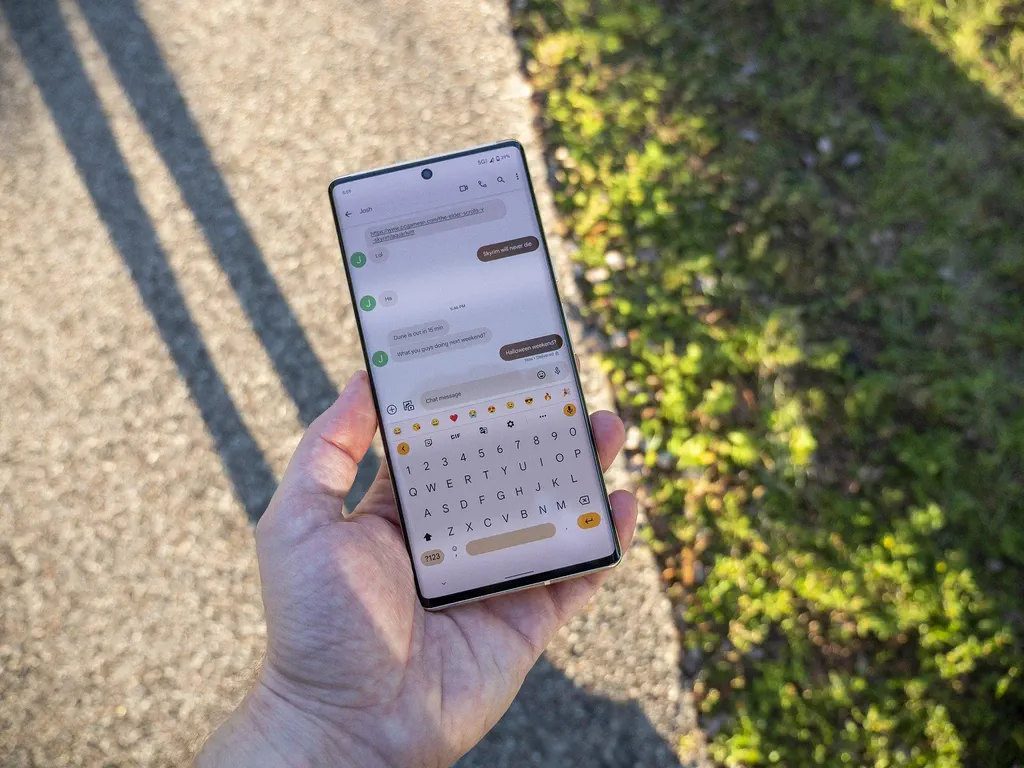
اگر عضو چندین گروه خانوادگی، دوستانه یا کاری هستید، احتمالاً پیدا کردن یک پیام مهم میان صدها پیام کار سادهای نیست. پیامرسان گوگل چند قابلیت کاربردی برای مدیریت بهتر گروهها دارد که میتوانند پیدا کردن اطلاعات، کنترل اعلانها و مرتب نگه داشتن گفتگوها را آسانتر کنند.
مدیریت اطلاعات گروه با گوگل کیپ
یکی از کاربردیترین قابلیتها، امکان استفاده از Google Keep در گفتگوهای پیامرسان گوگل است. میتوانید در یک چت گروهی یادداشت یا فهرست مشترک بسازید تا اطلاعات مهم بین اعضای گروه گم نشود.
به عنوان مثال، برای برنامهریزی سفر میتوانید فهرستی از هتلها، وسایل موردنیاز یا کارهایی که باید انجام شوند ایجاد کنید. اعضای گروه میتوانند یادداشت مشترک را ببینند و در صورت داشتن دسترسی ویرایش، آن را تغییر دهند. گوگل اعلام کرده است که یادداشتهای مشترک از طریق گوگل کیپ مدیریت میشوند و دسترسی به آنها میتواند مستقل از وضعیت عضویت در گروه باقی بماند.
مسیر استفاده در گفتگو:
Google Messages → Chat → + → Keep
پیامرسان گوگل ← گفتگو ← + ← گوگل کیپ
پس از ایجاد یادداشت، اعضای گروه میتوانند اطلاعات موردنیاز را در همان فهرست مشترک دنبال کنند و لازم نیست برای هر مورد پیام جداگانهای ارسال شود.
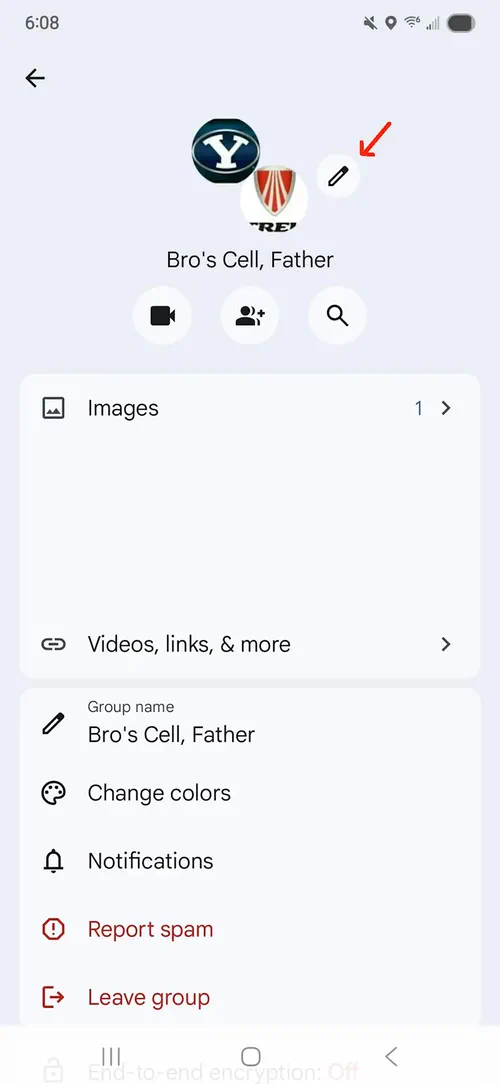
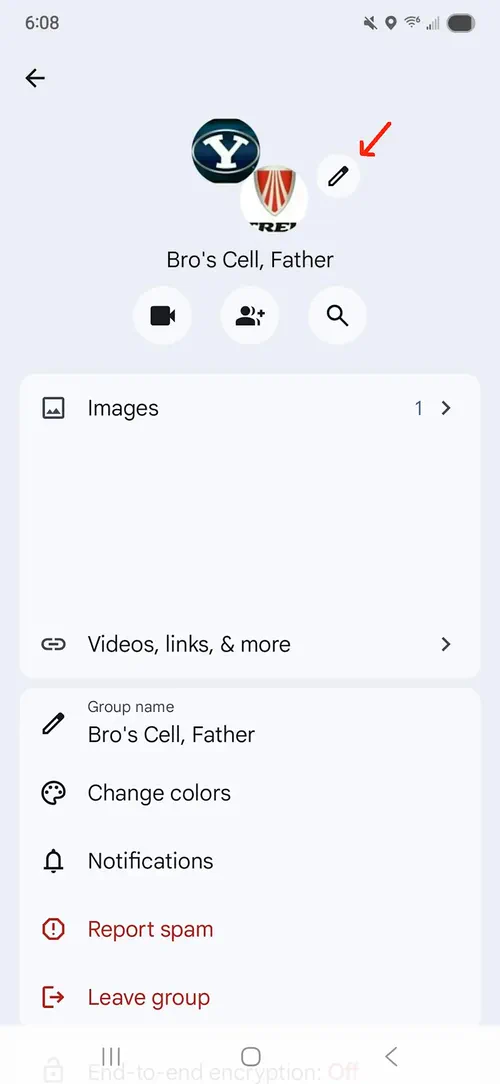
نام و آیکون اختصاصی برای مرتب کردن گروهها
وقتی چند گروه اعضای مشابهی دارند، تشخیص آنها از روی فهرست گفتگوها دشوار میشود. در گروههای RCS میتوانید نام و آیکون اختصاصی انتخاب کنید تا هر گفتگو سریعتر قابل تشخیص باشد.
گوگل امکان تغییر آیکون گروه را نیز در نسخههای جدید پیامرسان گوگل ارائه کرده است. برای آیکون میتوانید از تصویر گالری، گوگل فوتوز، دوربین یا تصاویر آماده استفاده کنید.
مسیر تغییر نام گروه:
Google Messages → Group chat → More → Group details → Group name
پیامرسان گوگل ← گفتگوی گروهی ← بیشتر ← جزئیات گروه ← نام گروه
برای تغییر آیکون نیز وارد جزئیات گروه شوید و گزینه ویرایش تصویر را انتخاب کنید.
بیصدا کردن موقت گروههای شلوغ
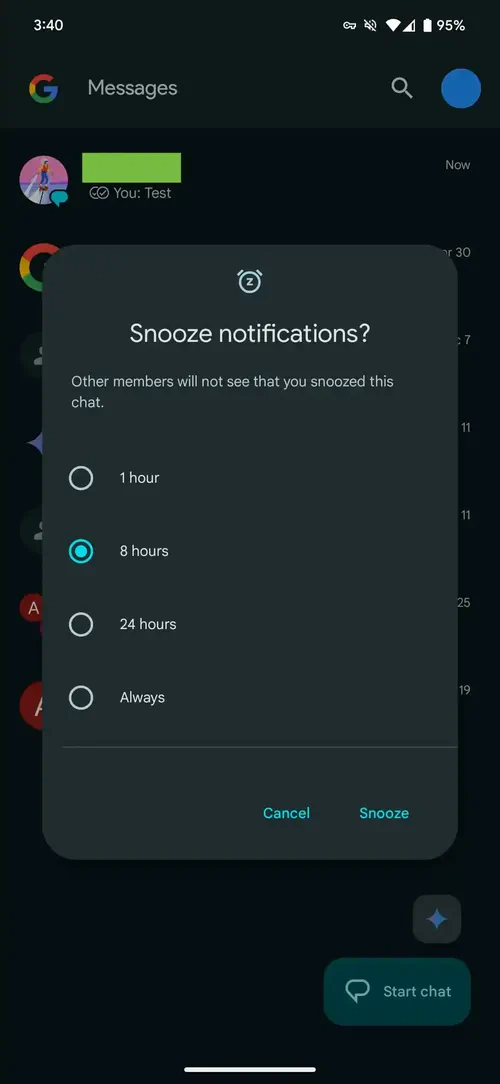
لازم نیست برای جلوگیری از اعلانهای یک گروه، آن را ترک کنید. پیامرسان گوگل امکان Snooze کردن یک گفتگو را برای مدت مشخص فراهم میکند.
میتوانید یک گروه را برای یک ساعت، هشت ساعت، ۲۴ ساعت یا همیشه بیصدا کنید. پس از پایان مدت انتخابشده، اعلانهای گفتگو دوباره فعال میشوند.
مسیر مدیریت اعلان گروه:
Google Messages → Touch and hold conversation → Snooze
پیامرسان گوگل ← لمس طولانی گفتگو ← تعویق
این قابلیت برای گروههایی مناسب است که نمیخواهید آنها را ترک کنید اما در ساعات کاری، زمان استراحت یا هنگام خواب به اعلانهایشان نیاز ندارید.
استفاده از منشن برای صدا زدن یک نفر در گروه
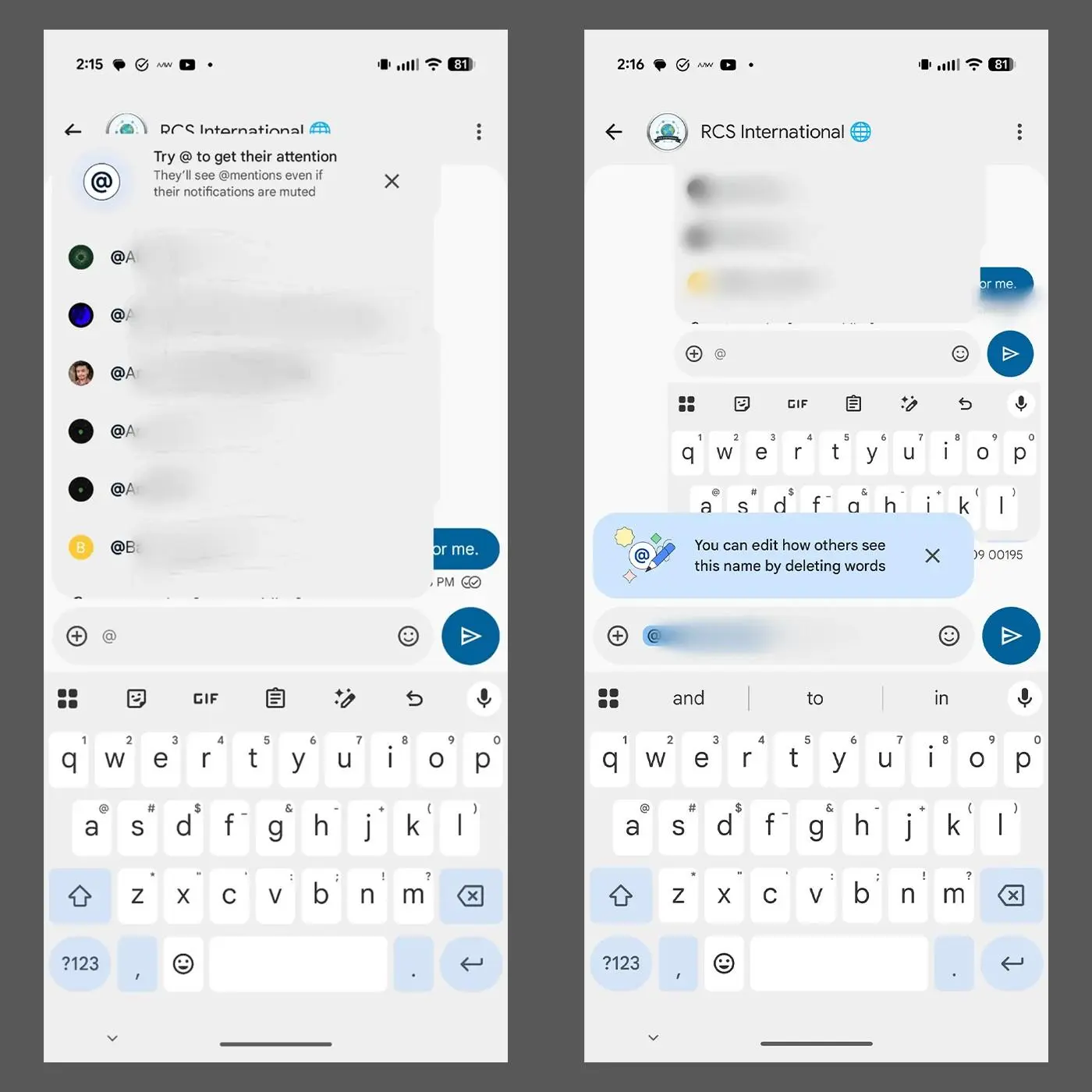
در گروههای RCS میتوانید با استفاده از علامت @ مستقیماً یک عضو را خطاب قرار دهید. پس از وارد کردن علامت @ یا نام مخاطب، نام اعضای مرتبط نمایش داده میشود و میتوانید فرد موردنظر را انتخاب کنید.
این قابلیت مخصوص گروههای RCS است و در گروههای MMS پشتیبانی نمیشود. فردی که منشن شده است نیز اعلان دریافت میکند؛ حتی اگر اعلانهای همان گروه را بیصدا کرده باشد.
روش استفاده در گفتگو:
Google Messages → RCS Group Chat → Message box → @ → Contact
پیامرسان گوگل ← گفتگوی گروهی RCS ← کادر پیام ← @ ← مخاطب
این روش زمانی مفید است که سؤال شما فقط مربوط به یک نفر باشد و نخواهید برای جلب توجه او چند پیام جداگانه ارسال کنید.
خروج از گروههای RCS که دیگر کاربردی ندارند
اگر یک گروه دیگر کاربردی ندارد، در گروههای RCS امکان خروج از گفتگو وجود دارد. این گزینه برای گروههای موقتی مانند برنامهریزی یک رویداد یا فعالیتی که تمام شده است، کاربرد دارد.
البته قابلیتهای مدیریت گروه به نوع گفتگو بستگی دارد و امکانات مربوط به RCS در گروههای SMS و MMS یکسان نیست.
اگر گروهی را دیگر لازم ندارید، خروج از آن میتواند راه سادهتری برای خلوت کردن فهرست گفتگوها باشد؛ در حالی که برای گروههای مهمتر میتوانید از بیصدا کردن موقت استفاده کنید.
چند قابلیت ساده برای مدیریت بهتر پیامرسان گوگل
ترکیب این قابلیتها باعث میشود گروههای شلوغ کنترلپذیرتر شوند. یادداشت مشترک برای اطلاعات مهم مناسب است، نام و آیکون اختصاصی تشخیص گروهها را آسانتر میکند و قابلیت Snooze نیز جلوی مزاحمت اعلانها را میگیرد.
در صورتی که همه اعضای یک گروه از RCS استفاده کنند، امکانات بیشتری برای مدیریت گفتگو در اختیار شما قرار میگیرد. گوگل نیز تأکید کرده است که قابلیتهایی مانند نامگذاری و مدیریت گروه به فعال بودن RCS در گفتگو وابسته هستند.
سیارهی آیتی