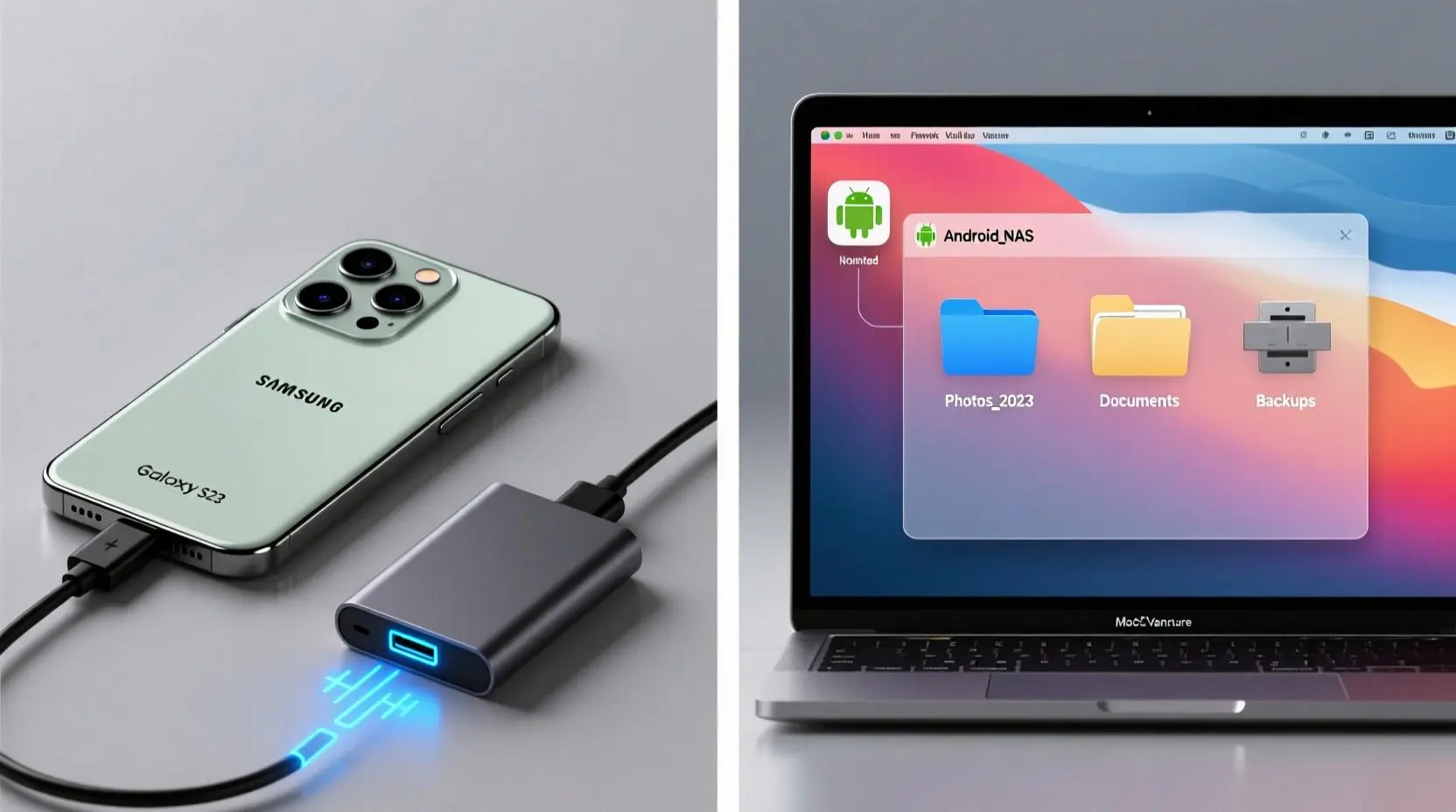
اگر یک گوشی قدیمی اندرویدی دارید که هنوز روشن میشود و به وایفای متصل میشود، لازم نیست آن را کنار بگذارید. با نصب یک برنامه مناسب میتوان از گوشی به عنوان یک سرور فایل کوچک در شبکه خانگی استفاده کرد تا کامپیوترها و سایر دستگاهها از طریق وایفای به فایلهای آن دسترسی داشته باشند. چنین راهکاری برای جابهجایی عکس، فیلم، اسناد و فایلهای حجیم در شبکه داخلی کاربردی است و به فلش مموری یا کابل برای هر بار انتقال فایل نیاز ندارید.
گوشی از قبل پردازنده، حافظه، وایفای و سیستمعامل دارد و همین موضوع راهاندازی یک سرور ساده را نسبتاً آسان میکند. در اندروید حتی برنامههایی مانند Primitive FTPd بدون نیاز به روت میتوانند سرویس FTP یا SFTP را روی شبکه اجرا کنند.
تبدیل گوشی قدیمی به سرور فایل و NAS خانگی
برای این کار بهتر است از یک گوشی اندرویدی قدیمی استفاده کنید که هنوز عملکرد مناسبی دارد و ترجیحاً حافظه داخلی یا کارت microSD قابل استفاده داشته باشد. هدف این نیست که گوشی را به یک NAS حرفهای با چند هارد تبدیل کنید؛ بلکه میتوان آن را به یک فضای ذخیرهسازی سبک برای شبکه خانگی تبدیل کرد.
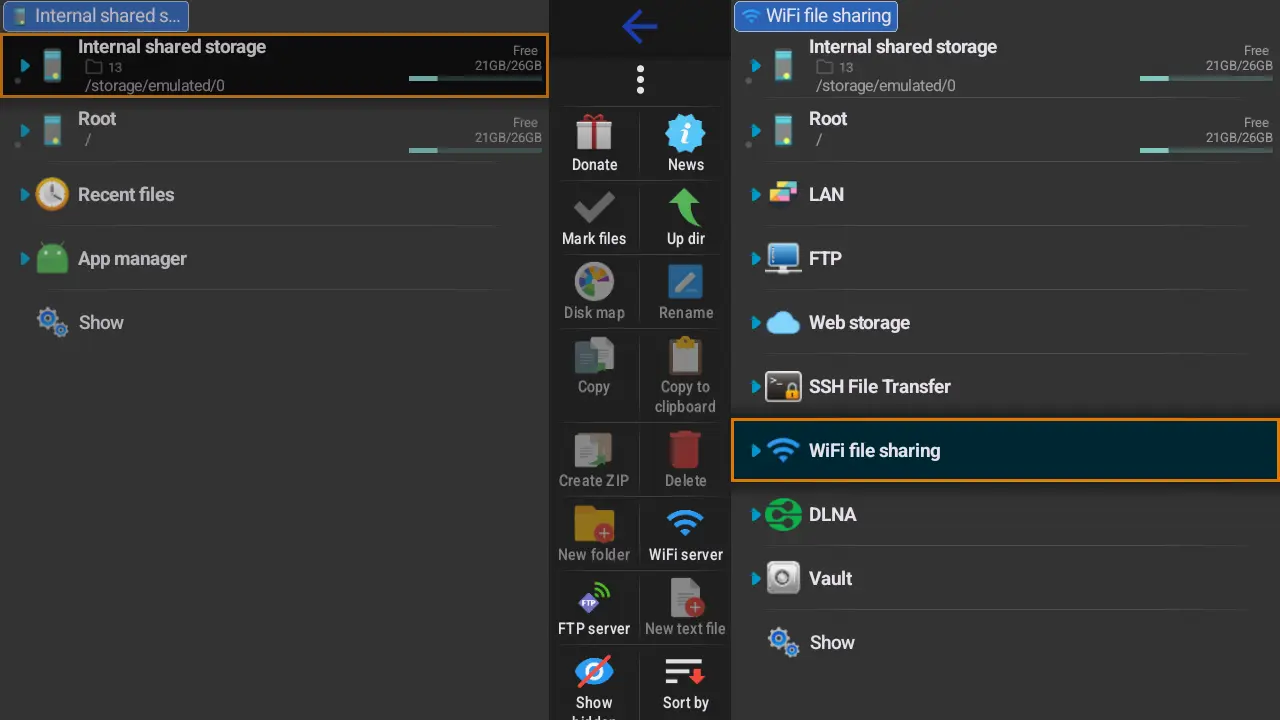
مزیت اصلی این روش دسترسی بیسیم است. اگر چند کامپیوتر در خانه دارید، میتوانید فایلها را روی گوشی نگه دارید و از طریق شبکه به آنها دسترسی داشته باشید. بعضی برنامههای مدیریت فایل نیز امکان اشتراکگذاری از طریق SMB را ارائه میکنند و در این حالت کامپیوتر ویندوزی میتواند گوشی را مانند یک پوشه شبکه مشاهده کند.
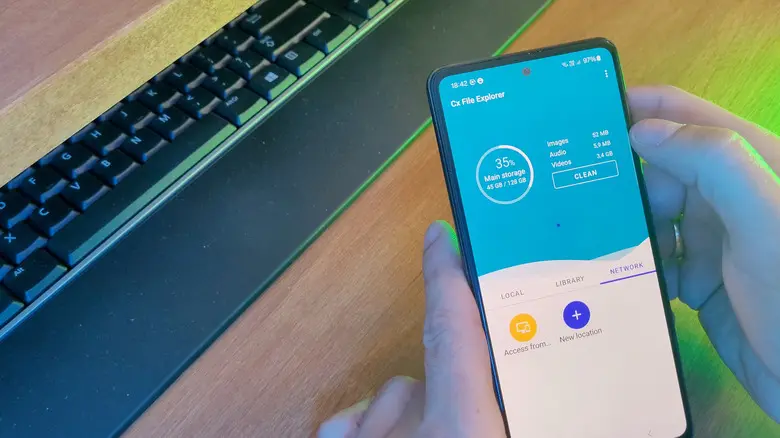
برای ظرفیت بیشتر نیز میتوان از کارت microSD استفاده کرد؛ البته سرعت و کیفیت کارت اهمیت زیادی دارد. اگر قرار است فایلهای مهم روی این گوشی نگهداری شوند، کارت حافظه نباید تنها نسخه اطلاعات شما باشد. خرابی کارت حافظه میتواند باعث از بین رفتن فایلها شود و گوشی بهتنهایی جایگزین سیستم پشتیبانگیری نیست.
یک نکته مهم دیگر این است که بهتر است گوشی را در محیط خنک قرار دهید. اجرای دائمی سرویس و اتصال مداوم به شارژر میتواند دمای دستگاه را افزایش دهد. گوگل نیز توصیه میکند از گرم شدن بیش از حد گوشی هنگام شارژ جلوگیری شود زیرا گرما میتواند به باتری آسیب بزند.
آموزش راهاندازی سرور فایل روی گوشی اندرویدی
برای یک راهاندازی ساده میتوانید از برنامه Primitive FTPd استفاده کنید. این برنامه روی اندروید بدون روت اجرا میشود و امکان انتقال فایل از طریق Wi-Fi را فراهم میکند. نسخه فعلی موجود در F-Droid به اندروید ۸ یا جدیدتر نیاز دارد.
بعد از نصب برنامه، گوشی را به همان شبکه وایفای متصل کنید که کامپیوتر شما به آن وصل است. داخل برنامه سرویس FTP یا SFTP را فعال کنید و آدرس شبکه و شماره پورت نمایش دادهشده را یادداشت کنید. سپس از کامپیوتر میتوانید با یک برنامه انتقال فایل یا ابزار مناسب شبکه به گوشی متصل شوید.
برای امنیت بیشتر، ورود ناشناس را غیرفعال کنید و برای دسترسی به فایلها نام کاربری و رمز عبور تعیین کنید. اگر برنامه و دستگاههای شما از SFTP پشتیبانی میکنند، استفاده از آن نسبت به FTP معمولی امنیت بیشتری دارد زیرا انتقال اطلاعات رمزگذاری میشود.
در صورتی که گوشی از Android 11 یا نسخههای جدیدتر استفاده میکند و برنامه برای کارکرد خود به دسترسی گسترده به حافظه نیاز دارد، ممکن است لازم باشد مجوز دسترسی به همه فایلها را فعال کنید. اندروید از این مجوز برای برنامههایی استفاده میکند که واقعاً به دسترسی گسترده به حافظه نیاز دارند.
مسیر تنظیمات اندروید:
Settings → Apps → Special app access → All files access
تنظیمات ← برنامهها ← دسترسی ویژه برنامهها ← دسترسی به همه فایلها
البته محل دقیق این گزینه بسته به رابط کاربری سازنده گوشی ممکن است کمی متفاوت باشد. همچنین اگر برنامه بتواند از Storage Access Framework استفاده کند، الزاماً نیازی به فعال کردن دسترسی گسترده به تمام فایلها نیست.
برای اینکه آدرس گوشی در شبکه تغییر نکند، بهتر است در تنظیمات مودم یا روتر برای گوشی یک DHCP Reservation ایجاد کنید. در این حالت هر بار که گوشی به شبکه متصل میشود، همان آدرس محلی را دریافت میکند و لازم نیست آدرس جدید را پیدا کنید.
اگر از کارت حافظه استفاده میکنید، در صورت درخواست برنامه دسترسی به پوشه کارت را از طریق انتخابگر فایل اندروید تأیید کنید. در اندرویدهای جدید، محدودیتهای دسترسی به حافظه بیشتر شده است و برنامهها دیگر مانند نسخههای قدیمی اندروید به همه پوشهها دسترسی آزاد ندارند.
اتصال کامپیوتر و آیفون به سرور فایل گوشی
بعد از راهاندازی سرور، کامپیوتر و گوشی باید به یک شبکه محلی متصل باشند. در ویندوز میتوانید با استفاده از ابزار مناسب انتقال فایل یا مسیر شبکهای که برنامه در اختیارتان قرار میدهد، به فایلهای گوشی دسترسی پیدا کنید.
در آیفون نیز برنامه Files امکان اتصال به یک فایلسرور موجود در شبکه را دارد. برای اتصال به سرور، ابتدا برنامه Files را باز کنید و وارد بخش Browse شوید. سپس منوی More را باز کرده و گزینه Connect to Server را انتخاب کنید. اپل امکان وارد کردن نام محلی یا آدرس شبکه سرور و سپس ورود با حساب کاربری را فراهم کرده است.
مسیر آیفون:
Files → Browse → More → Connect to Server
فایلها ← مرور ← بیشتر ← اتصال به سرور
این قابلیت به این معنا نیست که راهاندازی یک آیفون قدیمی به عنوان سرور فایل دقیقاً مانند اندروید است. در اندروید گزینههای بیشتری برای اجرای سرویسهای شبکهای در اختیار کاربر قرار دارد و برنامههای مختلفی میتوانند FTP یا SFTP یا سایر روشهای اشتراکگذاری را ارائه کنند.
محدودیتهای استفاده از گوشی به عنوان NAS
این روش برای فایلهای معمولی و استفاده سبک مناسب است اما نباید آن را با یک NAS واقعی اشتباه گرفت. سرعت انتقال به کیفیت وایفای و سختافزار گوشی وابسته است و در بسیاری از شرایط به سرعت یک حافظه متصل مستقیم به USB نمیرسد.
از طرف دیگر، گوشی معمولاً سیستم RAID یا افزونگی اطلاعات ندارد. اگر حافظه داخلی یا کارت microSD خراب شود، فایلهای ذخیرهشده روی آن نیز ممکن است از بین بروند. بنابراین برای عکسها، اسناد مهم و فایلهای کاری بهتر است یک نسخه پشتیبان جداگانه داشته باشید.
مراقبت از باتری گوشی هنگام استفاده دائمی
اگر گوشی قرار است برای مدت طولانی به شارژر متصل باشد، دمای آن را مرتب بررسی کنید. بعضی گوشیهای جدید قابلیتهایی مانند محدود کردن شارژ یا بهینهسازی شارژ دارند که مدت ماندن باتری در حالت شارژ کامل را کاهش میدهند. گوگل در برخی دستگاههای Pixel حتی امکان محدود کردن شارژ به ۸۰ درصد را ارائه میکند.
اگر باتری گوشی قدیمی باد کرده، بیش از حد داغ میشود یا بدنه دستگاه تغییر شکل داده است، از آن به عنوان سرور دائمی استفاده نکنید. در چنین شرایطی ابتدا باید باتری و ایمنی دستگاه بررسی شود.
در مجموع، تبدیل یک گوشی قدیمی اندرویدی به سرور فایل خانگی میتواند راهی ساده برای استفاده دوباره از سختافزار بلااستفاده باشد. برای انتقال فایل در شبکه محلی، اشتراکگذاری اسناد و ایجاد یک فضای ذخیرهسازی سبک کاربرد دارد؛ اما برای نگهداری اطلاعات مهم، استفاده دائمی با حجم بالا یا نیاز به افزونگی داده، NAS واقعی یا رایانه کممصرف گزینه مناسبتری است.
سیارهی آیتی