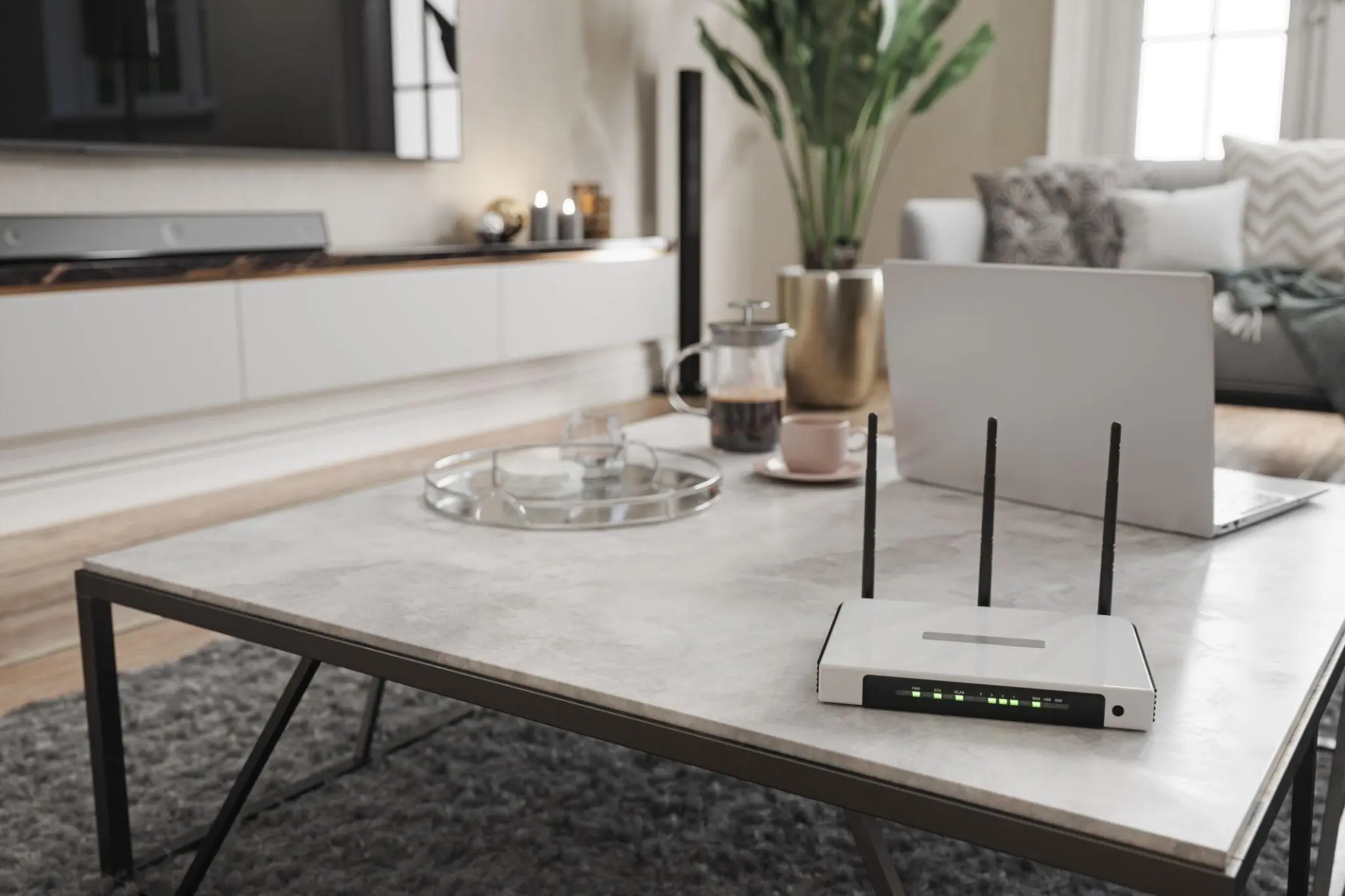
کند شدن اینترنت خانگی همیشه به معنی پایین بودن سرعت سرویس اینترنت نیست. گاهی محل قرارگیری مودم یا روتر، شلوغی شبکه، ضعف سیگنال وایفای، کابلهای معیوب یا حتی تنظیمات DNS باعث میشوند اینترنت در استفاده روزمره کند و ناپایدار به نظر برسد. قبل از خرید روتر جدید یا ارتقای سرویس اینترنت، چند بررسی ساده میتواند مشکل را مشخص کند.
بهترین محل قرار دادن مودم یا روتر برای افزایش سرعت وایفای
محل قرارگیری روتر تأثیر مستقیمی بر کیفیت پوشش وایفای دارد. قرار دادن آن در گوشه خانه، داخل کمد یا پشت وسایل بزرگ باعث میشود سیگنال برای رسیدن به اتاقهای دیگر مجبور به عبور از موانع بیشتری باشد. دیوارها و بعضی وسایل خانگی نیز میتوانند روی کیفیت اتصال بیسیم تأثیر بگذارند.
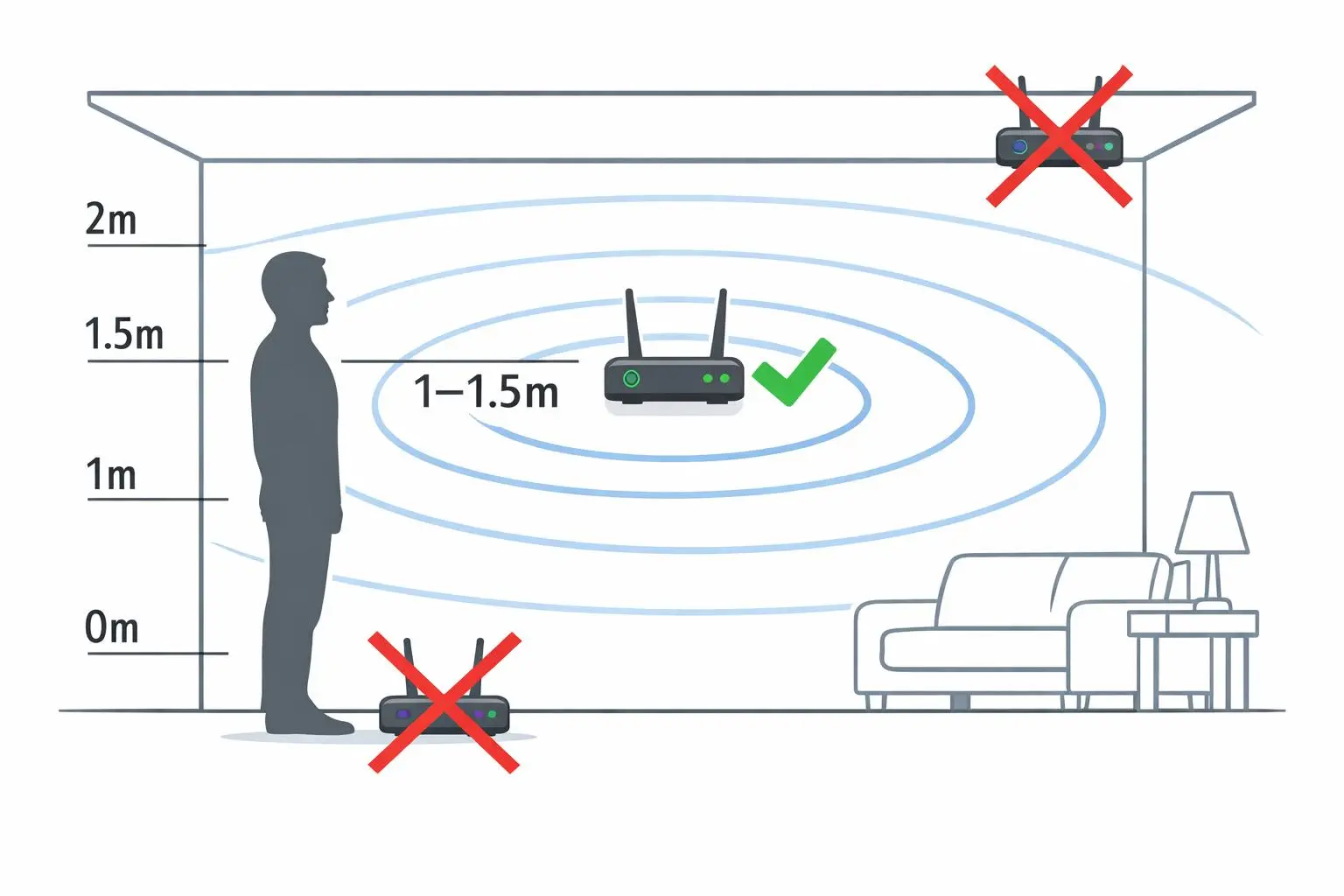
اگر امکان جابهجایی دارید، روتر را تا حد امکان در بخش مرکزی خانه و روی سطحی نسبتاً مرتفع و باز قرار دهید. قرار دادن دستگاه روی میز یا قفسه معمولاً بهتر از گذاشتن آن روی زمین یا داخل فضای بسته است. اگر محل ورود خط اینترنت در گوشه خانه قرار دارد، استفاده از یک کابل شبکه بلندتر میتواند امکان انتقال روتر به نقطه مناسبتری را فراهم کند.
همچنین یک بار خاموش و روشن کردن مودم یا روتر میتواند بعضی مشکلات موقتی شبکه را برطرف کند. بررسی وجود بروزرسانی سیستمعامل روتر نیز اهمیت دارد، زیرا بعضی بروزرسانیها مشکلات پایداری و عملکرد شبکه را اصلاح میکنند.
آیا تغییر DNS واقعاً سرعت اینترنت را بیشتر میکند؟
DNS وظیفه دارد نام دامنههایی مانند سایتها را به نشانی IP تبدیل کند تا دستگاه بتواند سرور موردنظر را پیدا کند. بیشتر کاربران به صورت پیشفرض از DNS ارائهشده توسط شرکت اینترنتی خود استفاده میکنند.
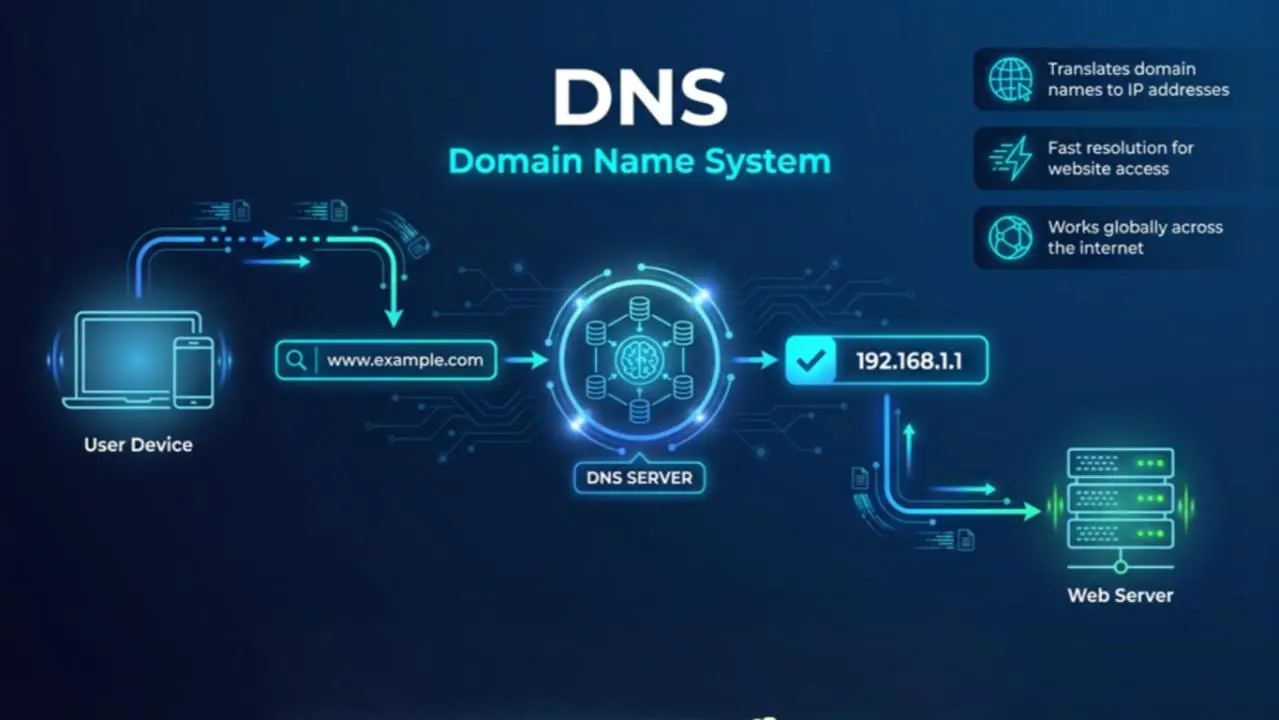
تغییر DNS ممکن است زمان لازم برای پیدا کردن بعضی سایتها را کاهش دهد و در برخی شرایط باعث شود شروع بارگذاری صفحات سریعتر احساس شود. با این حال DNS قرار نیست سرعت دانلود سرویس اینترنت را افزایش دهد. اگر مشکل اصلی از شلوغی وایفای یا محدودیت سرویس اینترنت باشد، تغییر DNS تفاوت قابلتوجهی ایجاد نمیکند.
برای استفاده از یک DNS عمومی میتوان DNS دستگاه یا روتر را تغییر داد. به عنوان مثال سرویس 1.1.1.1 متعلق به Cloudflare از DNS رمزنگاریشده مانند DNS over HTTPS و DNS over TLS نیز پشتیبانی میکند.
بنابراین اگر اینترنت شما در باز کردن سایتها کند است اما سرعت دانلود مناسب به نظر میرسد، بررسی DNS ارزش امتحان کردن دارد. در مقابل، برای مشکلاتی مانند قطع شدن وایفای یا افت شدید سرعت دانلود باید سراغ بخشهای دیگر شبکه رفت.
تعداد زیاد دستگاهها میتواند وایفای را کند کند
حتی یک روتر قدرتمند هم ظرفیت مشخصی برای مدیریت ترافیک شبکه دارد. وقتی چندین گوشی، لپتاپ، تلویزیون هوشمند، کنسول بازی و تجهیزات خانه هوشمند همزمان در حال دریافت یا ارسال اطلاعات هستند، فشار بیشتری به شبکه وارد میشود.
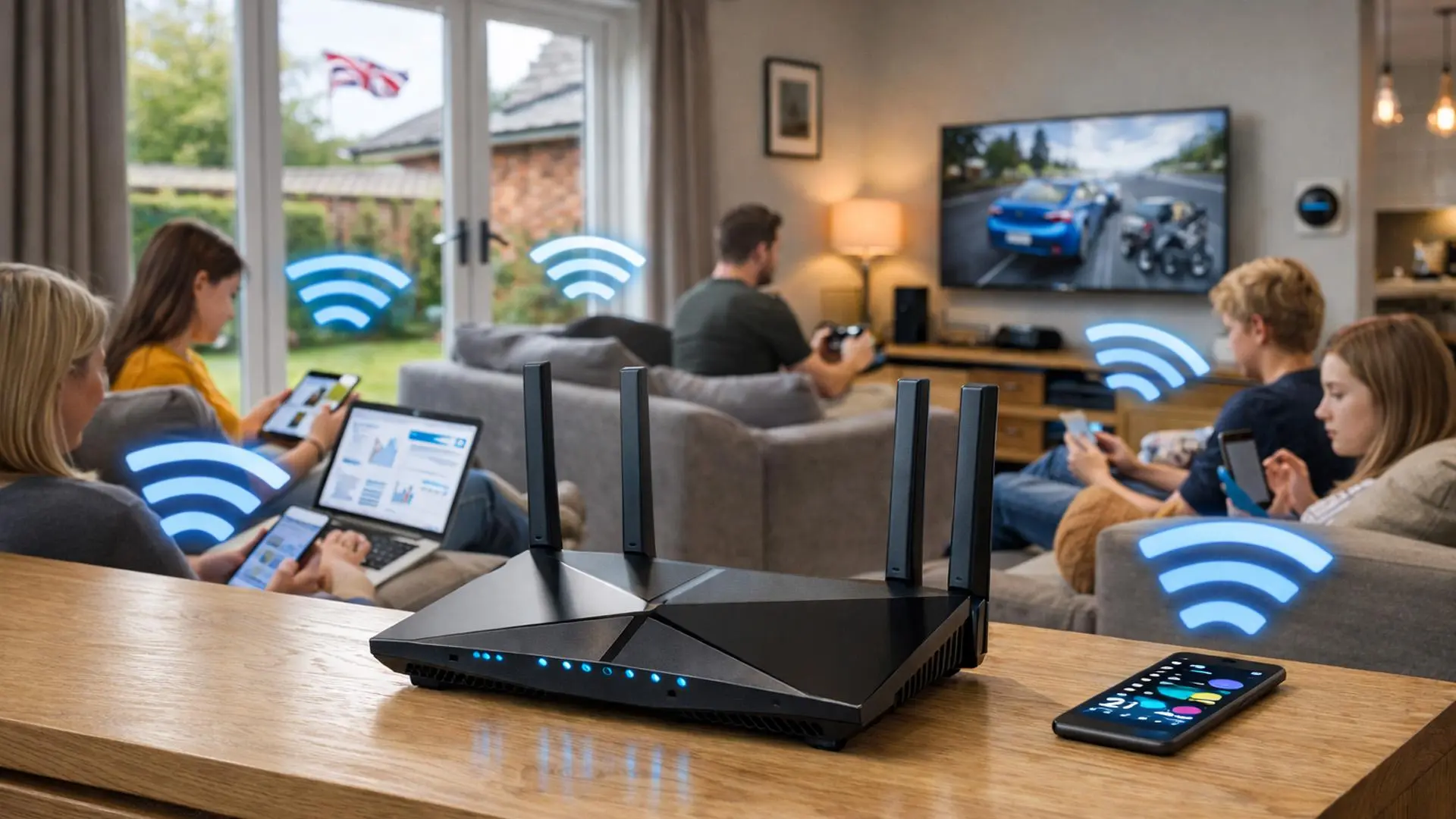
به عنوان مثال اگر چند دستگاه همزمان در حال دانلود بروزرسانیهای حجیم باشند، ممکن است هنگام بازی آنلاین یا تماس تصویری افت کیفیت احساس کنید. در چنین شرایطی قابلیت QoS در بعضی روترها میتواند ترافیک دستگاههای مهمتر را در اولویت قرار دهد. این قابلیت سرعت اسمی اینترنت را افزایش نمیدهد اما میتواند نحوه تقسیم پهنای باند را بهتر مدیریت کند.
اگر تعداد زیادی دستگاه قدیمی روی باند ۲.۴ گیگاهرتز دارید، انتقال دستگاههای سازگار به باند ۵ گیگاهرتز نیز میتواند در بعضی محیطها مفید باشد. باند ۵ گیگاهرتز معمولاً سرعت بالاتری دارد اما برد آن از ۲.۴ گیگاهرتز کمتر است.
چرا تقویتکننده وایفای همیشه بهترین راهحل نیست؟
تقویتکنندههای ساده وایفای برای از بین بردن نقاط کور شبکه کاربرد دارند اما اگر محل نصب مناسبی نداشته باشند، مشکل را کاملاً برطرف نمیکنند. یک تقویتکننده بیسیم باید سیگنال مناسبی از روتر اصلی دریافت کند؛ اگر آن را در نقطهای قرار دهید که خودش سیگنال ضعیفی دارد، اتصال دستگاههای اطراف نیز کیفیت مطلوبی نخواهد داشت.
برای خانههای بزرگ یا چندطبقه که چند نقطه کور دارند، شبکه مش میتواند گزینه مناسبتری باشد. در این ساختار چند گره شبکه در قسمتهای مختلف خانه قرار میگیرند و پوشش وایفای را گسترش میدهند. در بعضی سیستمهای مش امکان استفاده از کابل شبکه به عنوان اتصال بین گرهها نیز وجود دارد که میتواند ارتباط بین نقاط شبکه را پایدارتر کند.
در نتیجه برای یک اتاق با سیگنال ضعیف لزوماً به خرید تجهیزات جدید نیاز ندارید. ابتدا محل روتر را تغییر دهید و سپس قدرت سیگنال را در نقاط مختلف خانه بررسی کنید. اگر مشکل در چندین اتاق وجود دارد، آن وقت بررسی سیستم مش منطقیتر است.
کابل شبکه و سیگنال ضعیف وایفای را بررسی کنید
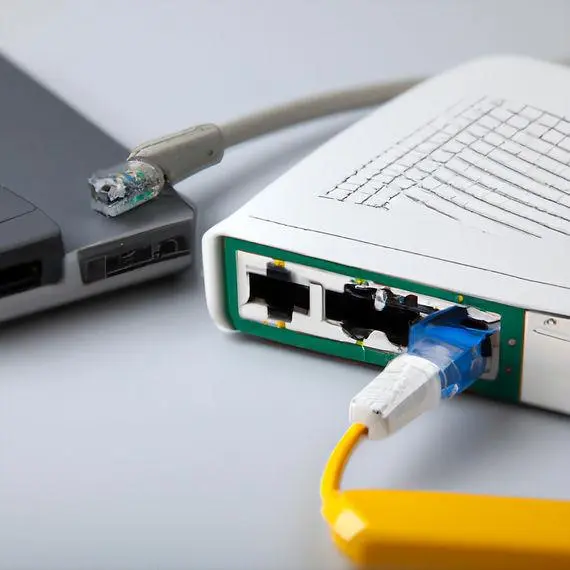
کابل شبکه خراب یا آسیبدیده میتواند سرعت اتصال را محدود کند. پارگی روکش، خم شدن شدید کابل، آسیب دیدن سوکت یا مشکل در پورت روتر از مواردی هستند که باید بررسی شوند. استفاده از یک کابل سالم دیگر برای آزمایش، راه سادهای برای مشخص کردن منشأ مشکل است.
در اتصال بیسیم نیز فاصله زیاد از روتر، دیوارهای ضخیم و تداخل شبکههای اطراف میتوانند باعث افت کیفیت شوند. اگر یک دستگاه در کنار روتر سرعت خوبی دارد اما در اتاق دیگر بهشدت کند میشود، احتمالاً مشکل بیشتر به پوشش وایفای مربوط است تا سرویس اینترنت. گوگل نیز فاصله دستگاه از روتر، موانع فیزیکی و تداخل شبکههای بیسیم را از عوامل مؤثر بر سرعت وایفای معرفی میکند.
اگر اینترنت از طریق کابل شبکه نیز کند است، کابل و پورتهای شبکه را بررسی کنید. اگر فقط وایفای مشکل دارد، آزمایش اتصال با کابل شبکه میتواند مشخص کند مشکل از سرویس اینترنت است یا شبکه بیسیم خانه.
قبل از ارتقای سرویس اینترنت این موارد را بررسی کنید
اگر اینترنت خانه کند شده است، بهتر است ابتدا مشکل را از چند جهت بررسی کنید:
- روتر را در محل مرکزی و نسبتاً مرتفع قرار دهید.
- مودم یا روتر را یک بار خاموش و روشن کنید.
- بروزرسانی سیستمعامل روتر را بررسی کنید.
- سرعت اینترنت را با اتصال کابلی و وایفای مقایسه کنید.
- کابل شبکه و سوکتهای آن را از نظر آسیب فیزیکی بررسی کنید.
- دستگاههای غیرضروری متصل به شبکه را موقتاً قطع کنید.
- در صورت وجود نقاط کور متعدد، وضعیت شبکه مش را بررسی کنید.
- در صورت کندی هنگام باز کردن سایتها، DNS را نیز آزمایش کنید.
در بسیاری از خانهها مشکل با یک تغییر ساده در محل روتر یا مدیریت بهتر دستگاههای متصل برطرف میشود. ارتقای سرویس اینترنت زمانی منطقیتر است که مشخص شده باشد تجهیزات شبکه و پوشش وایفای محدودیت اصلی نیستند. روتر جدید نیز فقط زمانی میتواند تفاوت محسوسی ایجاد کند که تجهیزات فعلی واقعاً محدودکننده سرعت یا پوشش شبکه باشند.
سیارهی آیتی