شبکه خانگی

حداکثر طول کابل شبکه و اترنت؛ کابل بیشتر از ۱۰۰ متر چه مشکلی ایجاد می‌کند؟

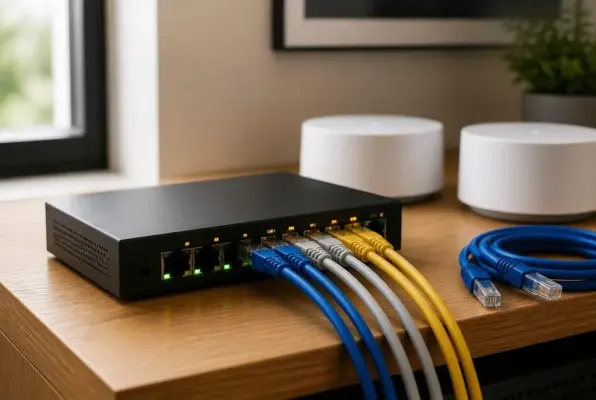
اتصال کابلی اترنت معمولاً یکی از پایدارترین روش‌ها برای وصل کردن کامپیوتر، کنسول بازی، تلویزیون یا تجهیزات شبکه به اینترنت است. با این حال طول کابل شبکه هم محدودیت مشخصی دارد و استفاده از کابل مسی بیش از حد طولانی می‌تواند باعث افت کیفیت ارتباط، افزایش خطا و ارسال مجدد داده‌ها شود. برای بیشتر اتصالات اترنت مسی، عدد مهم ۱۰۰ متر است.

رفع کندی اینترنت و افزایش سرعت وای‌فای با چند راهکار ساده

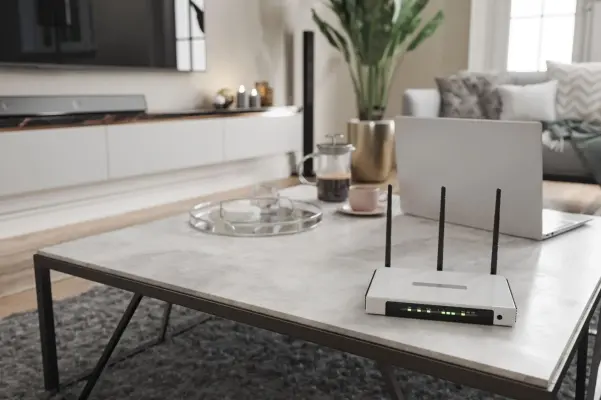
کند شدن اینترنت خانگی همیشه به معنی پایین بودن سرعت سرویس اینترنت نیست. گاهی محل قرارگیری مودم یا روتر، شلوغی شبکه، ضعف سیگنال وای‌فای، کابل‌های معیوب یا حتی تنظیمات DNS باعث می‌شوند اینترنت در استفاده روزمره کند و ناپایدار به نظر برسد. قبل از خرید روتر جدید یا ارتقای سرویس اینترنت، چند بررسی ساده می‌تواند مشکل را مشخص کند.

تبدیل روتر به NAS با هارد USB؛ آموزش اشتراک فایل در شبکه با روتر

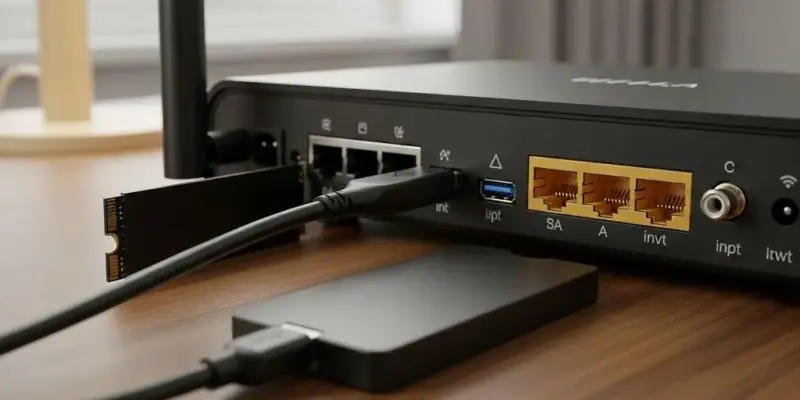
اگر یک مودم یا روتر قدیمی یا فعلی در خانه دارید که به درگاه USB مجهز است، ممکن است بدون خرید NAS بتوانید از آن برای اشتراک‌گذاری فایل در شبکه استفاده کنید. بسیاری از مودم یا روترها می‌توانند یک هارد اکسترنال یا فلش USB را شناسایی کنند و فایل‌های موجود روی آن را در اختیار کامپیوترها و گوشی‌های متصل به شبکه قرار دهند. بسته به مدل مودم یا روتر، این قابلیت ممکن است با نام‌هایی مانند USB Storage Sharing یا Samba یا SMB یا Network Storage یا ReadySHARE دیده شود.

البته وجود درگاه USB به‌تنهایی کافی نیست. مودم یا روتر باید از اشتراک‌گذاری فایل روی شبکه پشتیبانی کند و سیستم‌عامل یا Firmware آن نیز باید فایل‌سیستم هارد را بشناسد. بنابراین بهتر است قبل از خرید تجهیزات جدید، مشخصات مودم یا روتر فعلی را بررسی کنید.

پاورلاین چیست و چگونه کار می‌کند؟ راهنمای کامل Powerline و انتقال اینترنت از طریق برق

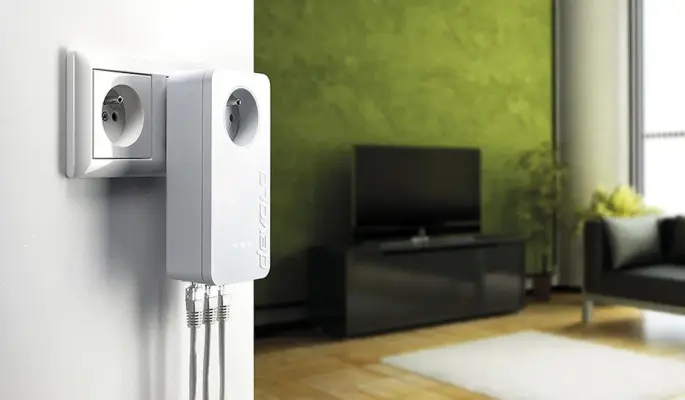
پاورلاین یا Powerline Adapter یکی از راهکارهای ایجاد اتصال شبکه در خانه بدون کشیدن کابل شبکه در تمام مسیر است. این فناوری از سیم‌کشی برق ساختمان به‌عنوان مسیر انتقال داده استفاده می‌کند و می‌تواند اتصال شبکه را از یک اتاق به اتاق دیگر منتقل کند. به همین دلیل اگر روتر در یک اتاق قرار دارد و تلویزیون هوشمند یا کامپیوتر در اتاقی دورتر است، می‌توان بدون تخریب دیوار یا عبور دادن کابل از راهرو از آداپتورهای پاورلاین استفاده کرد.

روش کار ساده است: یک آداپتور پاورلاین با کابل Ethernet به روتر متصل می‌شود و آداپتور دوم در اتاق مقصد به پریز برق وصل می‌شود. سپس دستگاه مقصد مانند تلویزیون، کنسول بازی یا کامپیوتر با کابل شبکه به آداپتور دوم متصل خواهد شد. در نتیجه داده از روتر وارد آداپتور اول می‌شود و از طریق سیم‌کشی برق به آداپتور دوم می‌رسد.

چگونه شبکه خانگی را با استفاده از IP ثابت راحت‌تر مدیریت کنیم؟

به‌صورت پیش‌فرض، سرور DHCP مودم یا روتر هنگام اتصال دستگاه‌ها به شبکه به آن‌ها IP اختصاص می‌دهد. این روش برای بیشتر خانه‌ها کاملاً مناسب است، اما وقتی تعداد دستگاه‌ها زیاد می‌شود یا شبکه‌ای با NAS، سرور خانگی، سرویس‌های خودمیزبان و تجهیزات هوشمند دارید، تغییر IP می‌تواند دردسرساز شود.

با اختصاص یک آدرس ثابت به دستگاه‌های مهم شبکه، دسترسی به آن‌ها ساده‌تر می‌شود و بسیاری از مشکلات مربوط به پیدا کردن دوباره آدرس دستگاه‌ها از بین می‌رود. البته منظور از IP ثابت در بسیاری از شبکه‌های خانگی الزاماً تنظیم دستی IP روی خود دستگاه نیست؛ می‌توان از رزرو IP در DHCP مودم استفاده کرد تا مودم بر اساس MAC Address هر دستگاه همیشه همان IP را به آن اختصاص دهد. OpenWrt نیز چنین قابلیتی را به‌صورت رسمی در بخش Static Leases ارائه می‌کند.

چگونه با تغییر یک تنظیم ساده در روتر، مشکل قطع شدن وای‌فای و کاهش سرعت اینترنت را حل کنیم؟

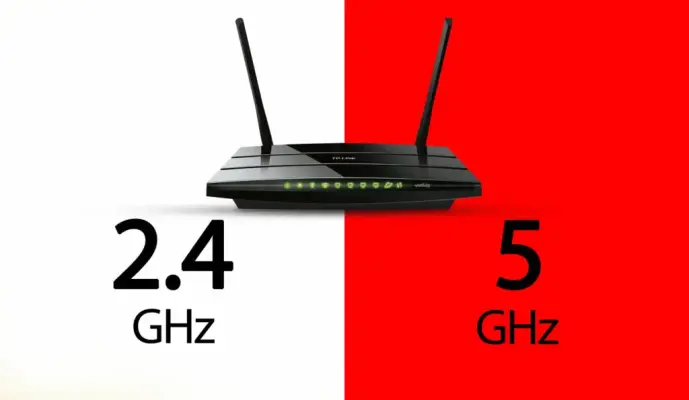
بسیاری از روترها پیشنهاد می‌کنند برای شبکه‌های وای‌فای ۲.۴ گیگاهرتز و ۵ گیگاهرتز از یک نام شبکه مشترک استفاده شود. منطقی به نظر می‌رسد؛ چرا که در حالت ایده‌آل، دستگاه‌ها باید بتوانند به‌صورت خودکار بهترین باند را انتخاب کنند.

اما در شبکه خانگی، همیشه این اتفاق به‌درستی رخ نمی‌دهد. جالب این‌جاست که پنهان کردن شبکه سریع‌تر و بهتر ۵ گیگاهرتز، همان راه‌حلی است که شاید مشکل قطع و وصل شدن و کاهش سرعت اینترنت را حل کند! با سیاره‌ی آی‌تی باشید تا با این ترفند جالب برای حل مشکلات شبکه آشنا شویم.

آخرین دیدگاه‌ها
۲۰۰ دیدگاه و پاسخ آخر
>
لایسنس اورجینال ویندوز 11 سی پی ارزان کالاف موبایل بهترین برنامه دسترسی ریموت