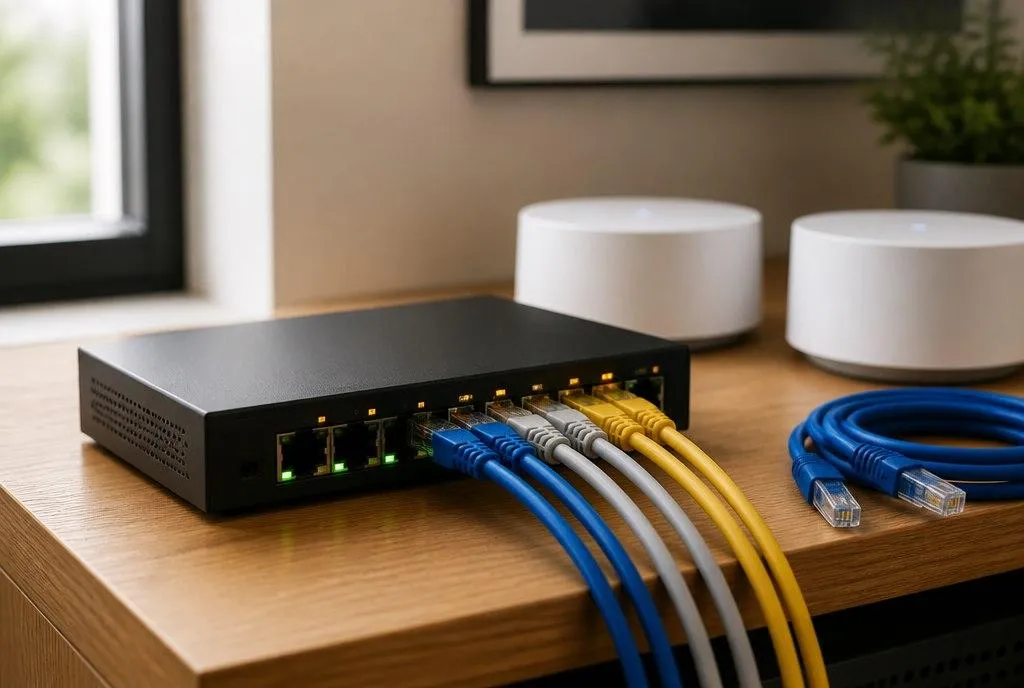
اتصال کابلی اترنت معمولاً یکی از پایدارترین روشها برای وصل کردن کامپیوتر، کنسول بازی، تلویزیون یا تجهیزات شبکه به اینترنت است. با این حال طول کابل شبکه هم محدودیت مشخصی دارد و استفاده از کابل مسی بیش از حد طولانی میتواند باعث افت کیفیت ارتباط، افزایش خطا و ارسال مجدد دادهها شود. برای بیشتر اتصالات اترنت مسی، عدد مهم ۱۰۰ متر است.
حداکثر طول کابل شبکه چقدر است؟
حداکثر طول استاندارد یک کانال اترنت مسی معمولاً ۱۰۰ متر است. این مقدار فقط طول خود کابل بین دو دستگاه نیست و کل مسیر ارتباطی را شامل میشود.
در کابلکشی استاندارد معمولاً حدود ۹۰ متر به کابل ثابت داخل ساختمان اختصاص پیدا میکند و حداکثر ۱۰ متر نیز میتواند مربوط به کابلهای اتصال دو طرف باشد. استانداردهای متداول کابلکشی ساختیافته و استاندارد اترنت این محدودیت را برای حفظ کیفیت سیگنال در نظر گرفتهاند.
بنابراین اگر فاصله کامپیوتر تا روتر یا سوئیچ حدود ۱۱۰ یا ۱۲۰ متر باشد، صرفاً اضافه کردن کابل بیشتر راهکار مناسبی نیست. ممکن است اتصال همچنان برقرار شود اما کیفیت آن قابل اطمینان نباشد.
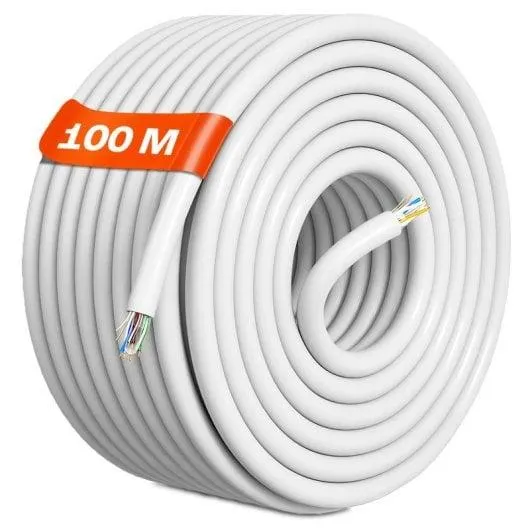
اگر کابل شبکه بیشتر از ۱۰۰ متر باشد چه اتفاقی میافتد؟
عبور از محدوده ۱۰۰ متر لزوماً باعث قطع کامل اینترنت نمیشود. به همین دلیل ممکن است کابل بسیار طولانی در ابتدا ظاهراً بدون مشکل کار کند.
با افزایش طول کابل، سیگنال ضعیفتر میشود و تداخل بین زوجهای سیم نیز میتواند افزایش پیدا کند. نتیجه ممکن است یکی از این موارد باشد:
- کاهش سرعت لینک شبکه
- افزایش خطا و ارسال مجدد بستهها
- افزایش تأخیر و نوسان تأخیر
- قطع و وصل شدن تصادفی ارتباط
- کاهش سرعت انتقال فایل در زمان بار زیاد شبکه
گاهی اتصال در حالت عادی پایدار به نظر میرسد اما هنگام انتقال فایل حجیم یا استفاده همزمان چند دستگاه، مشکل خود را نشان میدهد. دمای کابل و کیفیت نصب نیز میتوانند روی شرایط واقعی تأثیر بگذارند.
نکته مهم این است که طول کابل به تنهایی باعث ایجاد پینگ قابل توجه نمیشود. تأخیر انتشار سیگنال در ۱۰۰ متر کابل مسی در حد چند صد نانوثانیه است و برای کاربر یا بازی آنلاین قابل تشخیص نیست. مشکل اصلی کابل بیش از حد طولانی، خطا و ارسال مجدد دادههاست.
سرعت کابل شبکه با افزایش طول چه تغییری میکند؟
حد ۱۰۰ متر برای همه سرعتهای اترنت به یک شکل قابل استفاده نیست. نوع کابل و سرعت موردنظر نیز اهمیت دارد. به عنوان مثال کابلهای Cat 6 و Cat 6a میتوانند در فاصلههای مشخص سرعتهای بالاتری را ارائه کنند.
| نوع کابل | سرعت متداول در ۱۰۰ متر | محدوده ۱۰ گیگابیت |
|---|---|---|
| Cat 5e | تا ۱ گیگابیت بر ثانیه | — |
| Cat 6 | تا ۱ گیگابیت بر ثانیه | حدود ۵۵ متر |
| Cat 6a | تا ۱۰ گیگابیت بر ثانیه | ۱۰۰ متر |
| Cat 8 | تا ۱۰ گیگابیت بر ثانیه | ۱۰۰ متر |
در استفاده خانگی، انتخاب کابل باید با سرعت پورتهای روتر، سوئیچ و دستگاه مقصد هماهنگ باشد. حتی اگر کابل توانایی سرعت بالایی داشته باشد، یک پورت کندتر در مسیر میتواند سرعت لینک را محدود کند.
برای کابلکشی جدید و طولانی در خانه، Cat 6 و Cat 6a گزینههایی هستند که میتوانند برای سرعتهای بالاتر نیز کاربرد داشته باشند. استفاده از کابل بسیار گرانتر بدون نیاز واقعی نیز لزوماً سرعت اینترنت را افزایش نمیدهد.
برای کابل شبکه بیشتر از ۱۰۰ متر چه کار کنیم؟
راهکار مناسب این است که سیگنال در مسیر دوباره تولید و ارسال شود. صرفاً اتصال دو کابل با یک رابط یا کوپلر، محدودیت ۱۰۰ متر را برطرف نمیکند.
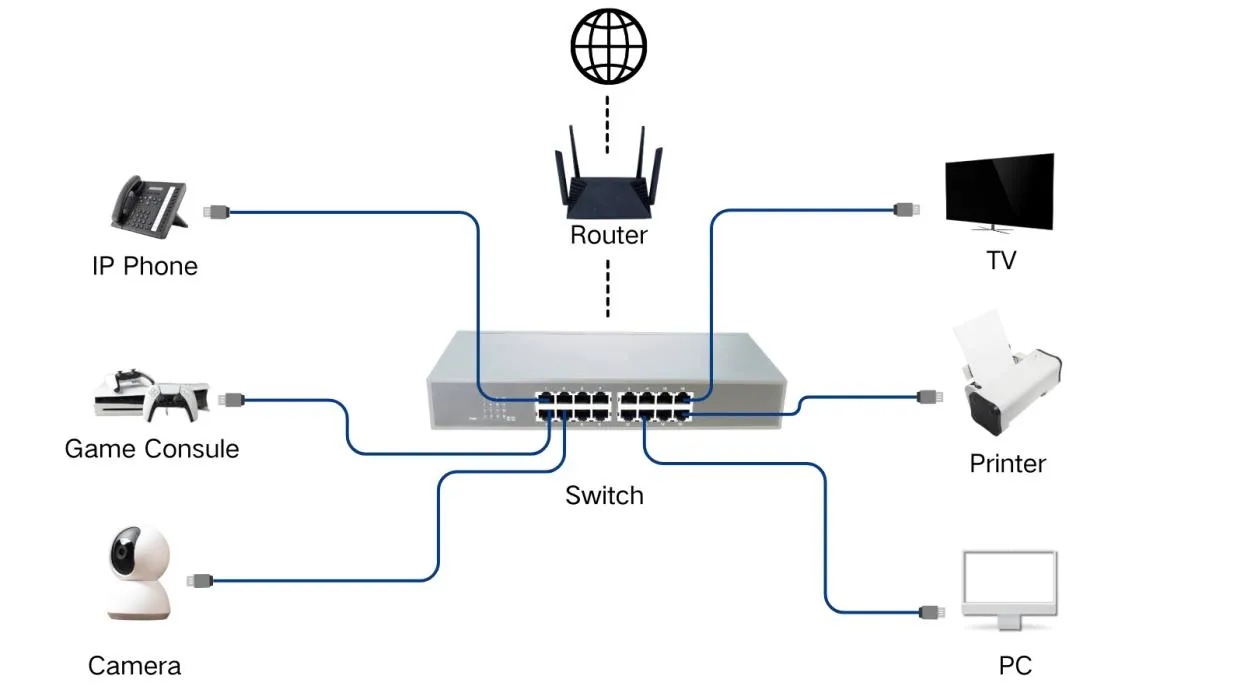
استفاده از یک سوئیچ شبکه دارای برق در میانه مسیر یکی از روشهای معمول است. سوئیچ سیگنال را دریافت و دوباره ارسال میکند و در نتیجه هر بخش از مسیر میتواند در محدوده استاندارد خود قرار بگیرد.
به عنوان مثال میتوان مسیر را به این شکل ایجاد کرد:
روتر ← کابل شبکه ← سوئیچ ← کابل شبکه ← کامپیوتر
سوئیچهای اترنت برای اتصال چند دستگاه در یک شبکه محلی طراحی شدهاند و میتوانند دادهها را بین پورتهای مختلف هدایت کنند.
برای فاصلههای خیلی زیاد از سوئیچ یا فیبر نوری استفاده کنید
اگر فاصله بسیار بیشتر از ۱۰۰ متر است، روش مناسب به نوع کاربرد بستگی دارد. برای یک خانه یا دفتر کوچک، قرار دادن یک سوئیچ در نقطه مناسب معمولاً سادهترین راه است.
برای مسیرهای طولانیتر میتوان از تجهیزات مخصوص افزایش برد اترنت، تجهیزات PoE یا فیبر نوری استفاده کرد. فیبر نوری در مسافتهای بسیار طولانیتر کاربرد دارد و برخلاف کابل مسی تحت تأثیر تداخل الکتریکی قرار نمیگیرد.
در شبکههای PoE باید توجه داشت که فیبر نوری خودش برق موردنیاز تجهیزات را منتقل نمیکند و برای تأمین برق باید راهکار جداگانهای در نظر گرفته شود. فناوری PoE امکان انتقال برق و داده را روی کابل اترنت مسی فراهم میکند.
چگونه بفهمیم مشکل اینترنت از طول کابل است؟
اگر به طول کابل مشکوک هستید، قبل از تعویض روتر یا کارت شبکه میتوانید چند آزمایش ساده انجام دهید.
ابتدا دستگاه را با یک کابل کوتاه و سالم مستقیماً به روتر یا سوئیچ متصل کنید و سرعت و پایداری را مقایسه کنید. اگر مشکل با کابل کوتاه از بین رفت، کابلکشی طولانی یا اتصالات مسیر یکی از مواردی است که باید بررسی شود.
همچنین باید مطمئن شوید کابل به پورت مناسب روتر متصل شده و چراغ لینک پورت وضعیت عادی دارد. در ویندوز ۱۱ نیز میتوان از ابزارهای عیبیابی شبکه برای بررسی مشکلات اتصال استفاده کرد.
اگر مسیر طولانی است، اندازه واقعی کابل را بررسی کنید و در صورت نزدیک شدن به ۱۰۰ متر، به جای اضافه کردن کابل بیشتر، از یک سوئیچ یا فناوری مناسب برای افزایش فاصله استفاده کنید.
سیارهی آیتی