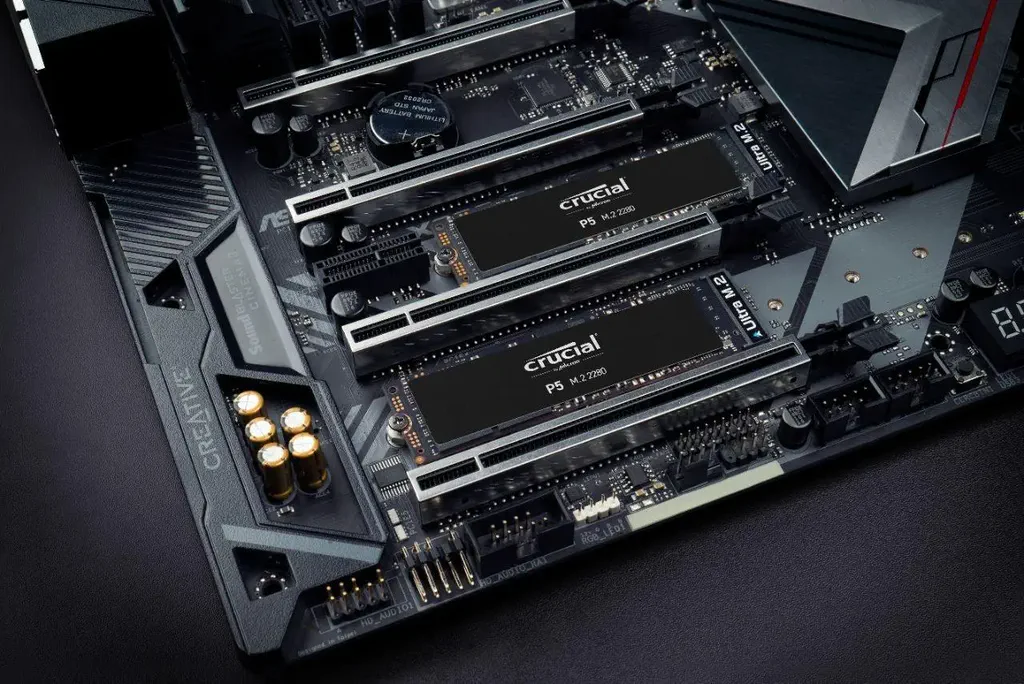
اگرچه پارتیشنبندی در گذشته برای جدا کردن فایلهای ویندوز و اطلاعات شخصی بسیار رایج بود، امروز در بسیاری از کامپیوترها الزام چندانی ندارد. ظرفیت بالاتر SSDها و امکان استفاده از چند درایو فیزیکی و همچنین ابزارهای مدیریت فضای ذخیرهسازی در ویندوز باعث شده روشهای سادهتری برای مدیریت اطلاعات وجود داشته باشد.
با این حال، حذف پارتیشنبندی از همه سیستمها تصمیم درستی نیست. اگر نیاز مشخصی مثل نصب چند سیستمعامل یا جداسازی محیط کاری دارید، پارتیشنبندی همچنان کاربرد دارد. مسئله اصلی این است که برای یک کامپیوتر معمولی، آیا ایجاد چند پارتیشن واقعاً مزیتی ایجاد میکند یا فقط مدیریت فضای ذخیرهسازی را پیچیدهتر میکند؟
چرا پارتیشنبندی SSD و هارد برای بسیاری از کاربران ضروری نیست؟
مهمترین مشکل پارتیشنبندی این است که فضای یک درایو فیزیکی را به چند بخش محدود تقسیم میکند. به عنوان مثال، اگر یک SSD یک ترابایتی را به دو پارتیشن تقسیم کنید و فضای پارتیشن ویندوز را بیش از حد کوچک در نظر بگیرید، ممکن است بعد از نصب برنامههای متعدد یا دریافت بروزرسانیهای بزرگ با کمبود فضا مواجه شوید؛ در حالی که بخش دیگری از همان SSD هنوز فضای خالی زیادی دارد.
ویندوز امکان کوچک و بزرگ کردن برخی پارتیشنها را از طریق ابزار Disk Management فراهم میکند، اما این کار همیشه به سادگی جابهجا کردن چند فایل بین پوشهها نیست. به همین دلیل، برای بسیاری از کاربران استفاده از یک پارتیشن بزرگتر و مرتبسازی اطلاعات در پوشههای جداگانه میتواند مدیریت سادهتری داشته باشد. ابزار Disk Management در ویندوز ۱۰ و ویندوز ۱۱ برای ایجاد و تغییر اندازه Volumeها و مدیریت درایوها در دسترس است.
نکته مهم این است که پارتیشنبندی به خودی خود باعث افزایش سرعت SSD نمیشود. همچنین ایجاد درایوهای C و D روی یک SSD به این معنا نیست که اطلاعات واقعاً روی دو فضای فیزیکی جدا قرار گرفتهاند. هر دو پارتیشن همچنان به همان SSD وابسته هستند و خرابی آن میتواند هر دو بخش را تحت تأثیر قرار دهد.
در مقابل، اگر هدف شما جداسازی واقعی سیستمعامل از فایلهای شخصی است، استفاده از دو SSD فیزیکی مزیت مشخصتری دارد. در این حالت خرابی یا تعویض یک درایو لزوماً درایو دیگر را تحت تأثیر قرار نمیدهد و افزایش ظرفیت نیز سادهتر خواهد بود.
استفاده از دو SSD چه مزیتی نسبت به پارتیشنبندی دارد؟
اگر مادربورد یا کیس شما امکان نصب چند درایو را داشته باشد، میتوانید یک SSD را برای ویندوز و برنامهها و درایو دیگری را برای بازیها و فایلهای شخصی اختصاص دهید. چنین ساختاری انعطاف بیشتری دارد و هنگام ارتقای فضای ذخیرهسازی نیز نیازی به جابهجایی مرز پارتیشنها نخواهید داشت.
در کامپیوترهای جدید، استفاده از SSDهای M.2 و NVMe نیز این روش را کاربردیتر کرده است. بسته به مادربورد ممکن است چند شیار M.2 یا چند اتصال SATA در اختیار داشته باشید. البته قبل از خرید SSD دوم باید مشخصات مادربورد و اشتراک منابع میان شیارهای M.2 و پورتهای SATA را بررسی کنید.
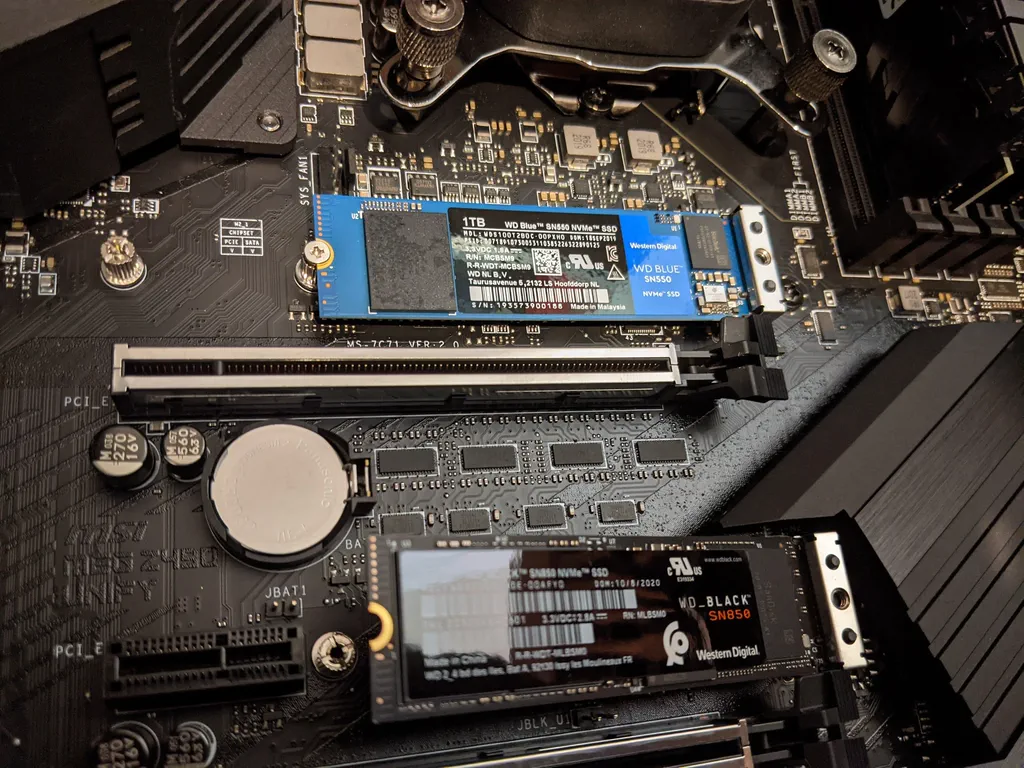
در چنین سیستمی میتوانید ویندوز و نرمافزارهای اصلی را روی SSD اول نگه دارید و فایلهای حجیم را روی SSD دوم ذخیره کنید. این روش برای کاربرانی که بازیهای زیادی نصب میکنند یا با ویدئو و فایلهای حجیم سروکار دارند، مدیریت فضای سادهتری ایجاد میکند.
البته دو SSD جایگزین پشتیبانگیری نیستند. اگر هر دو درایو داخل یک کامپیوتر باشند، خرابی سختافزاری، سرقت یا آسیب فیزیکی همچنان میتواند اطلاعات هر دو را از بین ببرد. فایلهای مهم باید در یک محل جداگانه یا سرویس پشتیبان مناسب نیز نگهداری شوند.
آیا فضای ابری جایگزین پارتیشنبندی در ویندوز میشود؟
فضای ابری میتواند بخشی از مشکل کمبود فضای محلی را حل کند، اما جایگزین کامل SSD یا هارد نیست. سرویسهایی که فایلها را در حالت آنلاین نگه میدارند، امکان میدهند بخشی از اطلاعات کماستفاده فضای محلی کامپیوتر را اشغال نکند.
ویندوز نیز در بخش Storage ابزارهایی برای مدیریت فضای ذخیرهسازی و فایلهای ابری ارائه میکند. Storage Sense میتواند فایلهای موقت را پاکسازی کند و در شرایط مشخص فایلهای ابری را از حالت محلی خارج کند؛ البته فایلهایی که به عنوان همیشه در دسترس محلی علامتگذاری شدهاند تحت این مدیریت قرار نمیگیرند.
برای فعالسازی و بررسی Storage Sense در ویندوز ۱۱ از این مسیر استفاده کنید:
Settings → System → Storage → Storage Sense
تنظیمات ← سیستم ← فضای ذخیرهسازی ← حسگر فضای ذخیرهسازی
در همین بخش میتوانید نحوه پاکسازی فایلهای موقت و برخی فایلهای قدیمی و همچنین زمان اجرای خودکار قابلیت را مشخص کنید. مایکروسافت همچنین بخش Cleanup recommendations را برای شناسایی فایلهای بزرگ یا بلااستفاده و برنامههای کماستفاده ارائه کرده است.
چه زمانی پارتیشنبندی هنوز انتخاب مناسبی است؟
با وجود مزایای روشهای جدید، نمیتوان گفت پارتیشنبندی همیشه غیرضروری است. اگر قصد نصب دو سیستمعامل را دارید، جداسازی محیط کاری و شخصی برایتان اهمیت دارد یا نرمافزار خاصی به Volume جداگانه نیاز دارد، ایجاد پارتیشن میتواند منطقی باشد.
پارتیشنبندی همچنین برای کاربرانی که میخواهند ساختار مشخصی برای مدیریت سیستم داشته باشند مفید است. با این حال، بهتر است اندازه پارتیشنها را با توجه به استفاده واقعی تعیین کنید و فضای سیستمعامل را بیش از حد محدود نکنید. ابزار Disk Management ویندوز امکان مشاهده وضعیت پارتیشنها و مدیریت حجم آنها را فراهم میکند.
اگر چند درایو فیزیکی دارید، حتی میتوانید بدون ساخت چند پارتیشن روی یک SSD، فایلهای جدید را مستقیماً روی درایو دیگری ذخیره کنید. ویندوز ۱۱ در تنظیمات Storage امکان تعیین محل ذخیره پیشفرض برای انواع مختلف محتوا را نیز فراهم میکند.
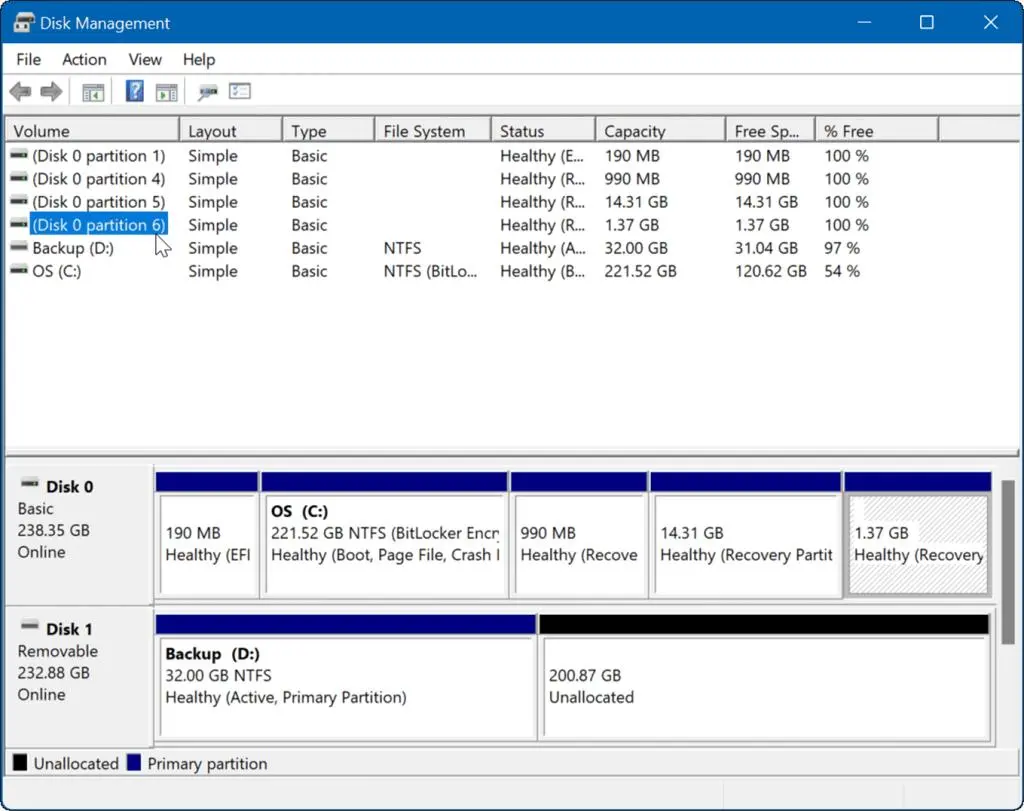
در نتیجه، برای یک کامپیوتر معمولی با یک SSD بزرگ، ساخت چند پارتیشن بیشتر یک انتخاب مدیریتی است تا یک ضرورت فنی. اگر ظرفیت کافی دارید، یک Volume بزرگتر یا استفاده از چند درایو فیزیکی در بسیاری از شرایط مدیریت سادهتری ایجاد میکند.
جمعبندی؛ SSD بدون پارتیشن بهتر است یا چند پارتیشن؟
برای بیشتر کاربران ویندوز ۱۱ که تنها یک سیستمعامل دارند، یک SSD با ظرفیت مناسب و ساختار پوشهای منظم میتواند سادهتر از چند پارتیشن باشد. اگر به فضای بیشتری نیاز دارید، اضافه کردن یک SSD فیزیکی دیگر معمولاً انعطاف بیشتری نسبت به تقسیم مجدد فضای SSD فعلی دارد.
با این حال، پارتیشنبندی هنوز برای نصب چند سیستمعامل یا ایجاد ساختارهای خاص ذخیرهسازی کاربرد دارد. بنابراین بهتر است به جای حذف کامل این روش، نیاز واقعی خود را بررسی کنید. نکته مهمتر از تعداد پارتیشنها، داشتن فضای خالی کافی و تهیه نسخه پشتیبان از فایلهای مهم است.
سیارهی آیتی