اگر از دو یا چند مانیتور در ویندوز ۱۱ استفاده میکنید، احتمالاً متوجه شدهاید که کنترل روشنایی نمایشگر خارجی همیشه از داخل تنظیمات ویندوز در دسترس نیست. مایکروسافت نیز تأیید میکند که در کامپیوترهای دارای مانیتور خارجی ممکن است اسلایدر روشنایی ویندوز نمایش داده نشود و در حالت عادی باید از دکمههای خود مانیتور استفاده کنید.
چرا ویندوز ۱۱ روشنایی مانیتور خارجی را کنترل نمیکند؟
در لپتاپ، ویندوز میتواند روشنایی پنل داخلی را مستقیماً کنترل کند، اما داستان مانیتور جداگانه متفاوت است. بسیاری از مانیتورهای جدید از استاندارد DDC/CI پشتیبانی میکنند که امکان ارسال فرمانهایی مانند تغییر روشنایی و کنتراست از کامپیوتر به نمایشگر را فراهم میکند.
مشکل اینجاست که ویندوز ۱۱ برای کنترل مستقیم روشنایی مانیتور خارجی یک رابط عمومی مشابه اسلایدر نمایشگر داخلی ارائه نمیکند. به همین دلیل ممکن است در مسیر تنظیمات نمایشگر، کنترل روشنایی را ببینید اما این کنترل فقط برای صفحه داخلی لپتاپ کاربرد داشته باشد.
اگر مانیتور شما DDC/CI داشته باشد، نرمافزارهای مخصوص میتوانند از همین قابلیت برای کنترل روشنایی استفاده کنند. یکی از ابزارهای شناختهشده برای این کار Monitorian است که کنترل جداگانه روشنایی چند مانیتور را فراهم میکند.
Monitorian چیست و چگونه روشنایی چند مانیتور را تنظیم میکند؟
Monitorian یک ابزار سبک برای ویندوز است که امکان کنترل روشنایی مانیتورهای متصل را از محیط دسکتاپ فراهم میکند. این برنامه میتواند نمایشگرهای خارجی سازگار با DDC/CI را شناسایی کند و برای هر مانیتور یک کنترل جداگانه در اختیار شما قرار دهد.
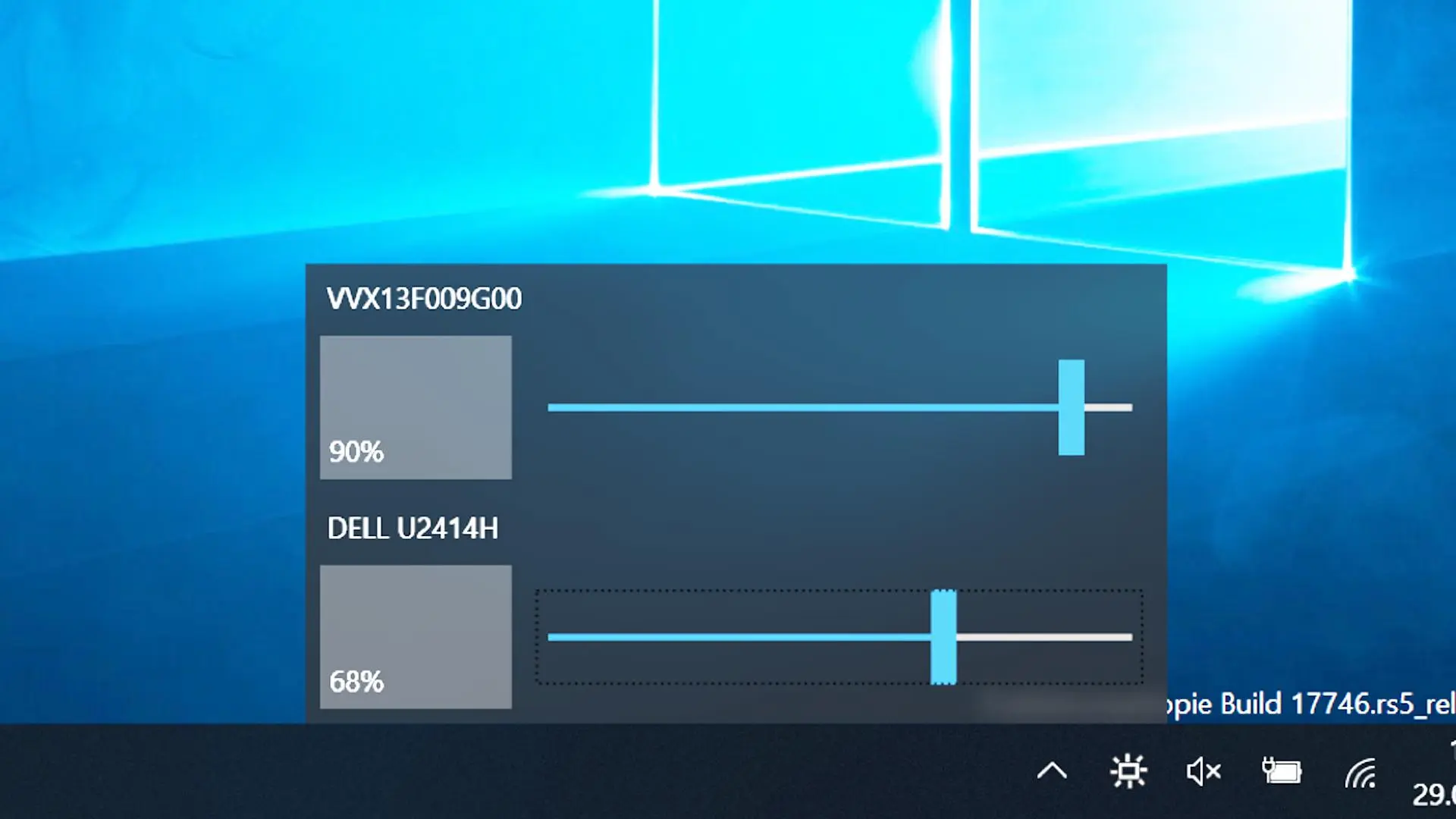
بعد از اجرای برنامه، آیکون Monitorian در ناحیه اعلان ویندوز قرار میگیرد. با کلیک روی آن میتوانید روشنایی نمایشگرهای شناساییشده را جداگانه تغییر دهید. امکان تغییر همزمان روشنایی چند نمایشگر نیز وجود دارد و برنامه اجازه میدهد محدوده قابل تنظیم روشنایی و کنتراست را برای هر مانیتور تغییر دهید.
این ویژگی زمانی مفید است که مثلاً دو مانیتور کنار هم دارید اما یکی از آنها به دلیل تفاوت پنل یا شرایط نور محیط بیش از دیگری روشن است.
روش نصب و راهاندازی Monitorian در ویندوز ۱۱
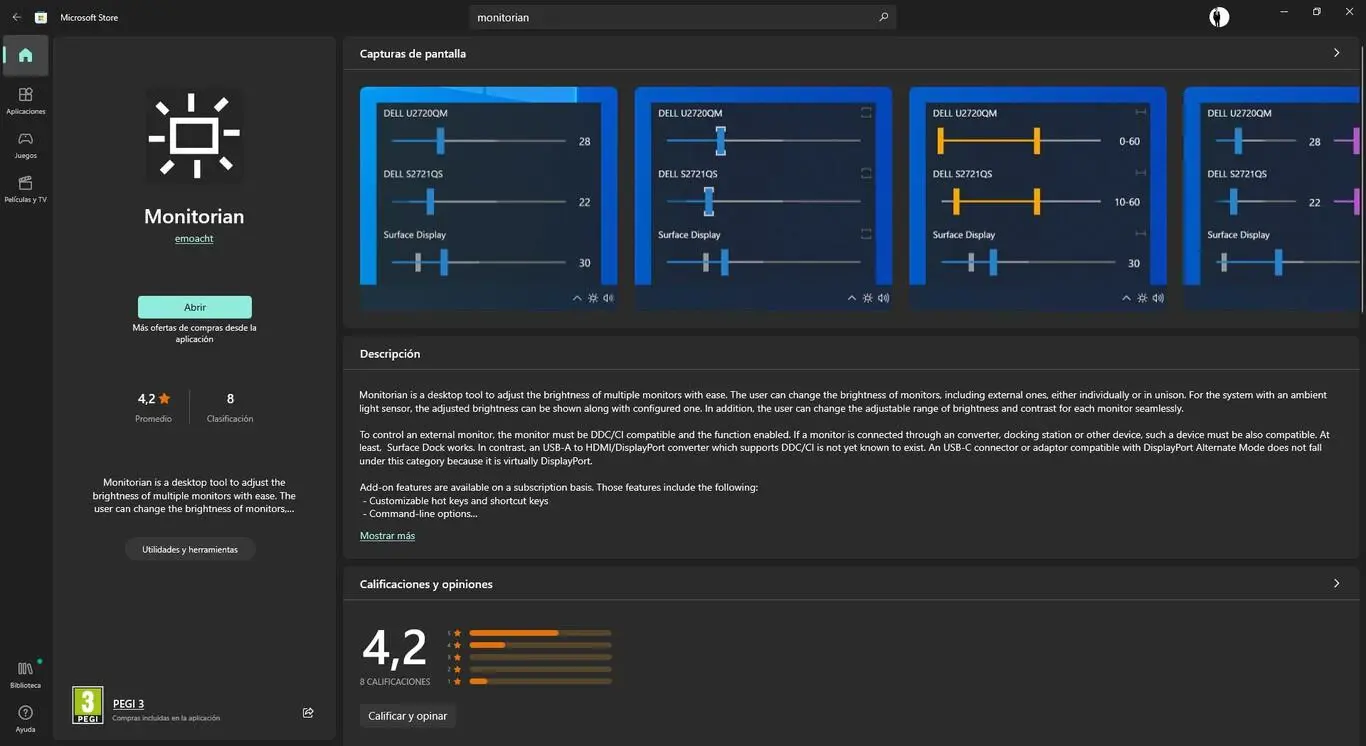
Monitorian از طریق Microsoft Store قابل نصب است و پروژه اصلی آن به صورت متنباز منتشر شده است. نسخههای پشتیبانیشده شامل ویندوز ۷ و نسخههای جدیدتر هستند و برای کنترل مانیتور خارجی، پشتیبانی از DDC/CI ضروری است.
برای نصب، Microsoft Store را باز کنید و عبارت Monitorian را جستوجو کنید. سپس برنامه را نصب و اجرا کنید. بعد از اجرای برنامه، Monitorian به صورت خودکار نمایشگرهای سازگار را بررسی میکند.
پس از اجرا، آیکون برنامه را در بخش ناحیه اعلان پیدا کنید. با کلیک روی آن باید کنترل روشنایی نمایشگرهای سازگار را مشاهده کنید.
اگر میخواهید برنامه همراه با ورود به ویندوز اجرا شود، در تنظیمات Monitorian گزینه Start on sign in را فعال کنید. این گزینه باعث میشود برای استفاده روزمره مجبور نباشید برنامه را هر بار به صورت دستی اجرا کنید.
اگر Monitorian مانیتور را شناسایی نکرد چه کنیم؟
شناسایی نشدن یک مانیتور لزوماً به معنی مشکل نرمافزار نیست. خود پروژه Monitorian چند علت سختافزاری و تنظیماتی را برای این وضعیت مطرح میکند؛ از جمله پشتیبانی نکردن مانیتور از DDC/CI و خاموش بودن این قابلیت در منوی داخلی مانیتور.
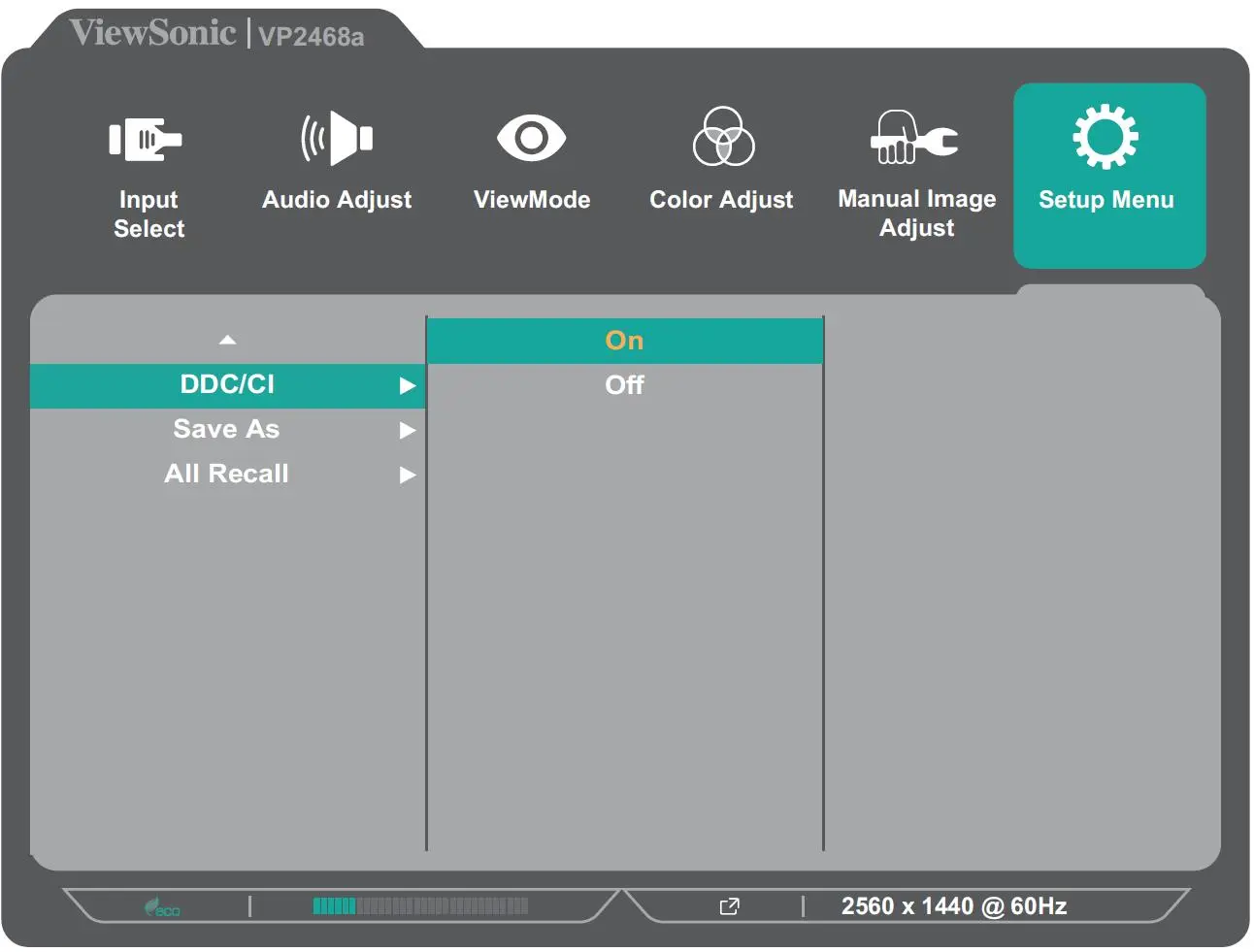
ابتدا وارد منوی خود مانیتور شوید و به دنبال گزینهای با نام DDC/CI یا نام مشابه بگردید و آن را فعال کنید.
اگر مانیتور از طریق تبدیلکننده یا داک به کامپیوتر متصل شده است، این اتصال نیز میتواند روی عملکرد DDC/CI تأثیر بگذارد. پروژه Monitorian اشاره میکند که کابل، مبدل یا داکی که DDC/CI را عبور نمیدهد میتواند باعث شناسایی نشدن نمایشگر شود.
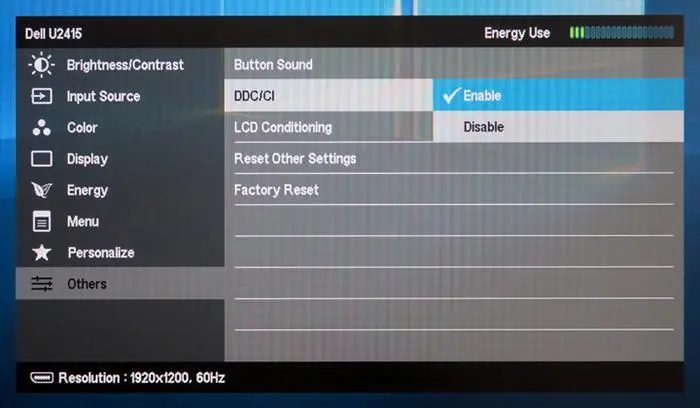
به همین دلیل اگر مانیتور شناسایی نشد، اتصال مستقیم آن به خروجی HDMI یا DisplayPort کامپیوتر میتواند یک آزمایش ساده برای پیدا کردن مشکل باشد.
Monitorian چه تفاوتی با تنظیمات خود ویندوز دارد؟
تنظیمات داخلی ویندوز برای روشنایی نمایشگر داخلی بسیار مناسب است، اما برای بسیاری از مانیتورهای خارجی کنترل مستقیمی ارائه نمیکند. Monitorian در واقع از قابلیت DDC/CI مانیتور استفاده میکند تا این محدودیت را دور بزند.
اگر فقط یک مانیتور خارجی دارید و دکمههای فیزیکی آن بهراحتی در دسترس هستند، شاید نصب یک برنامه جداگانه ضروری نباشد. اما در سیستمهای چندمانیتوره، کنترل نرمافزاری میتواند تغییر روشنایی هر نمایشگر را بسیار سریعتر کند.
در نتیجه، قبل از نصب Monitorian بهتر است بررسی کنید که مانیتورهای شما از DDC/CI پشتیبانی میکنند. اگر این قابلیت فعال باشد، Monitorian میتواند یک کنترل ساده برای مدیریت روشنایی چند نمایشگر در ویندوز ۱۱ فراهم کند.
سیارهی آیتی